НачалоБаза знанияАкадемия Фреша
Създайте шаблон за основен формуляр
Назад
  1. База знания•
  2. Клиенти•
  3. Създайте шаблон за основен формуляр

Създайте шаблон за основен формуляр

В това ръководство ще научите как да създавате персонализируеми формуляри, които ви помагат да събирате важни данни за клиентите преди или по време на запазените часове.

В тази статия

  • Как работят формулярите
  • Създаване на основен шаблон за формуляр
  • Управление на шаблони за формуляри

Как работят формулярите

Има два вида формуляри за консултация, които можете да създадете и свържете със запазени часове или профили на клиенти – автоматични и ръчни. Автоматичните формуляри са прикрепени към конкретни услуги и се изпращат на клиентите преди часа им. Ръчните формуляри могат да се добавят към всеки запазен час или клиентски профил, ако е необходимо. След като формулярът бъде създаден и активиран, можете да контролирате как и кога се споделя с клиентите. 

Ако клиентът не е попълнил формуляр преди часа си, можете да изпратите напомняне или да го накарате да го попълни в салона.

Създаване на основен шаблон за формуляр

  1. От менюто вляво на екрана отидете на Настройки. Group 357.jpg
  2. Изберете категорията Формуляри, за да получите достъп до шаблоните на формулярите си.
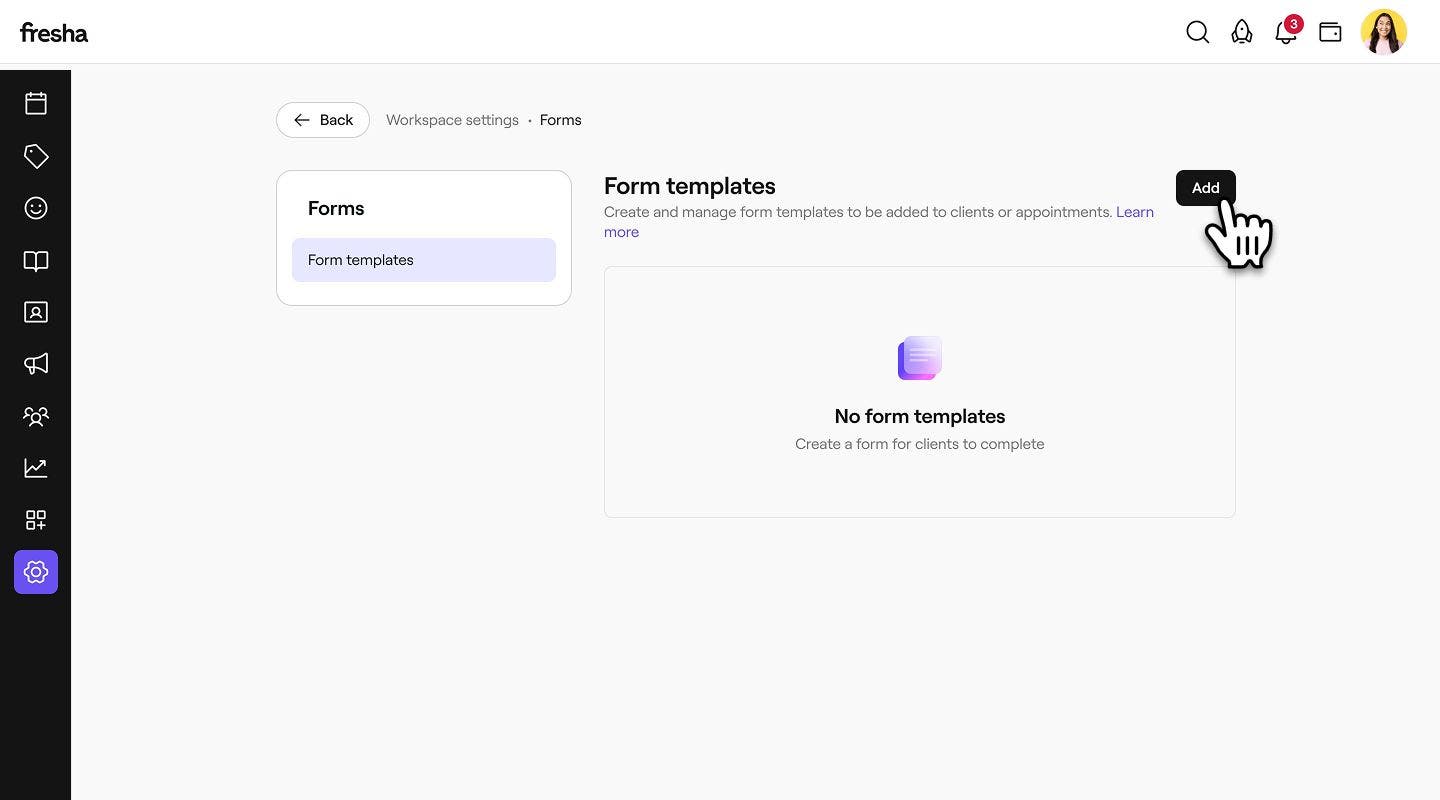
  3. Кликнете върху бутона Добавяне в горния десен ъгъл, за да създадете нов формуляр.
    Add_form_web_3.jpg
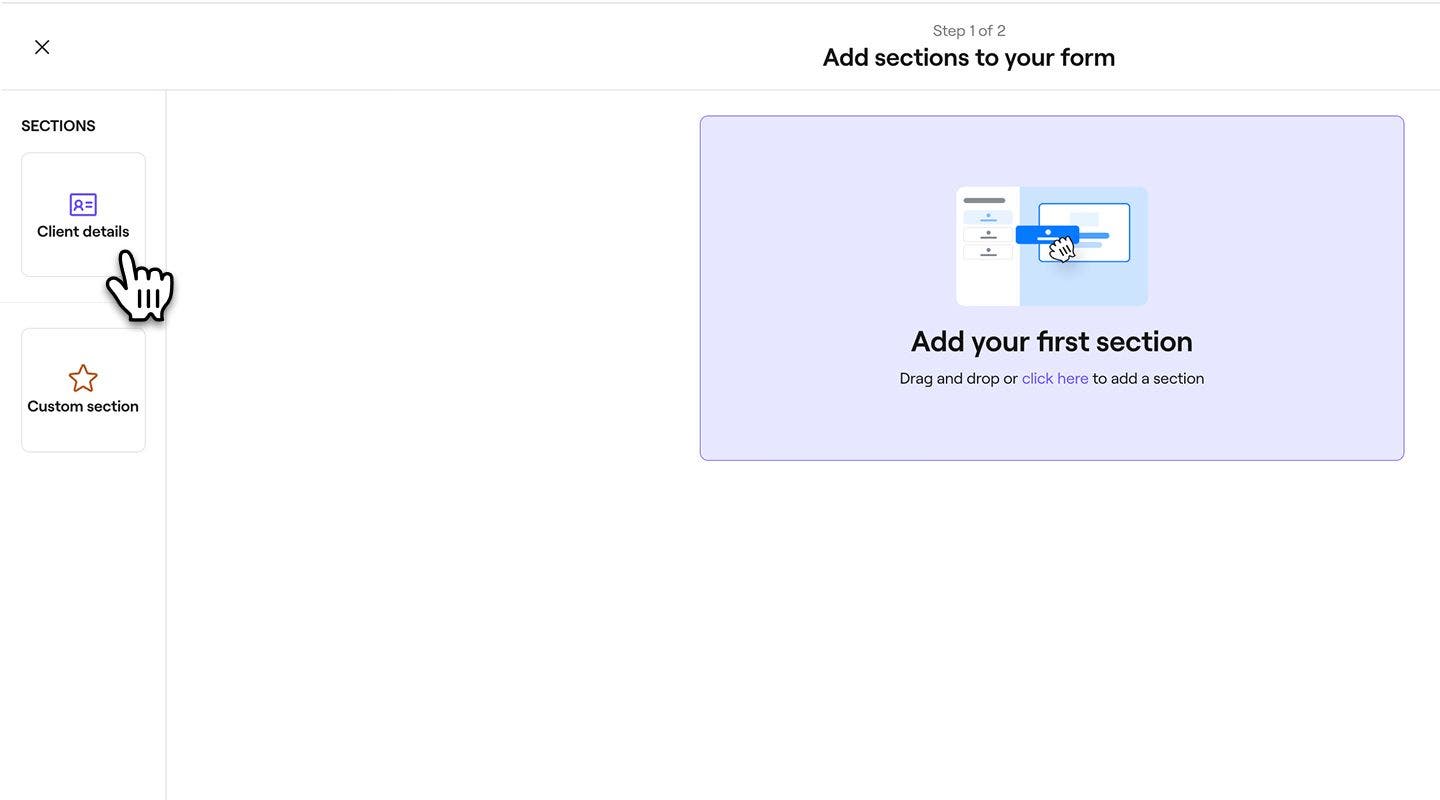
  4. В стъпката Добавяне на раздели изберете Данни за клиента от менюто вляво. 
    create_form_template_web_4.jpg
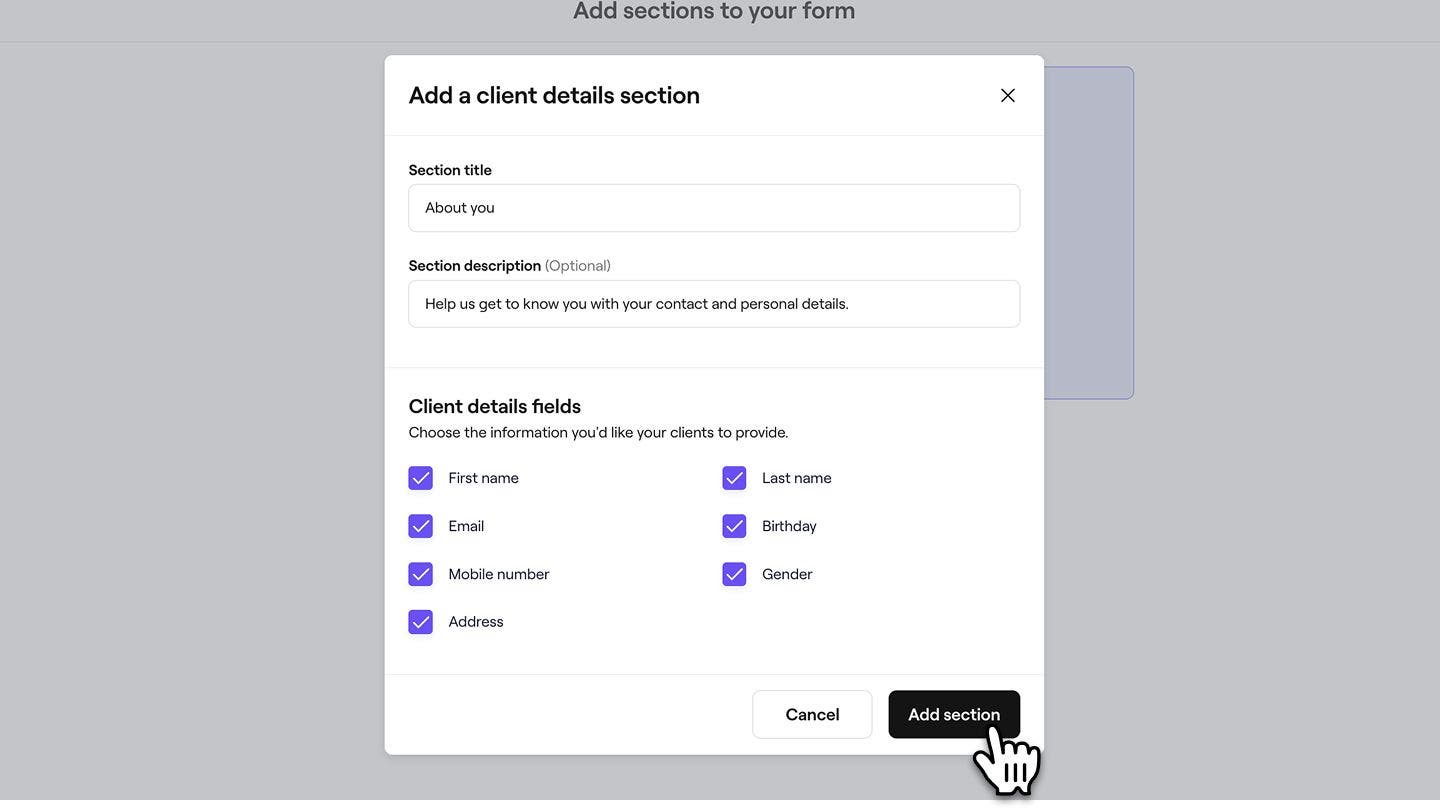
  5. В изскачащия прозорец добавете Заглавие, Описание и изберете предварително определените данни, които искате да предоставят клиентите ви.
    create_form_template_web_4_1.jpg
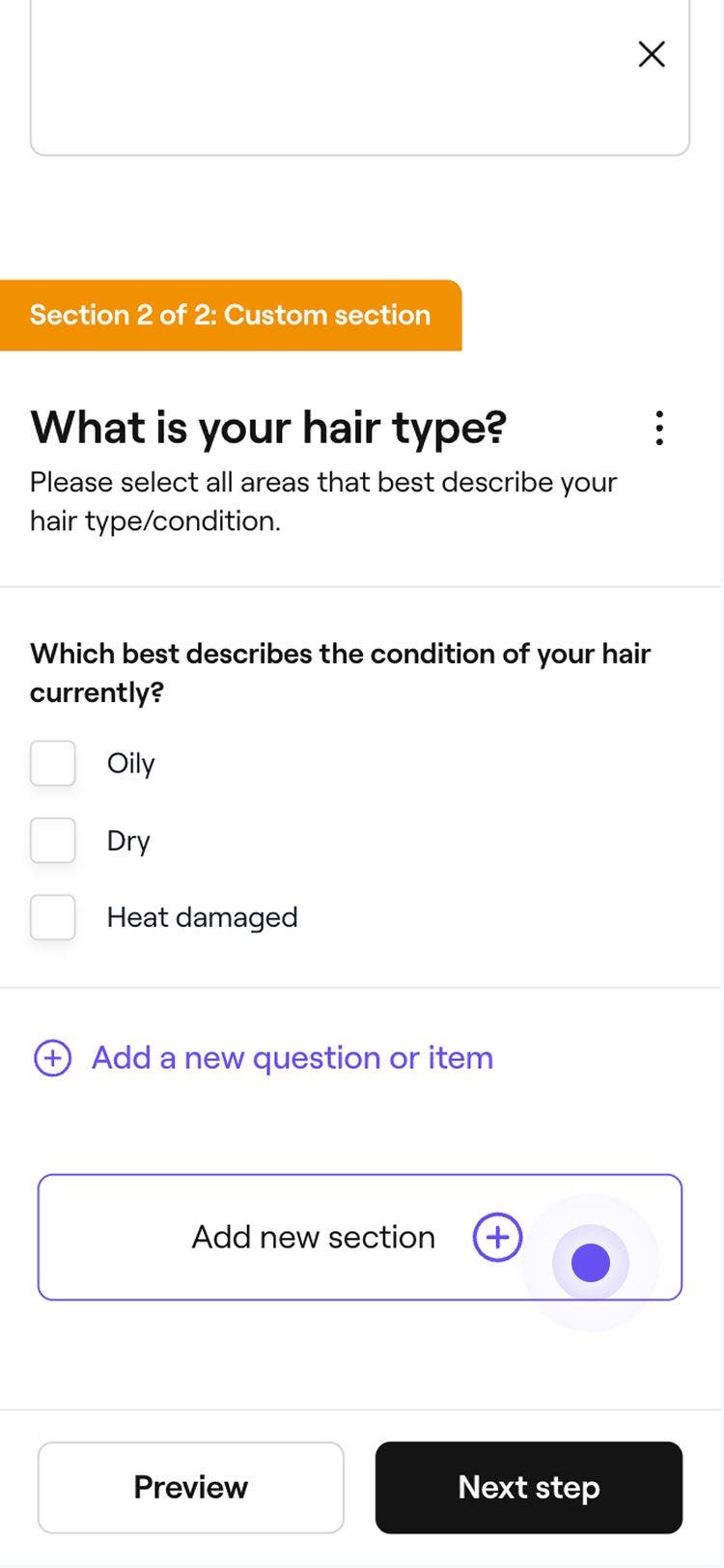
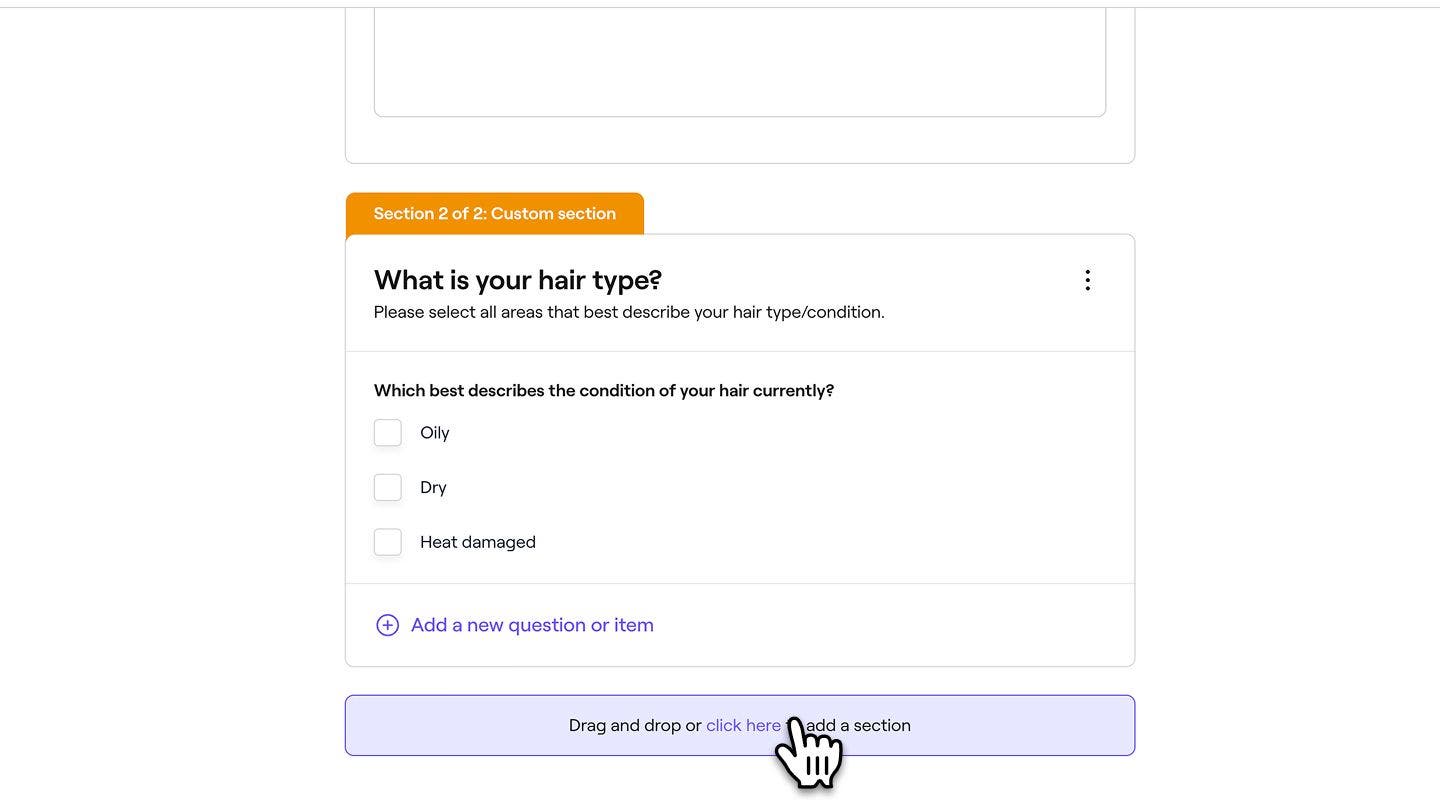
    1. Можете също да добавите персонализиран раздел към формуляра.
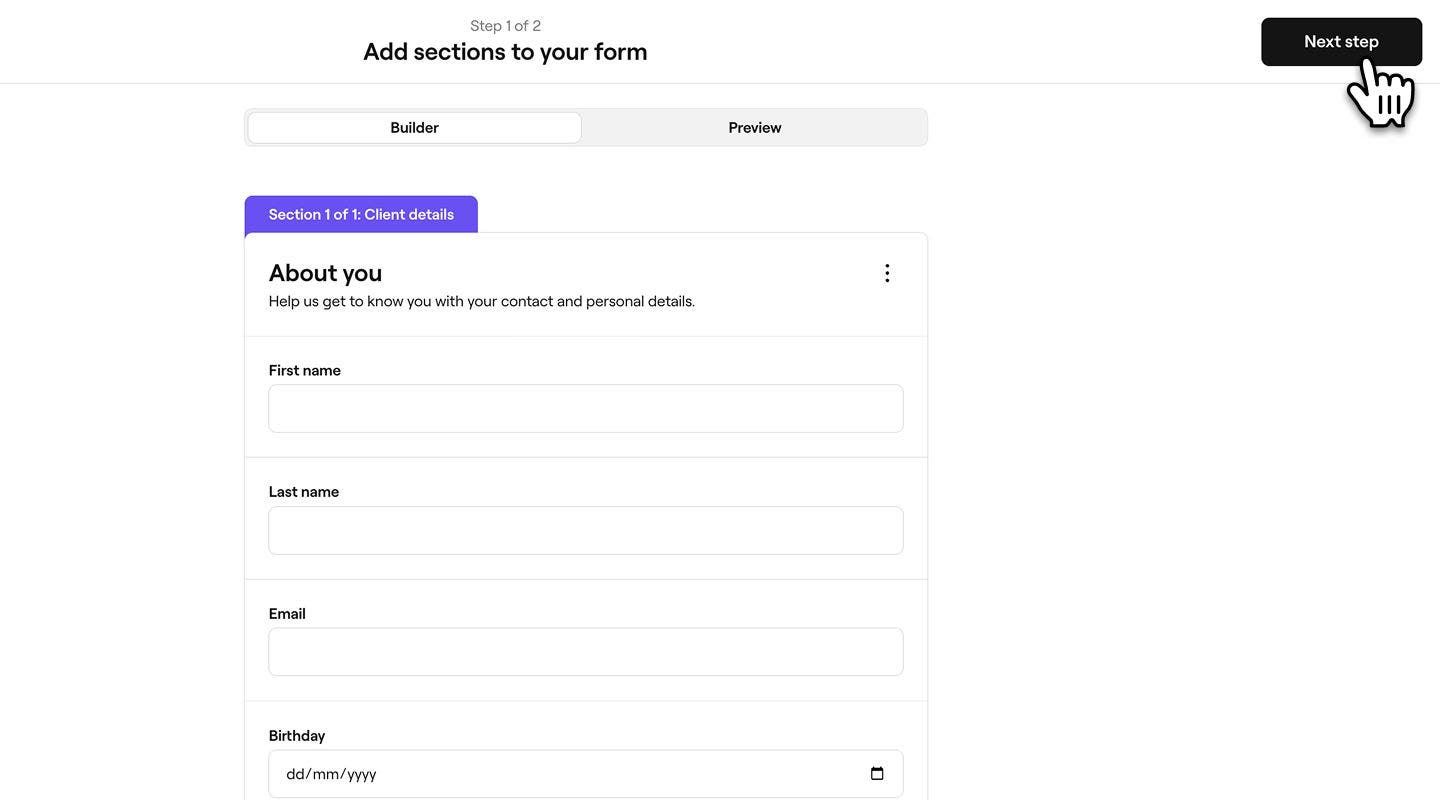
  6. Кликнете върху бутона Добавяне на раздел. Новият ви раздел ще се появи в конструктора на формуляри.
    1. За да добавите друг раздел, кликнете върху бутона Добавяне на раздел в долната част. Изберете раздела Визуализация в горната част, за да видите как ще изглежда формулярът ви. Group 362.jpg
  7. Кликнете върху бутона Следваща стъпка в горния десен ъгъл, за да добавите подробности към формуляра. 
    basic_form_web_7.jpg
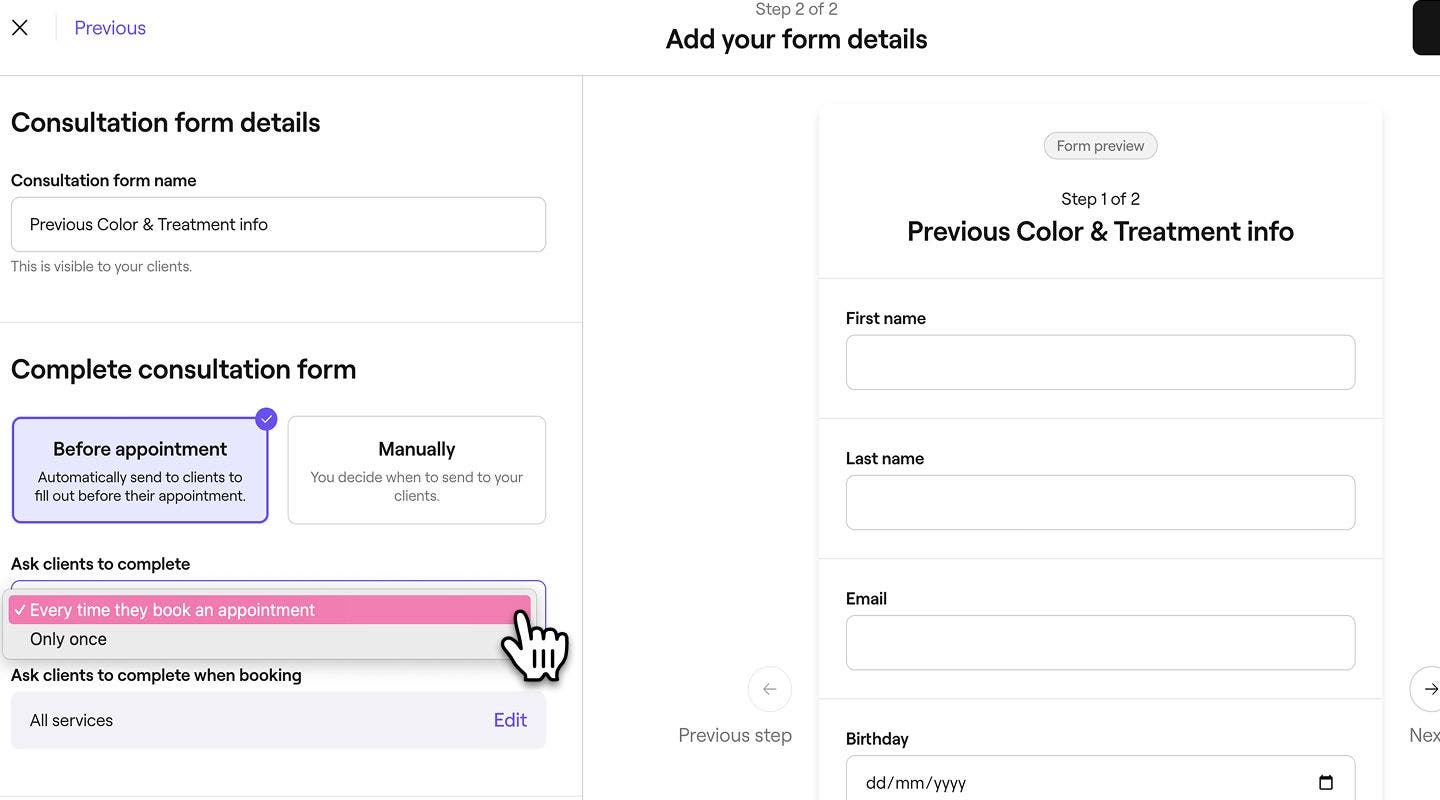
  8. В левия панел на стъпката подробности за формуляра въведете името на формуляра, както се вижда от клиентите. В десния панел се показва визуализация на това как изглежда формулярът за тях.
  9. Под левия панел изберете как искате да бъде изпратен формулярът ви:
    1. Преди часа: Задайте формулярът да се изпраща автоматично, когато бъде резервиран час. Изберете дали клиентите да го попълват всеки път или само веднъж. За да персонализирате услугите, активирани за формуляра, щракнете върху Редактиране.
    2. Ръчно: Изберете кога да изпратите формуляра на клиентите си, като го добавите към техния час. Group 363.jpg
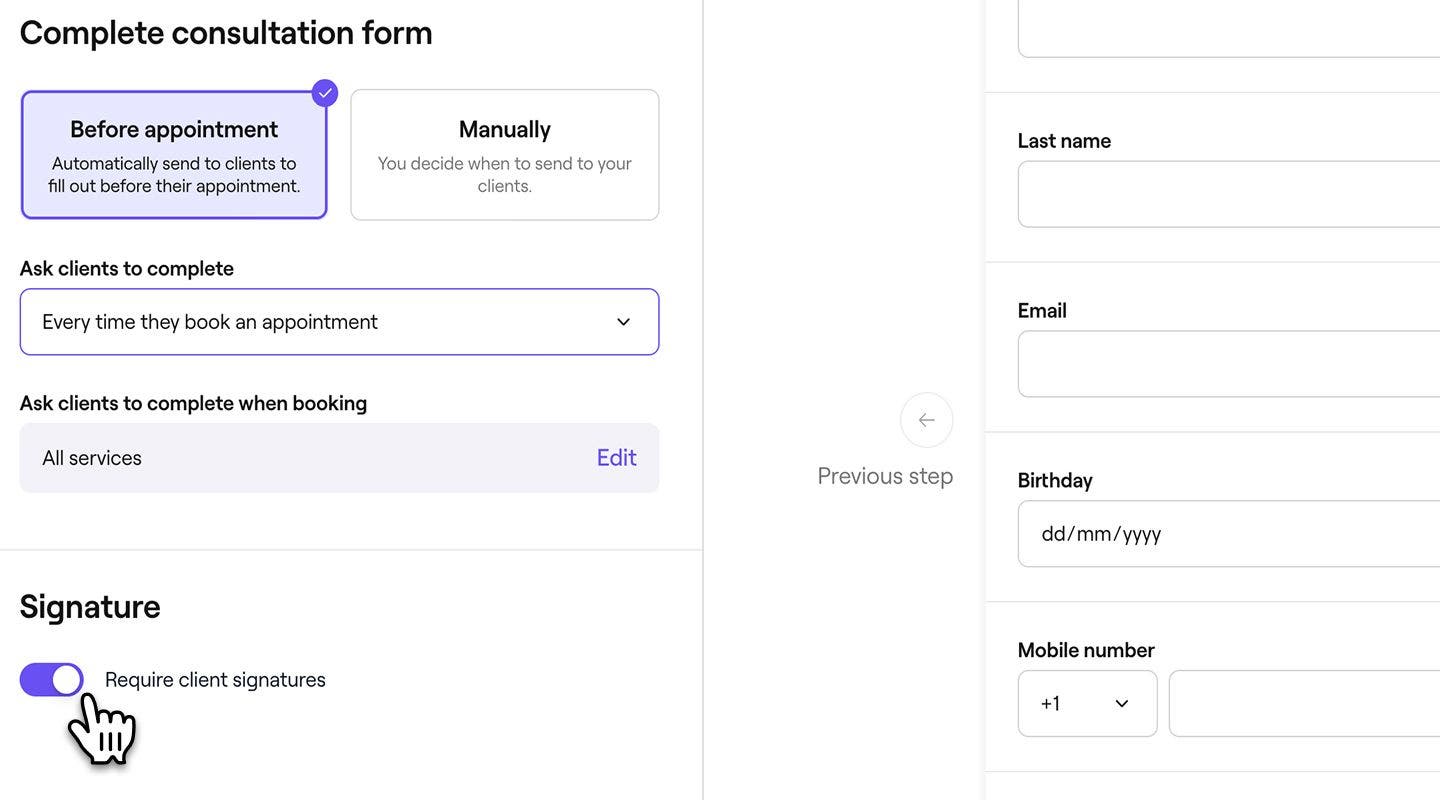
  10. Изберете дали се изисква подпис, когато клиентите попълват формуляра. Group 364.jpg
  11. Кликнете върху бутона Запазване в горния десен ъгъл, за да създадете формуляра.
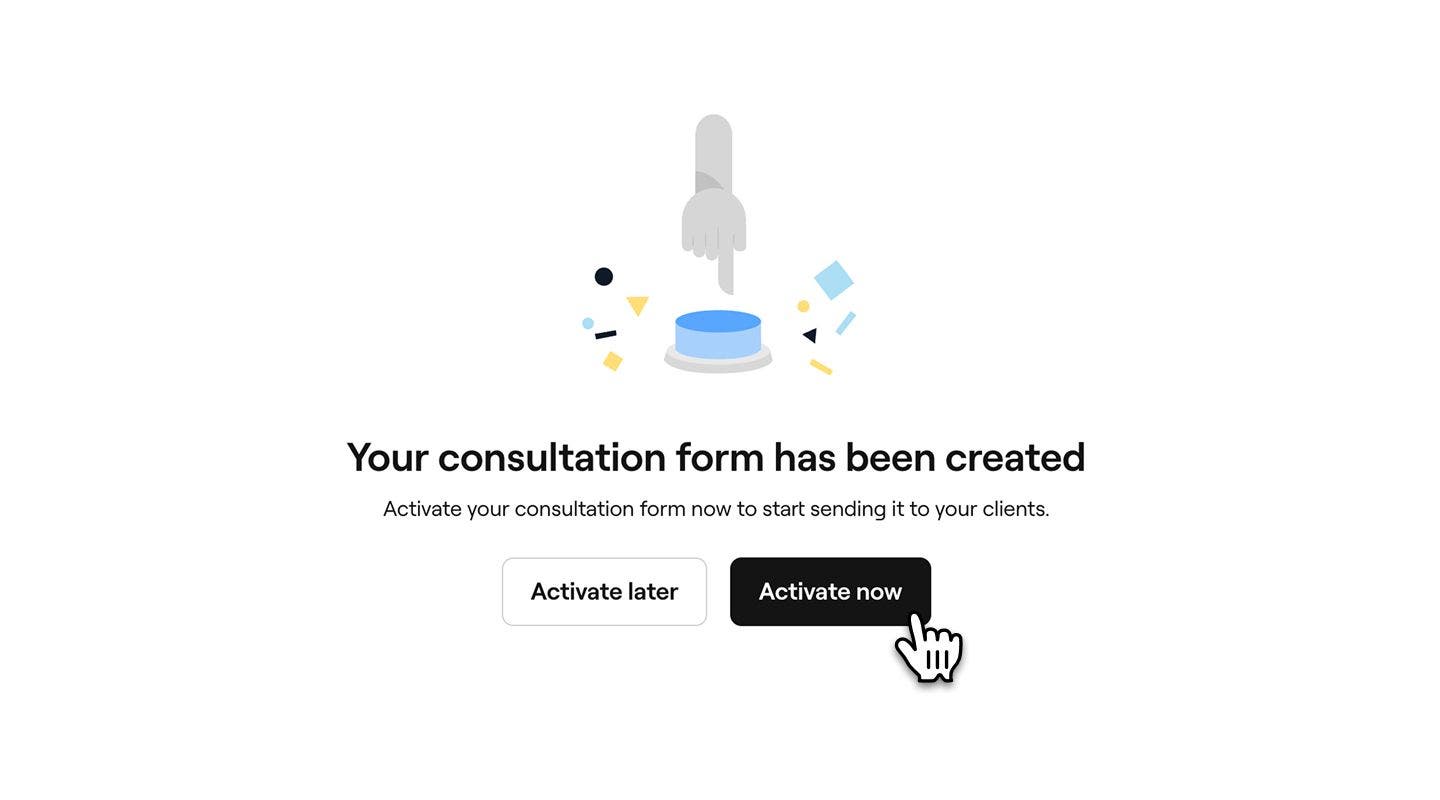
  12. Изберете кога да активирате вашия формуляр от следните опции:
    Активиране по-късно: формулярът не може да бъде изпратен на клиенти, докато не бъде активиран.   Активиране сега: Формулярът е готов за изпращане до клиентите. Ако сте го настроили да се изпраща автоматично, клиентите ще започнат да получават известия за попълване на формуляра. За да включите клиенти с предстоящи запазени часове, поставете отметка в квадратчето, след което изберете Активирано.
    Group 366.jpg
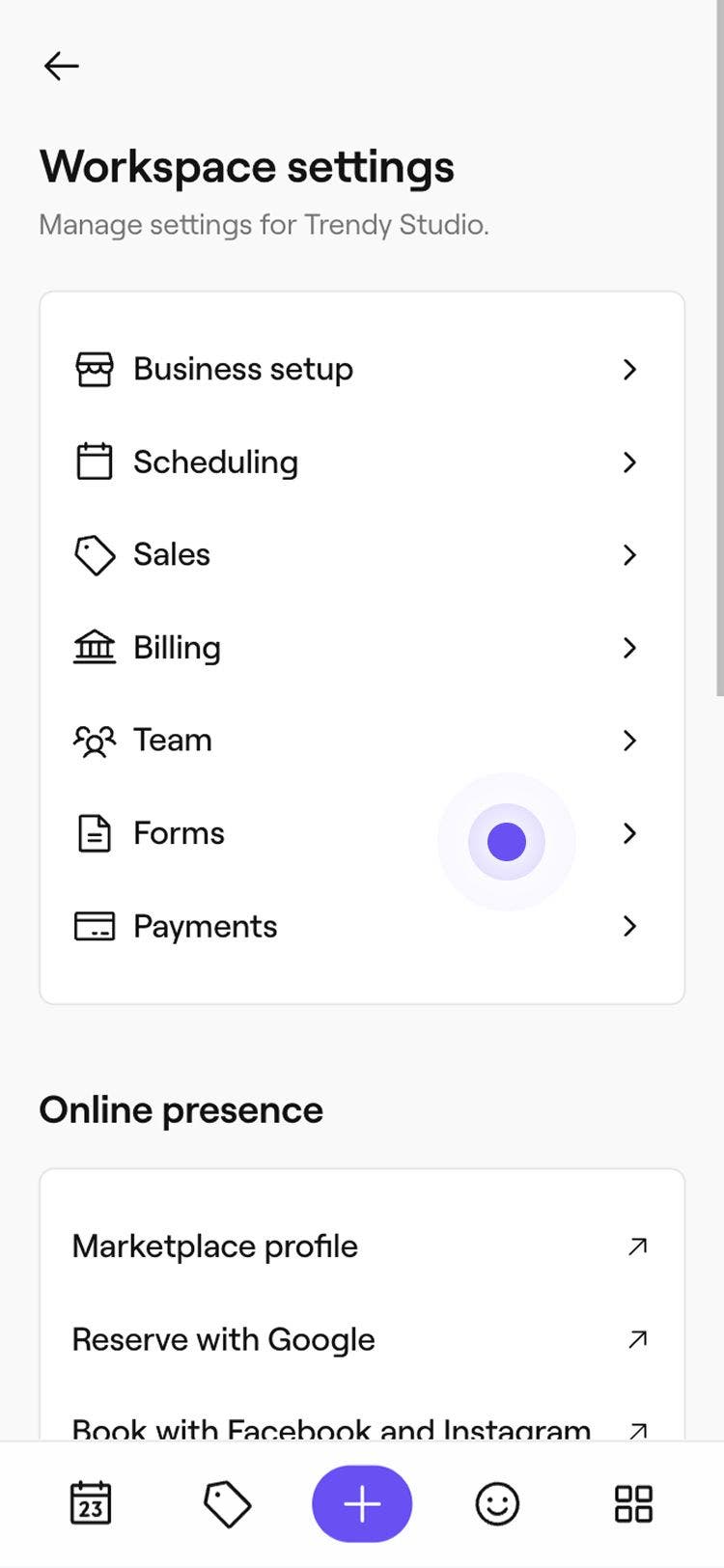
  1. От главното меню в долната част на устройството докоснете Още (икона с решетка) и отворете Настройки.
  2. Докоснете Формуляри, за да получите достъп до шаблоните си за формуляри. Group 214 (1).jpg
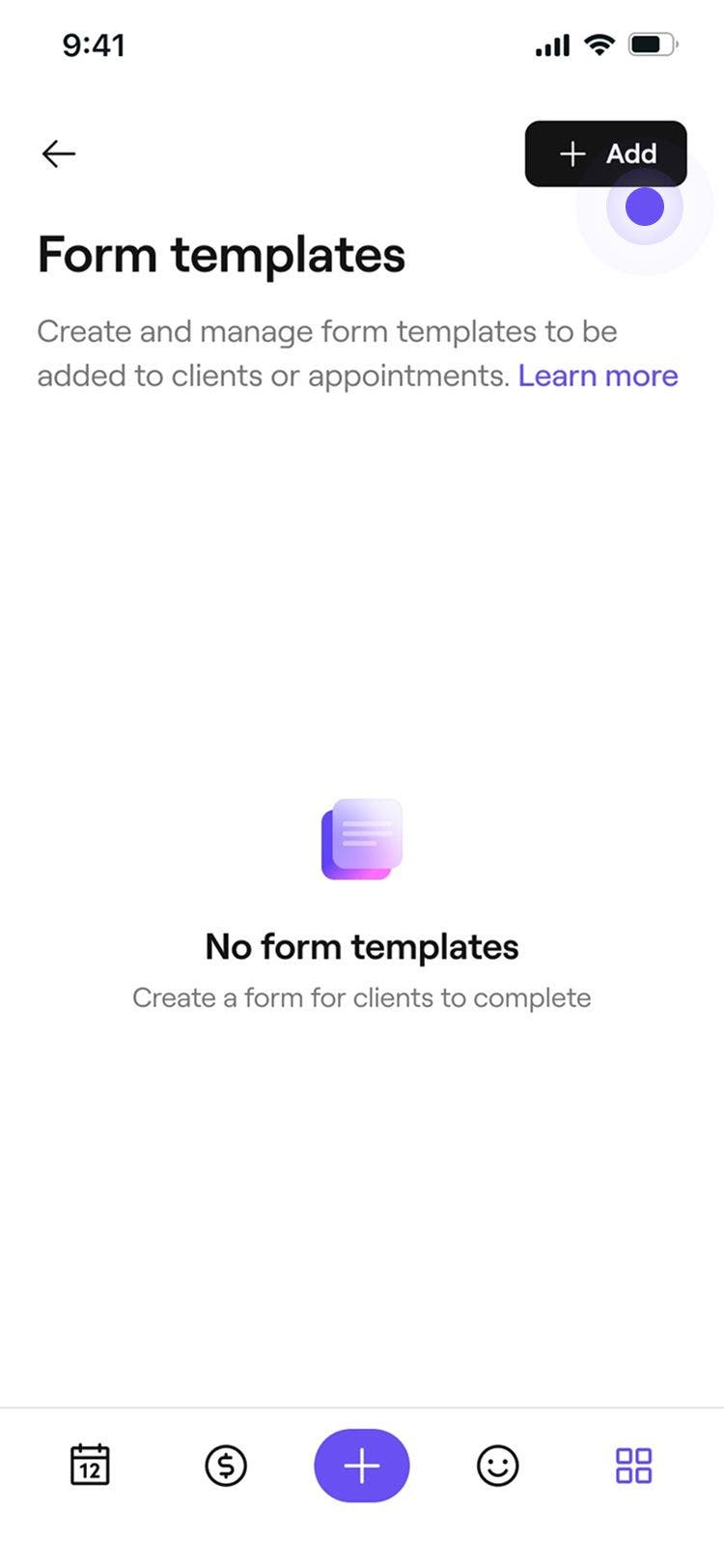
  3. Докоснете бутона Добавяне в горния десен ъгъл, за да създадете нов формуляр.
    Add_form_mob_3.jpg
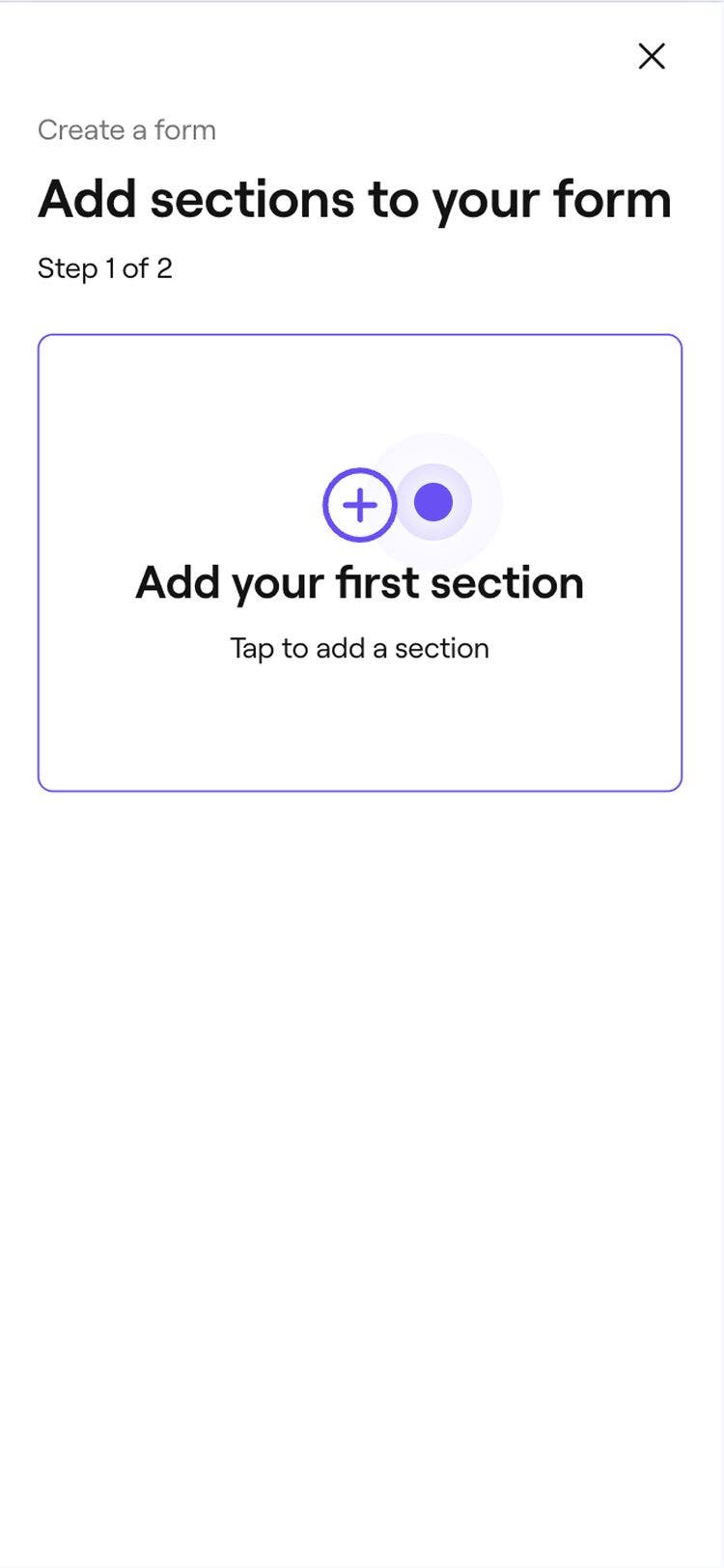
  4. В стъпката Добавяне на раздели докоснете Добавете първия си раздел. Group 216 (1).jpg
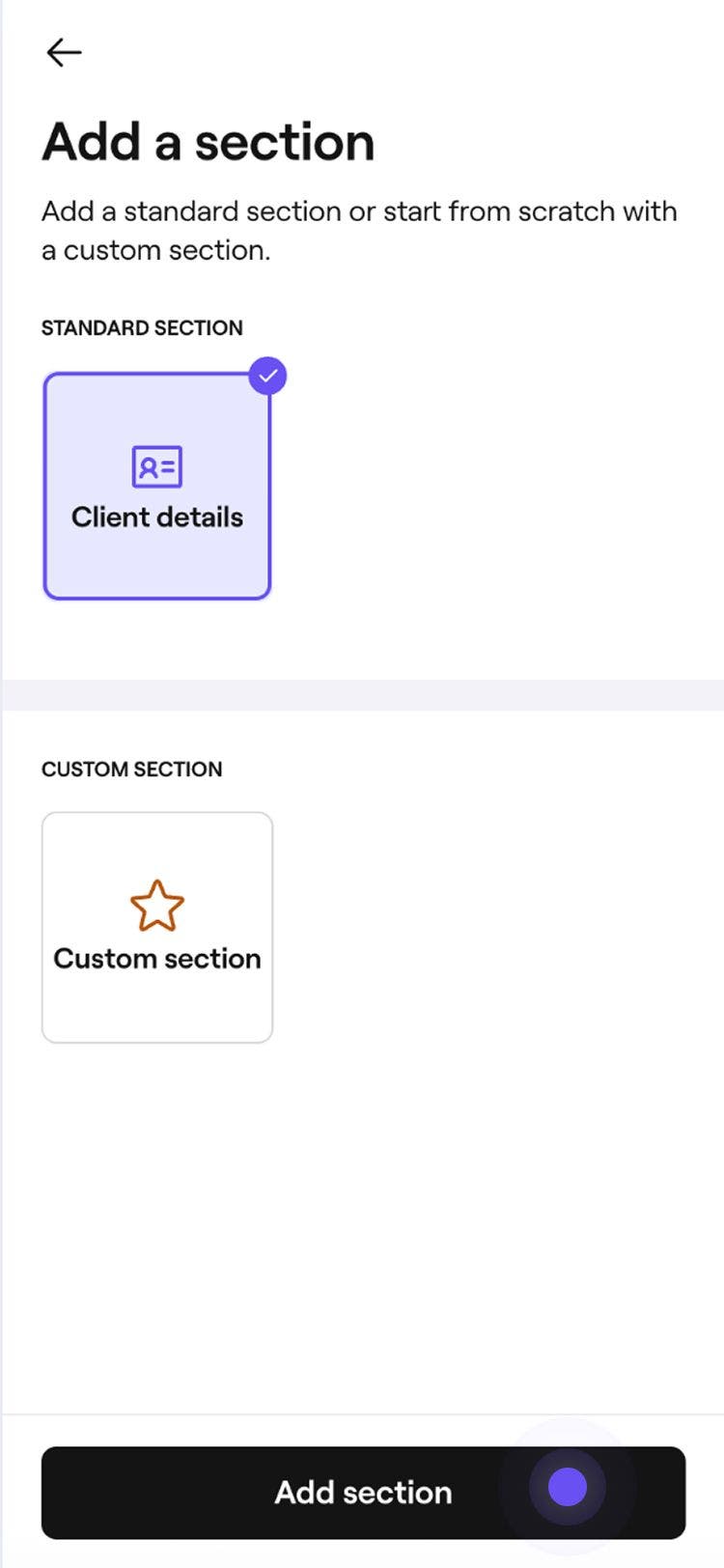
  5. В стъпката Добавете раздел изберете Данни за клиента, след което Добавете раздел.
    create_form_template_mob_4.jpg
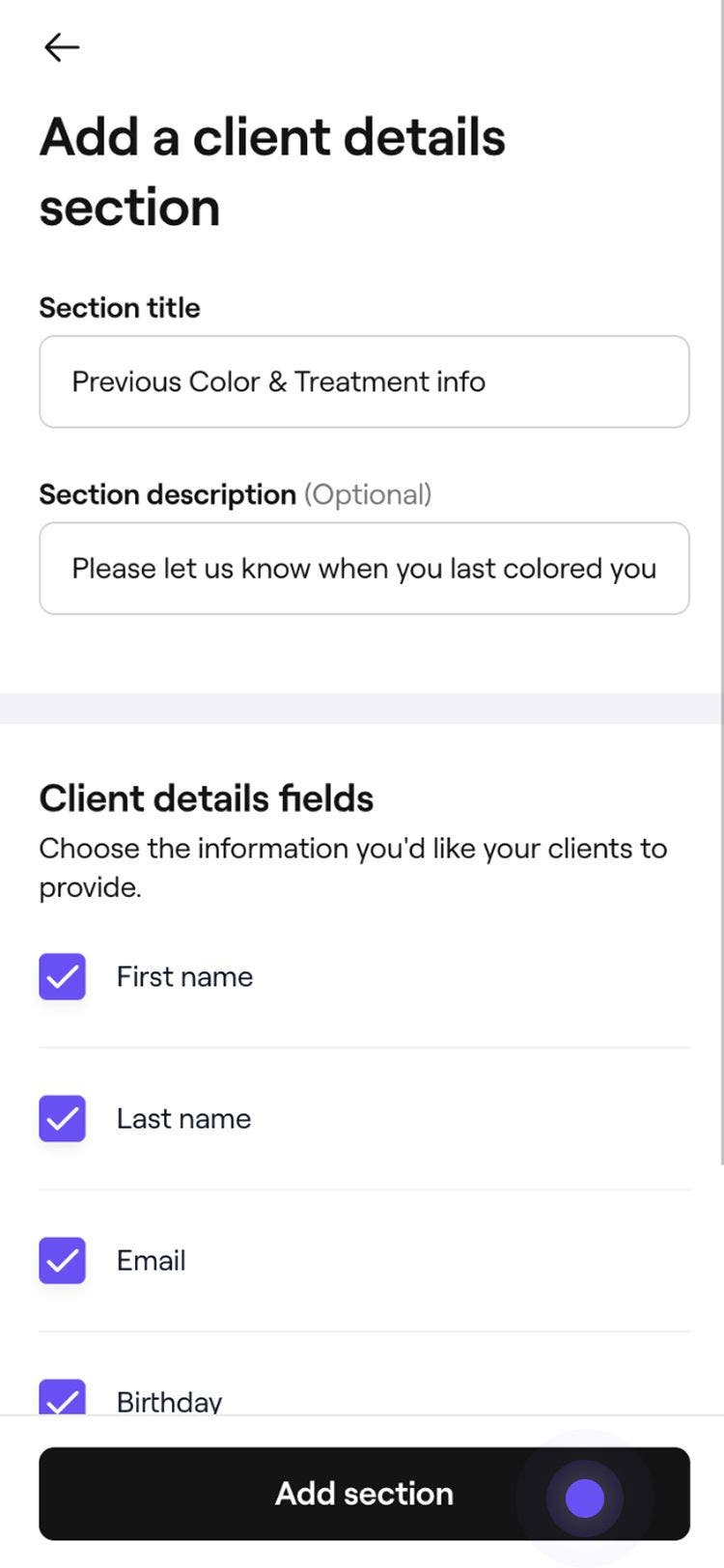
  6. В Изглед „Добавяне на подробности“ добавете Заглавие, Описание и изберете предварително определените подробности, които искате да предоставят клиентите ви.
    Group 217 (1).jpg
    1. Можете също да добавите персонализиран раздел към формуляра.
  7. За да добавите друг раздел, кликнете върху бутона Добавяне на нов раздел в долната част. Изберете бутона Визуализация в долната част, за да видите как ще изглежда формулярът ви. Group 219 (1).jpg
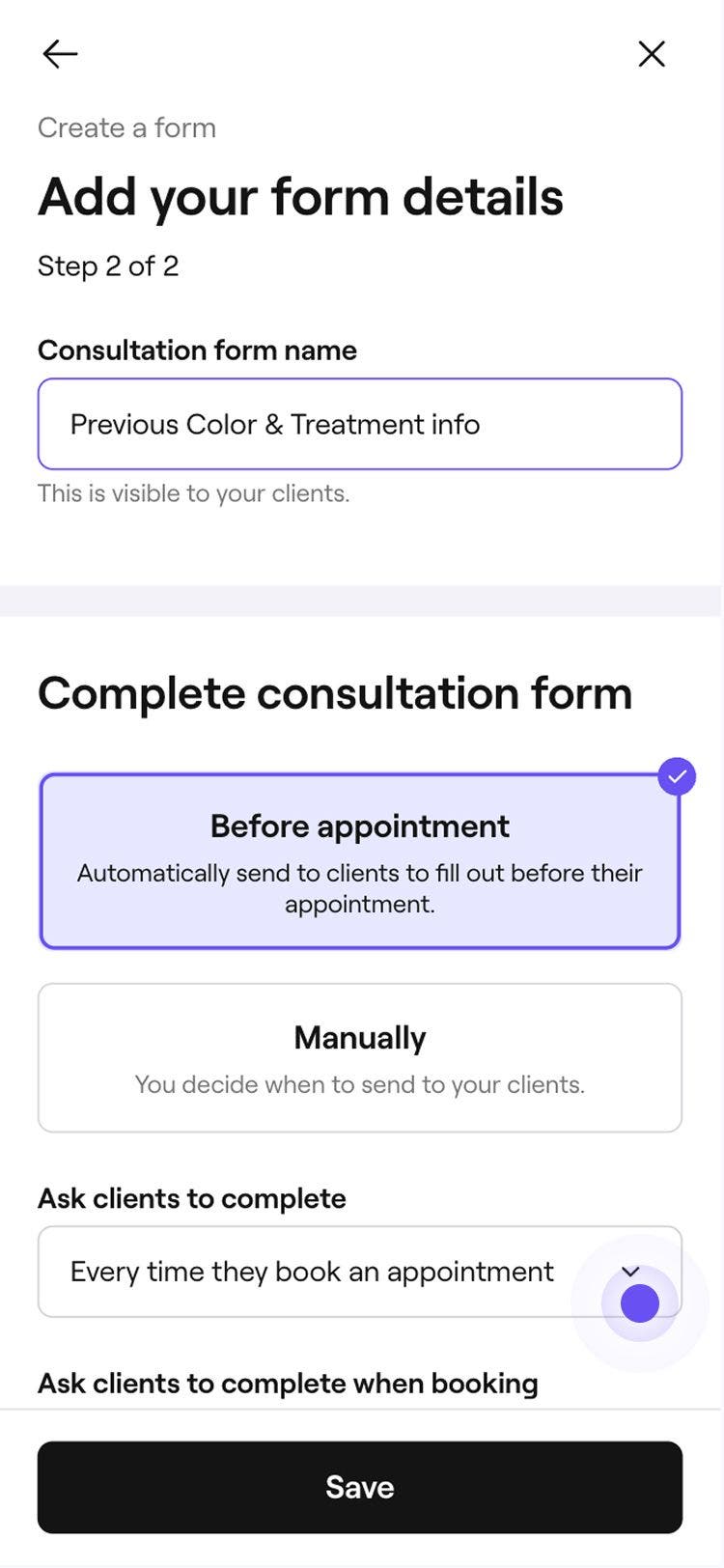
  8. Докоснете бутона Следваща стъпка, за да добавите данните от формуляра. 
  9. В стъпка Подробности за формуляра въведете Име на формуляра за консултация. Това ще се вижда от вашите клиенти. 
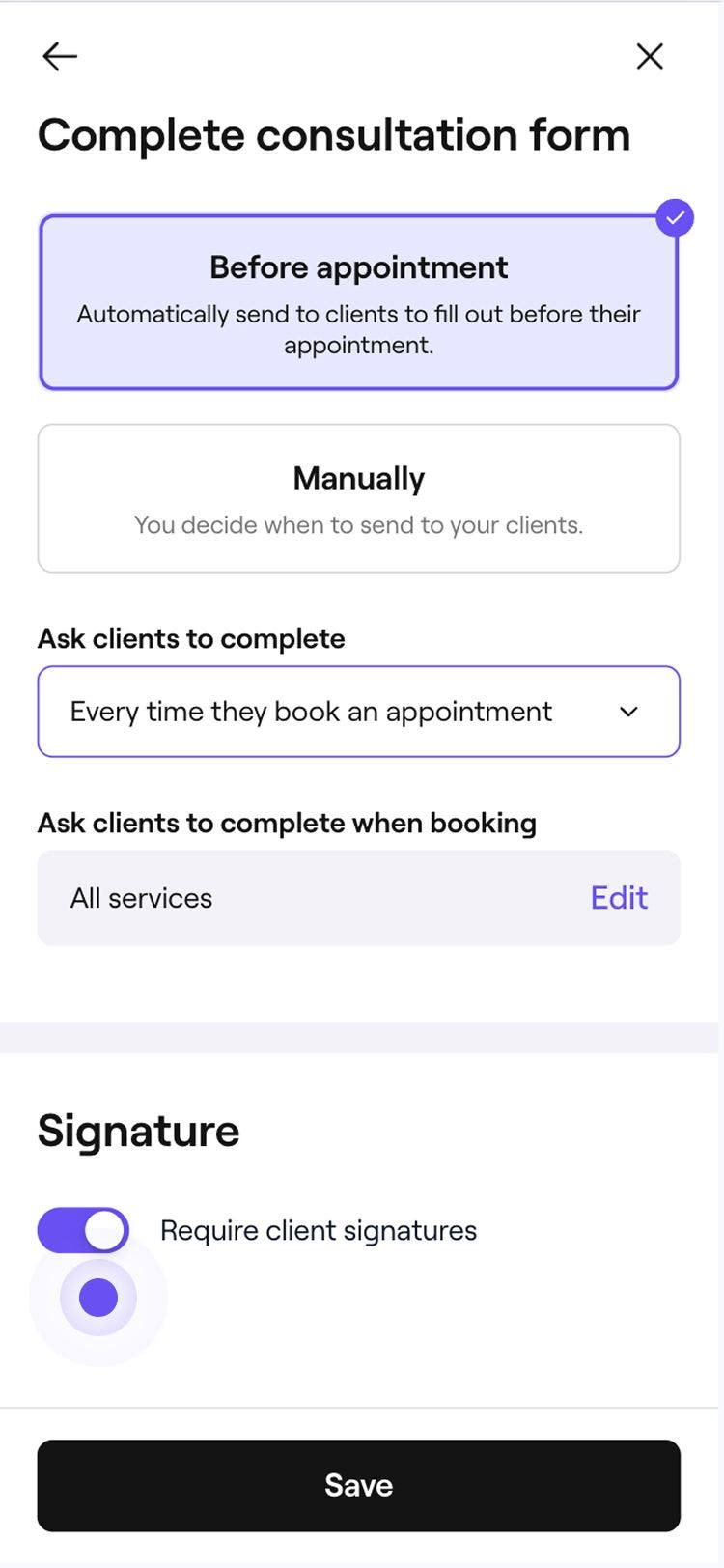
  10. В раздел Попълнете формуляра за консултация изберете как искате да бъде изпращан формулярът ви: Group 221.jpgПреди часа: Задайте формуляра да се изпраща автоматично, когато е резервиран час. Изберете дали клиентите да го попълват всеки път или само веднъж. За да персонализирате услугите, активирани за формуляра, докоснете Редактиране.
    Ръчно: Изберете кога да изпратите формуляра на клиентите си, като го добавите към техния запазен час.
  11. Изберете дали се изисква подпис, когато клиентите попълват формуляра. Group 222 (1).jpg
  12. Докоснете бутона Запази в долната част, за да създадете формуляра. 
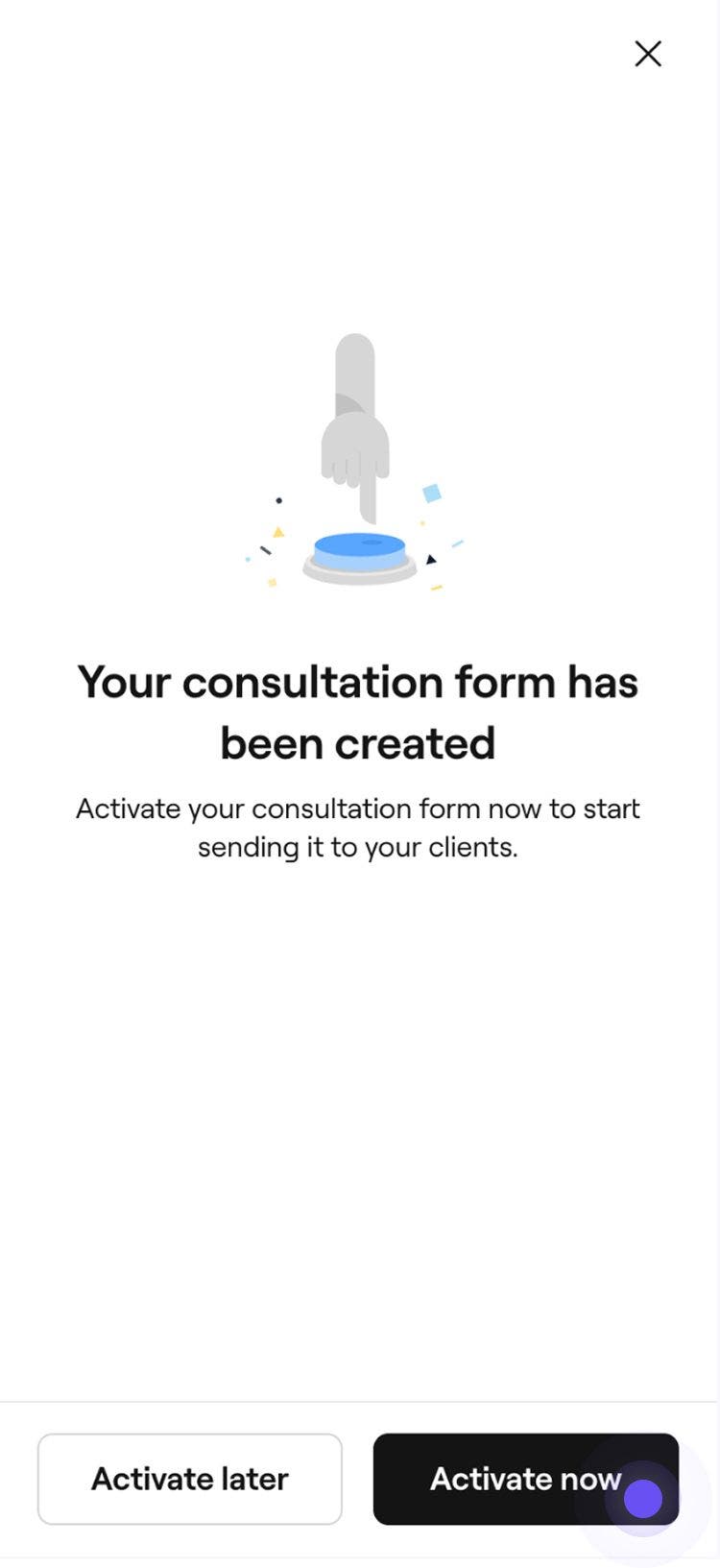
  13. Изберете кога да активирате формуляра си от опциите по-долу:
    Активиране по-късно: Формулярът не може да бъде изпратен на клиенти, докато не бъде активиран.
    Активиране сега: Формулярът е готов за изпращане до клиентите. Ако сте го настроили да се изпраща автоматично, клиентите ще започнат да получават известия да попълнят формуляра. За да включите клиенти с предстоящи запазени часове, поставете отметка в квадратчето, след което изберете Активирано.
    Group 223 (1).jpg

След като шаблонът бъде запазен, той се показва във вашия списък с формуляри.

Разделът Данни за клиента във вашите формуляри ще се попълва автоматично, като се използват личните данни, които са запазени в профила на клиента.

Управление на шаблони за формуляри

  1. Отворете Формуляри от Настройки. Group 357.jpg
  2. Щракнете върху бутона Действия до формуляра и изберете едно от следните: Group 367.jpg
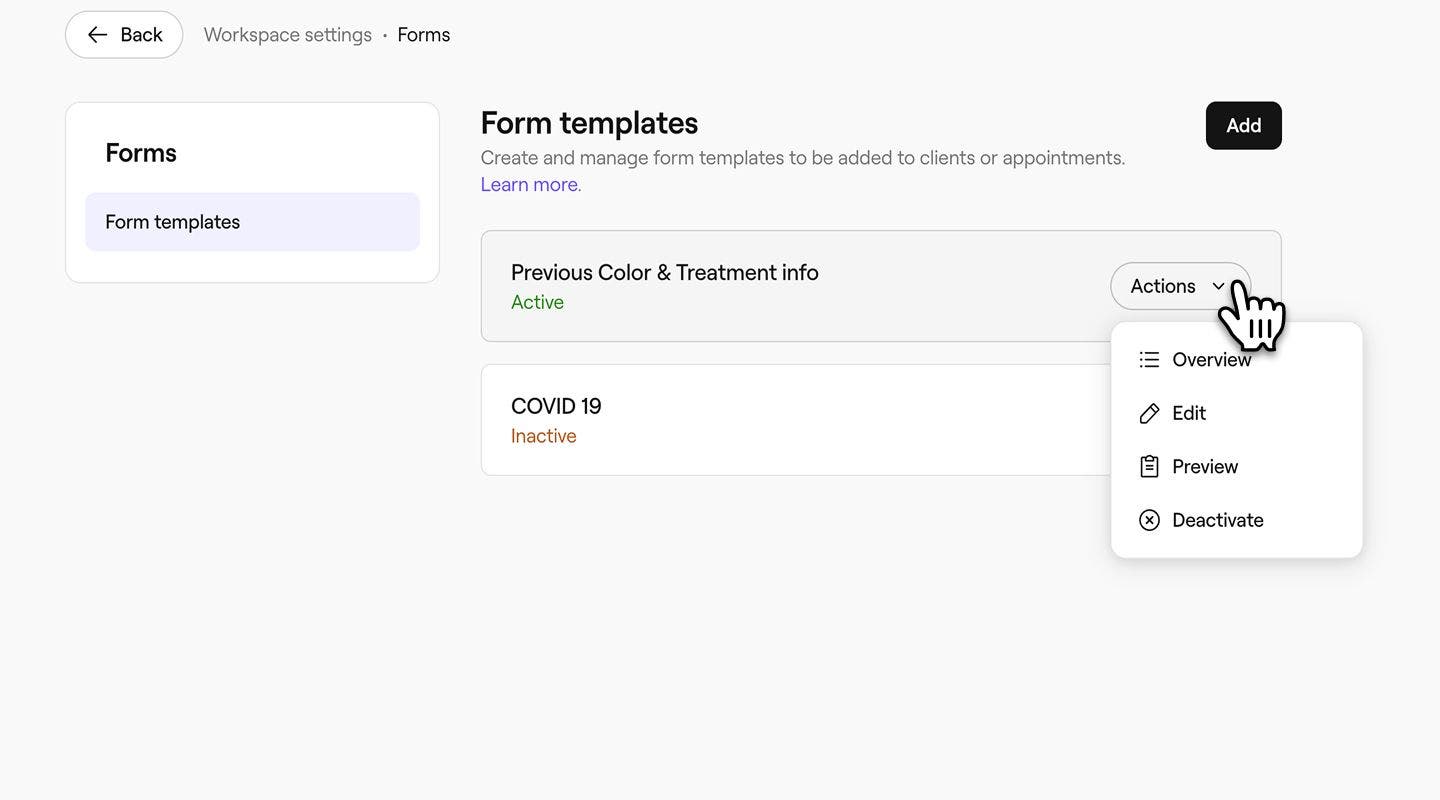
    1. Общ преглед: Прегледайте обобщение на активността във формулярите, заявките за формуляри от клиенти и данните от формулярите за консултация.
    2. Редактиране:  Направете промени в разделите, въпросите или заглавието на формуляра.
    3. Преглед: Вижте как формулярът ще се показва на клиентите, преди да го активирате.
    4. Деактивиране: Деактивирайте формуляра, за да спрете изпращането или ръчното му добавяне.
    5. Активиране (вижда се само когато формулярът е деактивиран): Активирайте формуляра, за да се изпраща автоматично при резервация, или го добавете ръчно към запазени часове и профили.
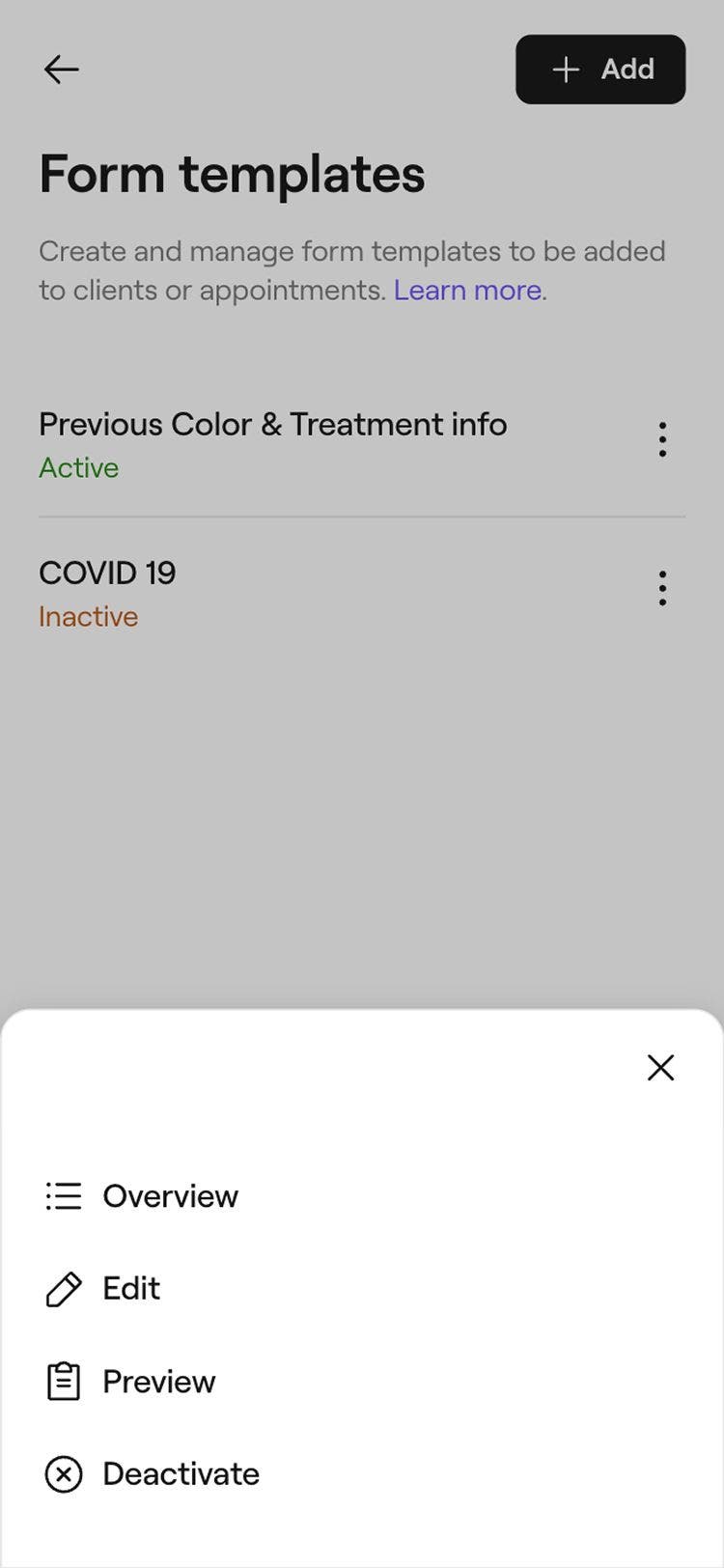
  1. Отворете Формуляри от Настройки. Group 214 (1).jpg
  2. Докоснете Действия (трите точки) до формуляра и изберете едно от следните: Screenshot 2025-07-23 at 10.24.11 1.jpg
    1. Общ преглед: Прегледайте обобщение на дейността по формуляра, заявките за формуляр от клиенти и данните от формуляра за консултация.
    2. Редактиране:  Направете промени в разделите, въпросите или заглавието на формуляра.
    3. Преглед: Вижте как формулярът ще се показва на клиентите, преди да го активирате.
    4. Деактивиране: Деактивирайте формуляра, за да спрете изпращането или ръчното му добавяне.
    5. Активиране (вижда се само когато формулярът е деактивиран): Активирайте формуляра, за да се изпраща автоматично при резервация или да се добавя ръчно към запазени часове и профили.

Често задавани въпроси

    • Формулярите се изпращат автоматично, когато са активирани и свързани с услуга в момента на резервацията. Формулярите, добавени след това, са включени в напомнянето на клиента, стига услугата да изисква такова.

      Формулярите не могат да бъдат изтрити. Вместо това можете да деактивирате формуляра.

      Деактивираните формуляри вече няма да се изпращат автоматично и ще трябва да бъдат добавени отново ръчно, ако отново възникне нужда от тях. Всички незавършени чернови на формуляри ще бъдат премахнати и тяхното съдържание вече няма да се запазва.

      Актуализациите на шаблон на формуляр няма да заменят формулярите, които вече са подписани от клиенти. Това запазва целостта на попълнените формуляри.


Формуляри за клиенти


Подобни статии

Беше ли полезно това ръководство?

Формуляри за клиенти

Организиране на формуляри за клиенти

Поддържайте формулярите си организирани и ги актуализирайте, когато нуждите на бизнеса ви се променят.

Попълване и подписване на формуляри

Добавете формуляри към запазените часове, попълнете ги във физическия обект с клиентите и възложете на вашия екип да прегледа попълнените формуляри.

Създайте шаблон за основен формуляр

Събирайте важна информация за клиентите преди или по време на запазените часове с помощта на формуляри.

Преглед на формуляри за клиенти

Събирайте информация за клиентите преди или по време на записаните часове с помощта на формуляри.

Анализи на формуляри за клиенти

Вижте как клиентите отговарят на вашите формуляри, проследете попълването и прегледайте предишни изпратени формуляри.

Подобни статии

Добавяне на бележки към клиентските профили

Организирайте важната информация за клиентите, като съхранявате бележки в техните профили.

Добавяне на сигнали за персонала към клиентските профили

Подобрете управлението на клиентите, като добавите известия за персонала, за да подчертаете ключова информация.

Записване на алергия

Съхранявайте информацията за алергиите на клиентите и информирайте екипа си с цел безопасност.

Fresha
Свали приложението

За Fresha

Кариери

Помощ и поддръжка

Блог

Карта на сайта

За фирми

За партньори

Ценообразуване

Характеристики

Насрочване

Място на продажба (POS)

Плащания

Капитал

Пазар

Поддръжка

Статут

Правен

Политика за поверителност

Общи условия

Условия за ползване

Намерете ни в социалните мрежи

Facebook
Linkedin
Instagram

© 2026 Fresha.com SV Ltd