Преглед на дневника на активността на вашия ИИ асистент
Научете как да получите достъп до регистъра на дейностите на вашия ИИ асистент и да активирате стенограмите на клиентите, за да получите ясен запис на всички получени обаждания.
В тази статия
За дневника с дейности на вашия ИИ асистент
За всяко обаждане, обработено от вашия ИИ асистент, автоматично се генерира обобщение на обаждането, което автоматично се запазва във вашата хронология на обажданията. Можете да преглеждате обобщенията по всяко време от вашата Добавка „ИИ асистент“. Ако активирате записите и разшифровките, за всяко обаждане ще бъдат запазени също пълен аудиозапис и писмена разшифровка.
За по-общ преглед на ефективността на вашия ИИ асистент разгледайте таблото на ИИ асистента, за да проследявате резервациите, продажбите, взаимодействията с клиентите и спестеното време при обажданията, съобщенията и отговорите на отзиви.
Когато вашият ИИ асистент ескалира обаждане до екипа ви, бележките за ескалацията вече се показват като вътрешна бележка в разговора във Fresha Connect, ако е активирано, видима само за екипа ви, заедно със съществуващия имейл и доставката на записа на обаждането.
Достъп до дневника на активността на вашия ИИ асистент
-
От главното меню вляво на екрана отидете на Добавки.
-
В ИИ асистент кликнете върху бутона Преглед.
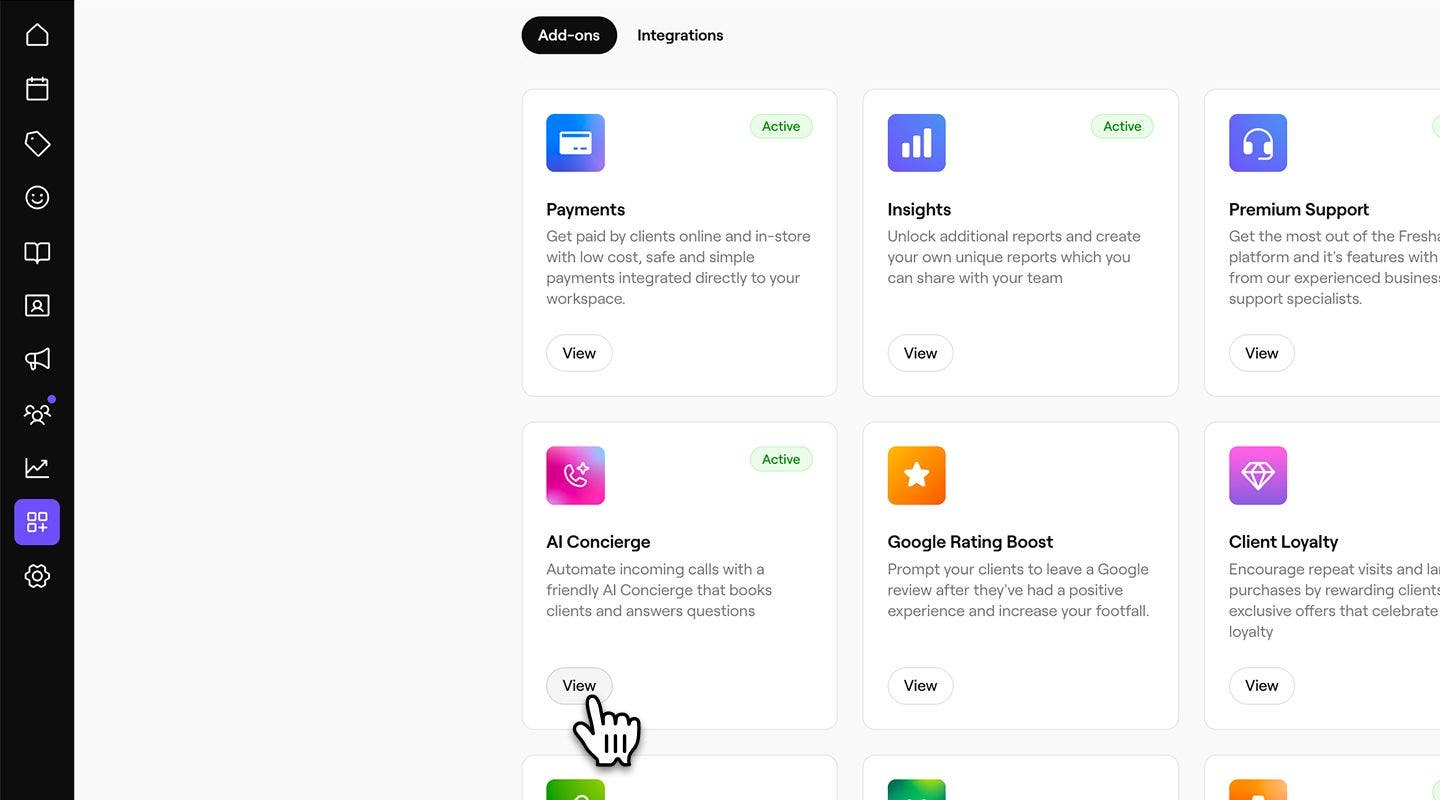
-
Кликнете върху раздела Активност, за да получите достъп до активността в регистъра на обажданията на вашите клиенти.

-
Можете да прегледате пълната история на обажданията, включително датата, продължителността, клиента, настроението, всеки свързан запазен час и категорията на обаждането.
- Щракнете върху иконата Филтър, за да филтрирате регистрите на обажданията по обект, настроение или категория, или използвайте лентата за търсене, за да намерите конкретен клиент или час.
-
За да видите подробности за дадено обаждане, кликнете върху Идентификатор на обаждането, за да отворите запис на обаждането, където ще намерите:

- Общ преглед: обобщение на обаждането, включително запис, ако е активиран в настройките ви.

- Транскрипция: запис на обаждането и пълна писмена транскрипция на разговора, включително времеви маркери.

- Общ преглед: обобщение на обаждането, включително запис, ако е активиран в настройките ви.


Активирайте запис на разговори и транскрипции за вашия ИИ асистент
-
От главното меню вляво на екрана отидете на Настройки.
-
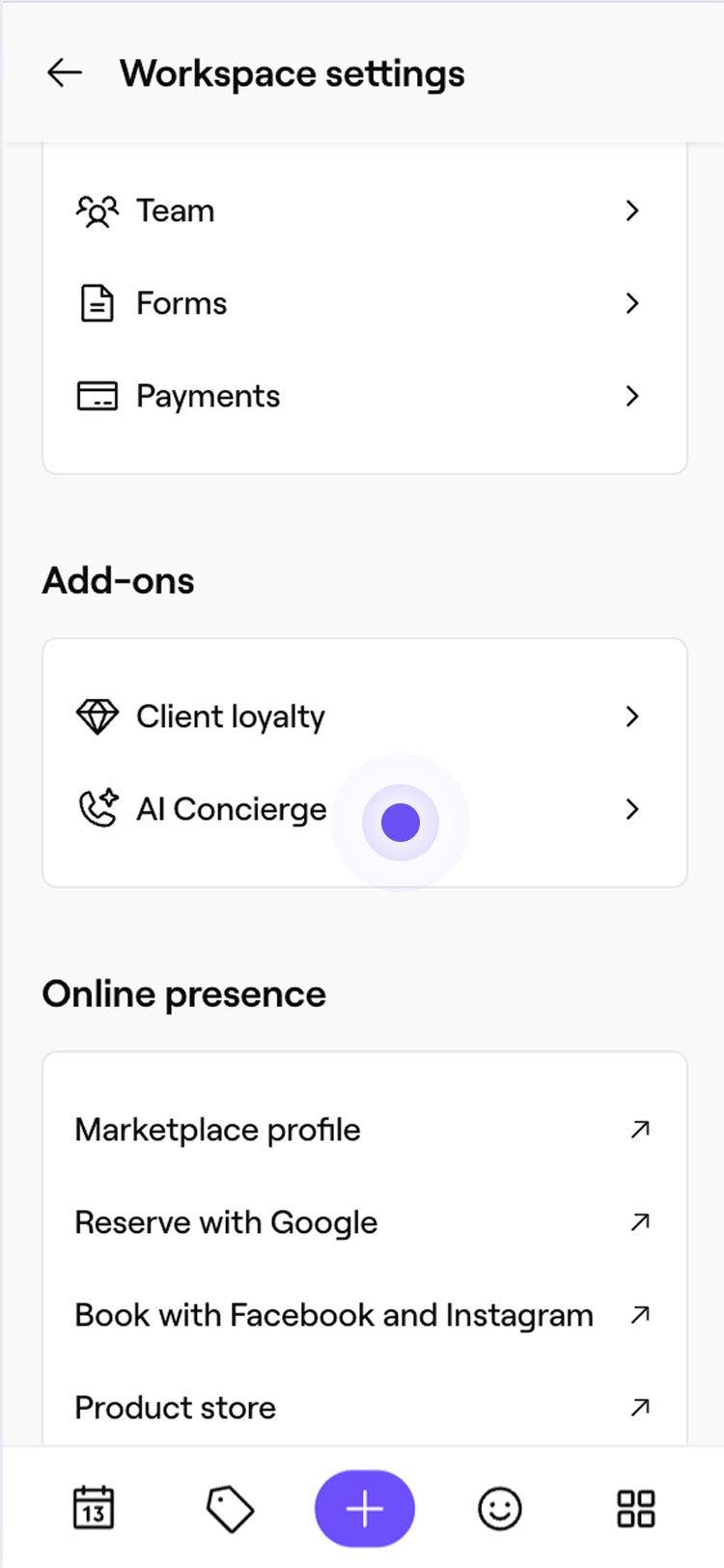
В раздела „Добавки“ кликнете върху ИИ асистент, за да актуализирате настройките си.
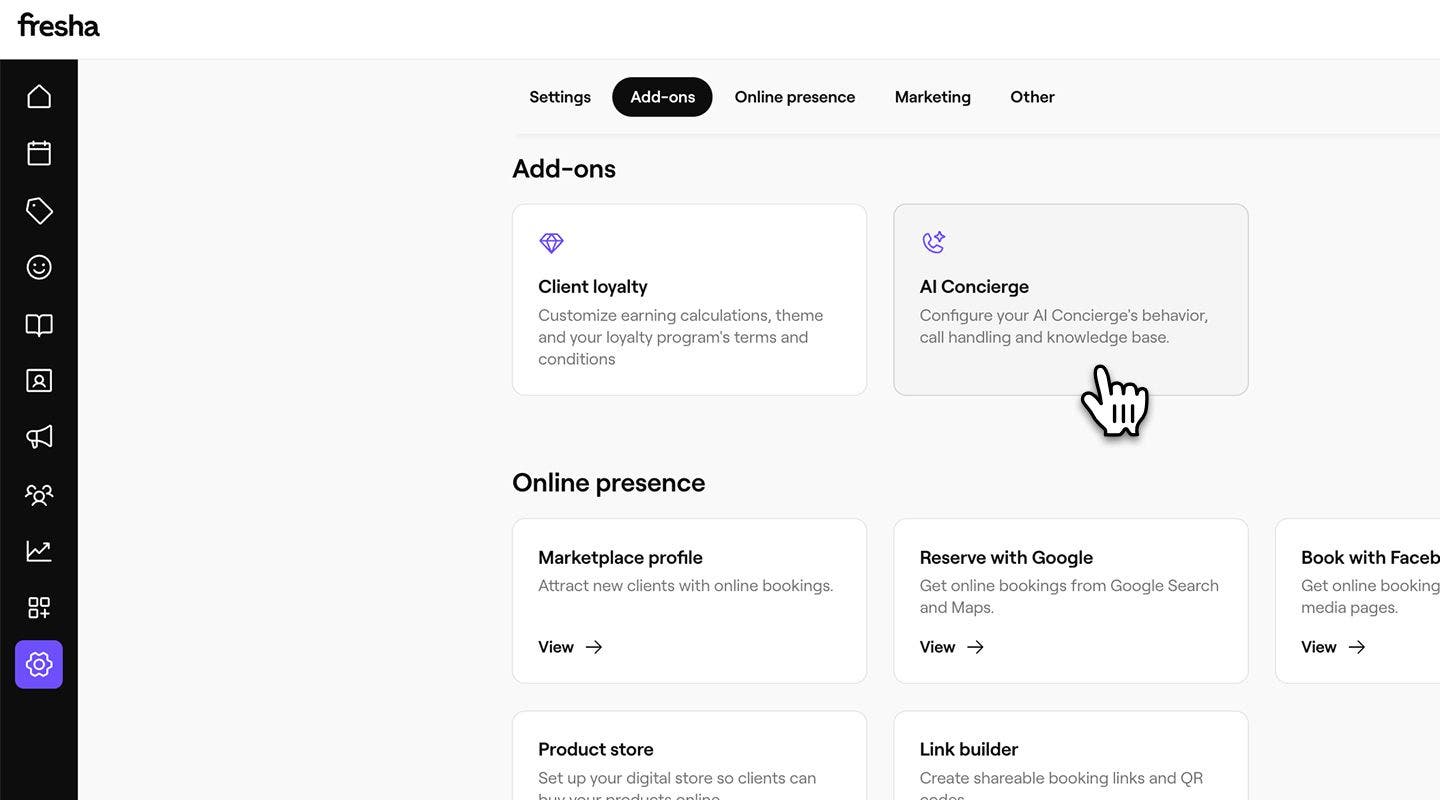
-
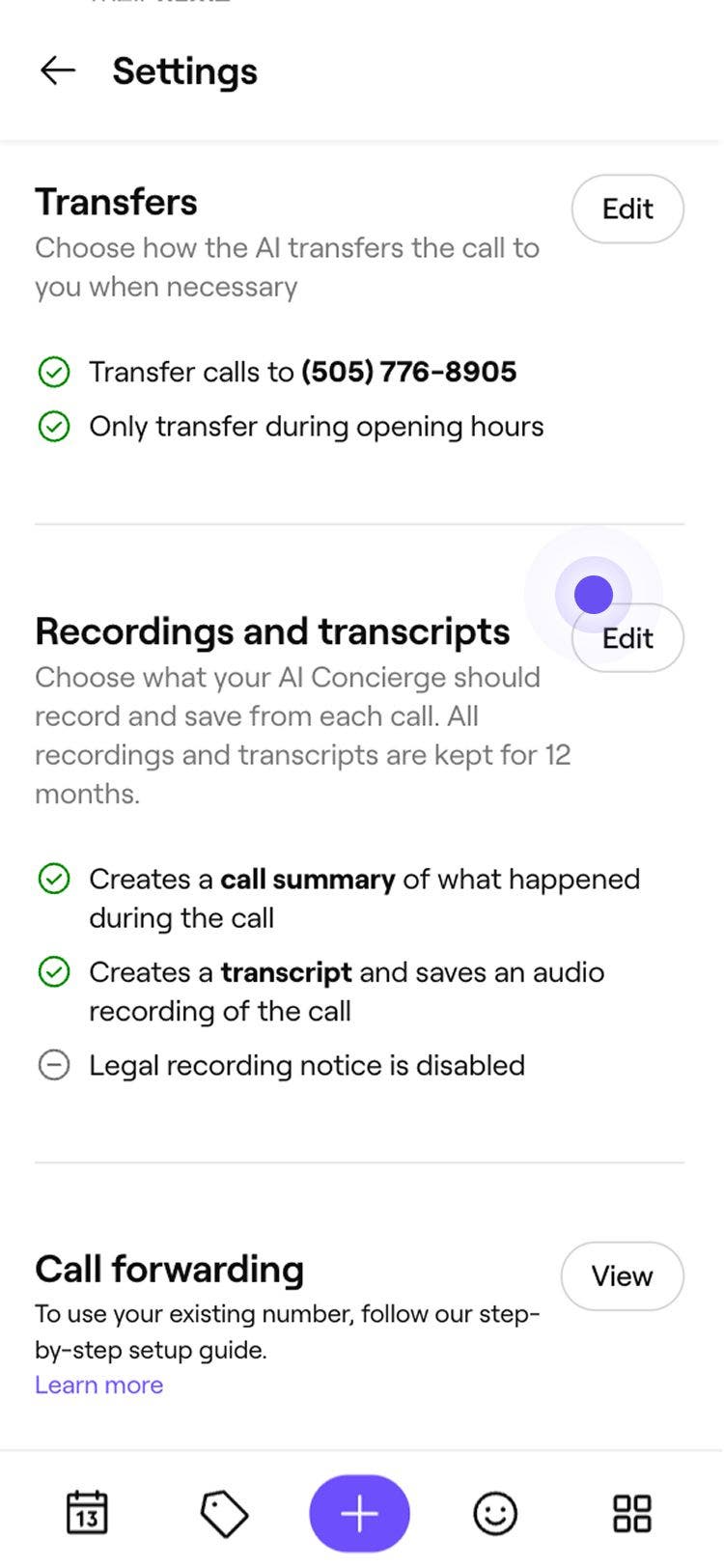
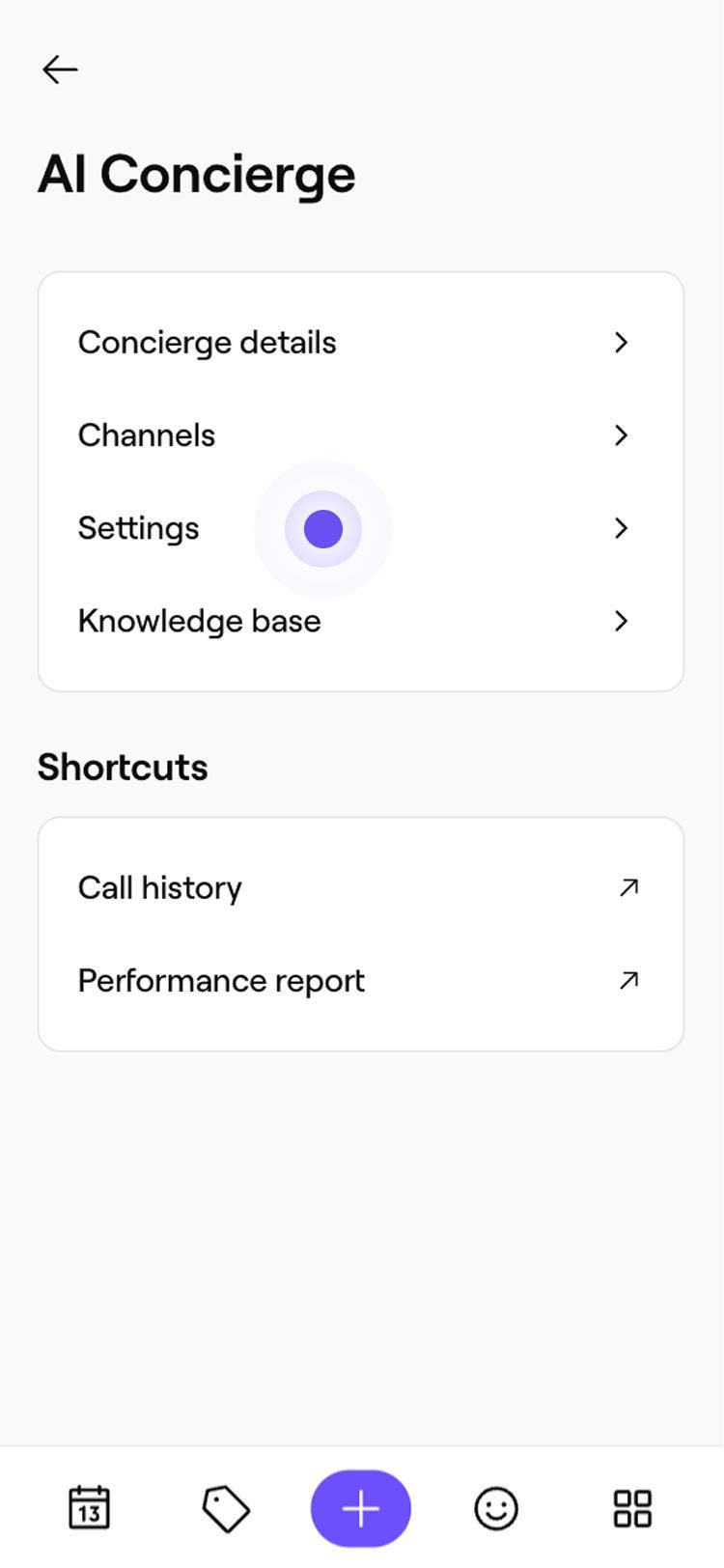
От панела с менюто отляво кликнете върху Настройки, за да намерите общ преглед на текущите си настройки за запис и транскрипция.
-
Кликнете върху Редактиране до Записи и транскрипции, за да актуализирате настройките си.
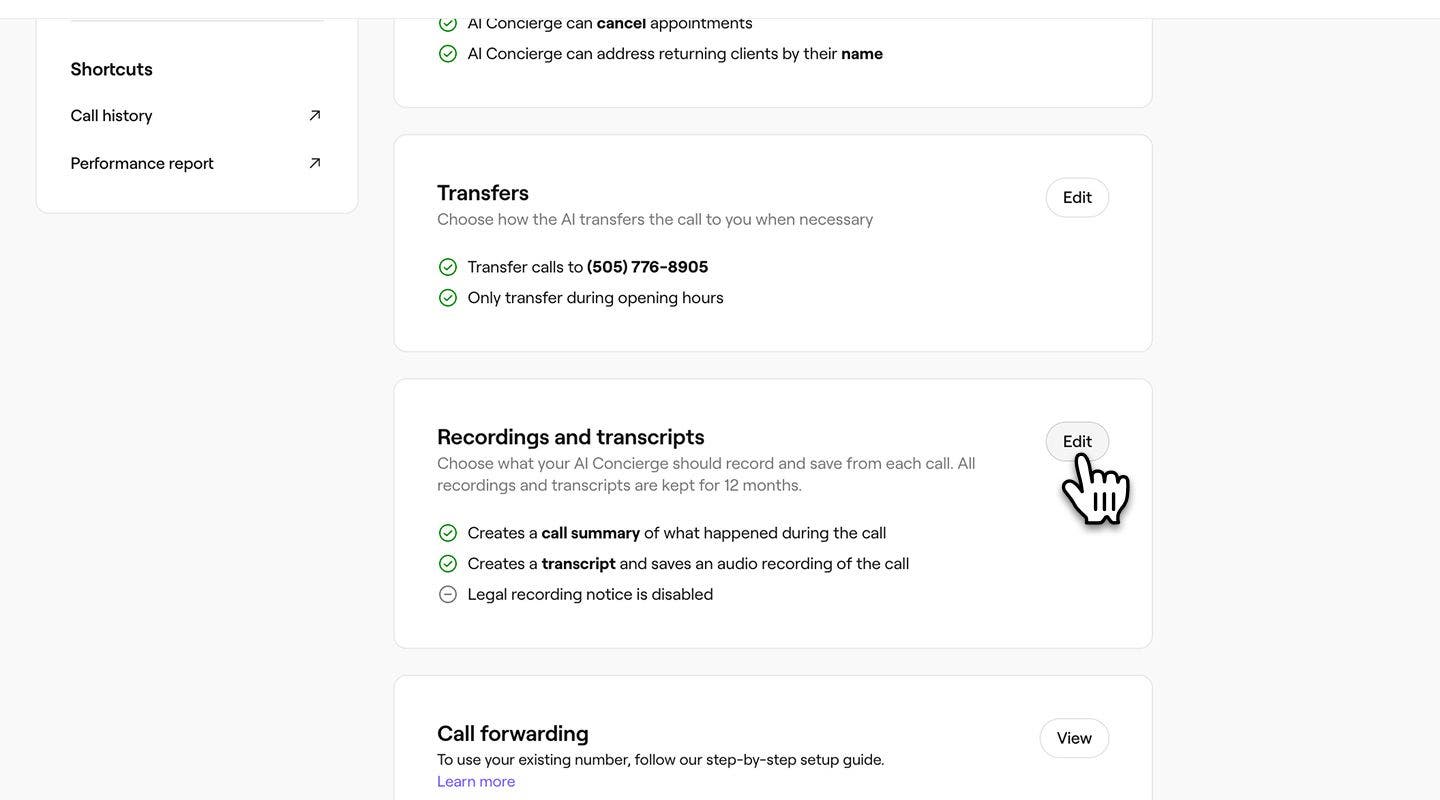
-
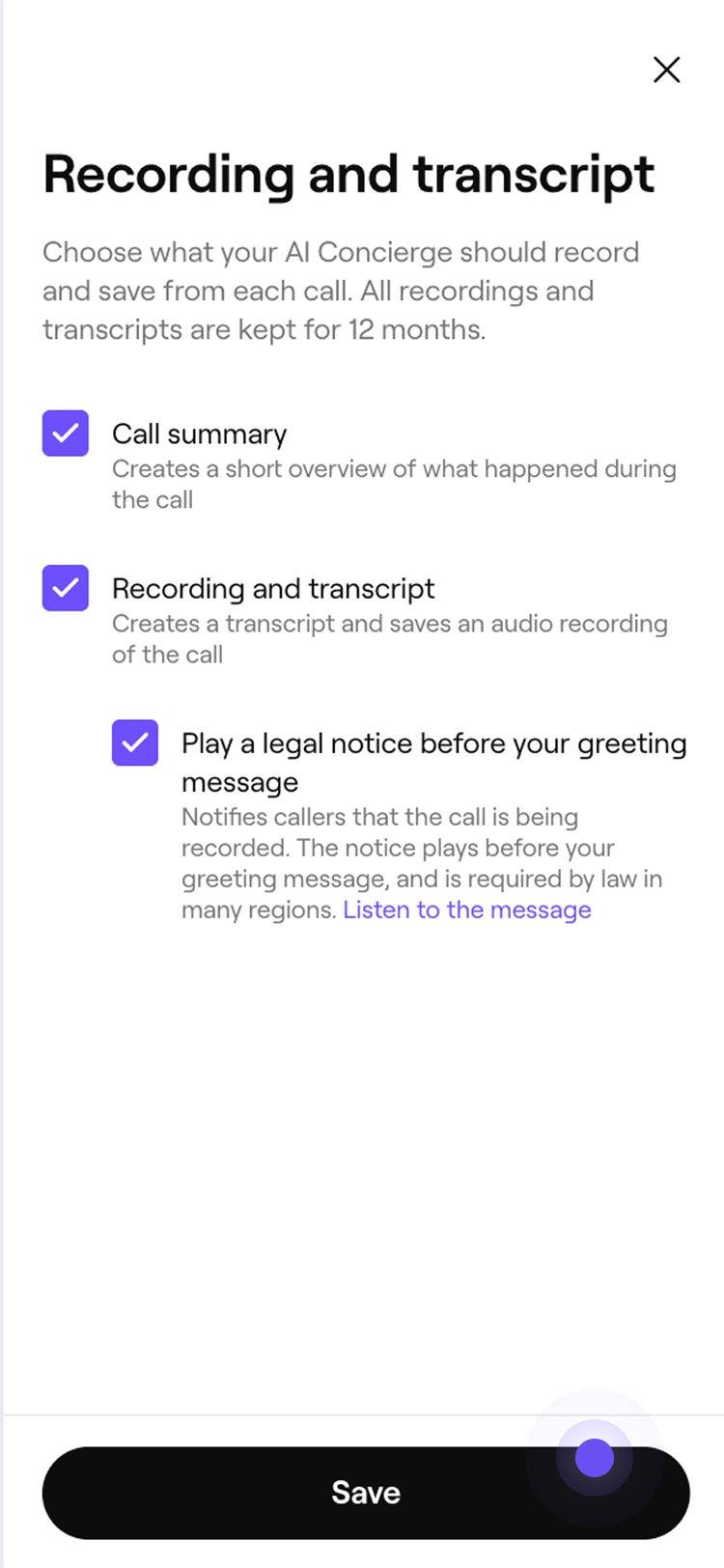
Изберете какво трябва да записва и запазва вашият ИИ асистент от всяко обаждане, като поставите отметка в квадратчето до:
- Обобщение на обаждането: за да създадете кратък преглед на случилото се по време на обаждането, включително настроението, категорията на обаждането, свързания час и всички допълнителни подробности за разговора. Например: „Грейс резервира подстригване за петък, 7 ноември, в 14:30 ч.“
- Запис и транскрипция: за създаване на аудиозапис и писмена транскрипция на всяко обаждане на клиент. Тези записи се съхраняват в продължение на 12 месеца.
- Ако изберете да записвате транскрипти, имате опцията да Възпроизведете Правна информация в края на поздравителното съобщение на ИИ асистента, като изискване за съответствие, за да информирате клиентите, че разговорът се записва. Можете да изберете да Персонализирате правната информация.
-
Кликнете върху бутона Запазване в горния десен ъгъл на екрана, за да запазите настройките си.
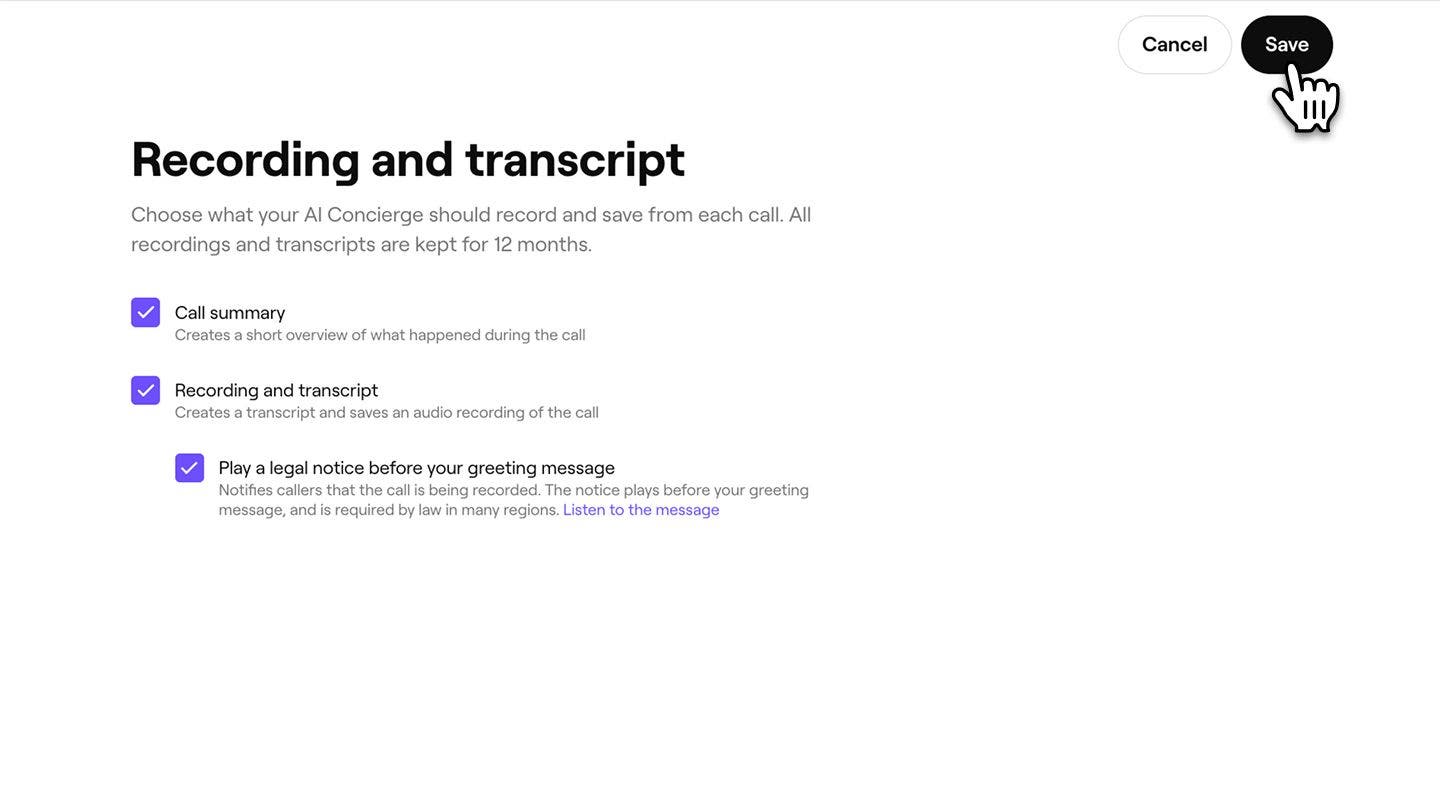

Транскрипциите и записите се записват автоматично за всяко обаждане на клиент, след като настройката е активирана. Можете да получите достъп до тези записи от регистъра на дейностите си, като всеки запис се съхранява в продължение на 12 месеца.
Често задавани въпроси
Бележките за ескалация се публикуват във Fresha Connect като вътрешна бележка, която се вижда само от вашите служители. Клиентите никога не виждат вътрешни бележки в разговора.
Бележките за ескалация се появяват на три места: в имейла, изпратен, когато ИИ асистент ескалира обаждане, в раздела „Общ преглед“ на записа на обаждането във вашия дневник на дейностите на ИИ асистента, а сега и като вътрешна бележка в съответния разговор във Fresha Connect.