طريقة عمل باقات الخدمات
تجمع الحزم الخدمات، لذلك يتم حجزها معًا في الموعد نفسه. وهي مثالية لمجموعات العلاج الشائعة، مثل الغسل والقص والتجفيف بالهواء الساخن، ويمكنك تحديد أسعار مخفضة لتشجيع العملاء على حجز المزيد في وقت واحد.
تستخدم الباقات الخدمات الموجودة بالفعل في قائمتك، مما يتيح لك مزج ومطابقة ما تقدمه وتحديد الترتيب الذي يتم تقديمها به. تظهر مثل أي خدمة أخرى في قائمتك، مع تفصيل واضح لما هو مشمول، بالإضافة إلى السعر الإجمالي والمدة.
إذا كنت ترغب في تقديم خدمات متعددة للعملاء يمكن حجزها بشكل مستقل في أوقات مختلفة، قم بإعداد العضويات.
إنشاء باقة خدمات
-
من القائمة الرئيسية على يسار الشاشة، انتقل إلى كتالوج.
-
حدد قائمة الخدمات من لوحة القائمة اليسرى.

-
انقر على زر إضافة في أعلى اليسار، ثم حدد باقة.

-
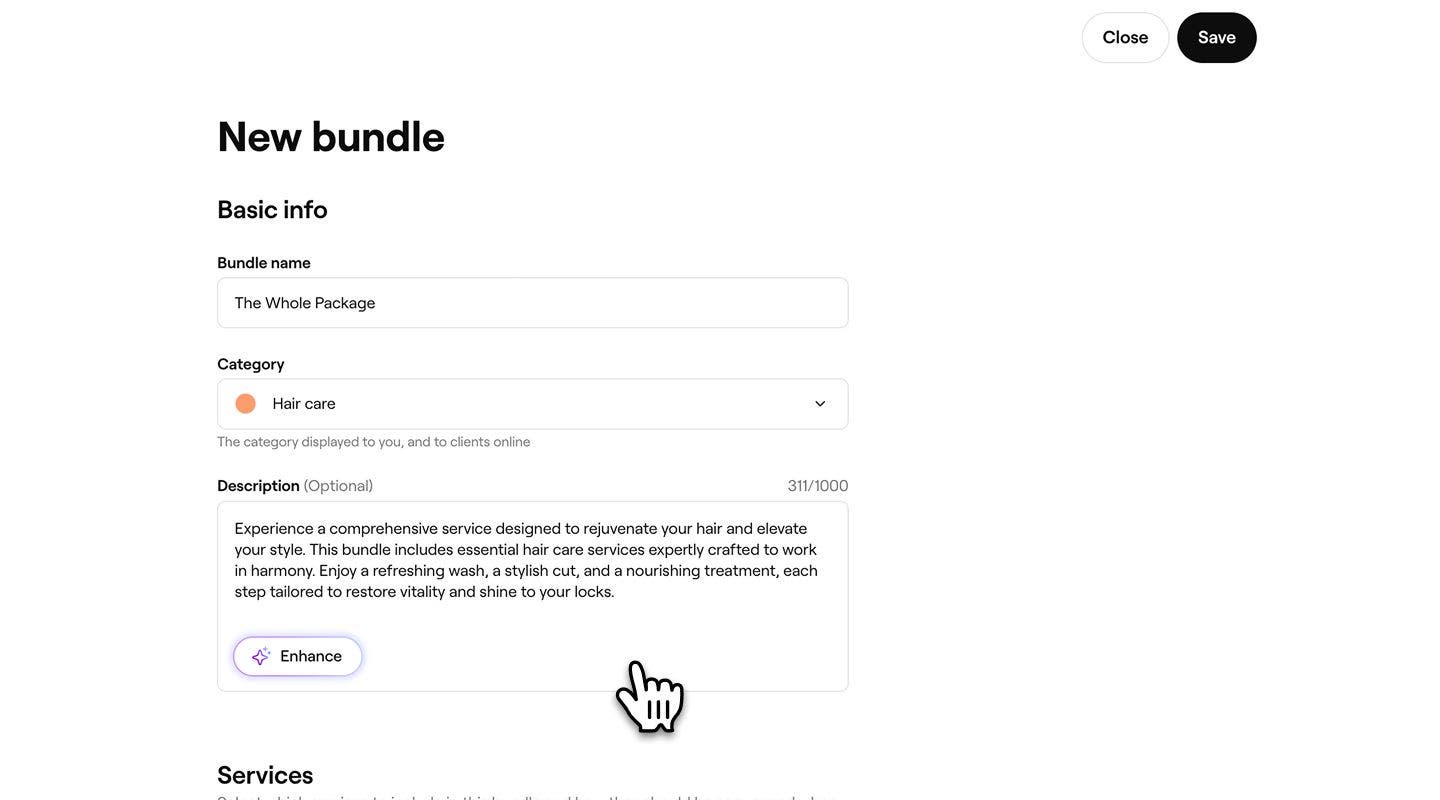
في عرض باقة جديدة، أدخل التفاصيل التالية ضمن معلومات أساسية:
-
اسم الباقة: الاسم الذي يظهر في قائمة الخدمات الخاصة بك وللعملاء عند الحجز.
-
الفئة: اختر الفئة التي يجب أن تظهر فيها هذه الخدمة. يمكن لك وللعملاء رؤيتها عبر الإنترنت.
-
الوصف: إضافة ملخص مختصر يساعد العملاء على فهم أنواع الخدمات المشمولة في هذه الباقة.
-
-
ضمن الخدمات، انقر على زر إضافة خدمة وحدد خدمتين على الأقل لإضافتهما إلى الباقة.

-
أسفل نوع الجدول الزمني، اختر كيفية تقديم الخدمات من:
- محجوز بالتسلسل: تتم إضافة الخدمات إلى التقويم واحدة تلو الأخرى.
- محجوز بالتوازي: تتم إضافة الخدمات إلى التقويم في نفس الوقت، عبر عدة أعضاء في الفريق.

-
ضمن تخصيص المرافق والأدوات، اختر كيفية تخصيص المرافق والأدوات عند حجز هذه الباقة، إذا كانت هناك حاجة إلى المرافق والأدوات:
- استخدام نفس المرافق والأدوات: الخدمات التي تحتاج إلى نفس المرفق أو الأداة تشاركه. على سبيل المثال، يتم إجراء مساج للأزواج في غرفة واحدة بدلاً من غرفتين.
- استخدام مرافق وأدوات منفصلة: يتم حجز كل خدمة في الباقة في مرفقها الخاص. على سبيل المثال، سيستخدم مساج الأزواج غرفتين منفصلتين.
-
ضمن التسعير، اختر من بين الخيارات التالية كيفية تسعير الباقة:
- تسعير الخدمة: يحسب الإجمالي تلقائيًا بناءً على الأسعار القياسية لجميع الخدمات في الباقة.
- تسعير مخصص: تعيين السعر الثابت الخاص بك للباقة بأكملها.
- الخصم بنسبة مئوية: تطبيق خصم بنسبة مئوية على القيمة الإجمالية للخدمات المشمولة.
- مجانًا: تقديم الباقة من دون أي تكلفة.

-
أسفل الحجز عبر الإنترنت، استخدم مفتاح التبديل للسماح للعملاء بحجز الخدمة عبر الإنترنت، ثم حدد إتاحة الخدمة حسب النوع.

-
انقر على زر حفظ في أعلى اليسار لحفظ الباقة في قائمتك.
بمجرد الحفظ، ستظهر الباقة في قائمة الخدمات الخاصة بك مع استخدام جميع الإعدادات التي اخترتها. سيتمكن العملاء من حجزها عبر الإنترنت، وستتم إضافة الخدمات الموجودة ضمن الباقة إلى تقويمك تلقائيًا وفقًا لنوع الجدول الزمني الذي اخترته.
إعادة ترتيب الخدمات عن طريق السحب والإفلات. سيحدد الترتيب التسلسل في التقويم.
إضافة وقت إضافي إلى باقة
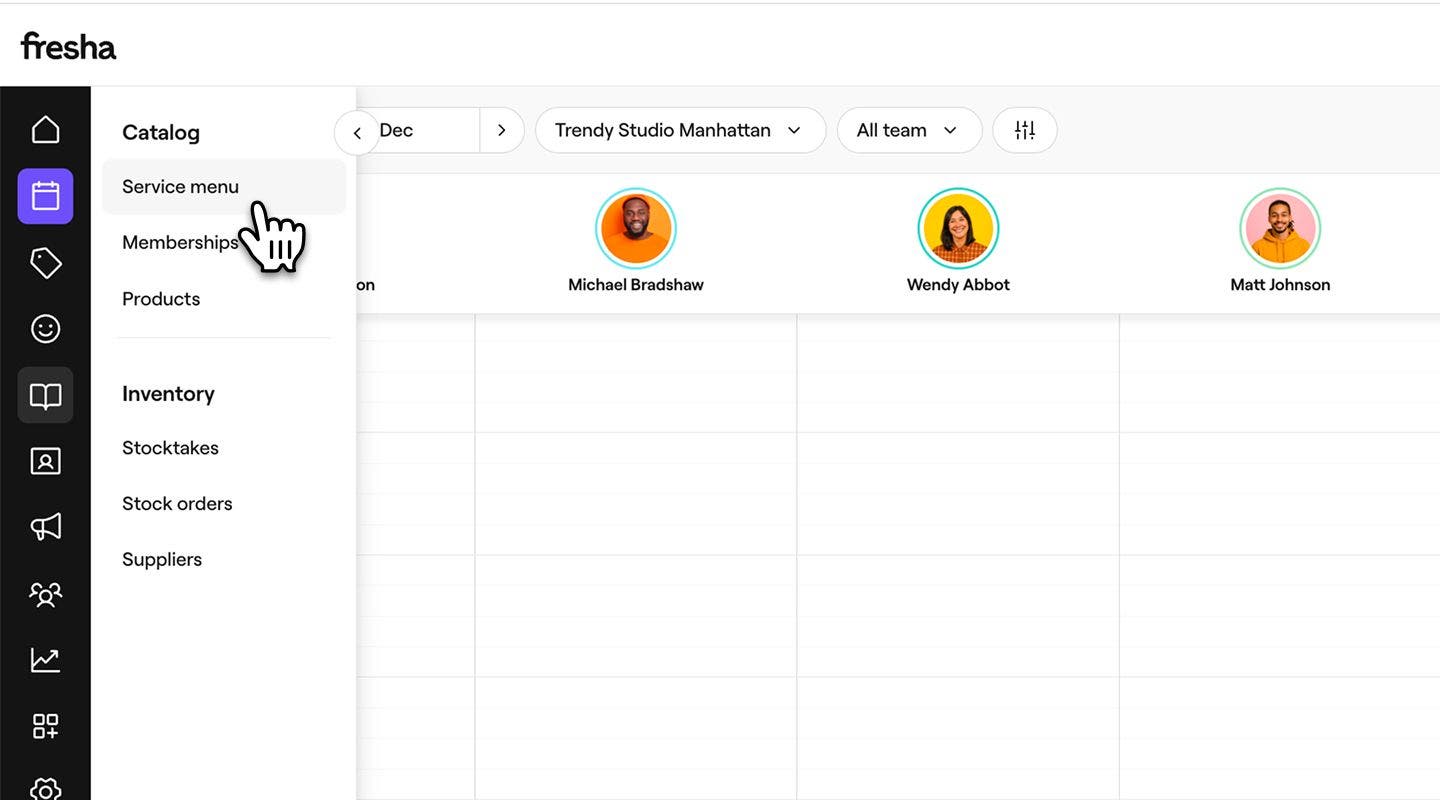
- من القائمة الرئيسية على يسار الشاشة، انتقل إلى كتالوج.
- حدد قائمة الخدمات من لوحة القائمة اليسرى.
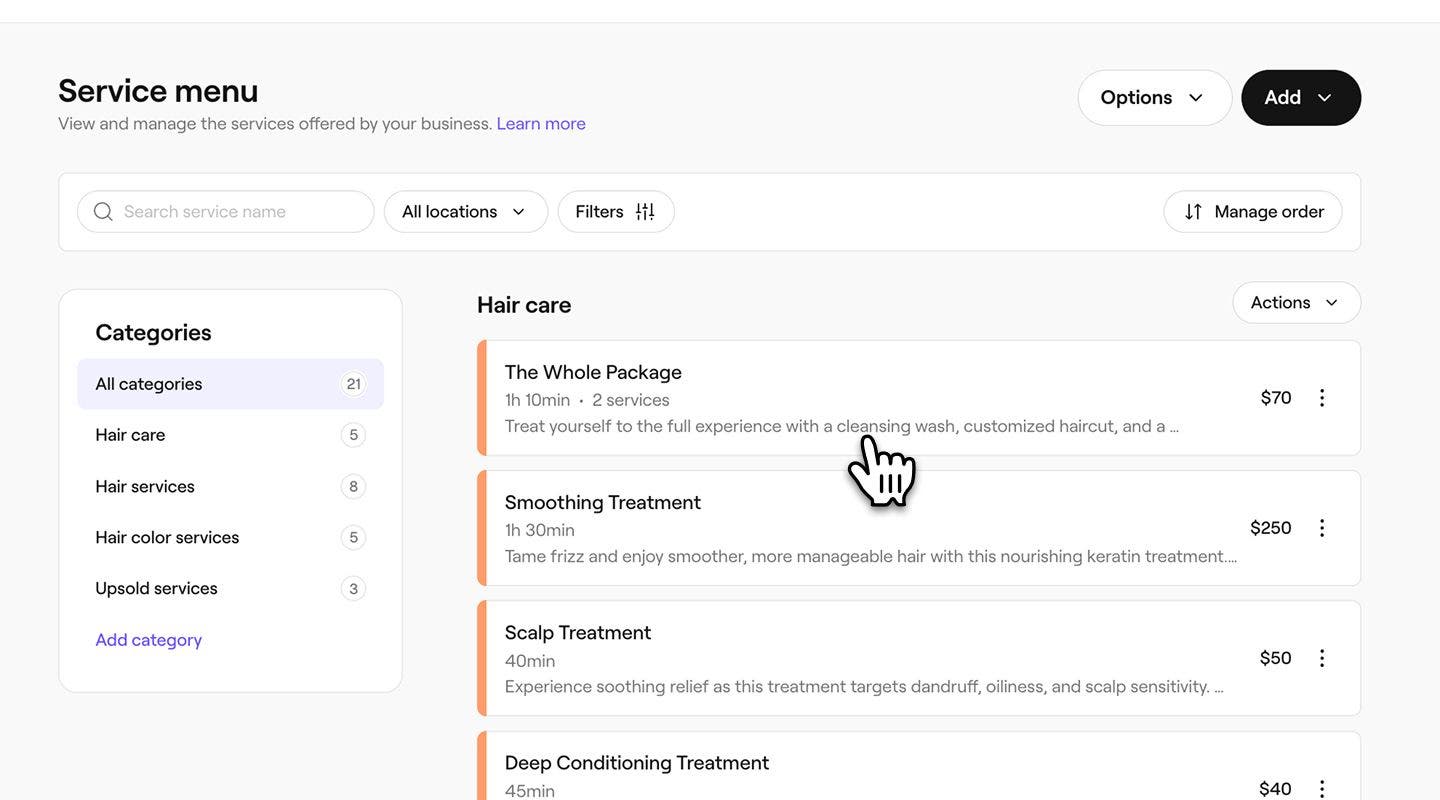
- انقر على باقة من قائمة الخدمات لتحديثها.
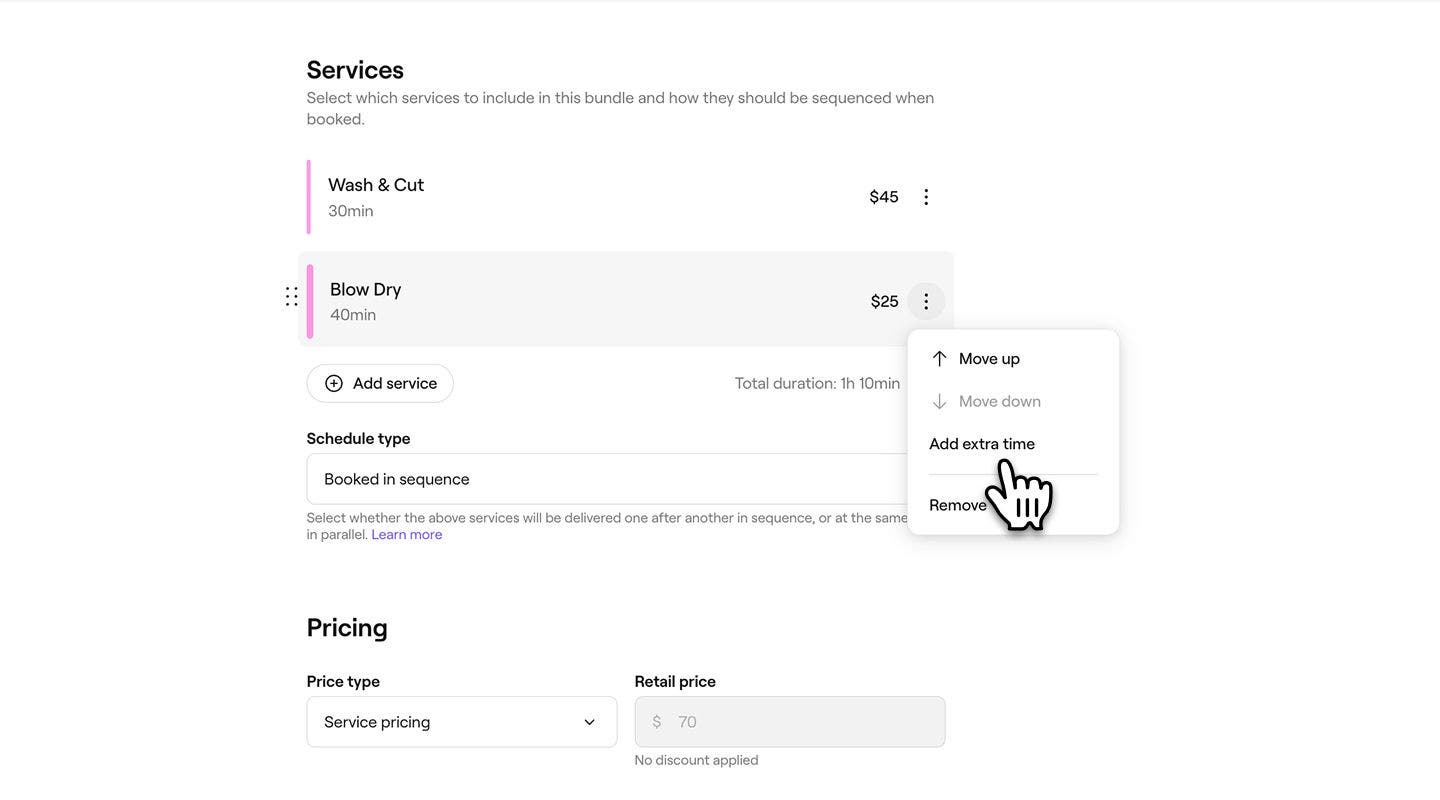
- في عرض تعديل الباقة، انقر على الإجراءات (النقاط الثلاث) بجوار الخدمة التي ترغب في إضافة أي وقت إضافي إليها، وحدد إضافة وقت إضافي.
- في النافذة المنبثقة إضافة وقت إضافي، انقر على الزر إضافة وقت إضافي واختر من بين المعالجة أو المحجوز أو وقت خدمة إضافي.
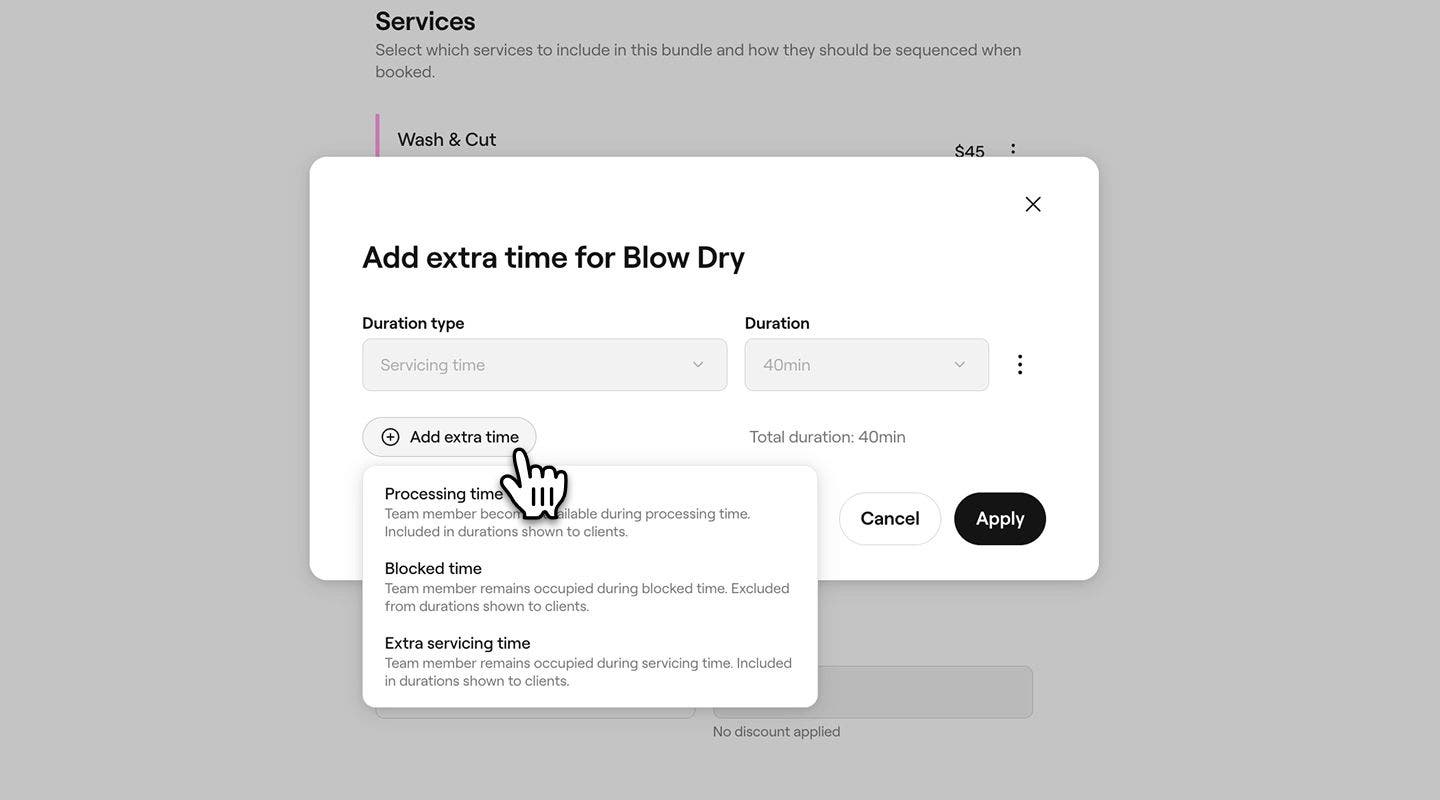
- تحت المدة، استخدم القائمة المنسدلة لتعيين طول الوقت الإضافي، ثم انقر على زر استخدام.
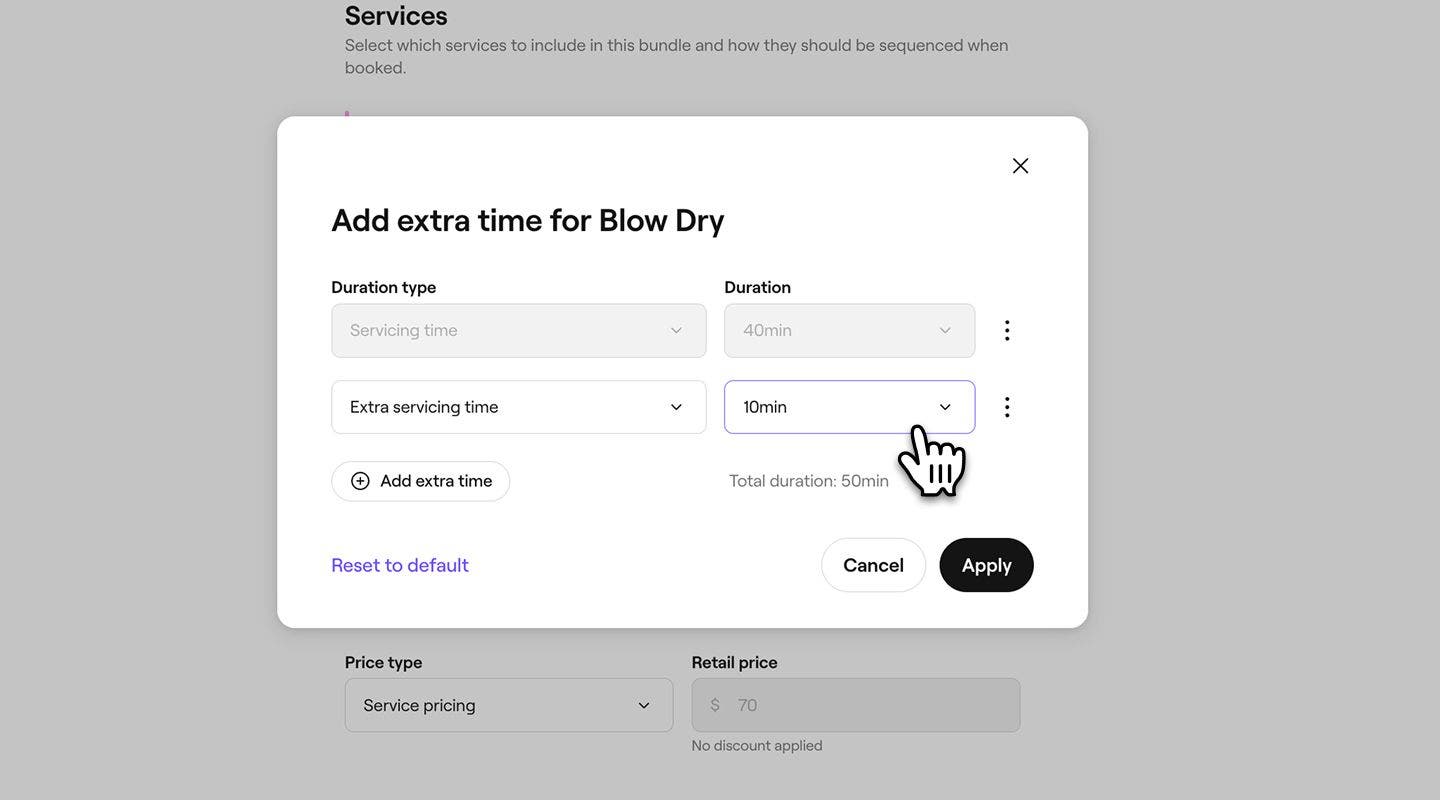
- انقر على زر حفظ في أعلى اليمين لاستخدام وقت إضافي في الباقة.
بمجرد إضافة وقت إضافي إلى باقة، يتم استخدامه فقط للخدمة ضمن تلك الباقة المحددة. إذا تم حجز أي خدمات من الباقة بشكل منفصل، فلن يتم تضمين هذا الوقت الإضافي.
الأسئلة الشائعة
يمكنك إخفاء باقات الخدمات الخاصة بك من الحجز عبر الإنترنت عن طريق فتح باقة من قائمة الخدمات، وتعطيل زر التبديل الموجود أسفل الحجز عبر الإنترنت. تظل الباقة متاحة في حسابك ولكنها لم تعد معروضة للعملاء أثناء الحجز عبر الإنترنت.
