如何使用批量编辑服务
批量编辑服务让你可以在一个屏幕上更新多项服务的价格、持续时间和其他设置,而无需单独打开每项服务。菜单中的每项服务都会显示为可编辑表格中的一行,因此您可以并排核对和更改多项详情。
选择并编辑多项服务
-
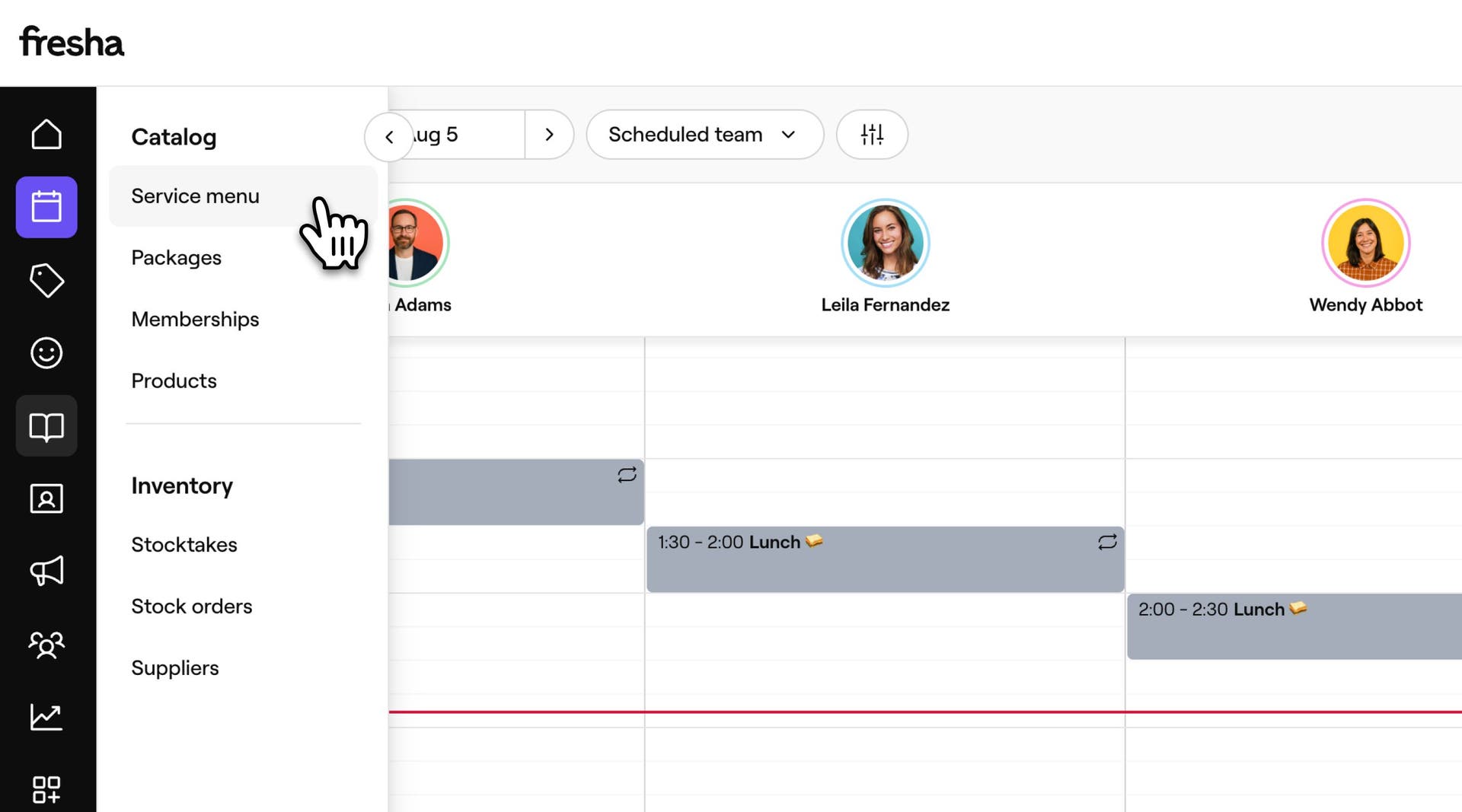
从屏幕左侧的主菜单中,前往 目录。
-
从左侧菜单面板中选择服务菜单。
-
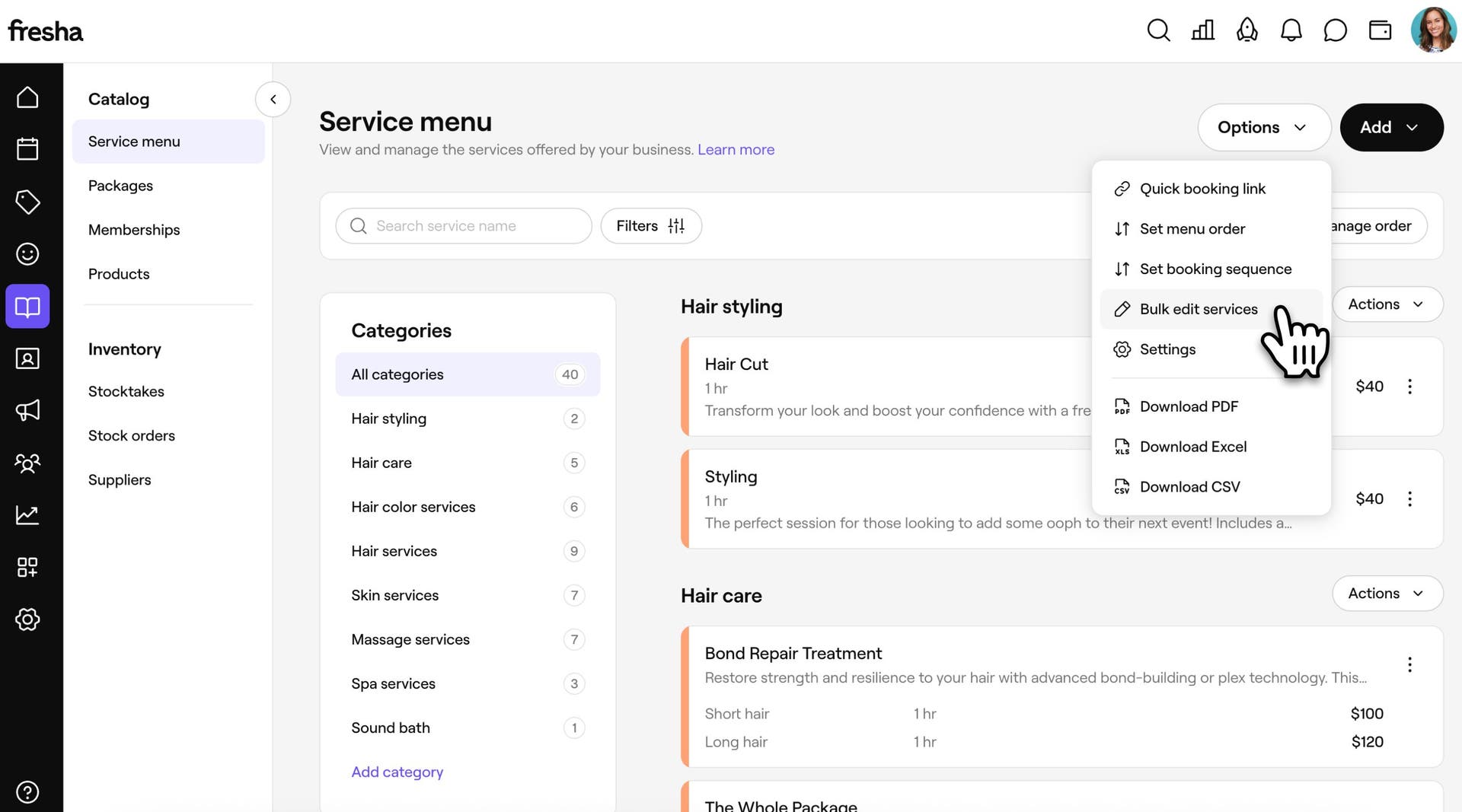
点击右上角的选项按钮,然后选择批量编辑服务。
-
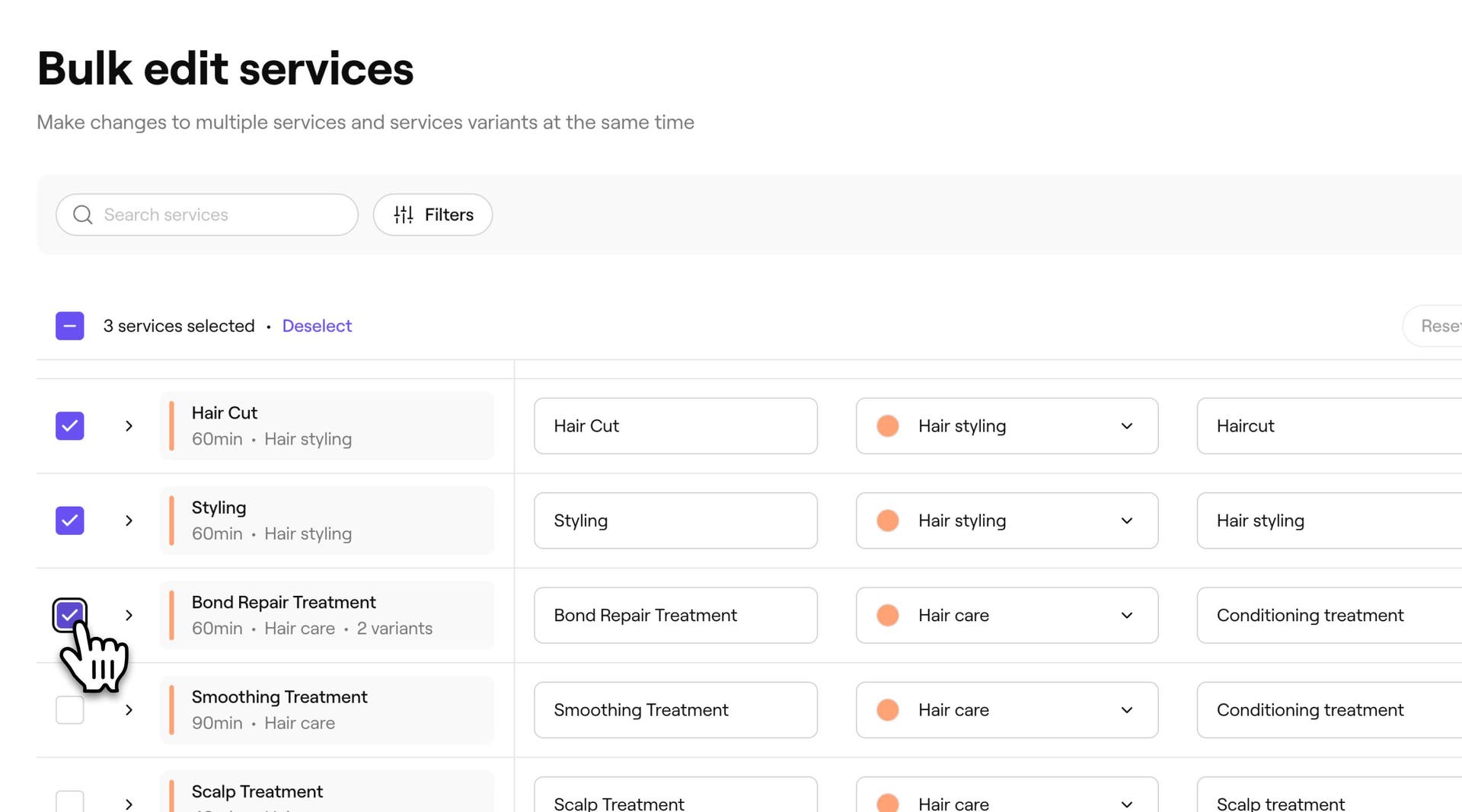
在 批量编辑服务视图中,勾选要更新的每项服务旁边的复选框。
-
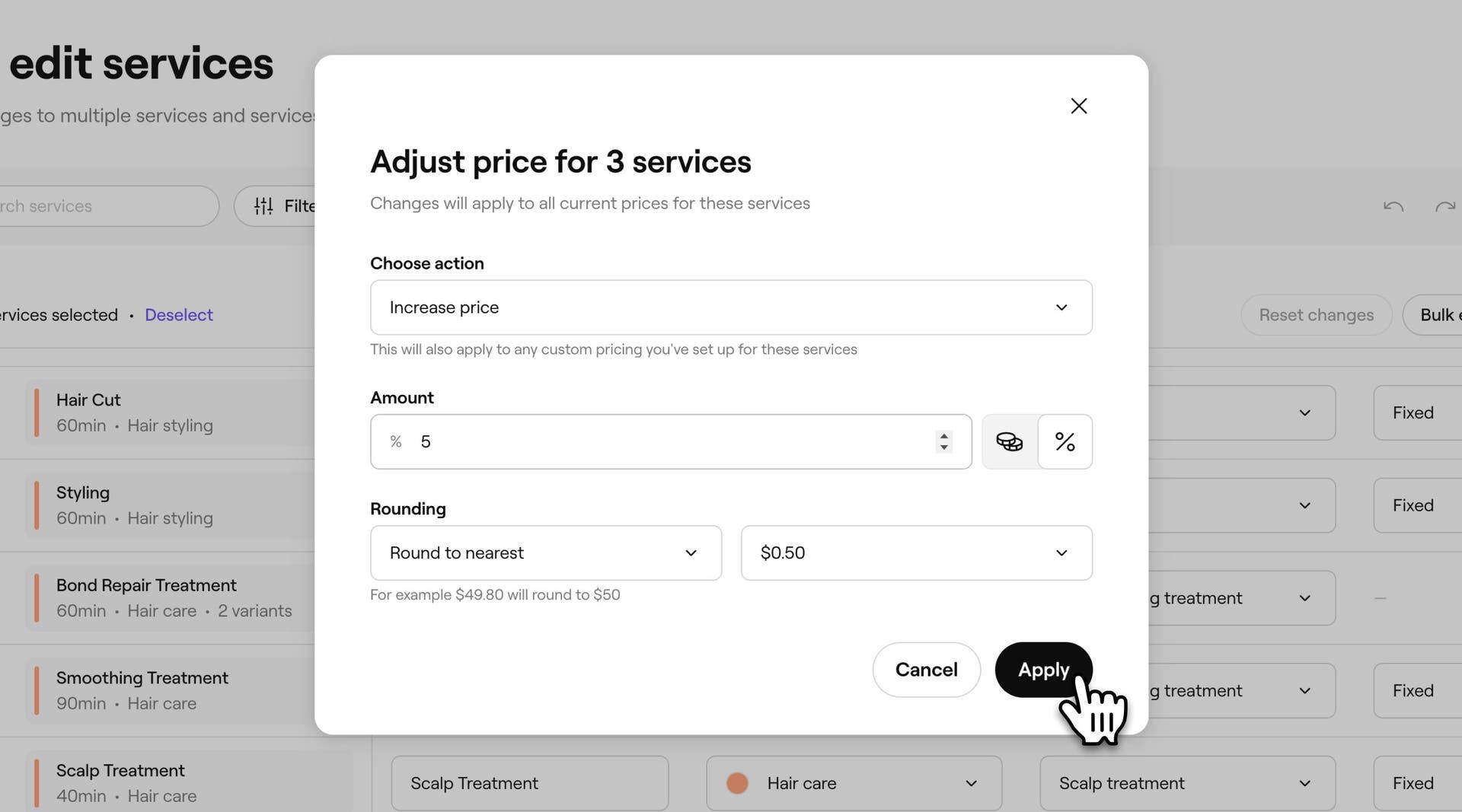
点击批量编辑,然后在下拉菜单中选择要编辑的字段。

-
在弹出窗口中更新该字段。
-
点击应用按钮,一次更新所有已选择的服务,或点击取消,放弃更改。
应用后,您已选择的每项服务都会更新为新详情,因此您无需逐一进行相同的更改。
筛选或搜索特定服务
- 从屏幕左侧的主菜单中,转到目录.
- 从左侧菜单面板中选择 服务菜单。
- 点击右上角的选项按钮,然后选择批量编辑服务。
- 在表格上方,点击排序条件以打开所有筛选条件面板。
- 选择一个或多个筛选条件,例如服务类别、门店、团队成员、价格类型、价格、护理类型等,以筛选您的服务。
- 点击应用按钮以更新表格,或点击清除筛选条件以将其删除。
现在,您只会看到与搜索条件或筛选条件匹配的服务,这样就能更快地查找并选择要更新的服务。
自定义可见列
- 从屏幕左侧的主菜单中,转到目录.
- 从左侧菜单面板中选择服务菜单。
- 点击右上角的选项按钮,然后选择批量编辑服务。
- 点击表格上方的设置图标以打开自定义列。
- 选中或取消选中每列旁边的复选框可显示或隐藏该列,并拖动可重新排序。点击应用按钮保存视图。
现在,每次打开“批量编辑服务”时,表格都将仅显示您需要的列,并按您偏好的顺序排列。
常见问题
您可以批量编辑服务菜单中的任何服务。每项服务的变量和特定于门店的价格方案也可以更新,但需要展开该服务所在的行并单独编辑,而不是通过基于复选框的多项服务选择。
不可以。批量编辑服务只能更改已有服务的价格、持续时间和设置等详情。要存档或删除服务,请使用服务菜单中服务旁边的操作。