关于日历视图
通过日历,您可以以最适合您的方式查看和管理预约。每种视图都会以不同的方式显示您的预订,包括每天和每周的日程安排、团队时间轴、预约列表或状态看板。所有视图都使用相同的预约信息,因此对预约所做的任何更改都会反映在您的日历中。
您的日历视图仅供您个人使用,不会影响其他团队成员查看其日历的方式。无论您是在管理当天的事务还是在为未来几周做计划,都可以随时切换视图,并自定义每个视图,以更改日历的外观以及所显示的信息。
探索不同的日历视图
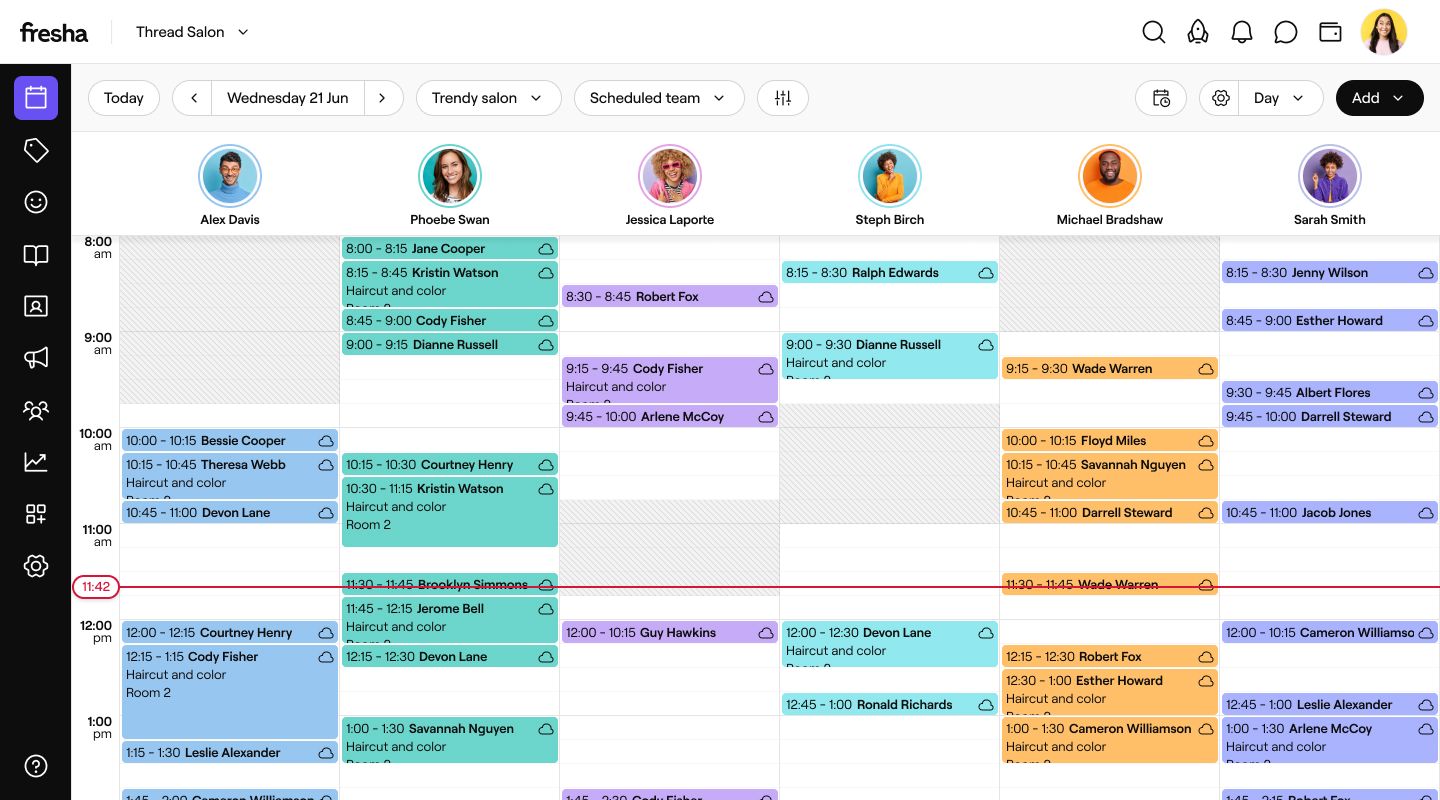
单日视图
查看某一天内的所有预约,按团队成员或资源排序。非常适合管理每天的预订、查看可订状态以及发现临时预约的空档期。!DAY.jpg
3天视图
并排查看三天的预约,以便在不查看整周日历的情况下了解即将到来的预约。此视图有助于查看可订状态,并计划接下来几天的预订。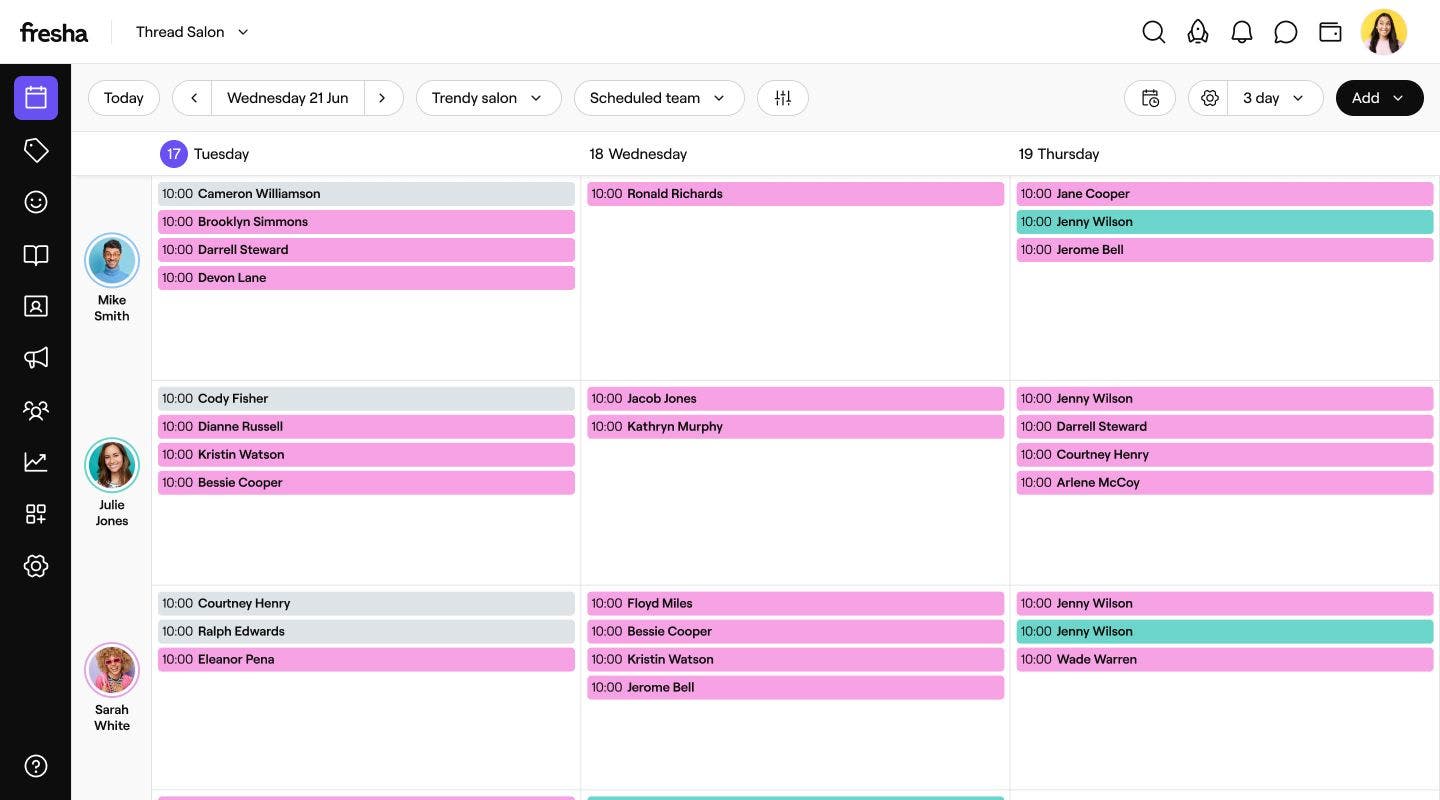
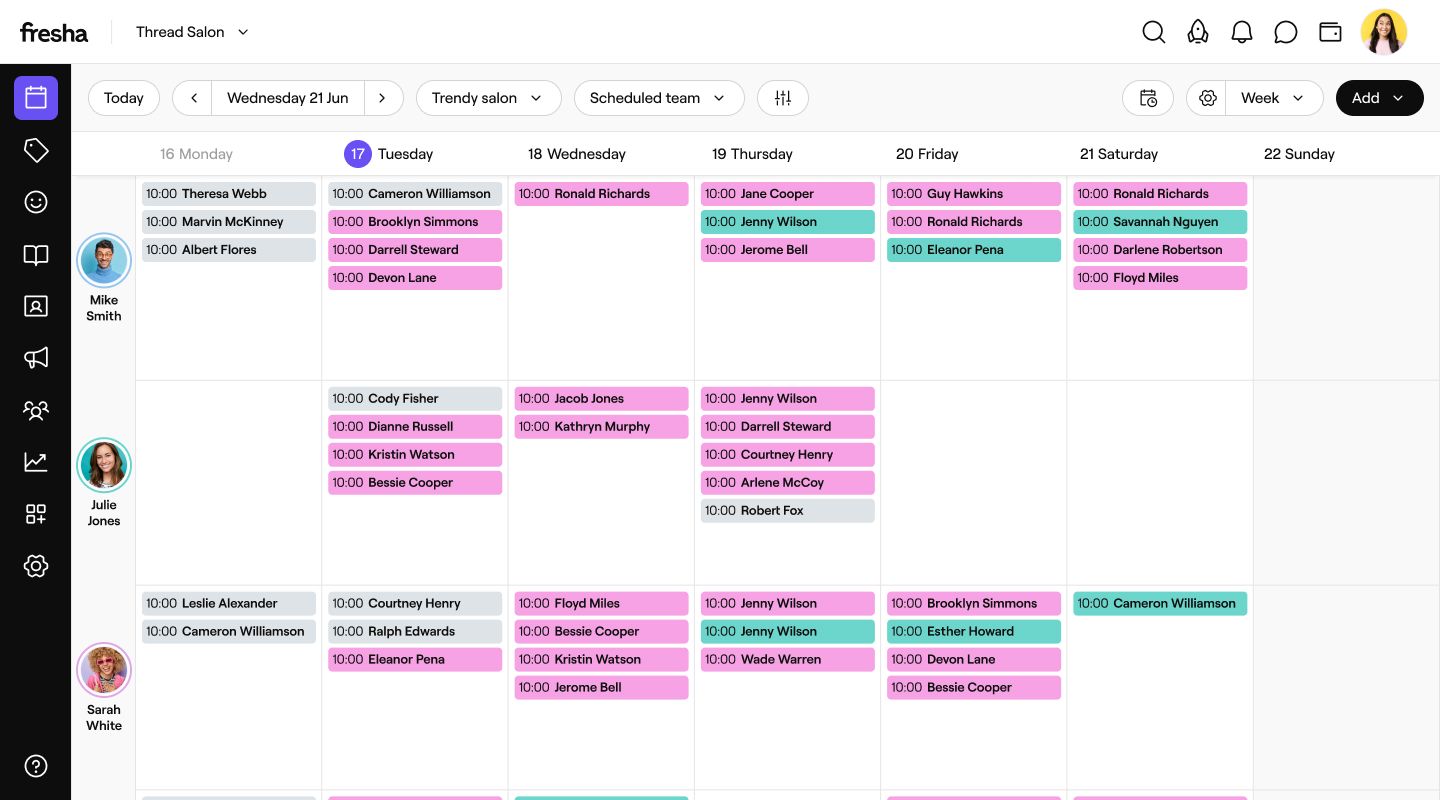
周视图
集中查看一周内的所有预约。非常适合用于规划团队的日程安排、管理可预约时间,并确保您为下周做好准备。!Week.jpg
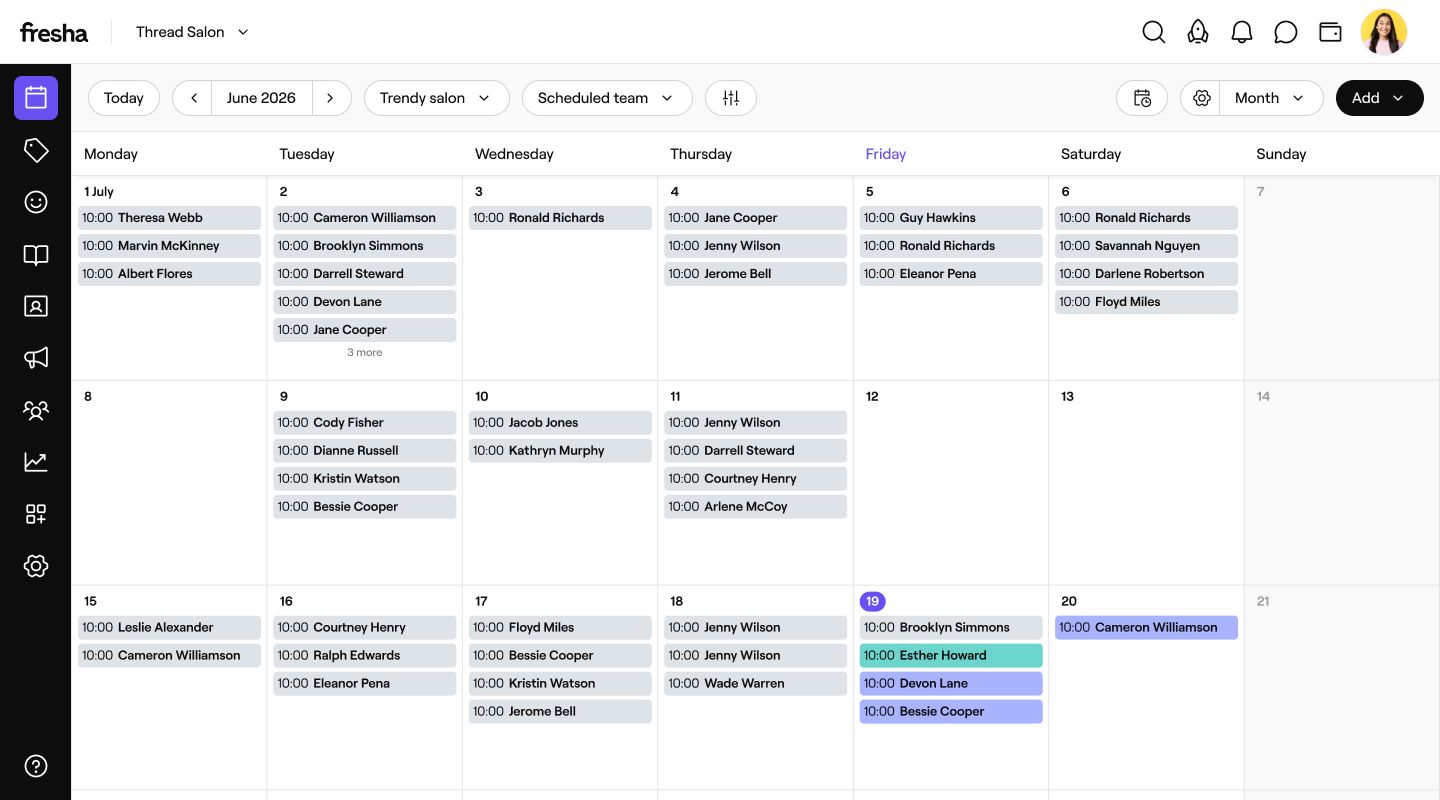
月视图
全面了解您本月的预约情况。轻松识别繁忙时段和较清闲的日子,以便提前计划,充分利用您的可订时间。!Month.jpg
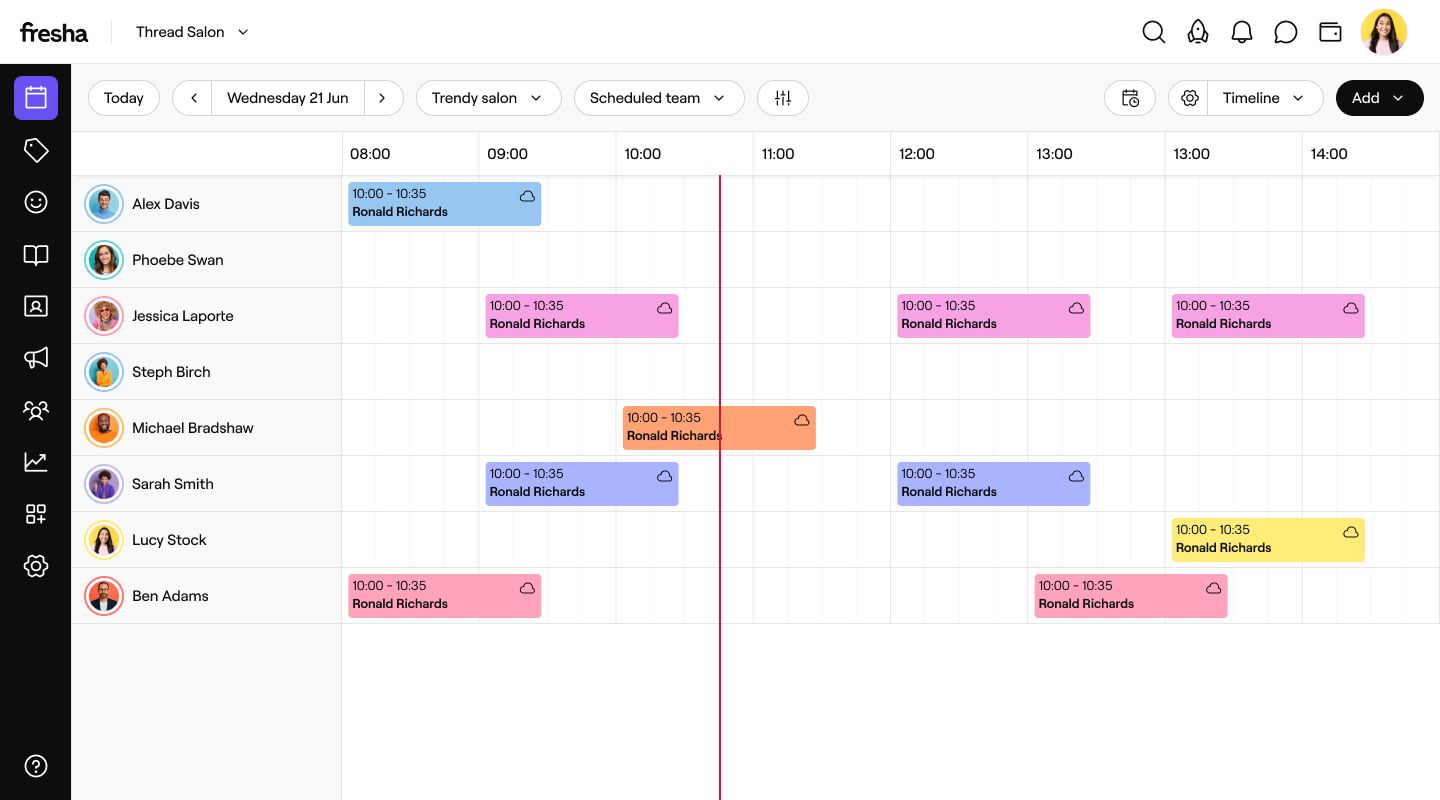
时间轴视图
为每位团队成员分配一行,顶部显示当天的时段。对于较大的团队来说,这种视图非常实用,因为您需要在一个地方查看所有人的预约和可接待能力。例如,您可以立即看到谁有一小时空闲时间可以接受临时预约。!Timeline.jpg
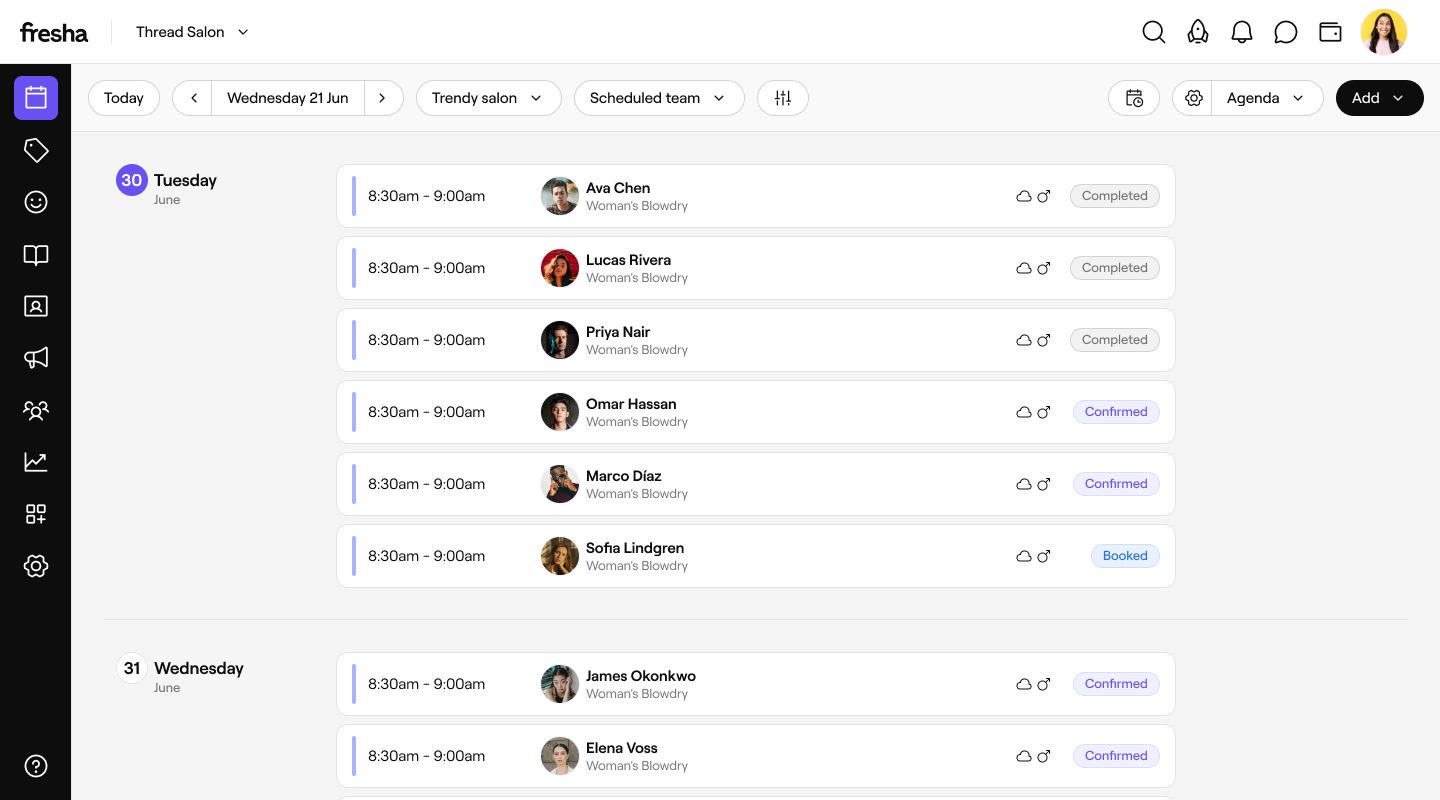
日程视图
以按日期和时间排序的简单列表形式查看您的预约。非常适合希望快速了解即将到来的预订以及整个企业最新动态的工作台所有者和经理。!日程表.jpg
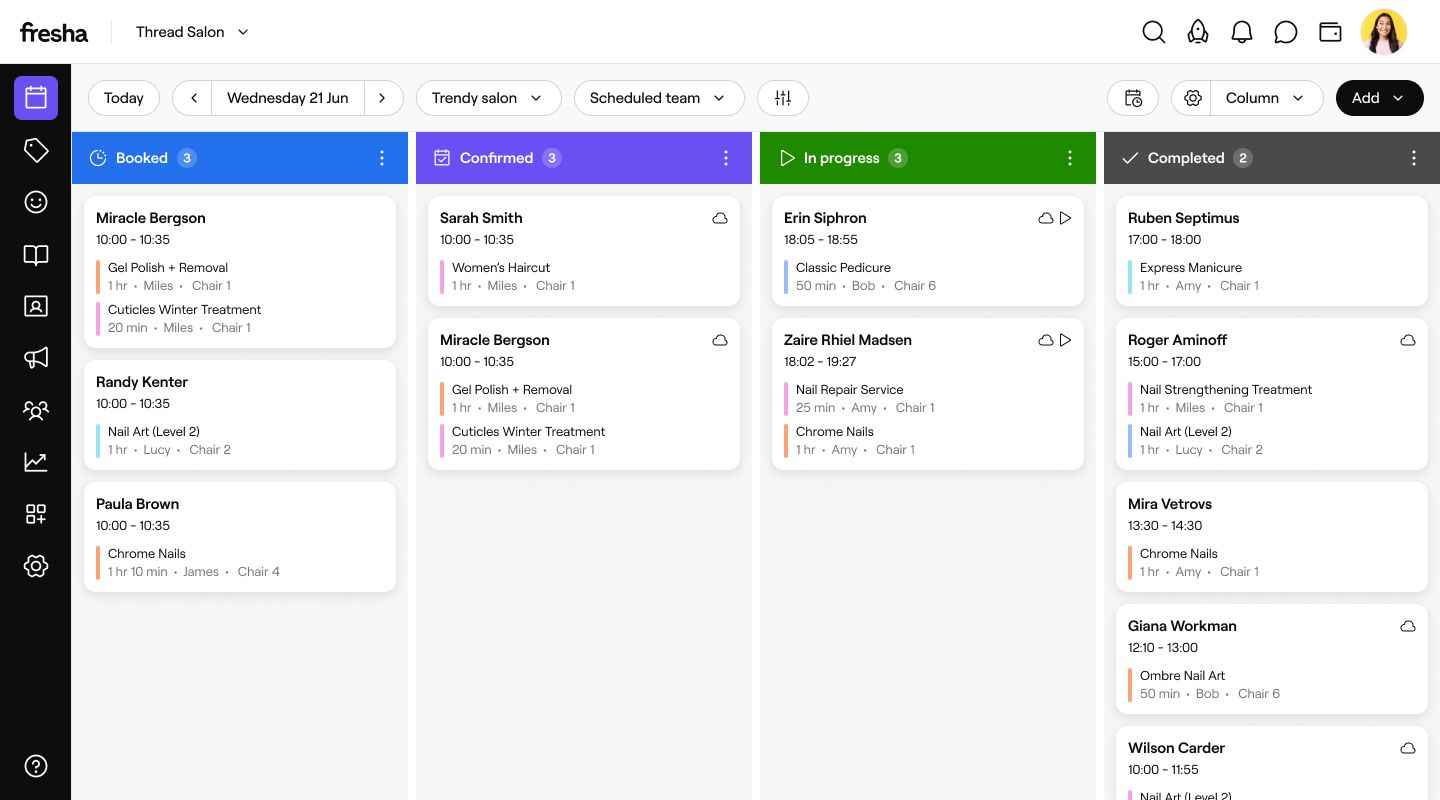
列视图
跟踪预约从 已预约和 已确认到 进行中和 已完成的不同状态。您可以将预约拖动到另一列,以立即更新其状态。对于需要查看每个预约的当前状态并确保当天运营顺利的前台和接待人员来说,这种视图非常理想。!Column.jpg
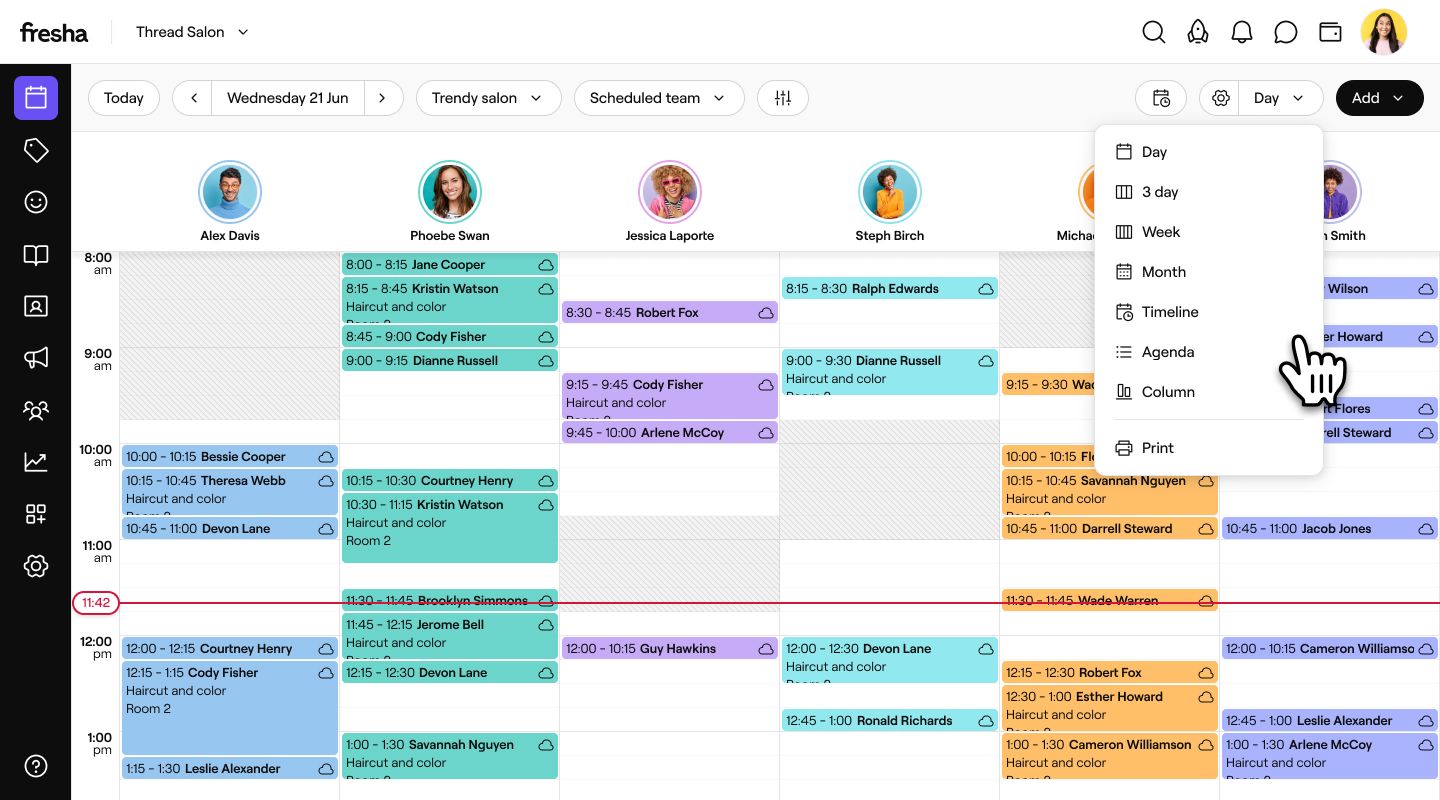
选择日历视图
- 从屏幕左侧的主菜单中,前往 日历。
- 点击工具栏中的 日历视图选择器,打开视图列表。

- 从下拉菜单中选择一种视图,以所选布局打开日历。!在 Fresha 中选择日历视图.jpg
选择视图后,日历将以您所选的布局显示您的预约。您还可以自定义日历设置,以调整预约和信息在每个视图中的显示方式。