套裝服務將服務組合,因此可在同一預約中一併預約。套餐非常適合常見的療程組合,例如洗髮、剪髮和吹髮,你還可以設定折扣價格,鼓勵客戶一次預約更多服務。
套餐使用你選單中已有的服務,讓你能夠自由組合所提供的服務,並設定服務的提供順序。它們與選單中的其他服務一樣顯示,並清楚列出所包括的內容,以及總價格和時長。
如果你想為客戶提供多項服務,讓他們可以在不同時間獨立預約,請設定會員資格。
-
在畫面左側的主選單中,前往 商品目錄。
-
從左側選單面板中選擇 服務選單。

-
已點按右上角的新增按鈕,然後選擇套裝。

-
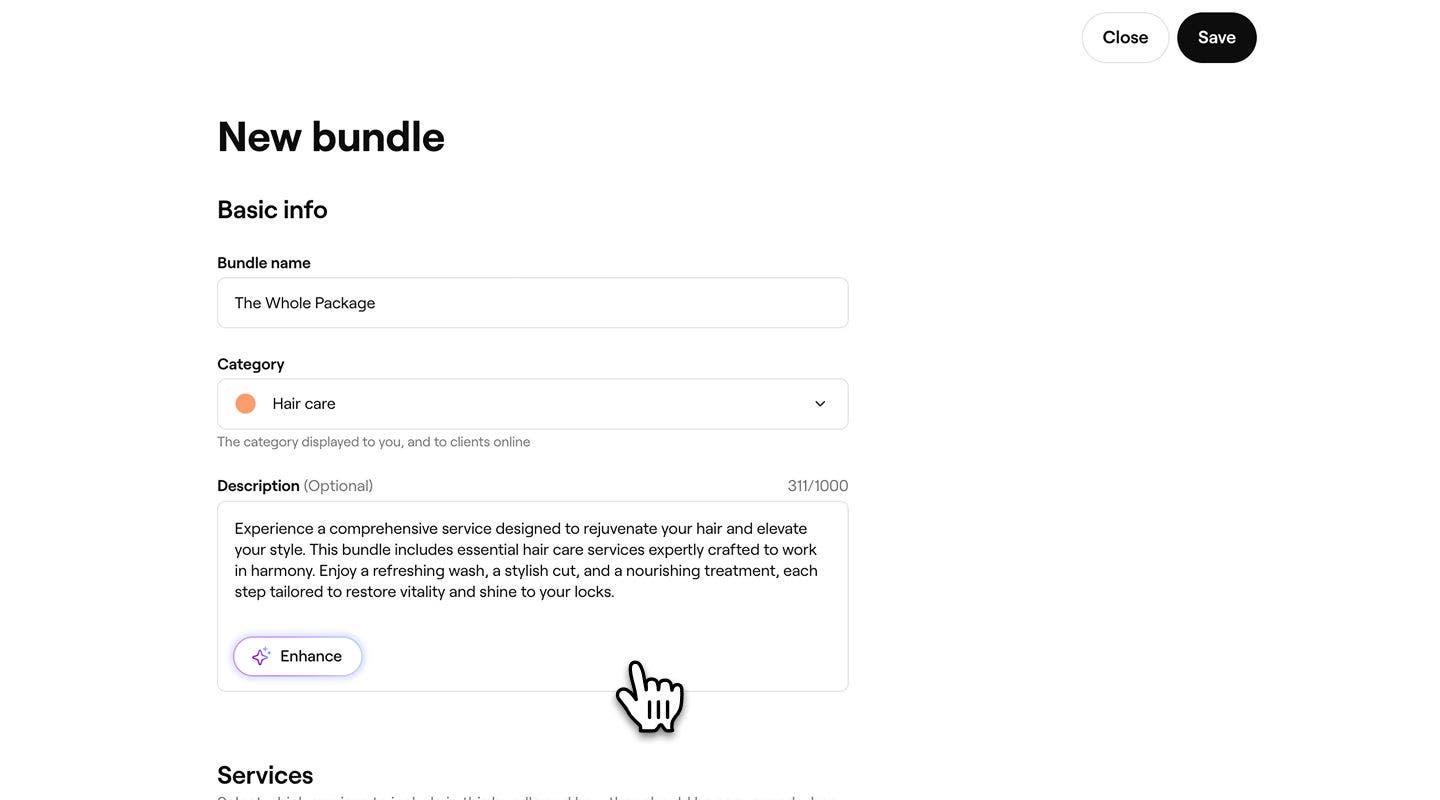
在新套裝頁面中,於 基本資料下輸入以下詳情:
-
套裝名稱:在你的服務選單中以及客戶預約時顯示的名稱。
-
類別:選擇此服務應顯示的類別。此類別會顯示給你和網上客戶。
-
描述:新增簡短摘要,協助客戶了解此套裝包含哪些類型的服務。
-
在 服務下方,點按 新增服務按鈕,然後選擇至少兩項服務以新增至套裝。

-
在 排程類型下方,選擇提供服務的方式:
- 按順序預約:服務會依次新增至行事曆。
- 平行預約:服務會同時新增至行事曆,由多名團隊成員負責。

-
在資源分配下,如果需要資源,請選擇預約此套裝時如何分配資源:
- 使用相同的資源:需要相同資源的服務會共用該資源。例如,情侶按摩在一間房間內進行,而不是兩間。
- 使用獨立資源:套裝中的每項服務都會預約到其專屬的資源。例如,情侶按摩會使用兩個獨立的房間。
-
在 定價下,從以下選項中選擇套裝的定價方式:
- 服務定價:根據套裝中所有服務的標準價格自動計算總價。
- 自訂定價:為整個套裝設定你自己的劃一價格。
- 百分比折扣:對所包括服務的總值套用百分比折扣。
- 免費:免費提供套裝。

-
在 網上預約下方,使用切換按鈕允許客戶網上預約服務,然後按性別指定服務供應情況。

-
點按右上角的 儲存按鈕,即可將套裝儲存至選單。
-
在畫面底部的「主選單」中,點按**「更多」**(格狀圖示),然後開啟 「商品目錄」。
-
從選單中選擇服務選單。
-
按一下右上角的新增按鈕,然後選擇套裝。
-
在「新套裝」檢視中,於 基本資料下輸入以下詳情:
- 套裝名稱:在你的服務選單中以及客戶預約時顯示的名稱。
- 類別:選擇此服務應顯示的類別。你和客戶均可在網上看到此類別。
- 描述:新增簡短摘要,協助客戶了解此套裝包含哪些類型的服務。
-
在 服務下方,點按 新增服務按鈕,然後在套裝中選擇至少兩項服務。
-
如要 在服務中包括額外時間,請點按服務旁邊的 操作(三點圖示),然後選擇 新增額外時間。
-
在資源分配下,選擇在預約此套裝時如何分配資源(如需要資源):
- 使用相同資源:需要相同資源的服務會共用該資源。例如,情侶按摩在一個房間進行,而不是兩個房間。
- 使用獨立資源:套裝中的每項服務均預約其各自的資源。例如,情侶按摩會使用兩個獨立的房間。
-
在排程類型下方,選擇提供服務的方式:
- 按順序預約:服務會一個接一個地新增至行事曆。
- 同時預約:服務會同時新增至行事曆,並由多位團隊成員提供。
-
在 定價下,從以下選項中選擇套裝的定價方式:
- 服務定價:根據套裝中所有服務的標準價格自動計算總額。
- 自訂定價:為整個套裝設定你自己的固定價格。
- 百分比折扣:對所包括服務的總值套用百分比折扣。
- 免費:免費提供套裝。
-
在 網上預約下方,使用切換按鈕以允許客戶在網上預約服務。
-
在 適用對象下,按性別指定服務的適用對象。
-
按一下畫面底部的儲存按鈕,即可將套裝儲存至選單。
儲存後,套裝將會顯示在你的服務選單中,並套用你所選的所有設定。客戶將能夠網上預約,套裝中的服務將根據你選擇的排程類型自動新增至你的行事曆。
透過拖放重新排列服務。順序將決定行事曆上的排列次序。
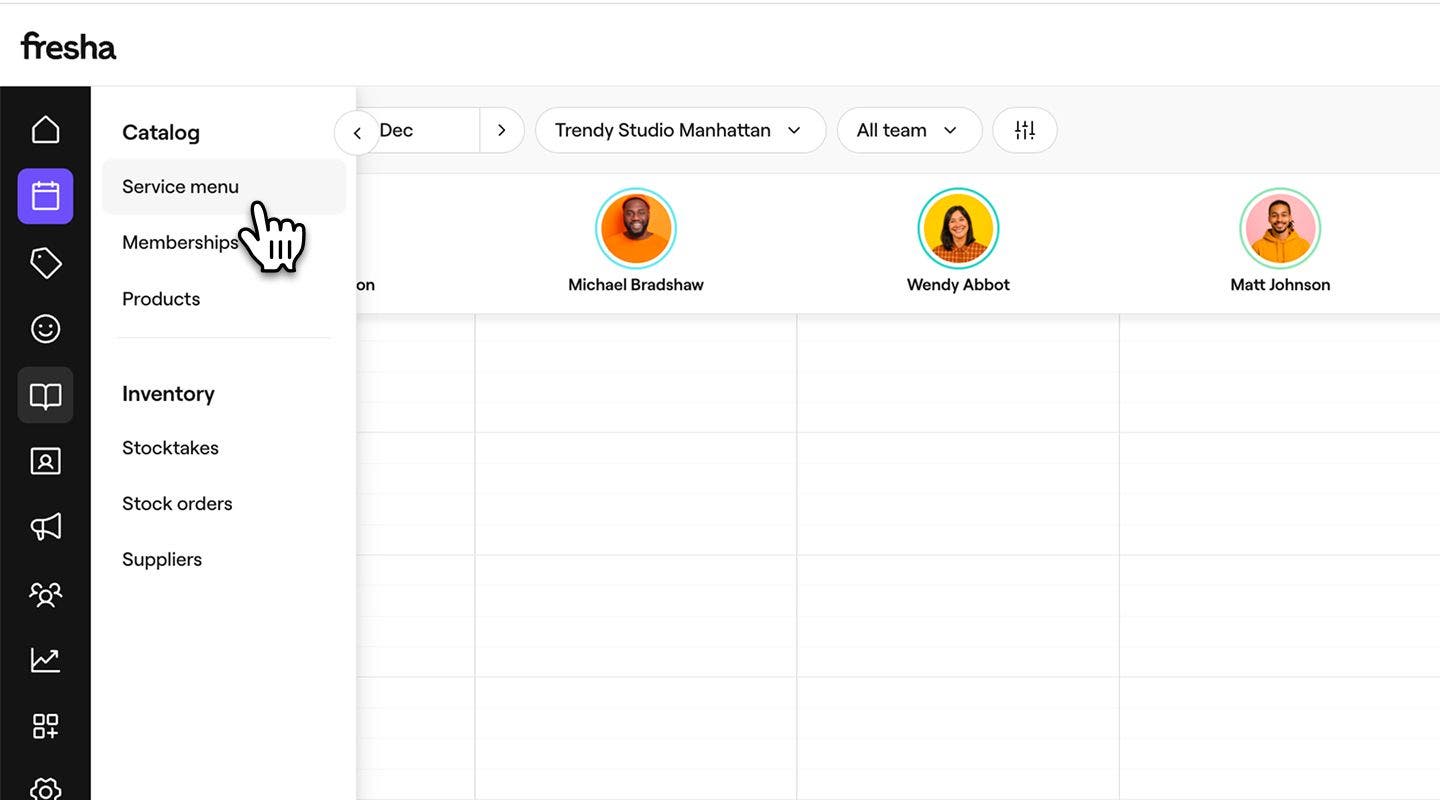
- 從畫面左側的主選單前往 商品目錄。
- 從左側選單面板中選擇 服務選單。
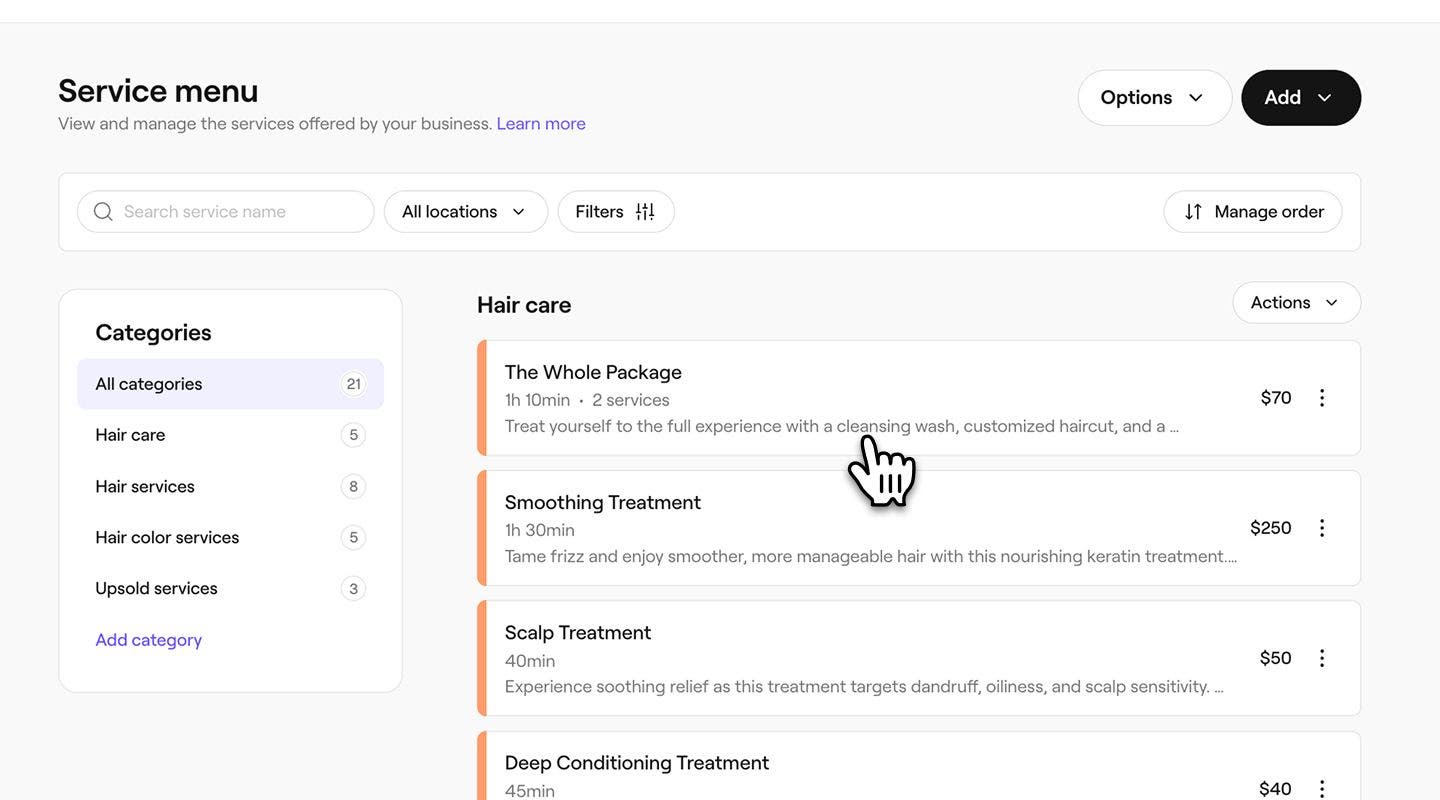
- 在服務選單中點按要更新的套裝。
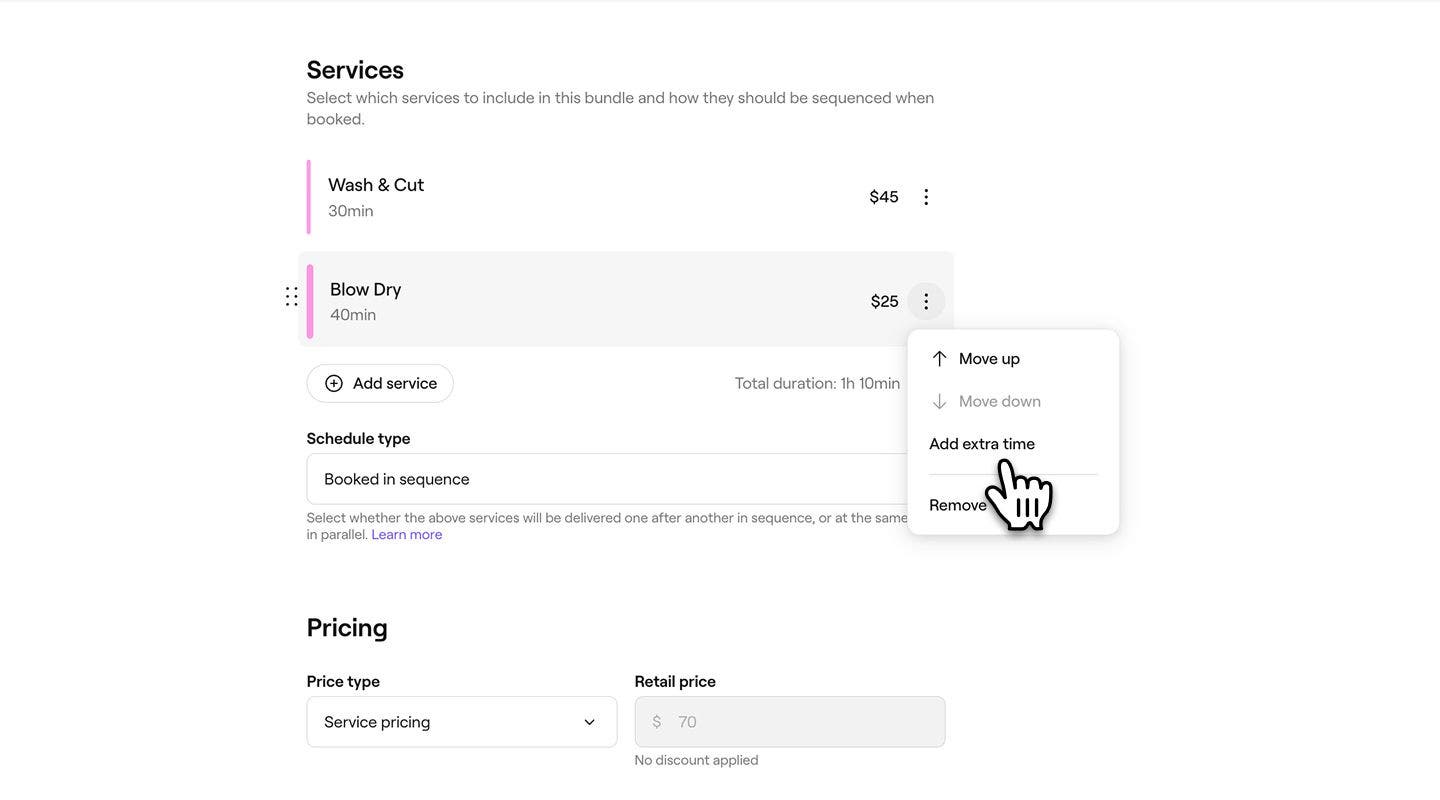
- 在編輯套裝畫面中,點按你想新增額外時間的服務旁邊的操作(三點圖示),然後選擇新增額外時間。
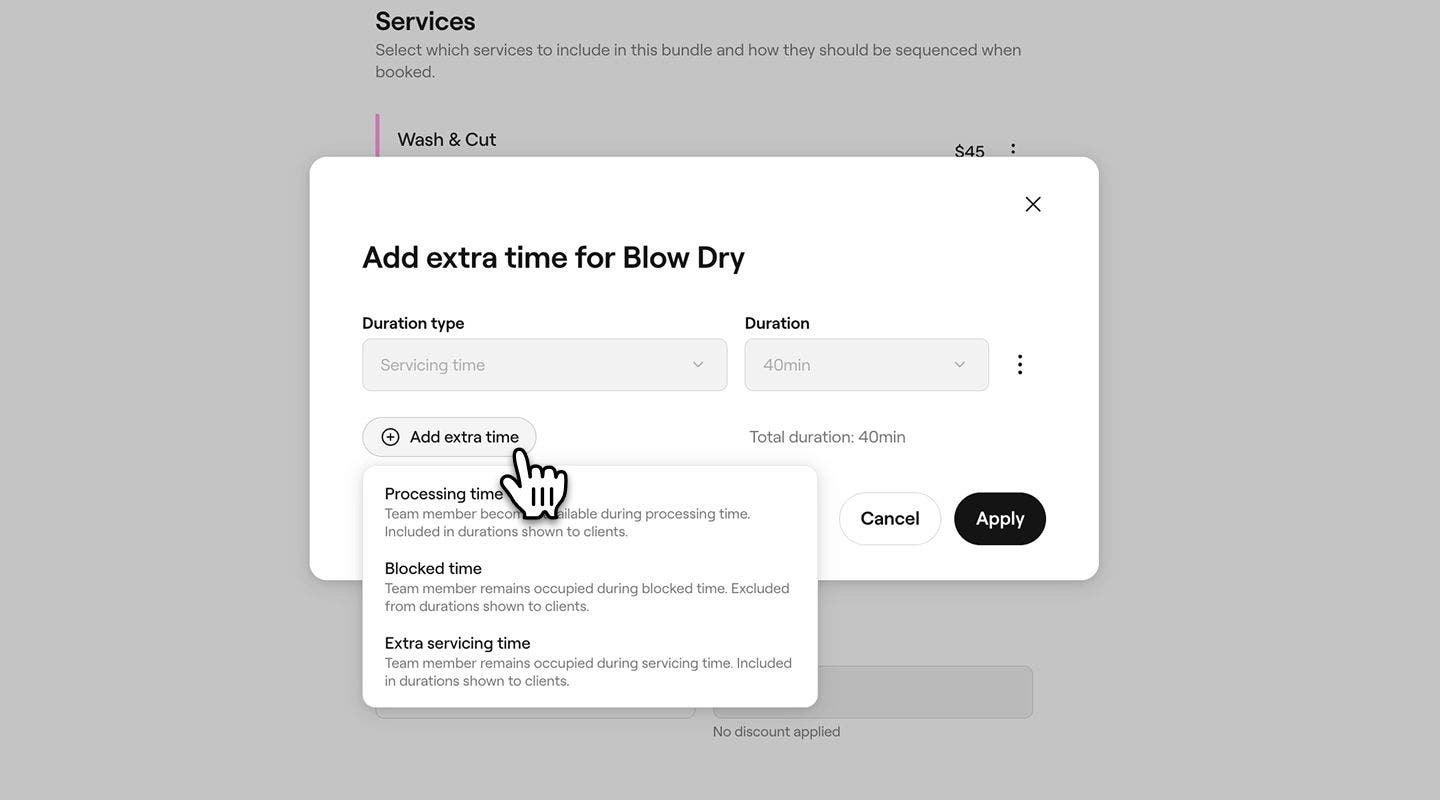
- 在新增額外時間彈出式視窗中,點按新增額外時間按鈕,然後選擇處理中、已封鎖或額外服務時間。
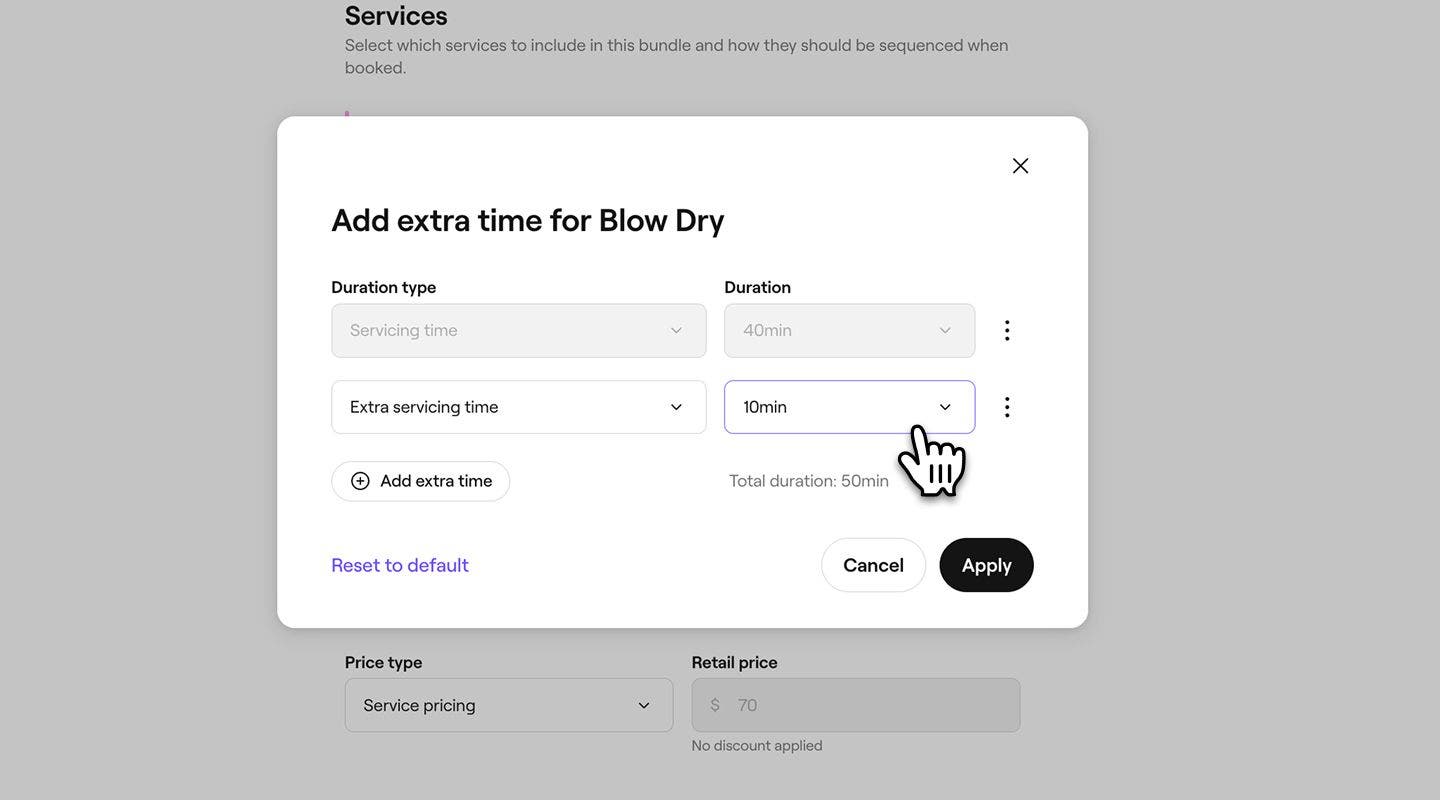
- 在時長下方,使用下拉選單設定額外時間的 長度,然後點按 套用按鈕。
- 點按右上角的儲存按鈕,即可將額外時間套用至套裝。
- 在裝置底部的主選單中,點按更多(網格圖示)並開啟商品目錄。
- 在商品目錄頁面,選擇服務選單。
- 在 服務 選單中,點按 現有套裝,然後選擇 編輯。
- 在編輯 套裝視圖中,向下捲動以尋找套裝中包含的服務,然後點按你想新增額外時間的服務。
- 在 新增額外時間彈出式視窗中,點按 新增額外時間按鈕,即可為服務套用新的額外時間。
- 在下拉選單中,選擇處理中、已預留或額外服務時間。
- 在已新增的額外時間旁邊,使用下拉式選單設定額外時間的 時長,然後輕按 套用按鈕,即可儲存已新增至套裝服務的額外時間。
- 如要完成套裝時長的變更,請點按套用按鈕。
額外時間新增至套裝後,只會套用至該特定套裝中的服務。如果套裝中的任何服務是單獨預約,則不會包括此額外時間。
你可以透過在服務選單中開啟套裝,然後關閉網上預約下的切換按鈕,從而將服務套裝從網上預約中隱藏。該套裝仍會在你的帳戶中可供預約,但客戶在網上預約時不會再看到。
