Cập nhật tin nhắn tự động
Tìm hiểu cách cập nhật tin nhắn tự động để đảm bảo thông tin liên lạc với khách hàng luôn phù hợp.
-
Từ menu chính ở bên trái màn hình, hãy vào Marketing.
-
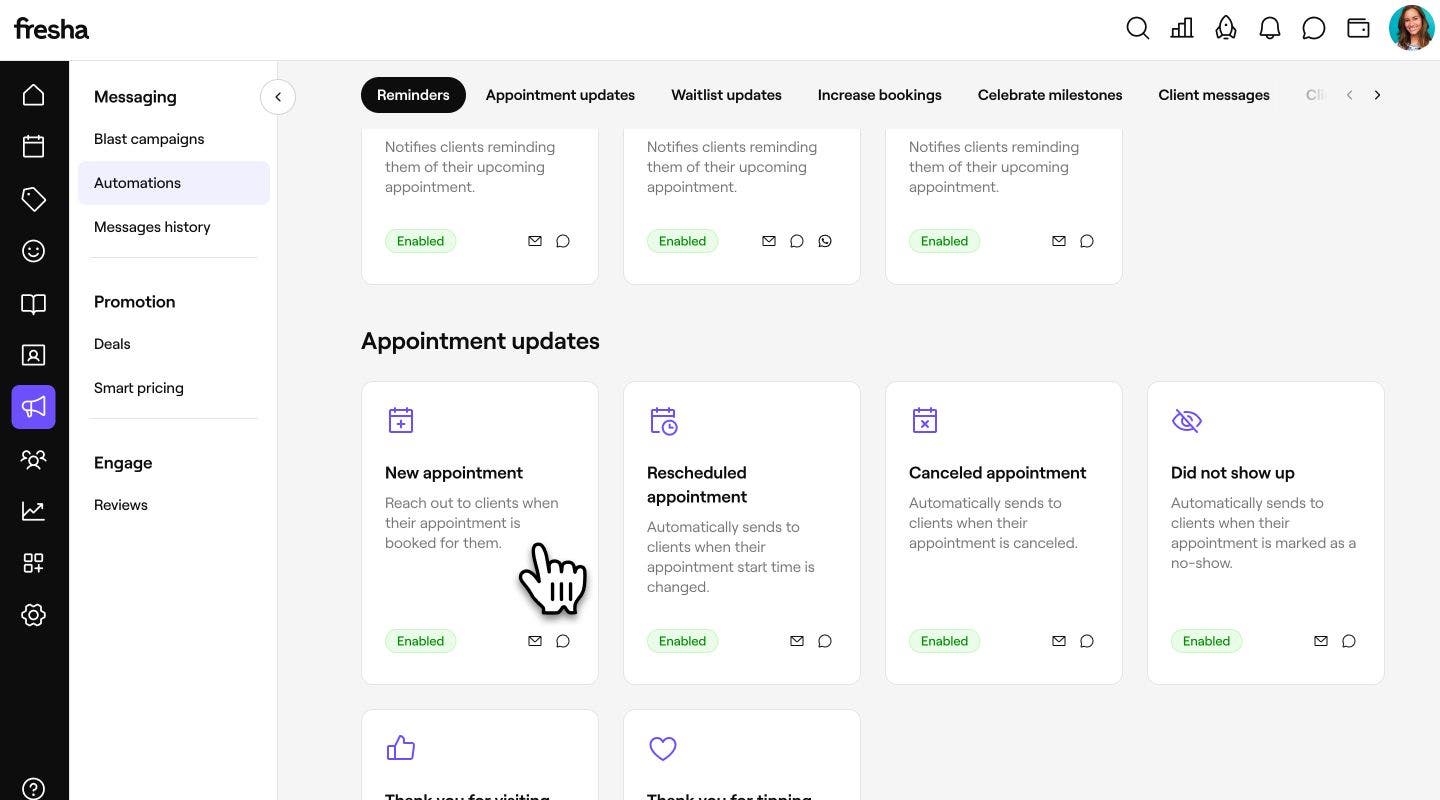
Trong bảng menu bên trái, chọn Quy trình tự động.

-
Nhấp vào tin nhắn tự động mà bạn muốn cập nhật để mở trang thông tin chung của tin nhắn đó.
-
Ở trên cùng bên phải, nhấp vào **Tùy chọn **và chọn một trong các thao tác từ danh sách thả xuống:

- Chỉnh sửa: Thay đổi cài đặt của quy trình tự động, chẳng hạn như trình kích hoạt, Ưu đãi liên kết hoặc kênh gửi.
- Tắt: Ngăn quy trình tự động gửi tin nhắn trong khi vẫn giữ nguyên cài đặt đã lưu của bạn. Nhấp vào Tắt trong cửa sổ bật lên để xác nhận.
- Đặt lại: Khôi phục quy trình tự động về cài đặt ban đầu. Nhấp vào Đặt lại trong cửa sổ bật lên để xác nhận. Quy trình tự động sẽ bị vô hiệu hóa vĩnh viễn và phải được bật lại trước khi có thể gửi lại tin nhắn.
- Xóa: Chỉ áp dụng cho các thông báo tùy chỉnh mà bạn đã tạo. Nhấp vào Xóa trong cửa sổ bật lên để xác nhận.




Các thay đổi của bạn được áp dụng cho tin nhắn tự động ngay lập tức. Mọi cập nhật đối với cài đặt hoặc quy tắc gửi tin nhắn của tin nhắn đó giờ đây sẽ có hiệu lực từ thời điểm này trở đi.
Câu hỏi thường gặp
Nếu một tin nhắn tự động bị tắt, bạn sẽ cần bật tin nhắn đó trước khi có thể thực hiện bất kỳ thay đổi nào.
Nếu bạn không muốn quy trình tự động bắt đầu gửi thông báo trở lại, hãy nhấp vào Tùy chọn và Tắt sau khi bạn đã hoàn tất chỉnh sửa. Cài đặt đã cập nhật của bạn sẽ được lưu, nhưng quy trình tự động sẽ vẫn không hoạt động cho đến khi bạn bật lại.
Bạn chỉ có thể xóa các tin nhắn tự động tùy chỉnh, bao gồm Lời nhắc và Kỷ niệm các cột mốc quan trọng. Việc xóa tin nhắn tự động tùy chỉnh của bạn là vĩnh viễn. Để gửi lại những tin nhắn này trong tương lai, bạn sẽ cần tạo lại tin nhắn bằng cách sử dụng nút **Tạo mới **trên trang Thông tin chung về Quy trình tự động.
Có, bạn có thể xem tin nhắn của mình hiển thị như thế nào cho khách hàng khi thiết lập hoặc chỉnh sửa quy trình tự động. Nhấp vào Xem trước ở trên cùng bên phải và sử dụng các tab để xem tin nhắn sẽ hiển thị như thế nào với khách hàng qua Email, Tin nhắn và WhatsApp.
Để gửi email thử nghiệm đến hộp thư đến của bạn, hãy nhấp vào Gửi email thử nghiệm ở trên cùng bên phải và nhập email của bạn trước khi nhấp vào Gửi để gửi bản sao tin nhắn cho chính bạn.