Trang chủKiến thức cơ bảnHọc viện Fresha
Tạo Flash sale
Quay lại
  1. Kiến thức cơ bản•
  2. Tiếp thị•
  3. Tạo Flash sale

Tạo Flash sale

Tìm hiểu cách thúc đẩy đặt lịch hẹn và tăng nhu cầu với các ưu đãi giảm giá trong thời gian có hạn dành cho khách hàng đặt lịch hẹn trực tuyến.

Trong bài viết này

  • Giới thiệu về Flash sale
  • Tạo Flash sale

Giới thiệu về Flash sale

Flash sale cho phép bạn chạy các ưu đãi có thời hạn, tự động áp dụng cho các lịch hẹn trực tuyến đủ điều kiện. Chọn mức giảm giá, thời gian áp dụng ưu đãi và dịch vụ được áp dụng ưu đãi. Ví dụ: triển khai ưu đãi giảm 10% cho các dịch vụ đã chọn trong suốt tháng 12 để khuyến khích đặt lịch hẹn nhiều hơn trong mùa lễ hội. 

Trong thời gian áp dụng ưu đãi, khách hàng sẽ thấy giá giảm cho các dịch vụ của bạn khi đặt lịch hẹn trực tuyến. Ưu đãi sẽ tự động áp dụng khi thanh toán trực tuyến. Đội ngũ của bạn cũng có thể áp dụng thủ công các khoản giảm giá từ Flash sale hoặc các Ưu đãi khác cho cuộc hẹn tại cửa hàng hoặc khi thanh toán.

Tạo Flash sale

  1. Từ menu chính ở bên trái màn hình, hãy vào Marketing.

  2. Đã chọn Ưu đãi và đã nhấp vào nút Thêm ở trên cùng bên phải để tạo một Ưu đãi mới. Chọn Ưu đãi và nhấp vào nút Thêm ở trên cùng bên phải để tạo một ưu đãi mới trong Fresha.jpg

  3. Chọn Flash sale trong số các tùy chọn, sau đó nhấp vào Tiếp tục. Chọn Flash sale trong số các Tùy chọn, sau đó nhấp vào Tiếp tục trong Fresha..jpg

  4. Tùy chỉnh Flash sale bằng cách thêm các chi tiết sau, sau đó nhấp vào Tiếp tục: 

    1. Tên: Nhập tên của Flash sale làm thông tin tham khảo nội bộ cho bạn và đội ngũ của bạn.
    2. Mô tả: Thêm mô tả không bắt buộc để tham khảo nội bộ, thông tin này sẽ không hiển thị cho khách hàng.
    3. Giá trị giảm giá: Nhập giá trị giảm giá và chọn là Phần trăm hay Số tiền cố định bằng cách chọn các tùy chọn ở bên phải.
    4. Ngày bắt đầu và ngày kết thúc: Chọn thời điểm khách hàng có thể đặt lịch với ưu đãi Flash sale. Đặt ngày kết thúc hoặc chọn Đang diễn ra để ưu đãi Flash sale diễn ra vô thời hạn.
    5. Áp dụng Flash sale cho: Nhấp vào Chỉnh sửa bên cạnh dịch vụ, sản phẩm và gói hội viên để chọn những mục mà Flash sale áp dụng. Đánh dấu vào ô bên cạnh **Bật thẻ quà tặng **để cho phép áp dụng ưu đãi Flash sale cho thẻ quà tặng tại cửa hàng. Tùy chỉnh ưu đãi Phút chót trong Fresha bằng cách thêm các chi tiết sau, sau đó nhấp vào Tiếp tục_.jpg
  5. Tạo các giới hạn tùy chọn cho các cuộc hẹn có thể được đặt trong thời gian áp dụng Flash sale, sau đó nhấp vào Tiếp tục:

    1. Ngày hẹn: Giới hạn Flash sale cho các cuộc hẹn diễn ra trong một phạm vi ngày cụ thể. Khách hàng phải đặt trong thời gian Flash sale đang diễn ra và cuộc hẹn phải nằm trong khoảng thời gian này mới đủ điều kiện. Chọn Đang diễn ra để cho phép đặt hẹn liên tục.
    2. Thời gian bắt đầu cuộc hẹn: Giới hạn Flash sale cho các cuộc hẹn bắt đầu trong một khoảng thời gian cụ thể.
    3. Ngày hẹn: Chọn những ngày trong tuần áp dụng ưu đãi Flash sale.
    4. Tổng số lần sử dụng: Đặt số lần tối đa có thể sử dụng Flash sale. Tạo các giới hạn tùy chọn cho các cuộc hẹn có thể được đặt trong thời gian áp dụng ưu đãi Flash sale trong Fresha, sau đó nhấp vào Tiếp tục_.jpg
  6. Chọn nhân viên nào có thể được đặt lịch trong đợt ưu đãi Flash sale, sau đó nhấp vào Tạo để khởi chạy đợt ưu đãi Flash sale của bạn. Chọn nhân viên nào có thể được đặt lịch trong đợt Flash sale, sau đó nhấp vào Tạo để khởi chạy ưu đãi của bạn trong Fresha..jpg

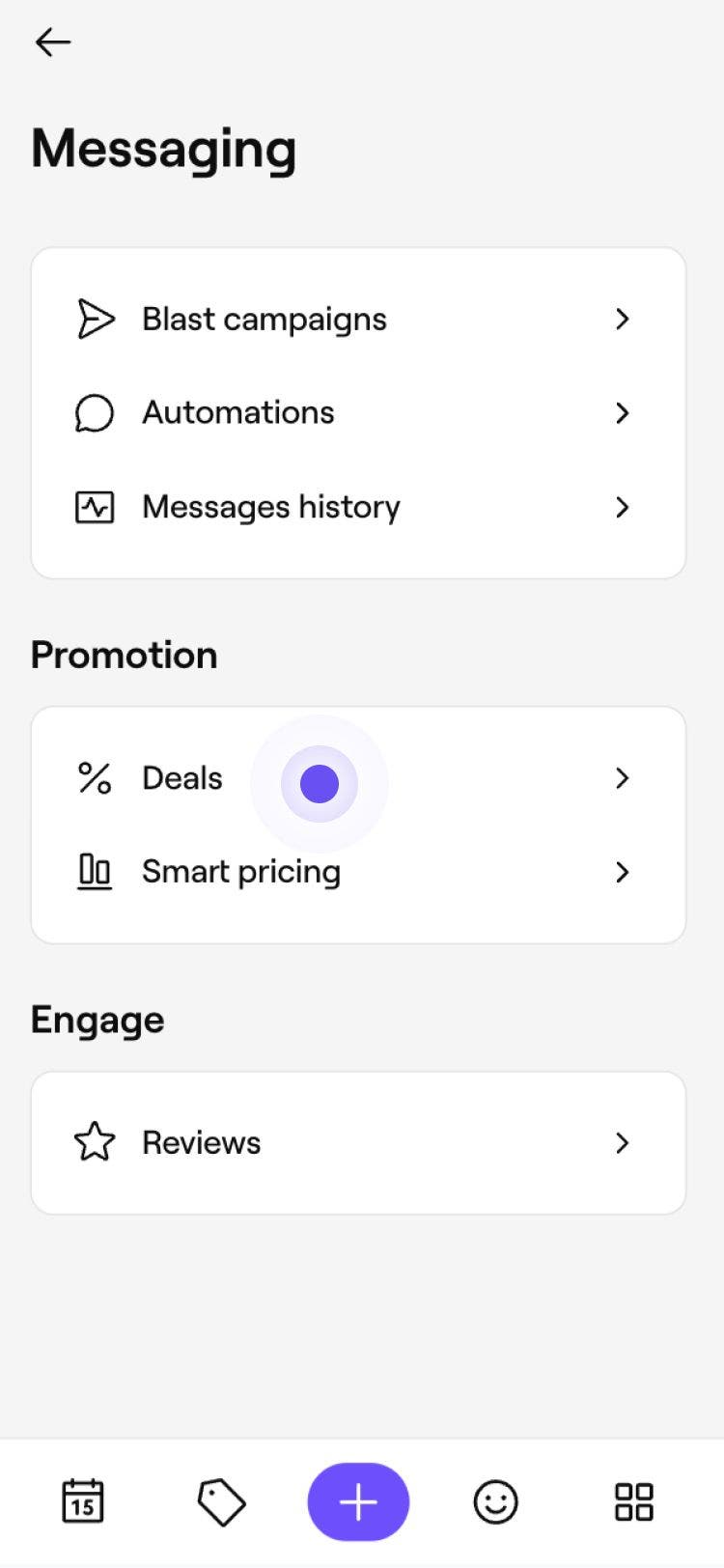
  1. Từ menu chính ở cuối màn hình, nhấn vào Khác (biểu tượng lưới) và mở Marketing. Từ menu chính ở cuối màn hình, nhấn vào Khác (biểu tượng lưới) và mở  Marketing trong Fresha..jpg

  2. Chọn Ưu đãi. Chọn Ưu đãi trong Fresha..jpg

  3. Nhấn vào nút Thêm để tạo một Ưu đãi mới. Nhấn vào nút Thêm để tạo một ưu đãi mới trong Fresha..jpg

  4. Chọn Flash sale trong số các tùy chọn, sau đó nhấn vào Tiếp tục. Chọn Flash sale từ các tùy chọn trong Fresha, sau đó nhấn Tiếp tục..jpg

  5. Tùy chỉnh Flash sale bằng cách thêm các chi tiết sau, sau đó nhấn vào Tiếp tục: 

    1. Tên: Nhập tên của Flash sale làm thông tin tham khảo nội bộ cho bạn và đội ngũ của bạn.
    2. Mô tả: Thêm mô tả không bắt buộc để tham khảo nội bộ, thông tin này sẽ không hiển thị cho khách hàng.
    3. Giá trị giảm giá: Nhập giá trị giảm giá và chọn xem đó là tỷ lệ phần trăm hay số tiền cố định bằng cách chọn các tùy chọn ở bên phải.
    4. Ngày bắt đầu và ngày kết thúc: Chọn thời điểm Flash sale áp dụng để khách hàng đặt lịch. Đặt ngày kết thúc hoặc chọn Đang diễn ra để Flash sale luôn khả dụng.
    5. Áp dụng Flash sale cho: Nhấn vào Chỉnh sửa bên cạnh dịch vụ, sản phẩm và gói hội viên để chọn những mục mà Flash sale áp dụng. Đánh dấu vào ô bên cạnh **Bật thẻ quà tặng **để cho phép áp dụng ưu đãi Flash sale cho thẻ quà tặng tại cửa hàng. Tùy chỉnh Flash sale bằng cách thêm các chi tiết sau vào Fresha, sau đó nhấn Tiếp tục_.jpg
  6. Tạo các giới hạn tùy chọn cho các cuộc hẹn có thể được đặt trong thời gian áp dụng Flash sale, sau đó nhấn vào Tiếp tục:

    1. Ngày hẹn: Giới hạn Flash sale ở các cuộc hẹn diễn ra trong một phạm vi ngày cụ thể. Khách hàng phải đặt trong thời gian Flash sale đang hoạt động và cuộc hẹn phải diễn ra trong khoảng ngày này thì mới đủ điều kiện. Chọn Đang diễn ra để cho phép đặt hẹn liên tục.
    2. Thời gian bắt đầu cuộc hẹn: Giới hạn Flash sale cho các cuộc hẹn bắt đầu trong một khoảng thời gian cụ thể.
    3. Ngày hẹn: Chọn các ngày trong tuần áp dụng Flash sale.
    4. Tổng số lần sử dụng: Đặt số lần sử dụng Flash sale tối đa. Tạo các giới hạn tùy chọn cho các cuộc hẹn có thể được đặt trong thời gian áp dụng ưu đãi Flash sale trong Fresha, sau đó nhấn vào Tiếp tục_.jpg
  7. Chọn nhân viên nào có thể được đặt lịch trong đợt Flash sale và nhấn Tạo để khởi chạy Flash sale của bạn. Chọn nhân viên có thể nhận lịch hẹn với ưu đãi Flash sale trong Fresha và nhấn Tiếp tục..jpg

Flash sale của bạn hiện đang Hoạt động trong danh sách Ưu đãi của bạn. Khách hàng sẽ tự động thấy giá chiết khấu khi đặt các dịch vụ đủ điều kiện trực tuyến.

Câu hỏi thường gặp

    • Flash sale có thể được áp dụng cho thẻ quà tặng được xác định trước do doanh nghiệp của bạn cung cấp, nhưng không áp dụng cho thẻ quà tặng có số tiền tùy chỉnh.

      Không, chỉ những nhân viên có quyền Xem và quản lý ưu đãi mới có thể tạo và quản lý Flash sale trong workspace của bạn.

      Ngày bắt đầu và ngày kết thúc Flash sale quy định thời điểm khách hàng có thể đặt lịch hẹn bằng Flash sale, còn Ngày hẹn quy định thời điểm có thể thực hiện cuộc hẹn được giảm giá.

      Ví dụ: bạn có thể chạy ưu đãi Flash sale trong một tuần để khuyến khích đặt sớm, đồng thời cho phép khách hàng đặt lịch hẹn trong tháng tiếp theo. Khách hàng phải đặt trong thời gian diễn ra Flash sale và cuộc hẹn của họ phải nằm trong khoảng ngày hẹn đã chọn để được giảm giá.


Ưu đãi


Bài viết liên quan

Hướng dẫn này có hữu ích không?

Ưu đãi

Tạo Khuyến mãi

Thu hút và giữ chân khách hàng bằng cách tạo các chương trình Khuyến mãi tùy chỉnh với mã giảm giá linh hoạt.

Tạo Flash sale

Thúc đẩy doanh số và tăng doanh thu bằng cách cài đặt flash sale áp dụng giảm giá trực tuyến ngay lập tức.

Tạo Ưu đãi phút chót

Lấp đầy các khung giờ trống bằng cách tạo ưu đãi giảm giá cho cuộc hẹn theo thời gian.

Xem lại Hiệu suất ưu đãi

Truy cập thông tin chung về ưu đãi và các chỉ số hiệu suất để cải thiện chương trình khuyến mãi.

Bật Định giá thông minh

Cài đặt Định giá thông minh để tự động tăng và giảm trong thời gian cao điểm hoặc thấp điểm.

Chỉnh sửa và xóa Định giá thông minh

Chỉnh sửa cài đặt Định giá thông minh, tạm dừng hoặc xóa quy tắc định giá và hơn thế nữa.

Xem lại hiệu suất của tính năng Định giá thông minh

Theo dõi tác động của tính năng Định giá thông minh, truy cập báo cáo chuyên sâu về hiệu suất và thực hiện các điều chỉnh dựa trên dữ liệu.

Cập nhật Ưu đãi

Quản lý các ưu đãi của bạn để đảm bảo tính phù hợp khi mục tiêu kinh doanh của bạn thay đổi.

Thông tin chung về ưu đãi

Tạo các ưu đãi có mục tiêu, lấp đầy lịch với nhiều cuộc hẹn hơn và điều chỉnh giá cho phù hợp với nhu cầu, tất cả từ một nơi trong Fresha.

Bài viết liên quan

Tạo Khuyến mãi

Thu hút và giữ chân khách hàng bằng cách tạo các chương trình Khuyến mãi tùy chỉnh với mã giảm giá linh hoạt.

Bật Định giá thông minh

Cài đặt Định giá thông minh để tự động tăng và giảm trong thời gian cao điểm hoặc thấp điểm.

Xem lại hiệu suất của tính năng Định giá thông minh

Theo dõi tác động của tính năng Định giá thông minh, truy cập báo cáo chuyên sâu về hiệu suất và thực hiện các điều chỉnh dựa trên dữ liệu.

Fresha
Tải ứng dụng

Giới thiệu về Fresha

Cơ hội nghề nghiệp

Trợ giúp và hỗ trợ

Blog

Sơ đồ website

Dành cho doanh nghiệp

Dành cho đối tác

Bảng giá

Tính năng

Lên lịch

Hệ thống quản lý bán hàng

Thanh toán

Vốn

Marketplace

Hỗ trợ

Trạng thái

Pháp lý

Chính sách quyền riêng tư

Điều khoản dịch vụ

Điều khoản sử dụng

Tìm chúng tôi trên mạng xã hội

Facebook
Linkedin
Instagram

© 2026 Fresha.com SV Ltd