Cài đặt Hồ sơ năng lực chuyên gia của bạn
Tìm hiểu cách tải hình ảnh dịch vụ lên hồ sơ chuyên gia của bạn để khách hàng có thể khám phá tác phẩm của bạn và tự tin đặt lịch hẹn tiếp theo với bạn.
Tải hình ảnh lên hồ sơ năng lực chuyên gia của bạn
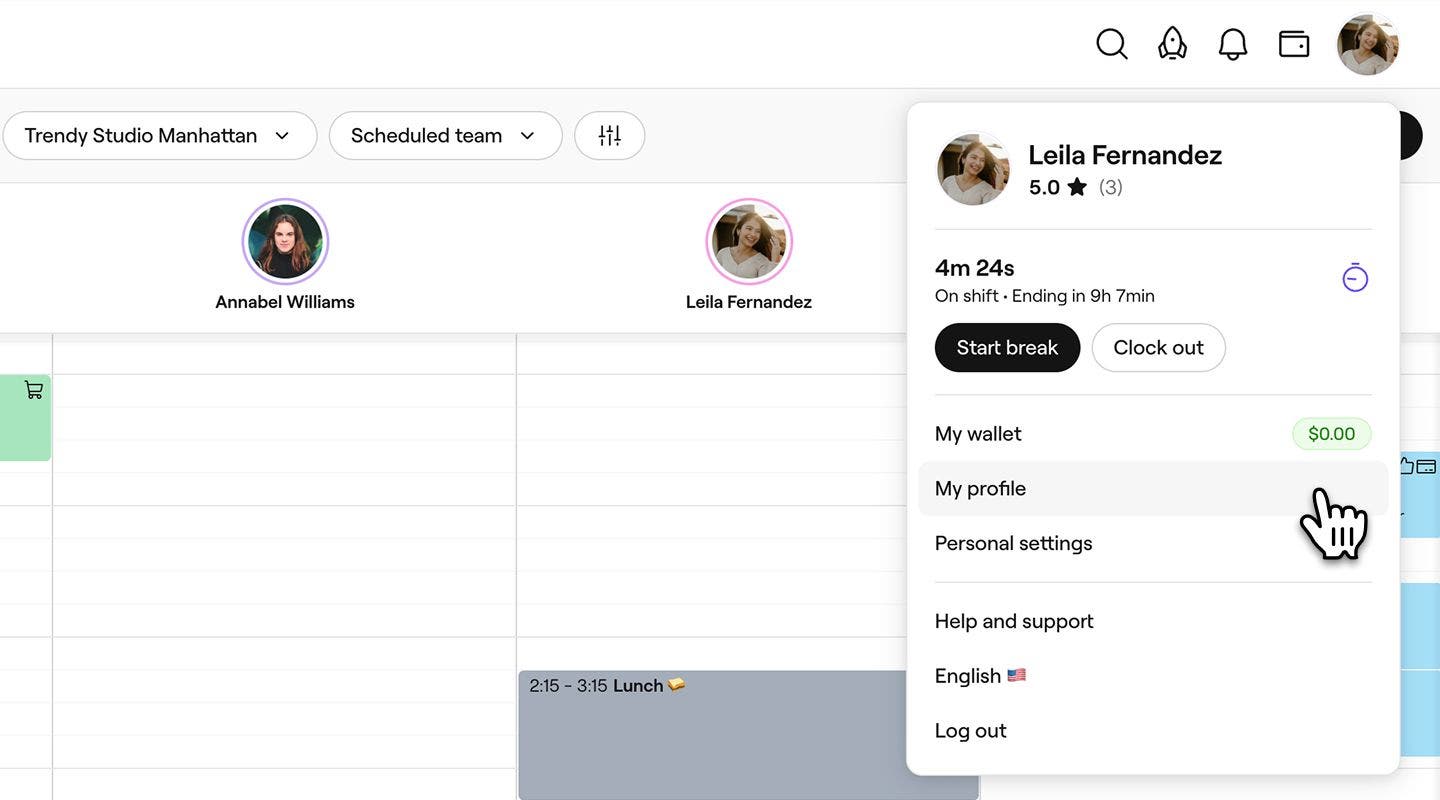
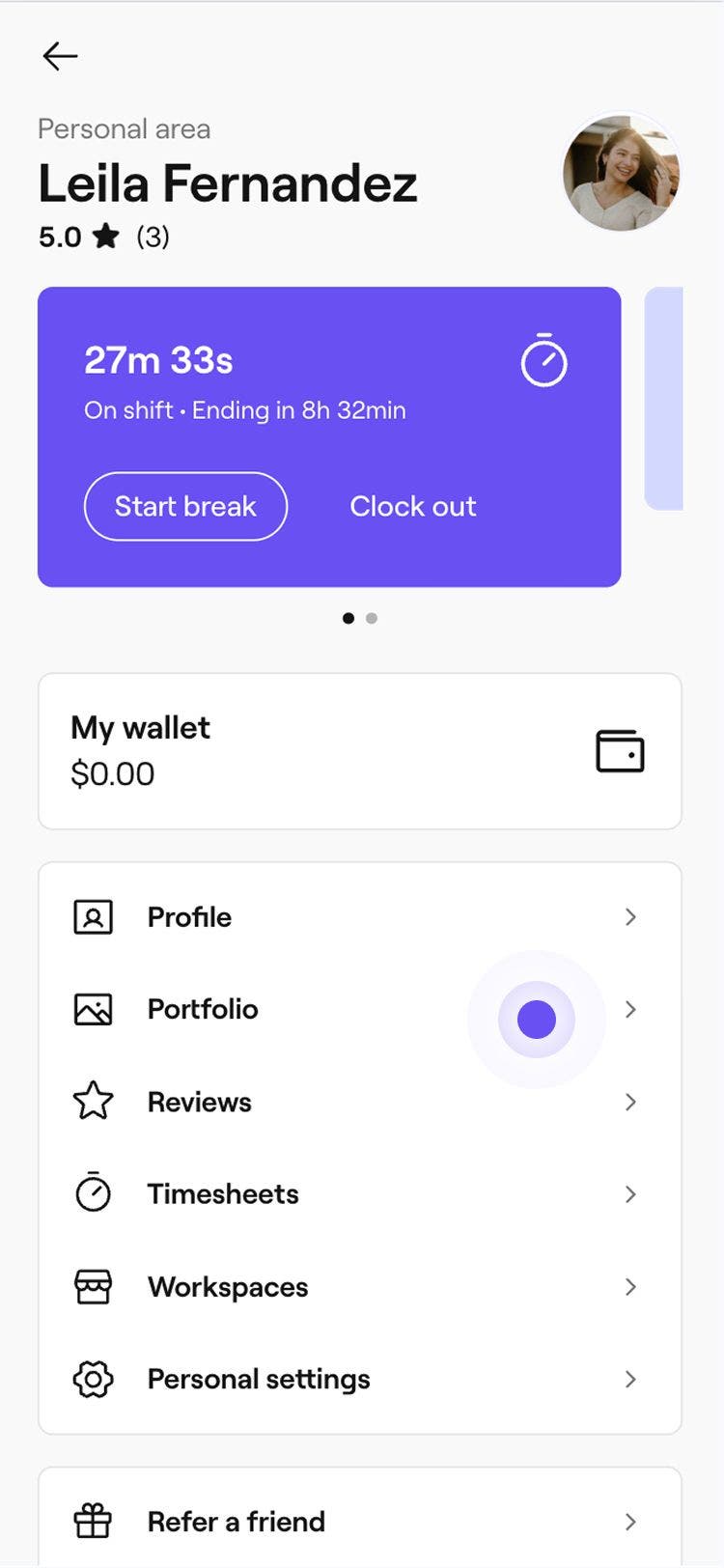
- Từ thanh công cụ ở trên cùng bên phải màn hình, nhấp vào ảnh hồ sơ của bạn và chọn Hồ sơ từ bảng điều khiển.
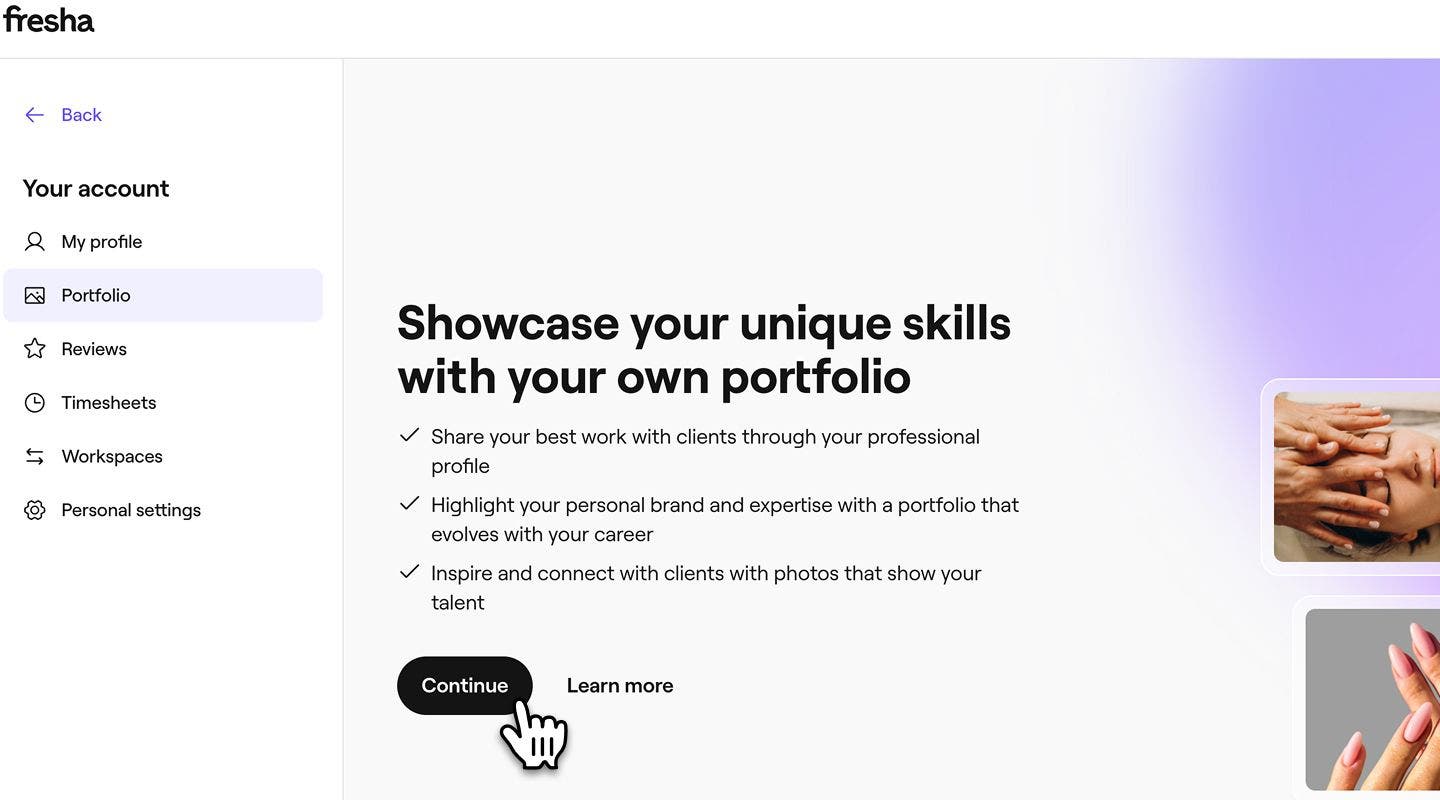
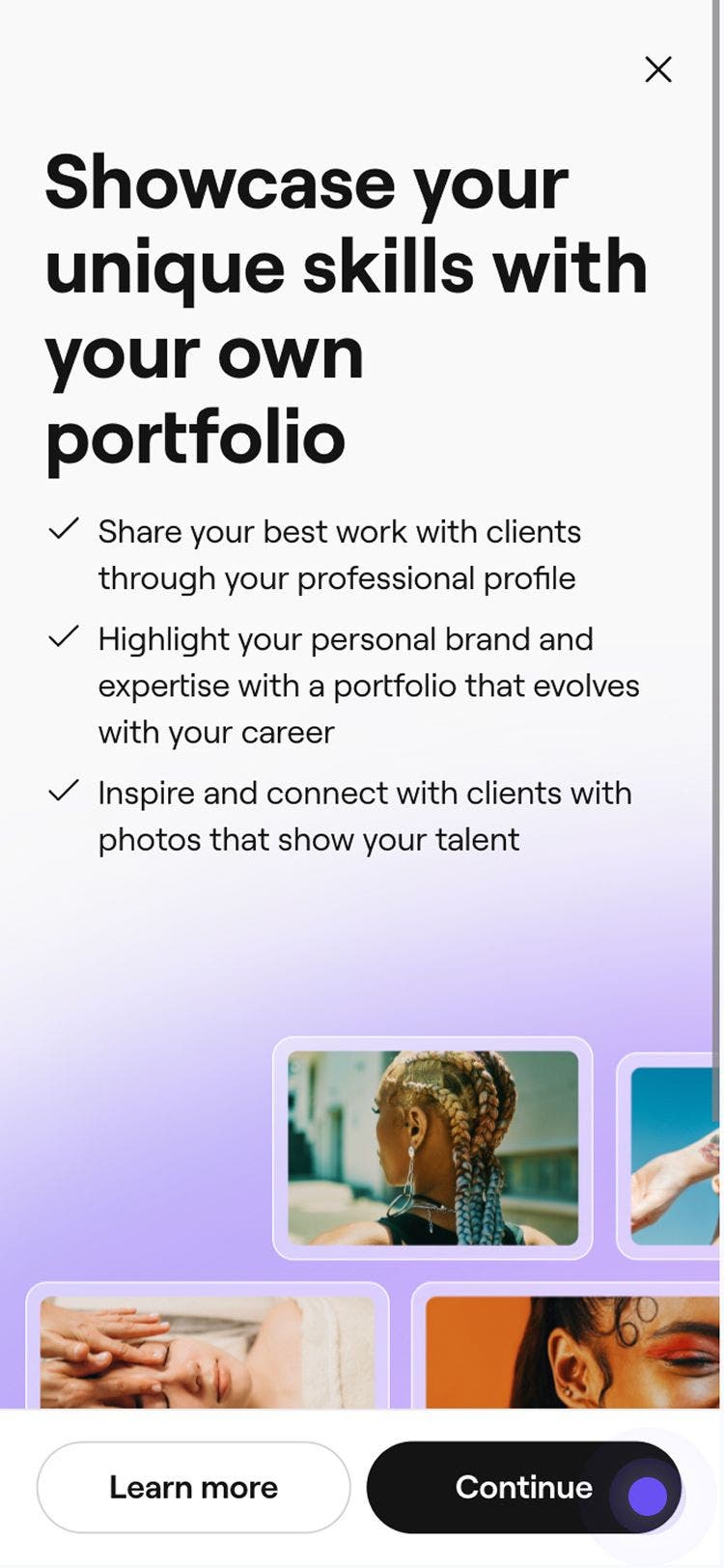
- Trong bảng điều khiển bên trái, chọn Hồ sơ năng lực và nhấp vào nút Tiếp tục để tải lên thư viện ảnh tác phẩm của bạn.
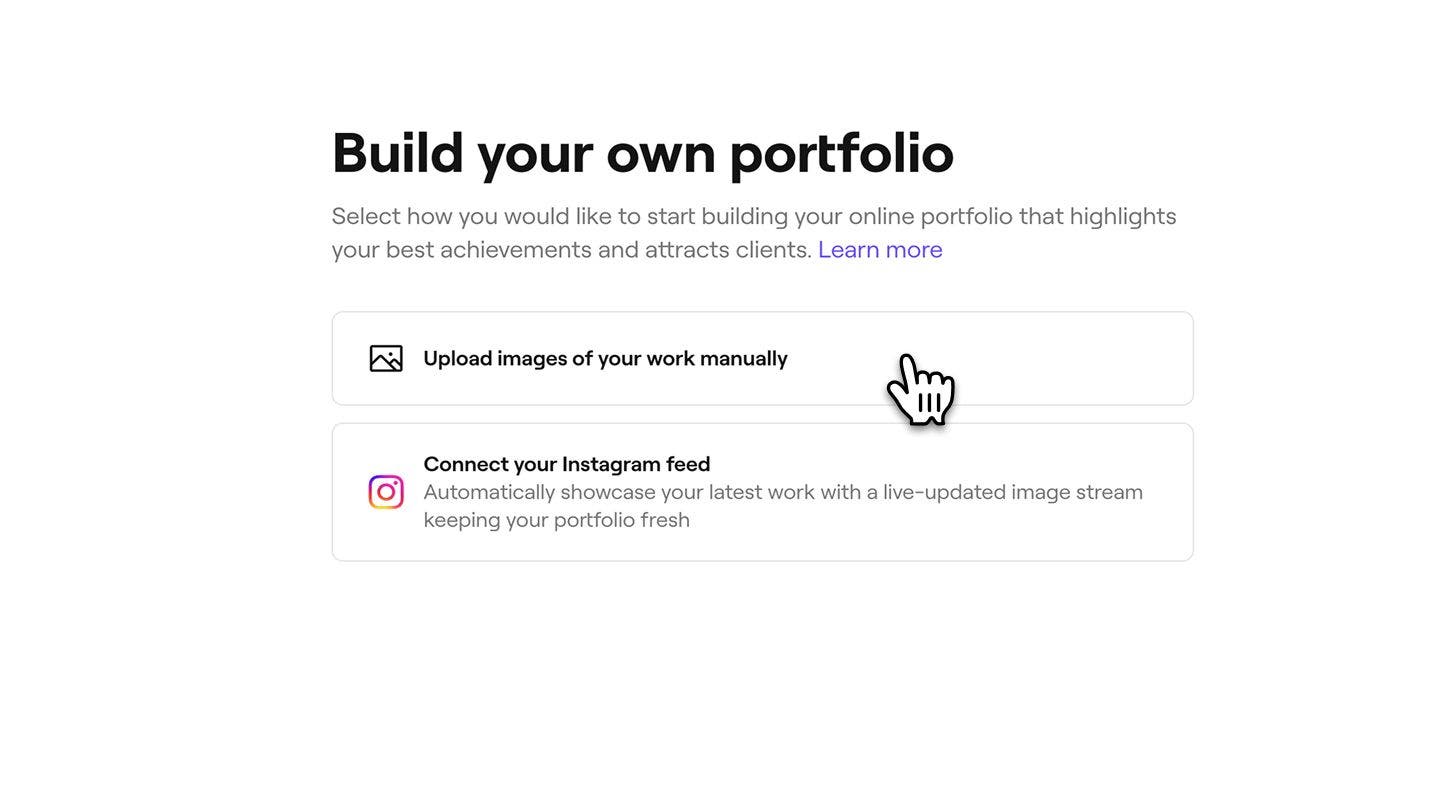
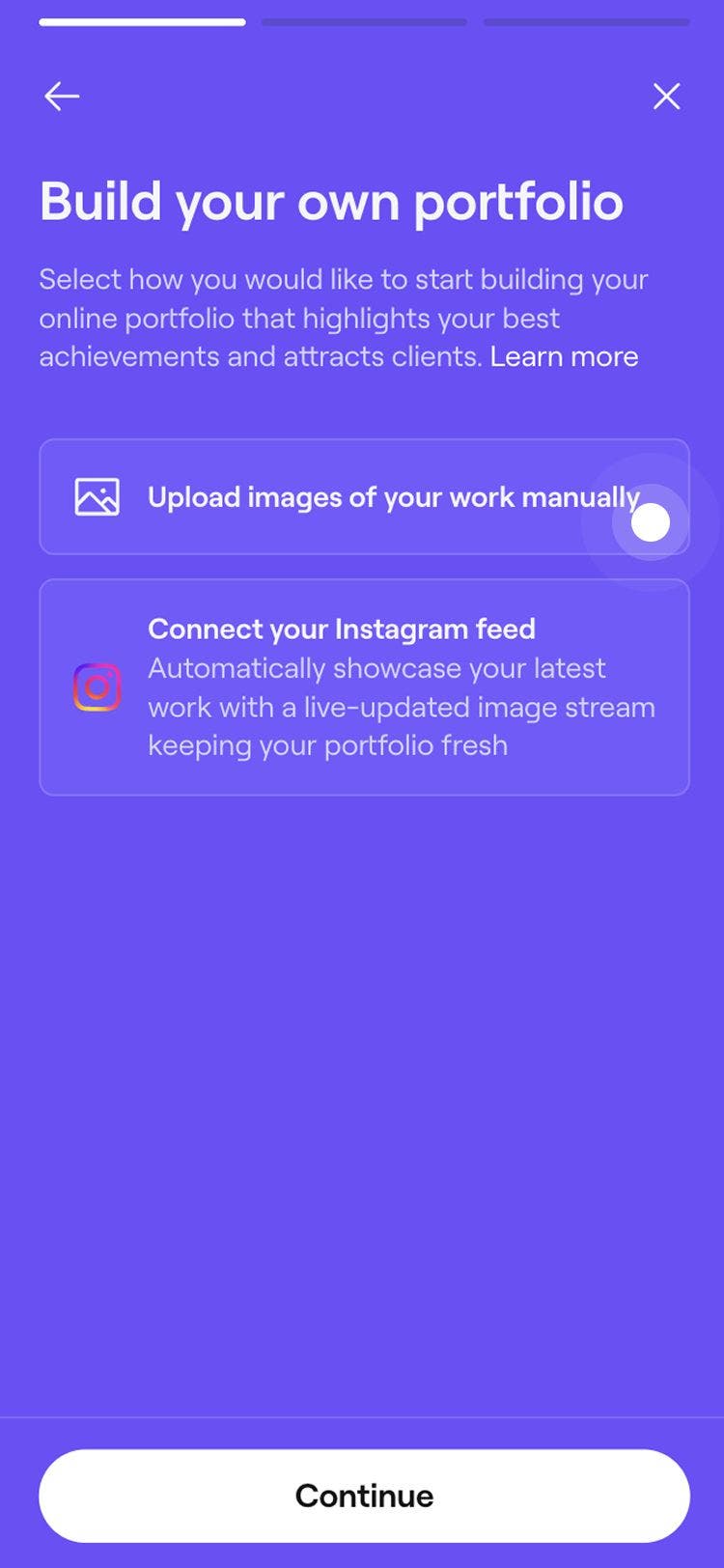
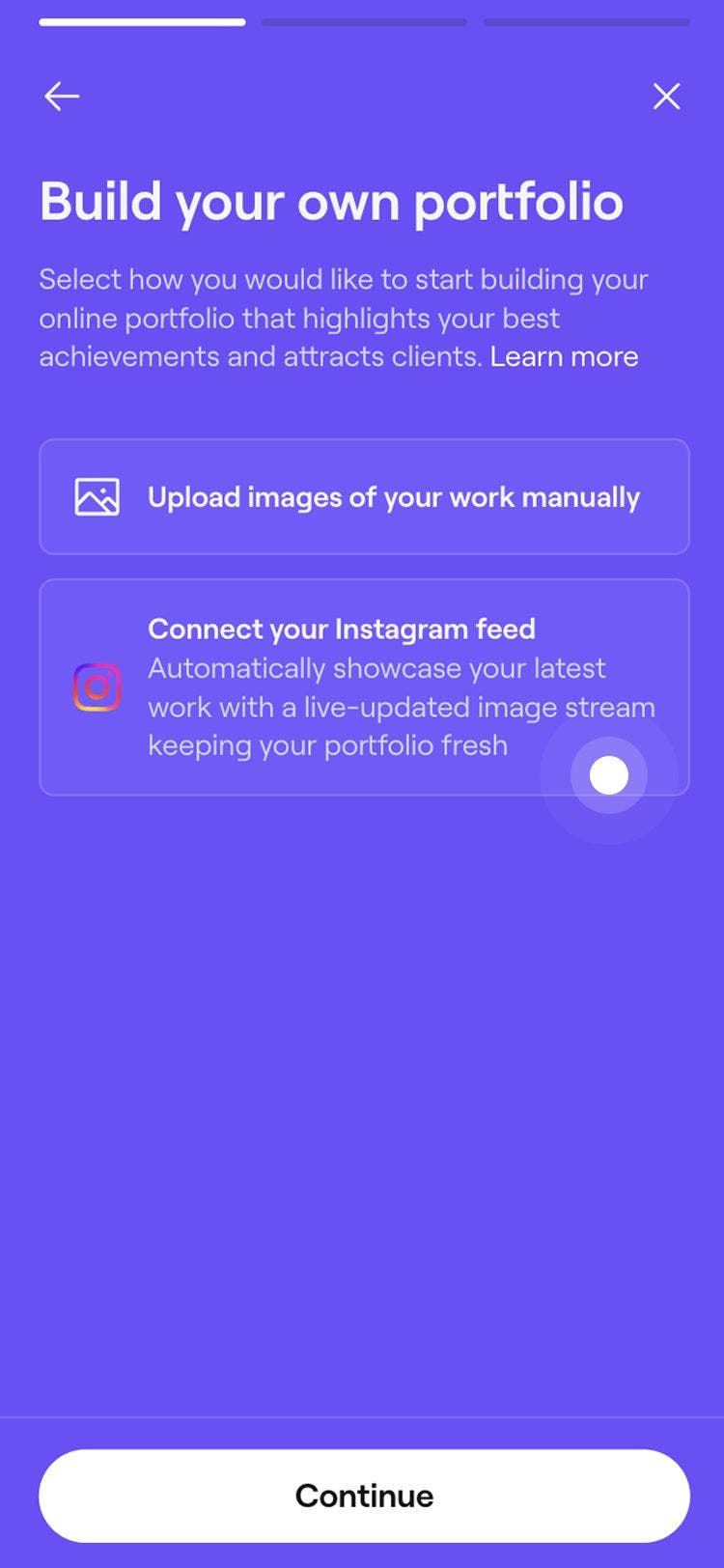
- Tiếp theo, chọn cách bạn muốn tải lên Hình ảnh:
- Tải lên hình ảnh thủ công: Để tải hình ảnh lên trực tiếp từ thiết bị của bạn, hãy nhấp vào tùy chọn Tải lên hình ảnh thủ công.
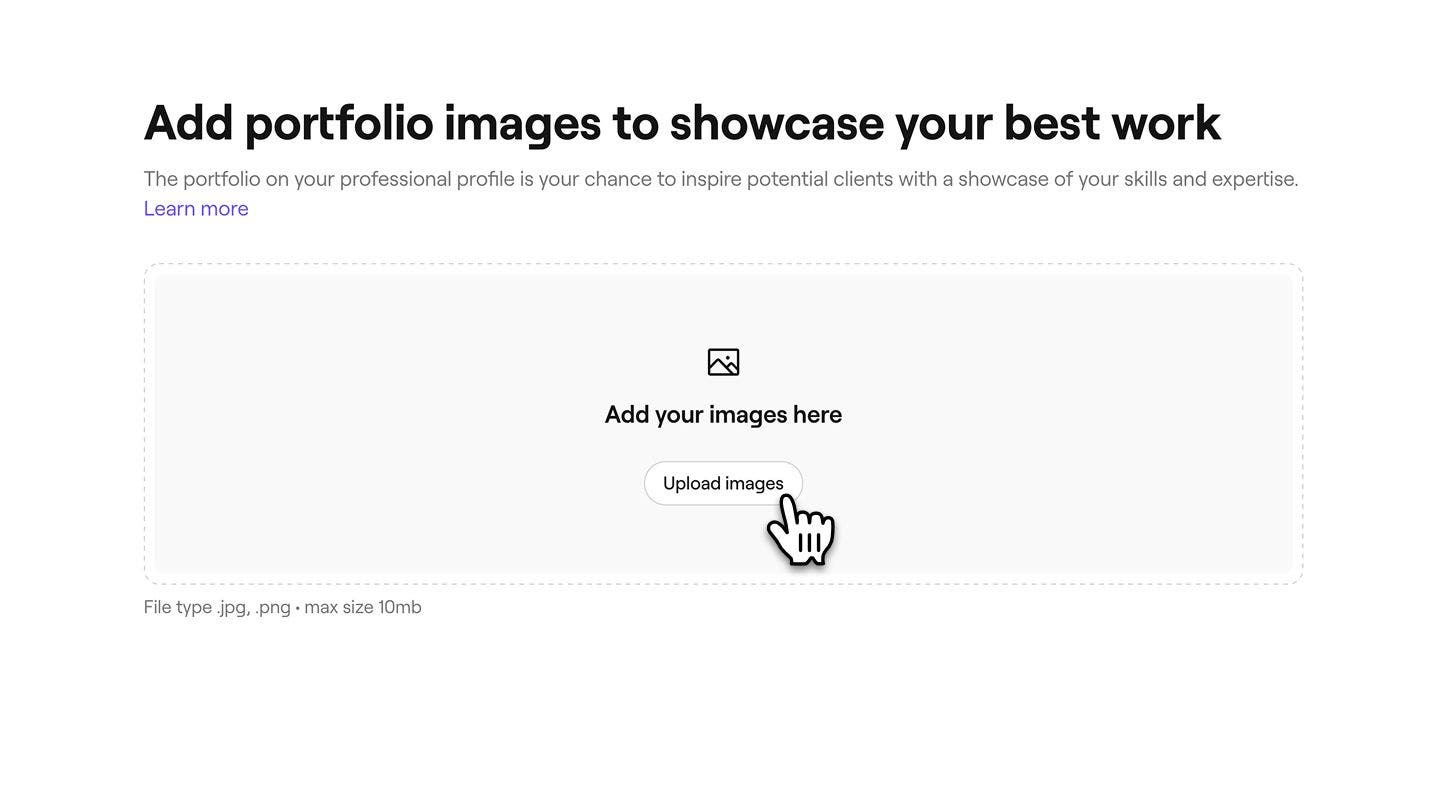
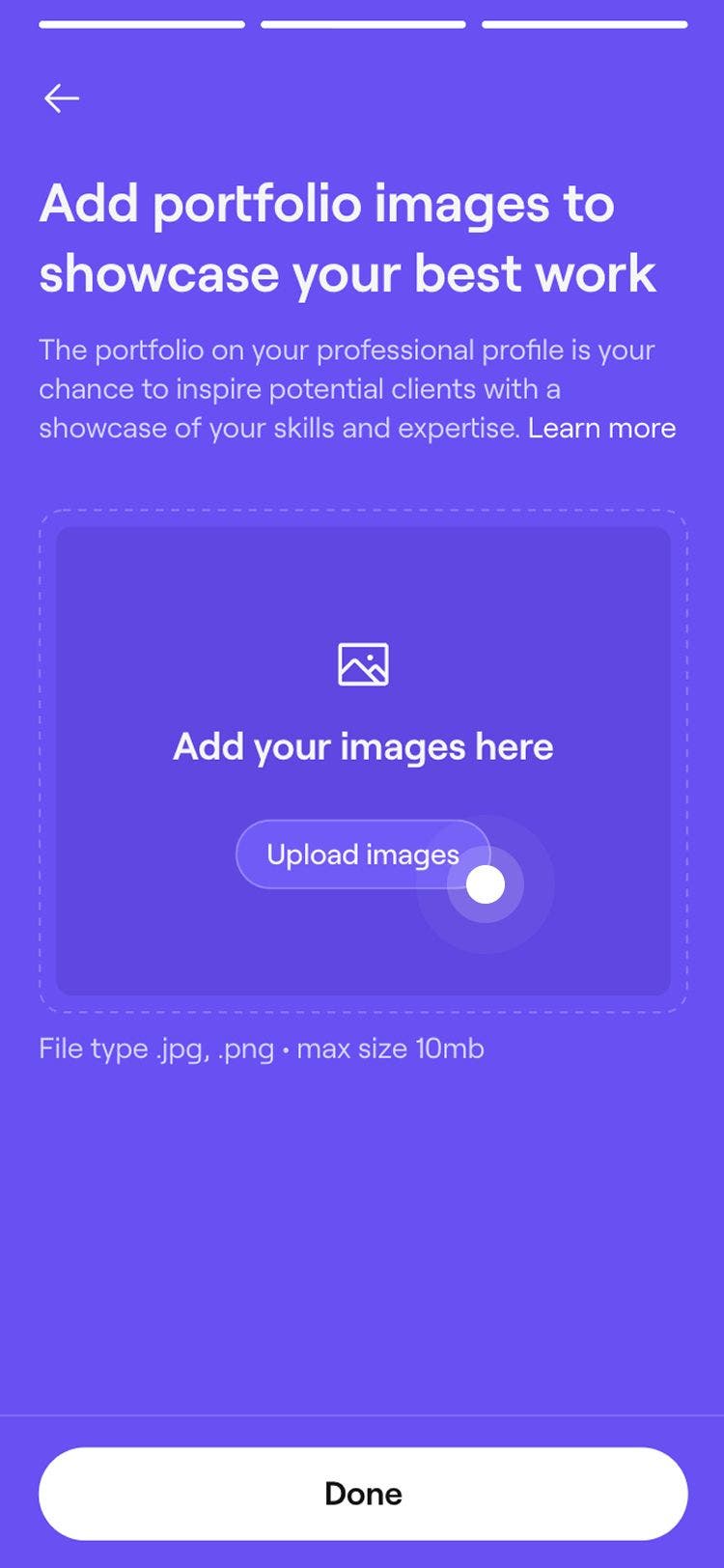
- Sau khi xem lại mẹo chụp ảnh của chúng tôi, hãy nhấp vào Tiếp tục ở góc trên cùng bên phải. Sau đó, nhấp vào Tải hình ảnh lên để chọn và tải ảnh từ thiết bị của bạn lên.
- Kết nối bảng tin Instagram của bạn: Để tải lên hình ảnh có trong tài khoản Instagram của bạn, hãy nhấp vào tùy chọn Kết nối bảng tin Instagram của bạn.
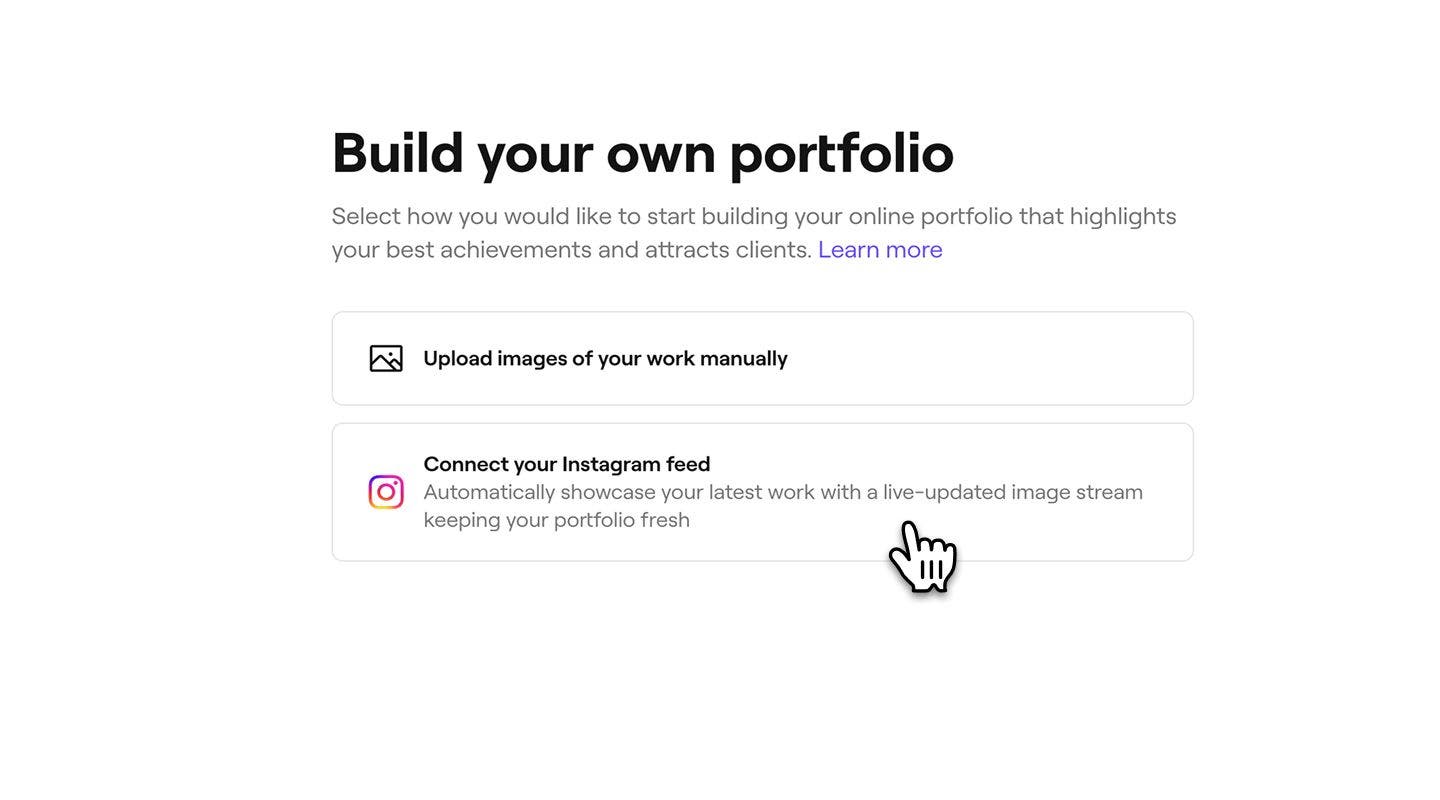
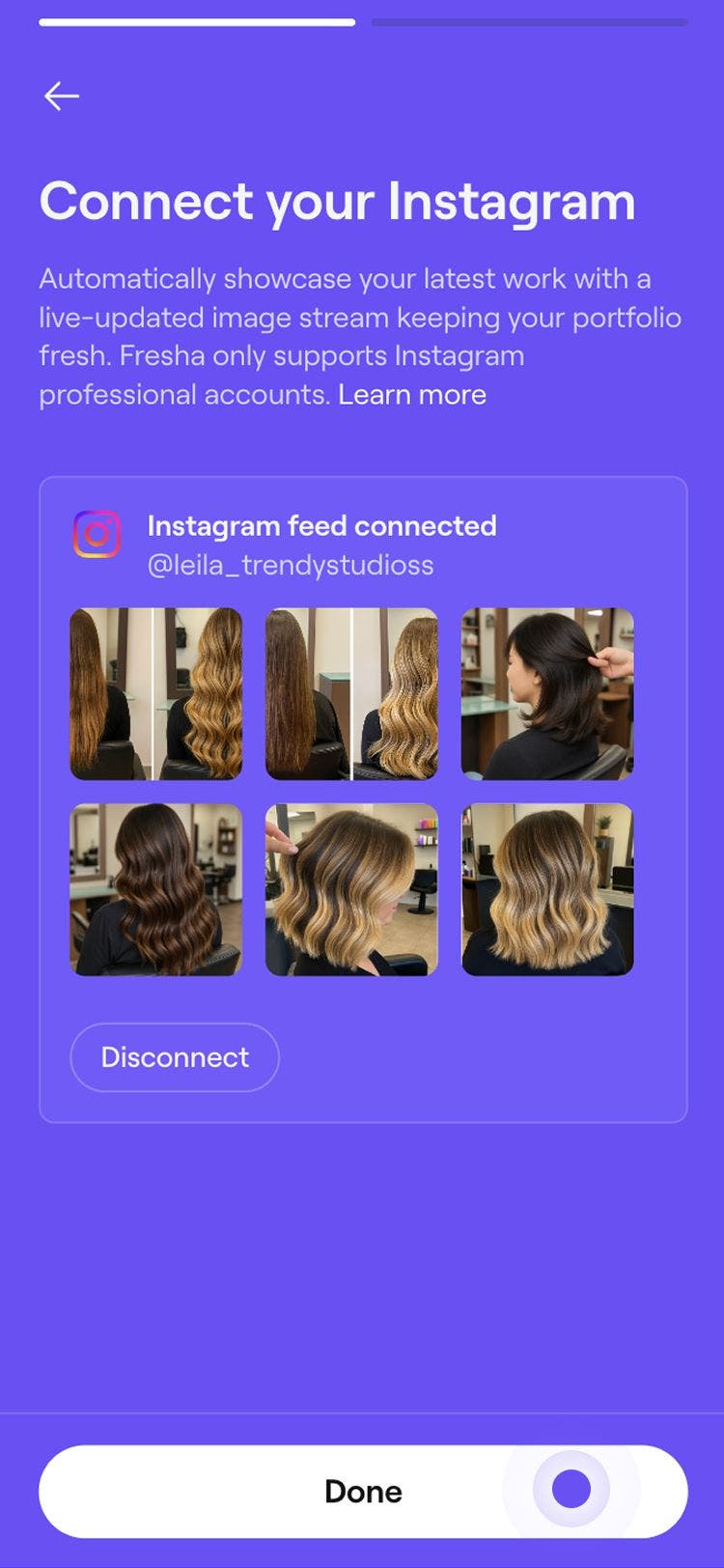
- Đăng nhập vào tài khoản Instagram của bạn để liên kết tài khoản đó với hồ sơ chuyên gia của bạn. Nhấp vào Cho phép để cấp cho Fresha quyền truy cập vào bảng tin Instagram của bạn.
- Tải lên hình ảnh thủ công: Để tải hình ảnh lên trực tiếp từ thiết bị của bạn, hãy nhấp vào tùy chọn Tải lên hình ảnh thủ công.
- Sau khi hoàn tất, nhấp vào nút Hoàn tất ở góc trên bên phải màn hình để lưu thay đổi của bạn.
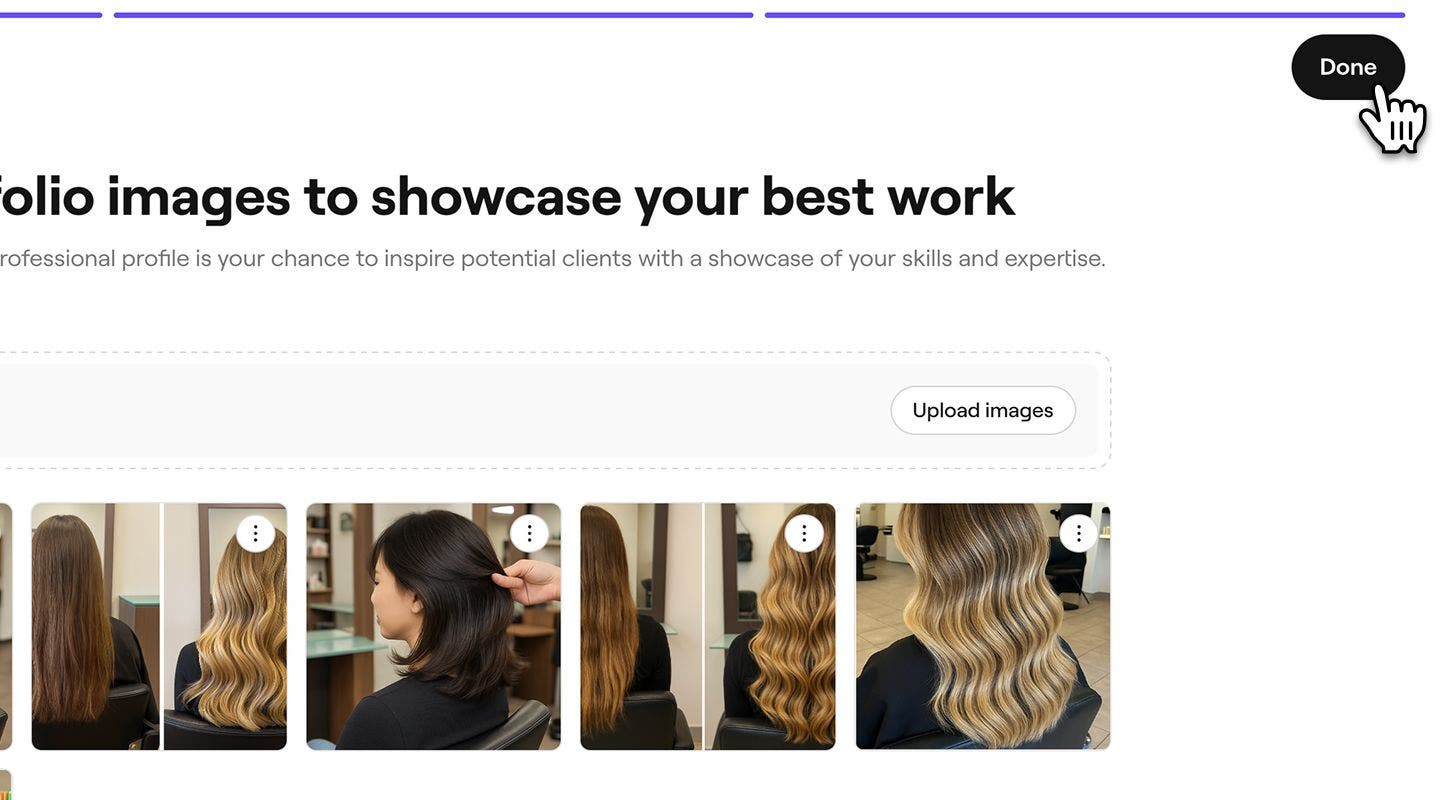
Khi tải hình ảnh lên Hồ sơ năng lực chuyên gia của bạn, hãy làm theo hướng dẫn chụp ảnh hồ sơ năng lực dịch vụ của chúng tôi để giới thiệu tác phẩm tốt nhất của bạn với chất lượng cao nhất.
Để kết nối hồ sơ Instagram của bạn với Fresha, đó phải là tài khoản Doanh nghiệp hoặc Người sáng tạo. Nếu chưa phải, Instagram sẽ hướng dẫn bạn các bước để chuyển đổi.
Câu hỏi thường gặp
Để xóa hình ảnh, hãy mở Hồ sơ chuyên gia trong Tài khoản Fresha của bạn và chuyển đến Hồ sơ năng lực. Chọn Chỉnh sửa, nhấp vào ba dấu chấm bên cạnh Hình ảnh bạn muốn xóa và chọn Xóa.
Bạn có thể tải lên thủ công bao nhiêu hình ảnh tùy thích, nhưng mỗi lượt tải lên không được vượt quá 10 hình ảnh cùng một lúc.
Để ngắt kết nối tài khoản Instagram khỏi Hồ sơ năng lực chuyên gia của bạn, hãy mở Hồ sơ năng lực chuyên gia và nhấp vào Ngắt kết nối bên cạnh Bảng tin Instagram. Sau đó, bạn có thể tải hình ảnh lên hồ sơ năng lực của mình theo cách thủ công hoặc kết nối một tài khoản Instagram khác.
Bạn có thể tải hình ảnh lên thủ công từ thiết bị và nguồn cấp dữ liệu Instagram của mình và sử dụng cả hai trong hồ sơ năng lực của bạn. Mở Hồ sơ năng lực chuyên gia của bạn, sau đó nhấp vào Thêm để tải hình ảnh lên thủ công hoặc nhấp vào Kết nối để liên kết bảng tin Instagram của bạn.