Cài đặt chuyển giao cuộc hẹn đã đặt
Tìm hiểu cách cài đặt chỉ định lại cuộc hẹn đã đặt để khách hàng có cơ hội đặt hẹn với nhân viên mà họ ưu tiên cao hơn.
Trong bài viết này
Giới thiệu về việc chuyển giao Cuộc hẹn đã đặt
Nếu khách hàng đã yêu cầu một nhân viên cụ thể khi đặt lịch hẹn trực tuyến, Fresha sẽ kiểm tra xem có cuộc hẹn hiện có nào (mà khách hàng không có ưu tiên nhân viên cụ thể) có thể được chuyển giao cho một nhân viên khác đang còn trống lịch hay không. Việc đổi lịch được thực hiện tự động, vì vậy số lượng lịch hẹn bị từ chối sẽ ít hơn.
Để một cuộc hẹn được chuyển giao, nhân viên mới phải cung cấp cùng một dịch vụ với cùng giá và thời lượng, để khách hàng của bạn không bao giờ bị bất ngờ bởi những thay đổi không mong muốn khi thanh toán. Không có Giới hạn về số lần một Cuộc hẹn có thể được chỉ định lại.
Ví dụ: một khách hàng đã đặt lịch cắt tóc vào 2 giờ chiều với Nhân viên bất kỳ, và cuộc hẹn này được tự động chỉ định cho nhà tạo mẫu Wendy. Nếu một khách hàng mới đã yêu cầu cùng một khung giờ và stylist Wendy, cuộc hẹn của khách hàng đầu tiên sẽ tự động được chuyển cho một stylist khác đang còn trống lịch.
Cài đặt chuyển giao cuộc hẹn đã đặt
-
Từ menu chính ở bên trái màn hình, vào Cài đặt.
-
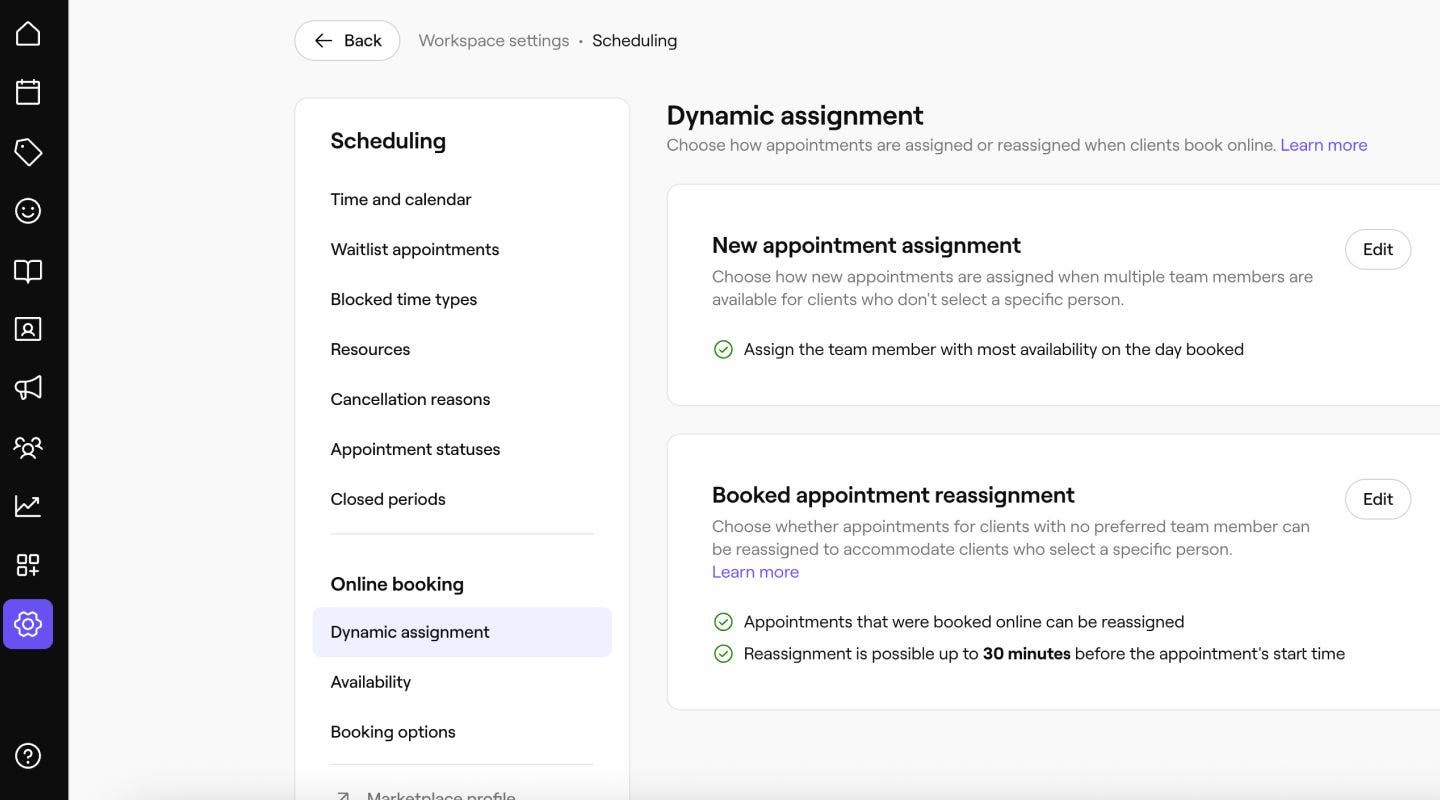
Nhấp vào danh mục **Lên lịch **, sau đó chọn **Đặt lịch trực tuyến từ **bảng menu bên trái.
-
Bên cạnh Chỉ định lại linh hoạt, nhấp vào nút Chỉnh sửa để cập nhật cài đặt.
-
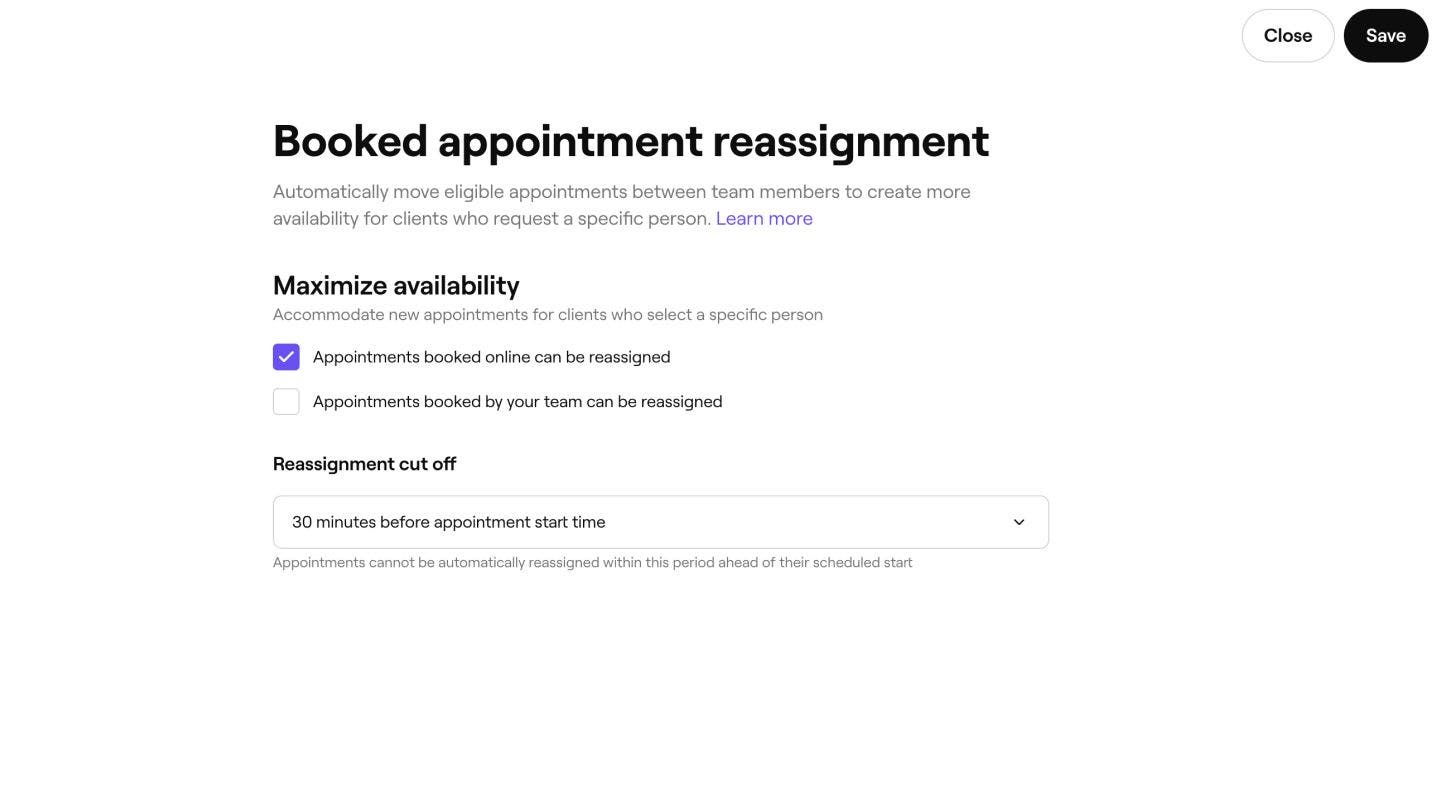
Chọn những cuộc hẹn có thể được chỉ định tự động bằng cách đánh dấu vào các hộp kiểm bên cạnh các loại cuộc hẹn bạn muốn bao gồm:
- Cuộc hẹn đã đặt trực tuyến: Mọi cuộc hẹn mà khách hàng đã đặt trực tuyến, trong đó khách hàng đã chọn Nhân viên bất kỳ khi đặt, đều có thể được chỉ định lại tự động.
- Cuộc hẹn đã đặt bởi nhân viên của bạn: Mọi cuộc hẹn được lên lịch tại cửa hàng đều có thể được tự động chỉ định lại cho một nhân viên khác.
-
Trong phần Thời gian chờ cuộc hẹn, sử dụng danh sách thả xuống để chọn khoảng thời gian gần với thời gian bắt đầu cuộc hẹn mà cuộc hẹn có thể được chỉ định lại.
- Các Cuộc hẹn trong khoảng thời gian này sẽ không được tự động chỉ định lại.
-
Đã nhấp vào nút Lưu ở trên cùng bên phải để áp dụng các cập nhật.
Sau khi được lưu, mọi cuộc hẹn được thực hiện sau khi cập nhật này sẽ đủ điều kiện được tự động chuyển để tạo thêm chỗ trống cho những khách hàng đã yêu cầu một nhân viên cụ thể. Bản ghi về mỗi lần chỉ định lại được hiển thị trong nhật ký hoạt động của cuộc hẹn.
Kiểm tra hoạt động chuyển giao
Khi cuộc hẹn được tự động chuyển giao, một mục nhập có dấu thời gian sẽ được thêm vào nhật ký hoạt động của cuộc hẹn để bạn luôn có bản ghi rõ ràng về những gì đã thay đổi và lý do.
-
Từ menu chính ở bên trái màn hình, hãy vào Lịch.
-
Nhấp vào cuộc hẹn bạn muốn xem.
-
Trong bảng bên phải của chế độ xem cuộc hẹn, nhấp vào Thao tác (ba dấu chấm) và chọn **Hoạt động cuộc hẹn **để xem nhật ký đầy đủ các thay đổi, bao gồm mọi lần chỉ định lại được thực hiện bằng tính năng chỉ định lại linh hoạt.
-
Cập nhật lịch hẹn sẽ cho thấy cuộc hẹn đã được tự động chỉ định lại cho một nhân viên mới để tạo chỗ cho một cuộc hẹn mới.

Mỗi mục nhập chuyển giao hiển thị nhân viên ban đầu, nhân viên mới và lý do thay đổi.
Câu hỏi thường gặp
-
Không có ưu tiên nhân viên nào được thiết lập
- Đối với đặt lịch hẹn trực tuyến, khách hàng đã chọn Không có ưu tiên
- Đối với các cuộc hẹn được đặt lịch, biểu tượng trái tim không được chọn trên cuộc hẹn
-
Cuộc hẹn nằm ngoài khoảng thời gian chờ trước cuộc hẹn. Đây là thời gian tối thiểu cần thiết trước khi cuộc hẹn bắt đầu để cuộc hẹn được tự động chỉ định lại cho một nhân viên khác.
-
Một nhân viên phù hợp khác còn lịch trống và cung cấp dịch vụ tương tự với cùng giá và thời lượng
Khách hàng không được thông báo về thay đổi khi việc chuyển giao cuộc hẹn đã đặt chuyển một cuộc hẹn sang một nhân viên mới. Thời gian hẹn, dịch vụ và giá vẫn giữ nguyên, vì vậy khách hàng sẽ không nhận được bất kỳ thông tin nào ngoài dự kiến khi họ đến.
Nhân viên nhận được thông báo khi một cuộc hẹn được chỉ định cho họ thông qua việc chỉ định lại cuộc hẹn đã đặt, giống như cách họ được thông báo về bất kỳ cuộc hẹn mới nào khác nếu họ đã bật Thông báo cuộc hẹn trong cài đặt.
Chức năng chỉ định lại cuộc hẹn đã đặt không bao giờ hủy hoặc xóa một cuộc hẹn đã đặt. Tính năng này chỉ chuyển một cuộc hẹn đủ điều kiện sang một nhân viên khác đang còn trống lịch. Mỗi khách hàng vẫn giữ cuộc hẹn của họ vào cùng một thời điểm, với cùng một dịch vụ và giá.
Bạn có thể chọn cuộc hẹn nào đủ điều kiện để chuyển giao cuộc hẹn đã đặt: Cuộc hẹn đã đặt trực tuyến, Cuộc hẹn do Đội ngũ của bạn đặt. Khi đã chọn cả hai tùy chọn này, bất kỳ cuộc hẹn nào được lên lịch tại cửa hàng đều có thể được chỉ định lại, cũng như bất kỳ cuộc hẹn nào do khách hàng đặt trực tuyến mà đã chọn Nhân viên bất kỳ.
Bạn có thể tắt tính năng chỉ định lại cuộc hẹn đã đặt thông qua Cài đặt lịch hẹn trực tuyến bằng cách bỏ chọn cả hai hộp kiểm cho Cuộc hẹn đã đặt trực tuyến và Cuộc hẹn do đội ngũ của bạn đặt.
Một cuộc hẹn có thể được chỉ định lại bằng cách sử dụng tính năng chỉ định lại cuộc hẹn đã đặt nếu đáp ứng tất cả các tiêu chí sau:
Ngay sau khi được bật, tính năng chỉ định lại cuộc hẹn đã đặt có thể áp dụng cho cả cuộc hẹn hiện có và cuộc hẹn mới. Điều này bao gồm bất kỳ cuộc hẹn nào đã có trong lịch của bạn, ngay cả khi các cuộc hẹn đó đã được đặt trước khi tính năng này được bật.
-