Chỉnh sửa hàng loạt giá bán lẻ và giá của nhà cung cấp
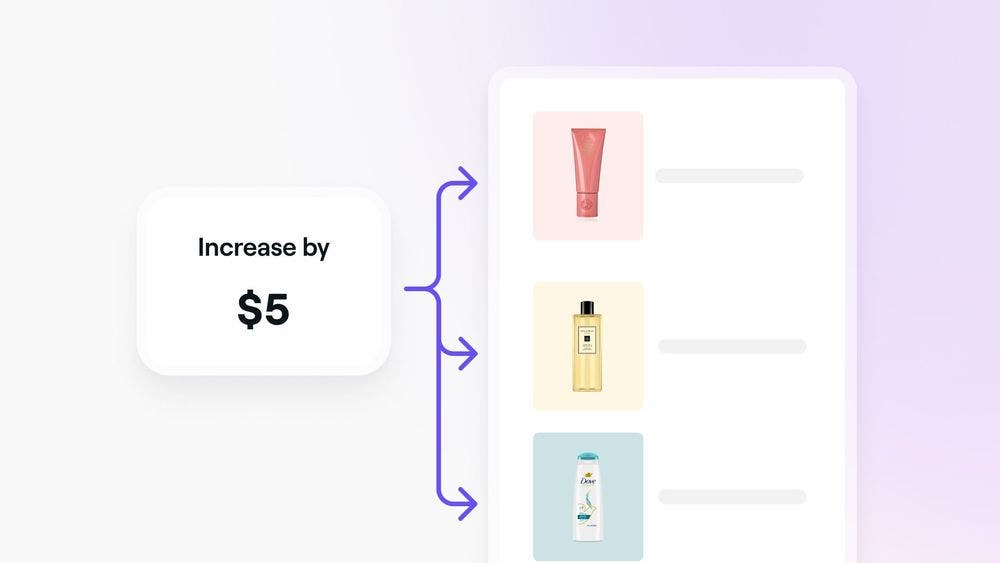
Tối ưu hóa việc cập nhật bảng giá cho nhiều sản phẩm cùng một lúc. Tìm hiểu cách chỉnh sửa hàng loạt giá bán lẻ và giá nhà cung cấp, đảm bảo Bảng giá nhất quán và chính xác cho toàn bộ hàng tồn kho của bạn.
Bắt đầu
Trước khi chỉnh sửa hàng loạt danh sách sản phẩm của bạn, hãy đảm bảo bạn có các quyền yêu cầu. Nếu bạn là nhân viên:
- Yêu cầu quyền từ chủ sở hữu workspace đối với Sản phẩm và Thực hiện các hoạt động hàng loạt.
Chỉnh sửa giá bán lẻ hàng loạt
Để chỉnh sửa hàng loạt giá bán lẻ:
- Mở Catalog và chọn Sản phẩm.
- Chọn các sản phẩm bạn muốn chỉnh sửa hàng loạt.
- Nhấp vào Chỉnh sửa hàng loạt, sau đó chọn Chỉnh sửa giá bán lẻ.
- Trong phần Chọn thao tác, chọn một trong các thao tác sau:
- Tăng giá:
Tăng giá bán lẻ hiện tại của các sản phẩm đã chọn. - Giảm giá:
Giảm giá bán lẻ hiện tại của các sản phẩm đã chọn. - Đặt giá cố định:
Áp dụng mức giá thống nhất cho tất cả các sản phẩm đã chọn.
- Tăng giá:
- Nhập số tiền dưới dạng Phần trăm hoặc một Số tiền cụ thể để hoàn tất thao tác.
- Đã nhấp vào Cập nhật và xác nhận lại để tiếp tục.
Bạn cũng có thể đánh dấu vào ô bên cạnh Tên sản phẩm để chọn tất cả sản phẩm cùng một lúc.
Chỉnh sửa hàng loạt giá nhà cung cấp
Để chỉnh sửa hàng loạt giá của nhà cung cấp:
- Mở Catalog và chọn Sản phẩm.
- Chọn sản phẩm bạn muốn chỉnh sửa hàng loạt.
- Nhấp vào Chỉnh sửa hàng loạt, sau đó chọn Chỉnh sửa giá nhà cung cấp.
- Trong phần Chọn thao tác, chọn một trong các thao tác sau:
- Tăng giá:
Tăng giá cung cấp hiện tại của các sản phẩm đã chọn. - Giảm giá:
Giảm giá cung cấp hiện tại của các sản phẩm đã chọn. - Đặt giá cố định:
Áp dụng một mức giá thống nhất cho tất cả các sản phẩm đã chọn.
- Tăng giá:
- Nhập số tiền dưới dạng Phần trăm hoặc một số tiền cụ thể để hoàn tất thao tác.
- Nhấp vào Cập nhật và xác nhận lại để tiếp tục.
Câu hỏi thường gặp
Không, các thay đổi không được ghi lại trong tài khoản doanh nghiệp của bạn. Chúng tôi khuyên bạn nên xem lại cẩn thận mọi nội dung cập nhật trước khi xác nhận.