Cách bạn xem lịch của mình
Tìm hiểu cách chuyển đổi giữa các chế độ xem lịch trong Fresha và chọn bố cục phù hợp nhất để xem các cuộc hẹn của bạn và lịch của đội ngũ
Trong bài viết này
Giới thiệu về các chế độ xem lịch
Lịch của bạn cho phép bạn xem và quản lý các cuộc hẹn theo cách phù hợp nhất với bạn. Mỗi chế độ xem hiển thị các lịch đặt hẹn của bạn theo cách khác nhau, từ lịch hẹn hàng ngày và hàng tuần đến dòng thời gian của đội ngũ, danh sách cuộc hẹn hoặc bảng trạng thái. Tất cả các chế độ xem đều sử dụng cùng một thông tin cuộc hẹn, vì vậy mọi thay đổi đối với các lượt đặt hẹn đều được hiển thị trên lịch của bạn.
Chế độ xem lịch của bạn là riêng cho bạn và không ảnh hưởng đến cách các nhân viên khác xem lịch của họ. Cho dù bạn đang quản lý ngày sắp tới hay lên kế hoạch cho các tuần tới, bạn đều có thể chuyển đổi giữa các chế độ xem bất kỳ lúc nào và tùy chỉnh từng chế độ xem để thay đổi giao diện lịch của bạn cũng như những thông tin được hiển thị.
Khám phá các chế độ xem lịch khác nhau
Chế độ xem theo ngày
Xem tất cả các cuộc hẹn của bạn trong một ngày, được sắp xếp theo nhân viên hoặc trang thiết bị. Rất hữu ích cho việc quản lý các lượt đặt hẹn hàng ngày, kiểm tra tình trạng còn trống và phát hiện các khoảng trống để nhận các cuộc hẹn vào phút chót. 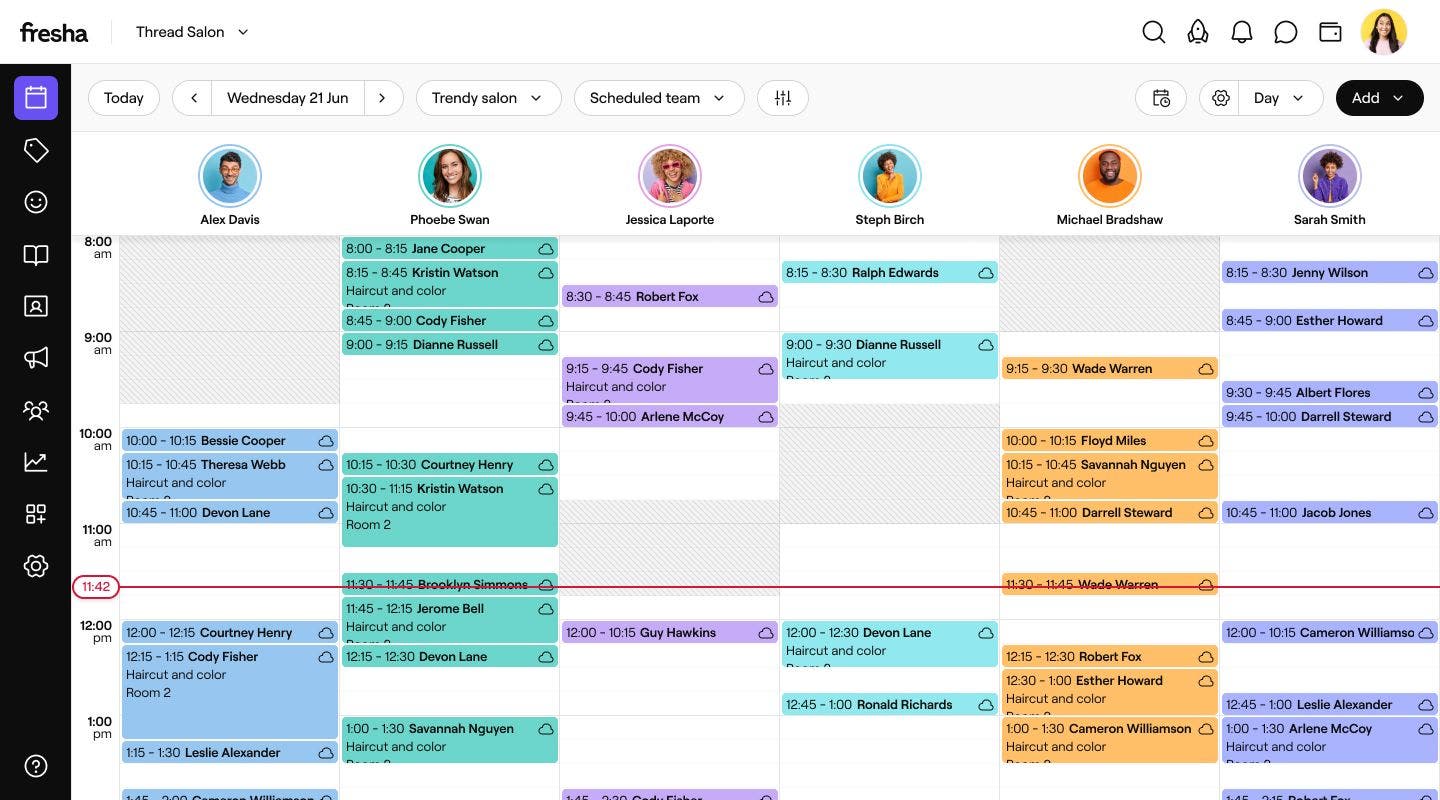
Chế độ xem 3 ngày
Xem các cuộc hẹn của ba ngày cạnh nhau để bạn có thể biết những gì sắp diễn ra mà không cần xem toàn bộ tuần. Rất hữu ích để kiểm tra tình trạng còn lịch và lên kế hoạch cho các lượt đặt hẹn trong vài ngày tới. 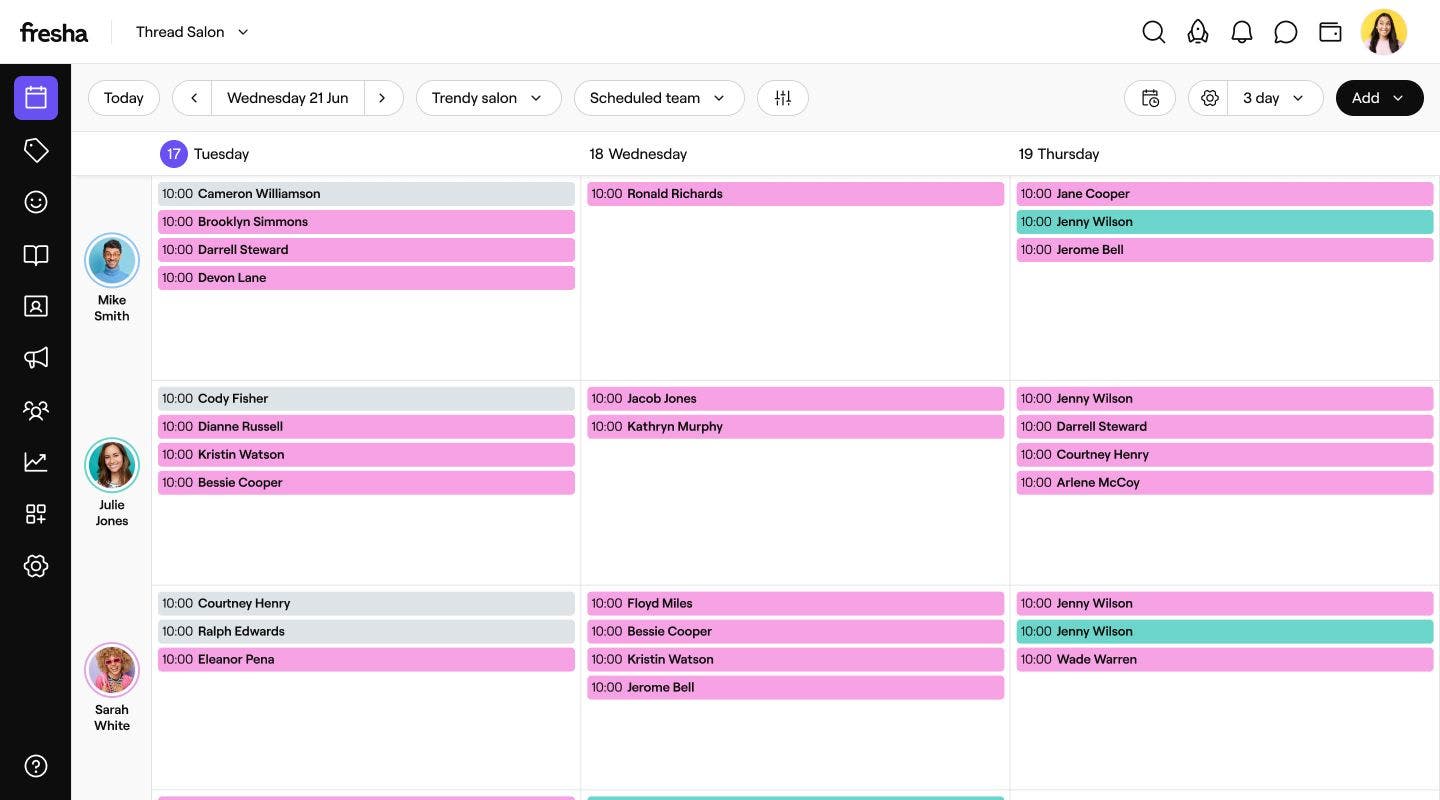
Chế độ xem theo tuần
Xem tất cả các cuộc hẹn của bạn trong tuần ở cùng một nơi. Rất hữu ích cho việc sắp xếp lịch hẹn của đội ngũ, quản lý tình trạng khả dụng và đảm bảo bạn đã chuẩn bị sẵn sàng cho tuần tới. 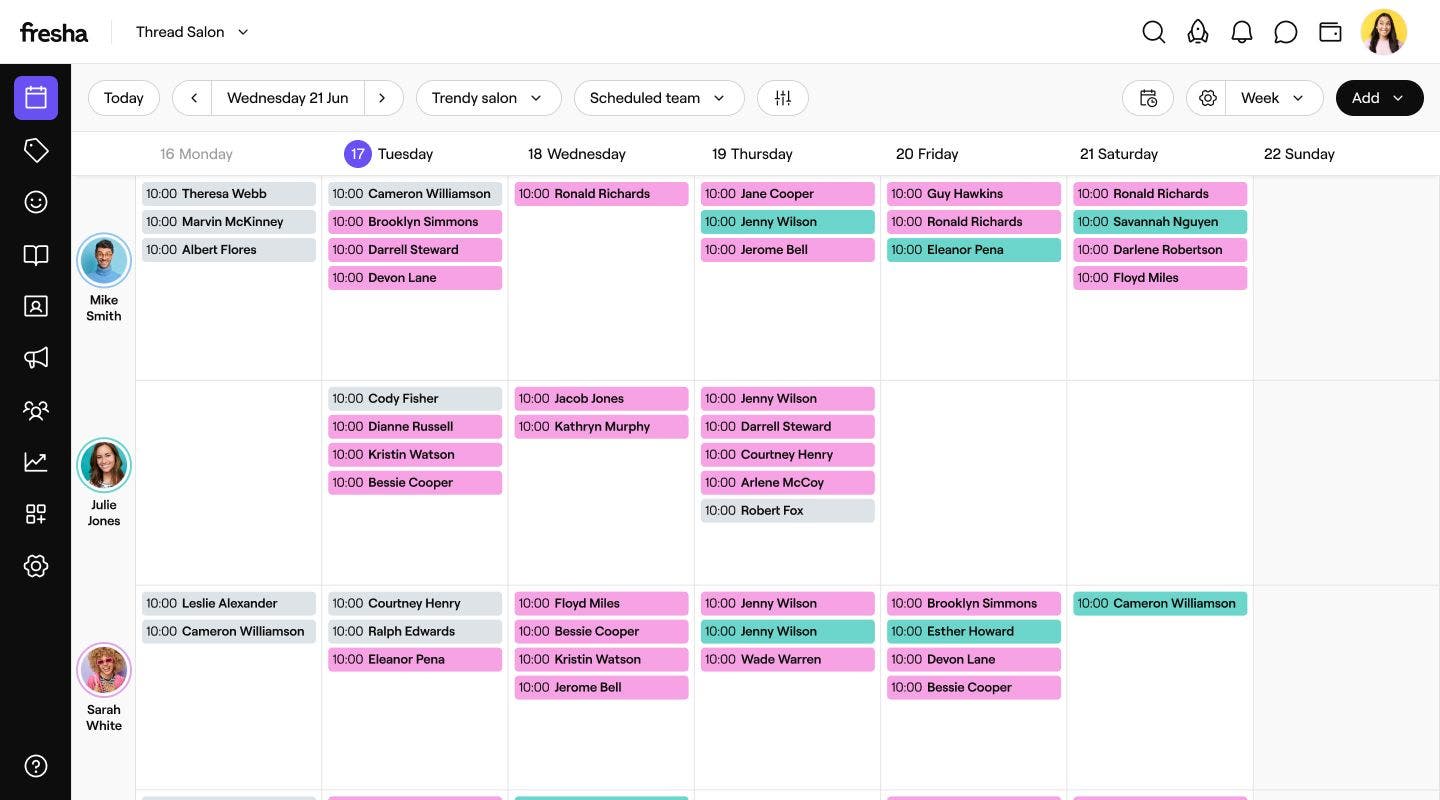
Chế độ xem theo tháng
Xem bức tranh tổng thể về các lịch đặt hẹn của bạn trong cả tháng. Dễ dàng nhận biết các khoảng thời gian bận rộn và những ngày ít khách hơn để bạn có thể lên kế hoạch trước và tận dụng tối đa thời gian còn trống của mình. 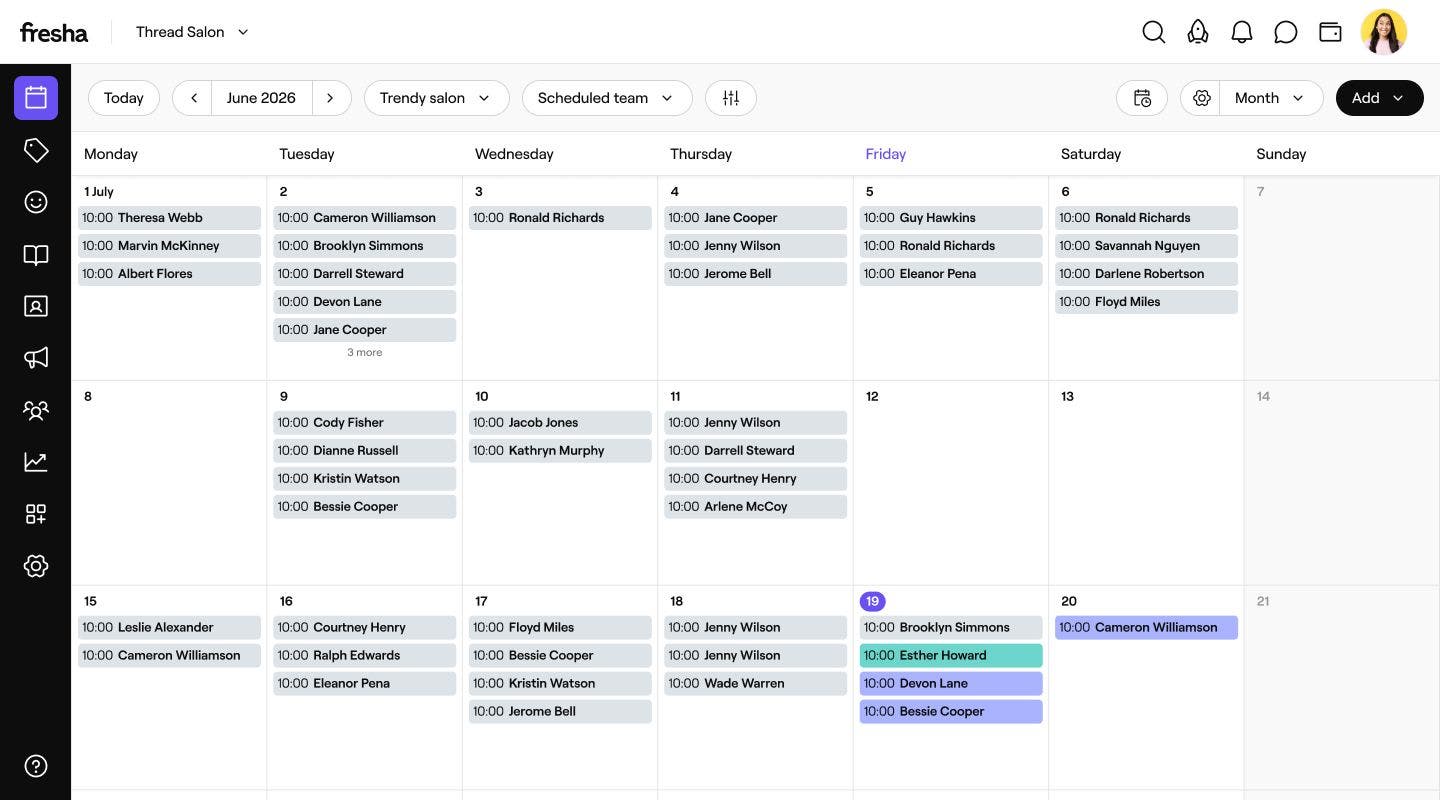
Chế độ xem theo dòng thời gian
Chỉ định cho mỗi nhân viên một hàng riêng, với các giờ trong ngày được hiển thị ở phía trên cùng. Đây là chế độ xem tuyệt vời cho các đội ngũ lớn hơn, khi bạn cần xem các lượt đặt lịch và công suất của tất cả mọi người ở cùng một nơi. Ví dụ: bạn có thể ngay lập tức thấy ai có một giờ trống để nhận cuộc hẹn vào phút chót. 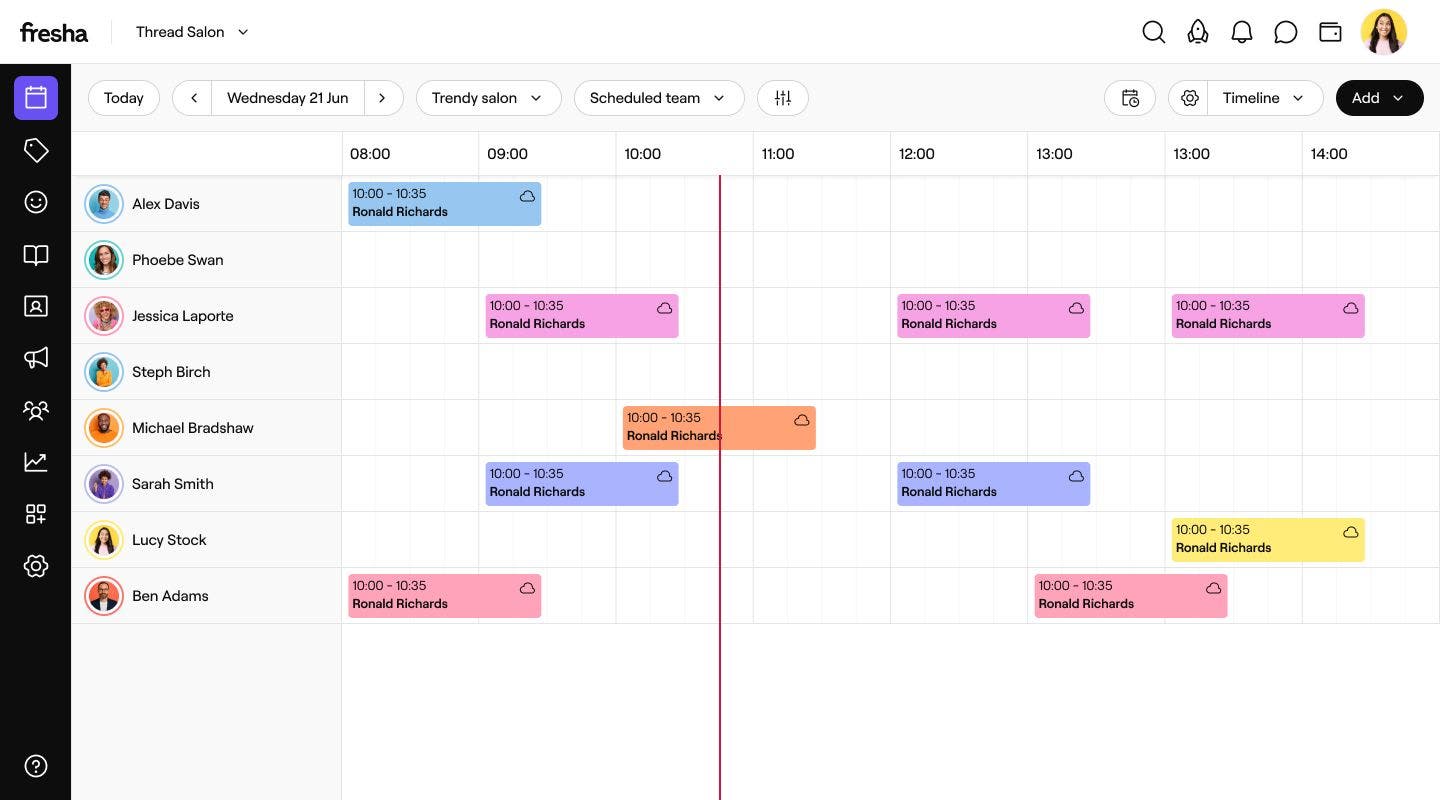
Chế độ xem lịch trình
Xem các cuộc hẹn của bạn trong một danh sách đơn giản, được sắp xếp theo ngày và giờ. Rất hữu ích cho các chủ sở hữu và người quản lý workspace muốn xem nhanh thông tin chung về các lịch hẹn sắp tới và những gì đang diễn ra trong toàn doanh nghiệp. 
Chế độ xem theo cột
Theo dõi các cuộc hẹn khi chúng chuyển qua các trạng thái khác nhau, từ Đã đặt và Đã xác nhận đến Đang tiến hành và Đã hoàn tất. Bạn có thể kéo một cuộc hẹn sang cột khác để cập nhật trạng thái của cuộc hẹn đó ngay lập tức. Đây là chế độ lý tưởng cho quầy lễ tân và nhân viên lễ tân, những người cần xem tình trạng của từng cuộc hẹn và đảm bảo mọi việc trong ngày diễn ra suôn sẻ. 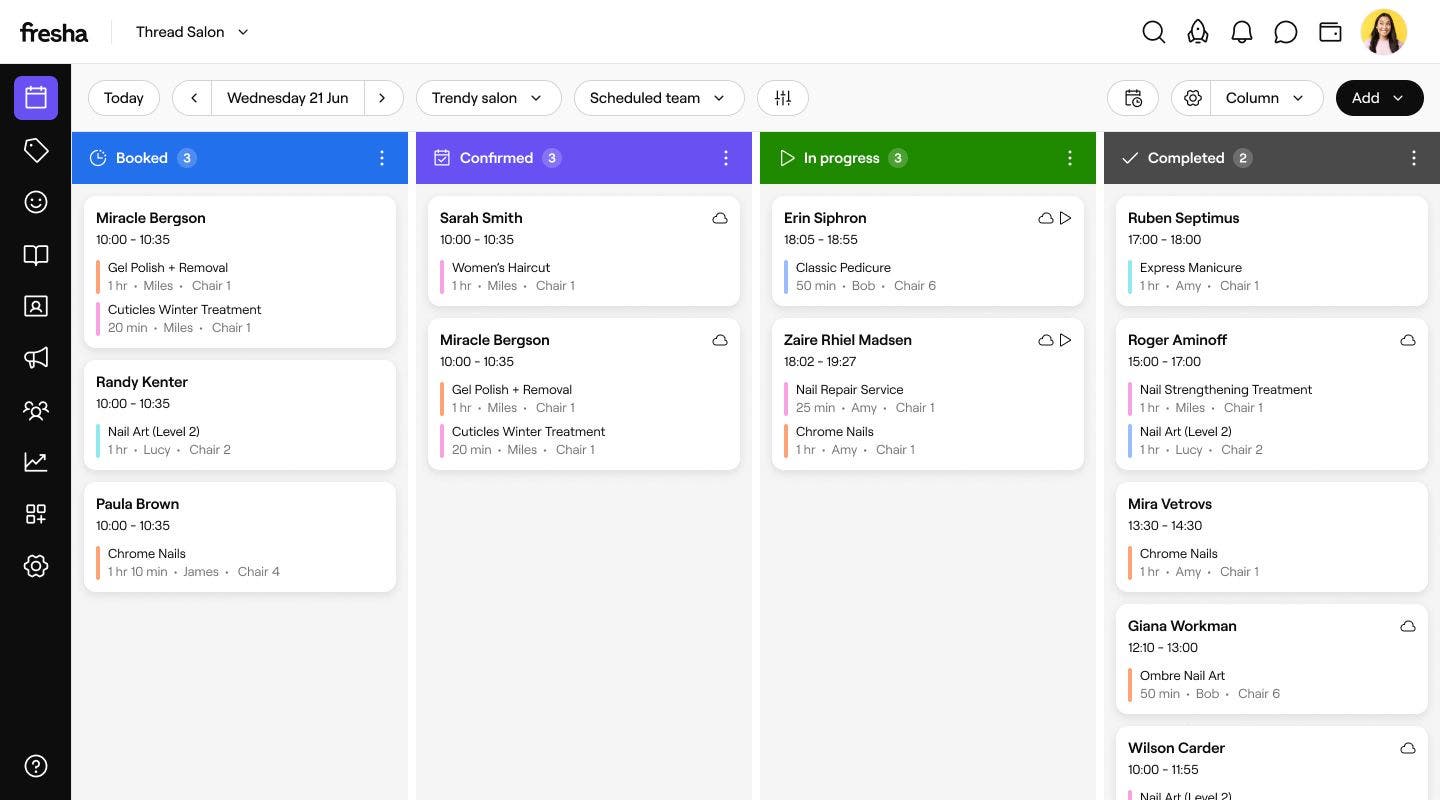
Chọn chế độ xem lịch
- Từ menu chính ở bên trái màn hình, hãy vào Lịch.
- Nhấp vào công cụ chọn Chế độ xem lịch trên thanh công cụ để mở danh sách các chế độ xem.

- Từ menu thả xuống, chọn một trong các chế độ xem để mở lịch của bạn theo bố cục đã chọn.

Sau khi bạn chọn một chế độ xem, lịch của bạn sẽ hiển thị các cuộc hẹn theo bố cục bạn đã chọn. Bạn cũng có thể tùy chỉnh cài đặt lịch để điều chỉnh cách hiển thị các cuộc hẹn và thông tin trong mỗi chế độ xem.
