Cập nhật phương thức thanh toán của bạn
Trong hướng dẫn này, bạn sẽ tìm hiểu cách cập nhật phương thức thanh toán để đảm bảo các khoản thanh toán dịch vụ hàng tháng và một lần của bạn được xử lý mà không bị gián đoạn.
Trong bài viết này
Khi bạn đăng ký Gói đăng ký Fresha, thông tin của bạn được thu thập để duy trì hoạt động của tài khoản và để xử lý mọi khoản Phí đã tính của Fresha. Bạn có thể cập nhật phương thức thanh toán bất cứ lúc nào để đảm bảo việc thanh toán của bạn tiếp tục diễn ra mà không bị gián đoạn.
Cập nhật phương thức thanh toán của bạn
Nếu bạn có một địa điểm duy nhất với một bộ Chi tiết thanh toán, bạn có thể cập nhật phương thức thanh toán trực tiếp từ Chi tiết thanh toán.
- Từ menu chính ở bên trái màn hình, hãy vào Cài đặt.
- Trong tab Cài đặt, chọn Lập hóa đơn.
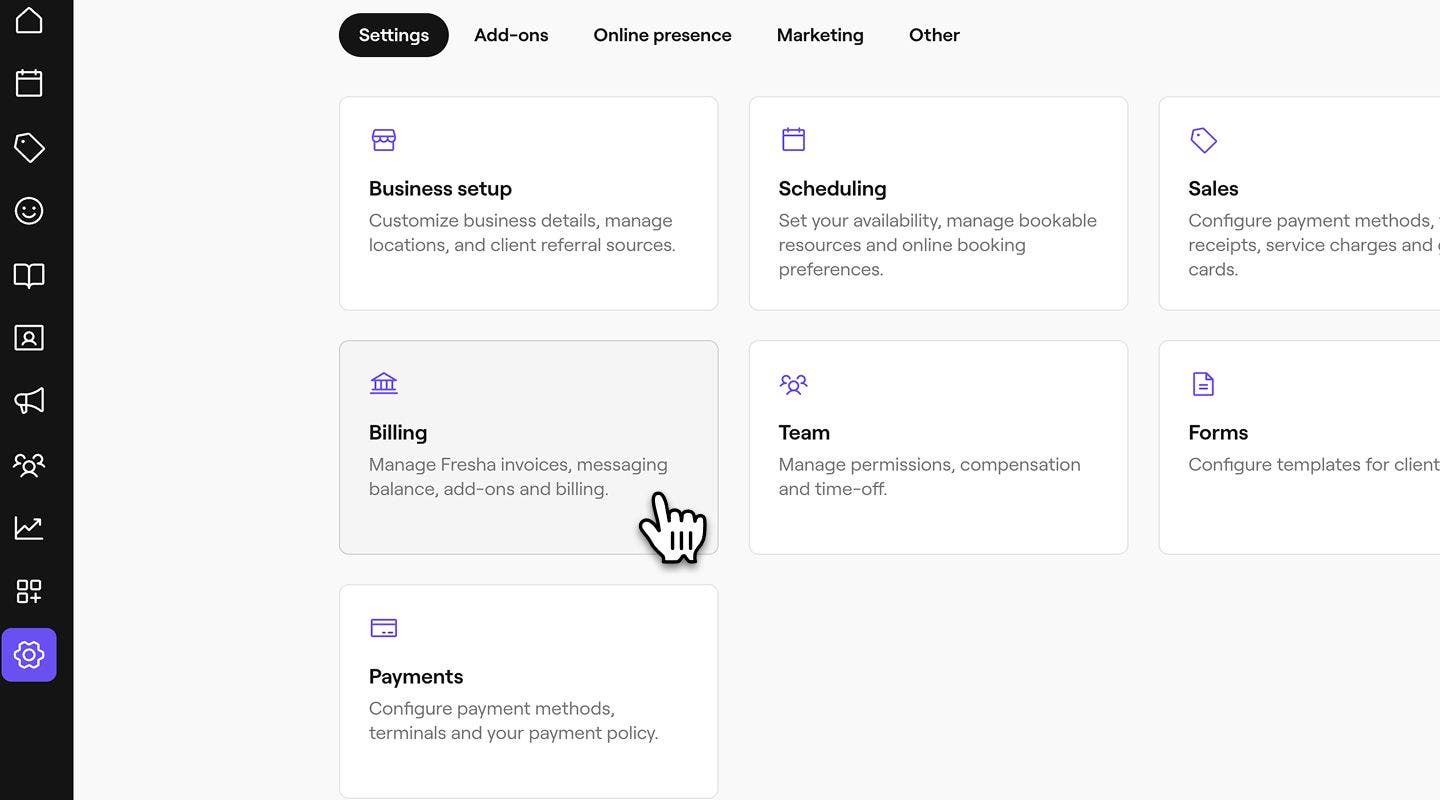
- Từ bảng menu bên trái, chọn Chi tiết thanh toán để xem thông tin thanh toán của bạn.

- Nhấp vào Quản lý bên cạnh Phương thức thanh toán để cập nhật chi tiết thanh toán của bạn.

- Nhấp vào Quản lý bên cạnh Phương thức thanh toán để cập nhật Thẻ của bạn.
- Tiếp theo, nhấp vào tùy chọn Thêm thẻ tín dụng/thẻ ghi nợ để cập nhật phương thức thanh toán của bạn.
- Nhấp vào nút Lưu ở góc trên bên phải màn hình để cập nhật các thay đổi của bạn.


Sau khi bạn cập nhật thẻ, Fresha sẽ sử dụng phương thức thanh toán này để tính phí cho mọi Gói đăng ký hàng tháng và Tiện ích bổ sung đã kích hoạt.
Bạn cũng có thể thêm hoặc cập nhật phương thức thanh toán bằng cách nhấp vào biểu tượng Ví doanh nghiệp, chọn Phương thức thanh toán và Thêm ngay.
Cập nhật phương thức thanh toán cho hồ sơ lập hóa đơn
Nếu bạn có nhiều hồ sơ lập hóa đơn, bạn có thể cập nhật phương thức thanh toán cho từng hồ sơ riêng biệt.
- Từ menu chính ở bên trái màn hình, hãy vào Cài đặt.
- Trong tab Cài đặt, chọn Lập hóa đơn.
- Từ bảng menu bên trái, chọn Hồ sơ lập hóa đơn để xem các hồ sơ của bạn.
- Nhấp vào một hồ sơ lập hóa đơn để xem thêm chi tiết.
- Từ bảng menu bên trái, nhấp vào Phương thức thanh toán để xem chi tiết thẻ.
- Bên cạnh phương thức thanh toán, nhấp vào Thao tác (ba dấu chấm) và chọn Cập nhật phương thức thanh toán.
- Trong bước tiếp theo, chọn tùy chọn Thêm thẻ tín dụng/thẻ ghi nợ và nhập chi tiết thẻ.
- Đã chọn Lưu ở trên cùng bên phải màn hình để cập nhật thay đổi.
Sau khi bạn cập nhật phương thức thanh toán cho một hồ sơ lập hóa đơn, mọi khoản phí về địa điểm và nhân viên, bao gồm gói đăng ký và tiện ích bổ sung, sẽ được tính vào phương thức thanh toán đã lưu trong hồ sơ đó.
Câu hỏi thường gặp
- tên chủ thẻ
- loại thẻ (Visa, Mastercard, AMEX, v.v.)
- chỉ 4 chữ số cuối của thẻ bạn muốn sử dụng (không chia sẻ CVV của bạn)
- tên ngân hàng đăng ký thẻ
Nếu bạn gặp sự cố khi cập nhật phương thức thanh toán, hãy liên hệ với chúng tôi qua mẫu đơn liên hệ, bằng email đã đăng ký của bạn, và cung cấp cho chúng tôi các chi tiết sau để chúng tôi có thể xem xét thêm:
Tuyệt đối không chia sẻ số thẻ đầy đủ, CVV hoặc hình ảnh thẻ thanh toán của bạn khi liên hệ với chúng tôi để cung cấp thông tin thanh toán.
Để duy trì trạng thái hoạt động cho Tài khoản Fresha của bạn, bạn phải có một thẻ hợp lệ trong hồ sơ. Sau khi thêm phương thức thanh toán, bạn sẽ không thể xóa phương thức đó. Tuy nhiên, bạn có thể cập nhật hoặc thay thế chi tiết thanh toán hiện có của mình bất cứ lúc nào.
Fresha chấp nhận tất cả các loại thẻ tín dụng và thẻ ghi nợ thông dụng, bao gồm Visa, Mastercard, American Express (Amex), Discover và Diners Club International.
Nếu Workspace của bạn sử dụng nhiều hồ sơ lập hóa đơn, Phương thức thanh toán và Tài khoản ngân hàng được quản lý trong từng hồ sơ lập hóa đơn, thay vì trong Ví.
Để tìm Phương thức thanh toán của bạn, hãy vào Lập hóa đơn và mở Hồ sơ lập hóa đơn, sau đó mở hồ sơ liên quan để quản lý phương thức thanh toán và tài khoản ngân hàng của hồ sơ đó.