ДімБаза знаньАкадемія Фреша
Керування послідовністю нумерації квитанцій
Назад
  1. База знань•
  2. Продажі й оформлення замовлень•
  3. Керування послідовністю нумерації квитанцій

Керування послідовністю нумерації квитанцій

Дізнайтеся, як налаштувати нумерацію квитанцій для точного відстеження в усіх ваших місцезнаходженнях.

У цій статті

  • Про нумерацію квитанцій
  • Налаштування послідовності нумерації квитанцій

Про нумерацію квитанцій

Нумерація чеків дозволяє контролювати, як чеки нумеруються для цілей бухгалтерського обліку та ведення звітності. Це допомагає підтримувати порядок у звітах про продажі, особливо якщо ви працюєте в декількох місцях або використовуєте різні зареєстровані адреси компанії.

Налаштування послідовності нумерації квитанцій

  1. У меню ліворуч на екрані перейдіть до розділу Налаштування.
    add_tax_group_web_1.jpg
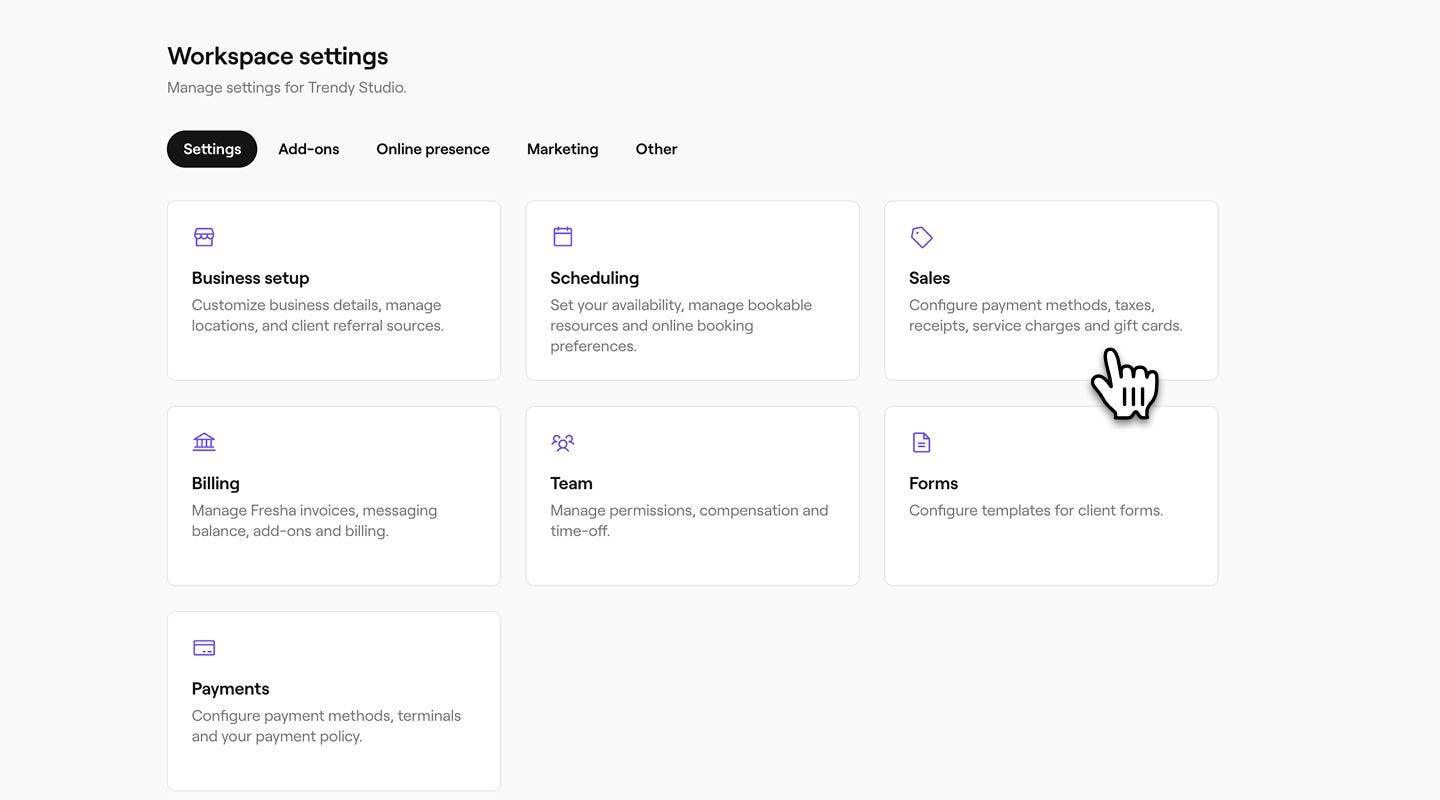
  2. Натисніть категорію Продажі, щоб керувати чеками.
    receipt_sequence_web_2.jpg
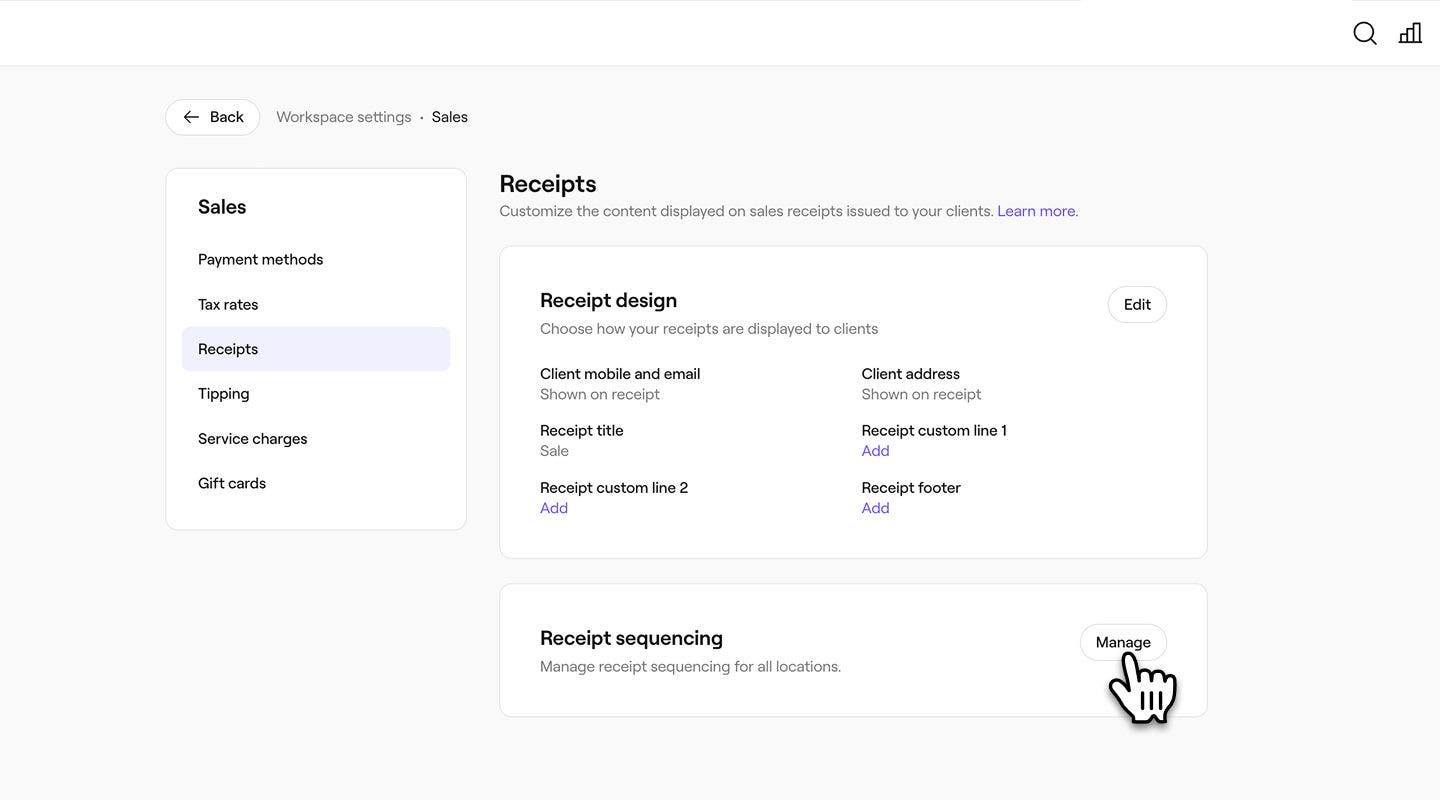
  3. У меню ліворуч виберіть Квитанції, щоб керувати квитанціями про продаж.
  4. Натисніть кнопку Керувати поруч із пунктом Нумерація квитанцій.
    receipt_sequence_web_4.jpg
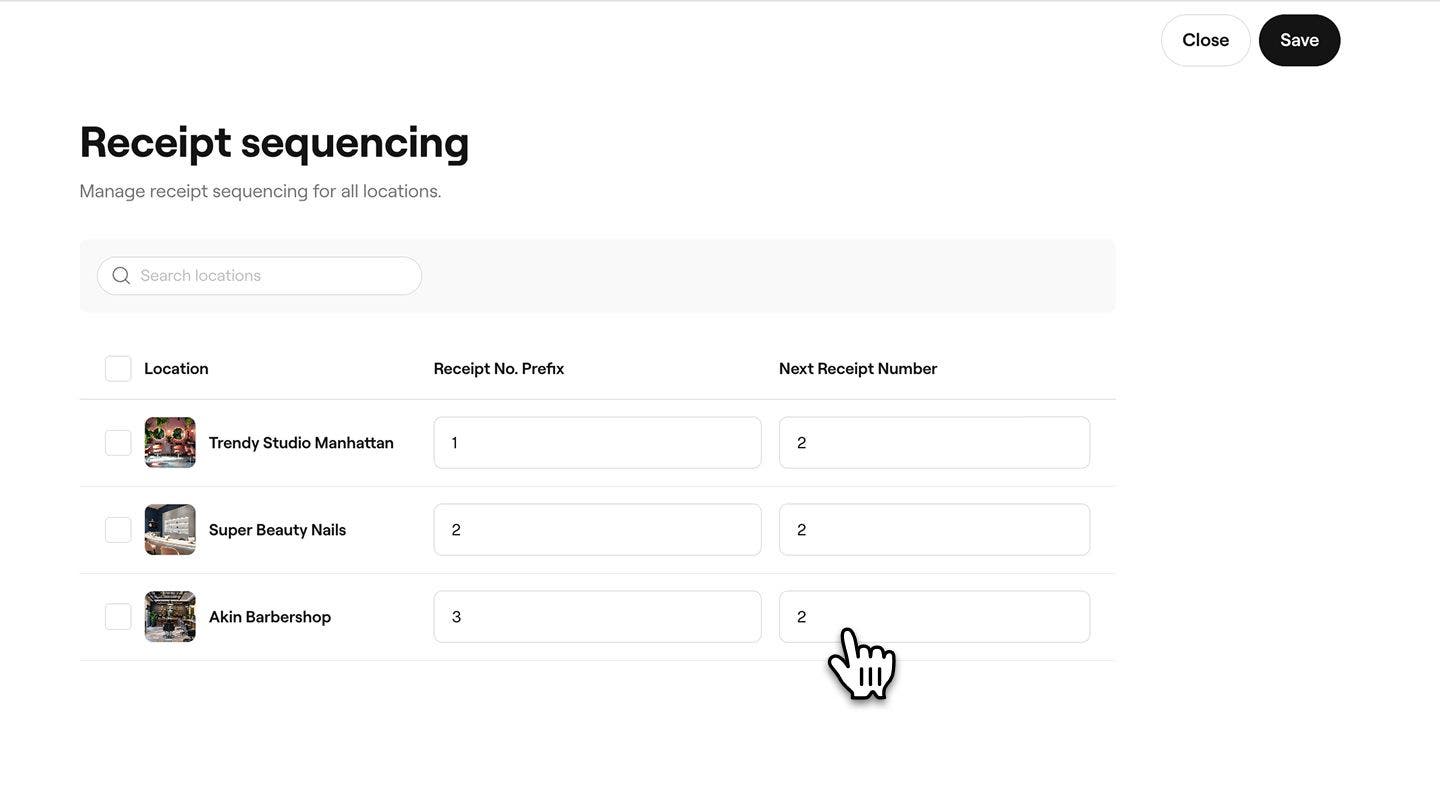
  5. Поруч із кожним місцезнаходженням введіть такі дані:
    1. Префікс номера чека: фіксоване значення, яке додається на початку кожного номера чека для цього місцезнаходження, наприклад код або ідентифікатор закладу.
    2. Номер наступного чека: встановлює початковий номер, який буде використано для наступного чека про продаж. Потім номер кожної нової квитанції автоматично збільшується, починаючи з цього номера.
      receipt_sequence_web_5.jpg
  6. Натисніть кнопку Зберегти у верхньому правому куті, щоб зберегти зміни.
  1. У головному меню внизу екрана натисніть Більше (значок сітки) і відкрийте Налаштування.
  2. Виберіть Продажі, а потім Квитанції, щоб керувати квитанціями.
  3. У меню ліворуч виберіть Квитанції.
  4. Натисніть кнопку Керувати поруч із пунктом Нумерація квитанцій.
  5. Поруч із кожним місцезнаходженням введіть такі дані:
    1. Префікс номера квитанції: фіксоване значення, яке додається на початку кожного номера квитанції для цього місцезнаходження, наприклад код закладу або ідентифікатор.
    2. Номер наступного чека: визначає початковий номер, який буде використано для наступного чека про продаж. Потім номер кожного нового чека автоматично збільшується, починаючи з цього номера.
  6. Натисніть кнопку Зберегти внизу, щоб зберегти зміни.

Після використання номера чека його не можна зменшити, оскільки його вже призначено. Якщо в акаунті ще не було зареєстровано жодної продажі, ви можете змінити його на менший номер, виконавши ті самі дії.

Квитанції

Чи був цей посібник корисним?

Квитанції

Налаштуйте квитанцію про продаж

Керуйте своїми даними про продажі, оновлюючи шаблони квитанцій у Fresha.

Надсилання та друкування рахунків за продажі

Надсилайте квитанції клієнтам після здійснення продажу або оформлення оплати за візит.

Керування послідовністю нумерації квитанцій

Налаштуйте нумерацію квитанцій, щоб підтримувати впорядкованість квитанцій про продаж і забезпечити зручне їхнє відстеження в різних місцезнаходженнях.

Fresha
Завантажити застосунок

Про Fresha

Вакансії

Допомога та підтримка

Блог

Карта сайту

Для бізнесу

Партнерам

Тарифи

Функції

Планування

Точка продажу

Платежі

Капітал

Маркетплейс

Підтримка

Статус

Юридична інформація

Політики конфіденційності

Умовами надання послуг

Умови використання

Знайдіть нас у соцмережах

Facebook
Linkedin
Instagram

© 2026 Fresha.com SV Ltd