У цій статті
Під'єднання термінала V400m до мережі Wi-Fi
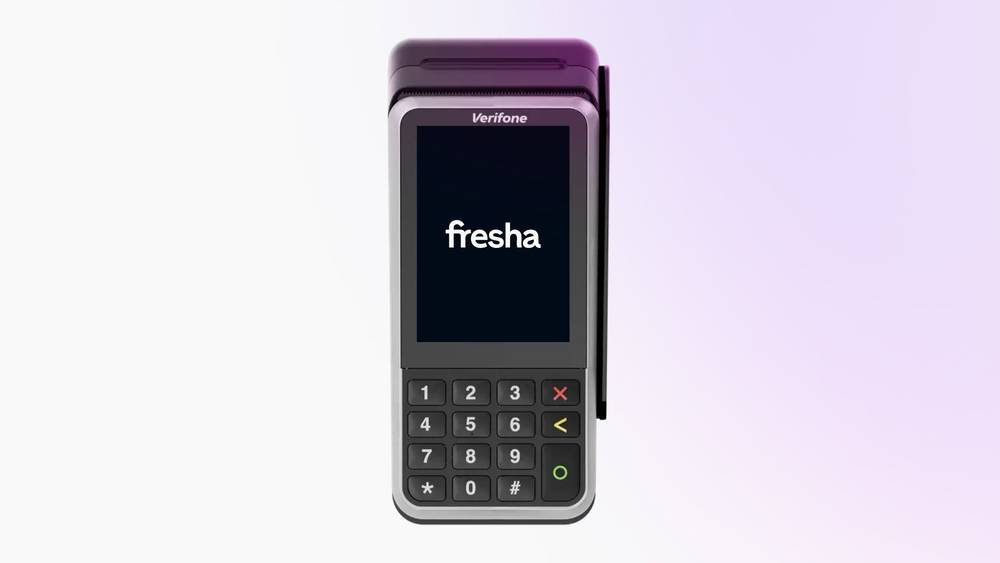
- На головному екрані карткового термінала натисніть 1, а потім кнопку з зеленим колом на картковому терміналі.
- Введіть PIN-код персоналу 1234 і натисніть зелену круглу кнопку.
- Натисніть Мережа, а потім виберіть Wi-Fi.
- Переконайтеся, що перемикач Wi-Fi УВІМКНЕНО.
- Виберіть збережену мережу або натисніть кнопку плюс (+), щоб вибрати нову мережу.
- Введіть пароль для Wi-Fi і натисніть кнопку Підтвердити (значок галочки), щоб під'єднатися.
Щойно у верхній частині екрана термінала з'явиться кнопка зі значком Wi-Fi, це означатиме, що термінал під'єднано до мережі Wi-Fi і він готовий приймати платежі.
Підключення термінала V400m до мобільної мережі
- На головному екрані карткового термінала натисніть 1, а потім зелену круглу кнопку, щоб відкрити меню «Персонал».
- Введіть PIN-код персоналу 1234 і знову натисніть зелену круглу кнопку.
- Натисніть Мережа, а потім виберіть Мобільний зв'язок.
- Перемкніть перемикач Мобільний зв'язок у положення УВІМК., щоб активувати з'єднання.
Коли у верхній частині дисплея термінала з'явиться кнопка з піктограмою хмари, це означатиме, що він під'єднаний до стільникової мережі й готовий приймати платежі.
Для роботи стільникової мережі рівень заряду акумулятора карткового термінала має становити щонайменше 20%.
Повторний друк чека з термінала V400m
Після завершення транзакції ваш картковий термінал V400m друкує квитанцію з повною інформацією про продаж. Повторно роздруковані рахунки містять лише інформацію про транзакцію.
- На головному екрані карткового термінала натисніть 5358, а потім кнопку з зеленим колом.
- Виберіть Транзакції й укажіть транзакцію, для якої потрібно повторно надрукувати чек.
- Натисніть кнопку Квитанція внизу праворуч і виберіть тип квитанції, яку потрібно надрукувати: Квитанція покупця для клієнта або Квитанція продавця для вашого обліку.
- Натисніть Друк, щоб підтвердити й надрукувати вибраний чек.
Після друку чек можна надати клієнту або зберегти для обліку.
Оновлення карткового термінала V400m
Оновлення карткового термінала Fresha забезпечує роботу найновішого програмного забезпечення з покращеними функціональними можливостями та оновленнями системи безпеки.
- На головному екрані карткового термінала натисніть 9, а потім – кнопку з зеленим колом.
- Виберіть Конфігурація та введіть PIN-код 5358, а потім натисніть кнопку з зеленим колом.
- Натисніть Оновити, щоб встановити останню версію карткового термінала.
Після завершення оновлення статус карткового термінала відображатиметься як Оновлено.
Поширені запитання
- Натисніть 9, а потім – кнопку зелене коло.
- Введіть PIN-код 5358 і перейдіть до розділу Мережі.
- Перейдіть до налаштувань бездротового з'єднання та видаліть наявну мережу Wi-Fi. Якщо ви ще не під'єдналися до мережі Wi-Fi, можете перейти до наступного кроку.
- Додайте поточну мережу Wi-Fi, натиснувши кнопку +.
- Дочекайтеся, поки ваш пристрій під'єднається до мережі Wi-Fi, і натискайте X доти, доки не з'явиться напис Board terminal (Термінал приладової панелі).
- Натисніть Панель, а потім Підтвердити.
- Зачекайте, поки програмне забезпечення буде повністю оновлено. Це може тривати до 20 хвилин.
Картковий термінал Fresha v400m сумісний із рулонами паперу розміром 57 мм × 40 мм для друку квитанцій.
Щоб вставити рулон паперу для чеків у термінал v400m, підніміть засувку на відсіку для паперу й опустіть кришку вниз. Помістіть рулон усередину так, щоб папір трохи виступав, а потім надійно закрийте кришку.
Якщо під час спроби під’єднати картковий термінал Fresha до мережі Wi-Fi відображається повідомлення «Тип мережі потрібно налаштувати в кабінеті клієнта», виконайте наведені нижче дії з усунення несправностей, якщо у вас модель V400m:
Якщо повідомлення про помилку не зникне, зв'яжіться з нашою командою та додайте знімок екрана або відео, що демонструє проблему.