Çalışma alanları arasında geçiş yapma
Günlük operasyonlarınızın sorunsuz bir şekilde yürütülmesini sağlamak için Fresha hesabınızdaki birden fazla bağlı çalışma alanı arasında nasıl geçiş yapacağınızı öğrenin.
Çalışma alanı değiştirme
Çalışma alanı değiştirme özelliği, oturumunuzu kapatmadan veya ayrı bir e‑posta adresi kullanmadan tek bir Fresha hesabından birden fazla işletme çalışma alanına erişmenizi sağlar.
Birden fazla işletmede çalışan uzmanlar için tasarlanmıştır ve her işletmenin verilerini ayrı ve güvenli tutarken çalışma alanları arasında geçiş yapmayı kolaylaştırır.
Birden fazla çalışma alanına katıldıysanız, Fresha hesabınızdaki herhangi bir sekmeden bunlar arasında sorunsuz bir şekilde geçiş yapabilirsiniz.
Çalışma alanları arasında geçiş yapma
- Ekranınızın üst kısmındaki ana araç çubuğundan mevcut çalışma alanı düğmenize tıklayın.

- Açılır menüden erişmek istediğiniz çalışma alanını seçin.

- Ekranınız güncellenecek ve seçilen çalışma alanına yönlendirileceksiniz.

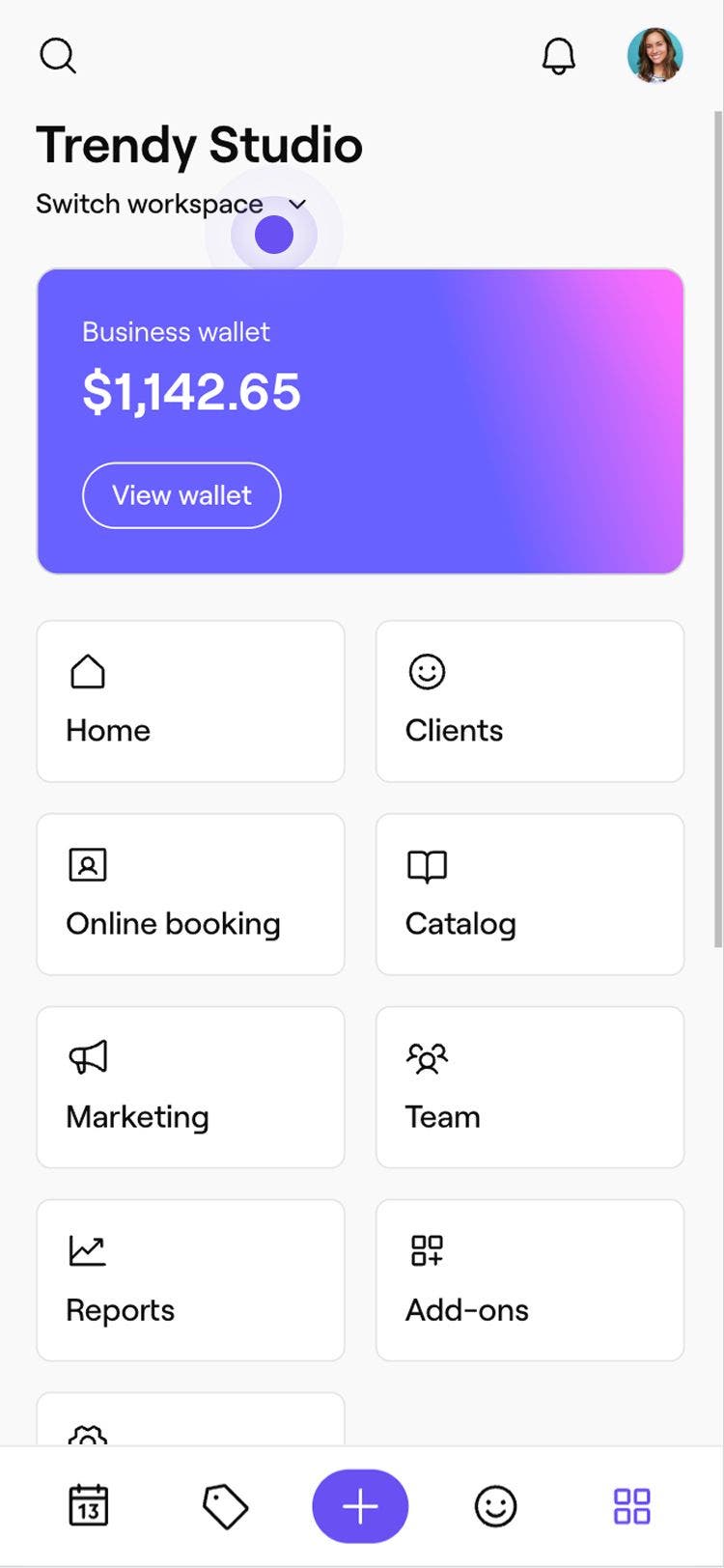

Bir sekmede çalışma alanlarını değiştirdiğinizde değişiklik otomatik olarak diğer tüm açık sekmelere uygulanır.
Fresha hesabınızdan çıkış yaptığınızda, yeniden oturum açtığınızda varsayılan olarak en son eriştiğiniz çalışma alanına yönlendirilirsiniz.
SSS
- Takvim
- Rezervasyonlar
- Personel
- Müşteriler
- Veriler ve ayarlar
- Cüzdan bakiyesi
- Ödemeler
- İşlemler
- Finansal ayarlar
- Masaüstü (ekranınızın üst kısmındaki araç çubuğundan, çalışma alanı açılır menüsünün altından)
- Mobil ( Daha fazla menüsünden Çalışma alanlarını değiştir seçeneğini açarak)
Çalışma alanları tamamen ayrı kalır ve takvimleri birleştirilemez veya paylaşılamaz. Her çalışma alanının şunları içerir:
Çalışma alanı değiştirme, işletmeleri bir araya getirmek için değil, birden fazla işletmede çalışan uzmanlar için tasarlanmıştır.
Tek bir Fresha hesabından birden fazla çalışma alanına erişmek için aynı e‑posta adresini kullanarak diğer çalışma alanına tekrar katılmanız gerekecektir. Oturum açma bilgilerini veya E‑posta adreslerini birleştiremezsiniz.
Müşteri bilgileri çalışma alanları arasında paylaşılmaz. Her çalışma alanı kendi müşteri listesini, rezervasyon geçmişini, notlarını ve tercihlerini tutar. Bir çalışma alanında görünen bir müşteri, aynı kişi olsa bile otomatik olarak başka bir çalışma alanında görünmeyecektir.
Cüzdan bakiyeleri ve ödemeler çalışma alanına özgüdür ve farklı çalışma alanları arasında paylaşılmaz. Her çalışma alanının şunları ayrı ayrı bulunur:
Fonlar çalışma alanları arasında aktarılamaz veya birleştirilemez.
Fresha hesabınıza erişmek için yalnızca bir kez oturum açmanız yeterlidir. Tüm çalışma alanları aynı e‑posta adresine bağlı olduğu sürece bir kez oturum açabilir ve oturumu kapatmadan çalışma alanları arasında geçiş yapabilirsiniz.
Evet, rolünüz çalışma alanına göre farklılık gösterebilir. Örneğin, bir işletmede işletme sahibi veya yönetici, başka bir işletmede ise personel olabilirsiniz.
İzinler ve erişim her çalışma alanında ayrı ayrı yönetilir.
Bildirim ayarlarınıza bağlı olarak birden fazla çalışma alanı için bildirim alabilirsiniz.
Rezervasyonlar, iptaller veya mesajlar gibi bildirimlere yanıt verirken doğru çalışma alanında olduğunuzdan emin olun.
Çalışma alanı değiştirme hem masaüstü hem de mobil cihazlarda kullanılabilir.