Randevu iptal nedenlerini yönetin
Bu kılavuzda, ekibinizin müşteri randevularını iptal ederken kullanacağı iptal nedenlerini nasıl oluşturacağınızı ve yöneteceğinizi öğreneceksiniz.
Bu makalede
İptal nedenleri nasıl işler?
İptal nedenleri, işletmenizin müşterilere bir randevuyu iptal ederken seçmeleri için sunduğu özel seçeneklerdir. İptal nedenleri, işletmenize müşteri davranışları hakkında önemli analizler sağlar ve ticari kararları şekillendirmek için kullanılabilir. Örneğin, iptal oranı yüksek olan hizmetler için ön ödeme uygulamak gibi.
Randevu iptal nedenlerine dayalı bir özet rapor için Randevu İptalleri ve Gelinmeyen Randevular Özet Raporu'nu kullanabilirsiniz.
Randevu iptal nedenleri oluşturma
- Ekranınızın sol tarafındaki ana menüden Ayarlar'a gidin.
- Üst kısımdan Ayarlar sekmesini seçin ve Planlama'ya tıklayın.
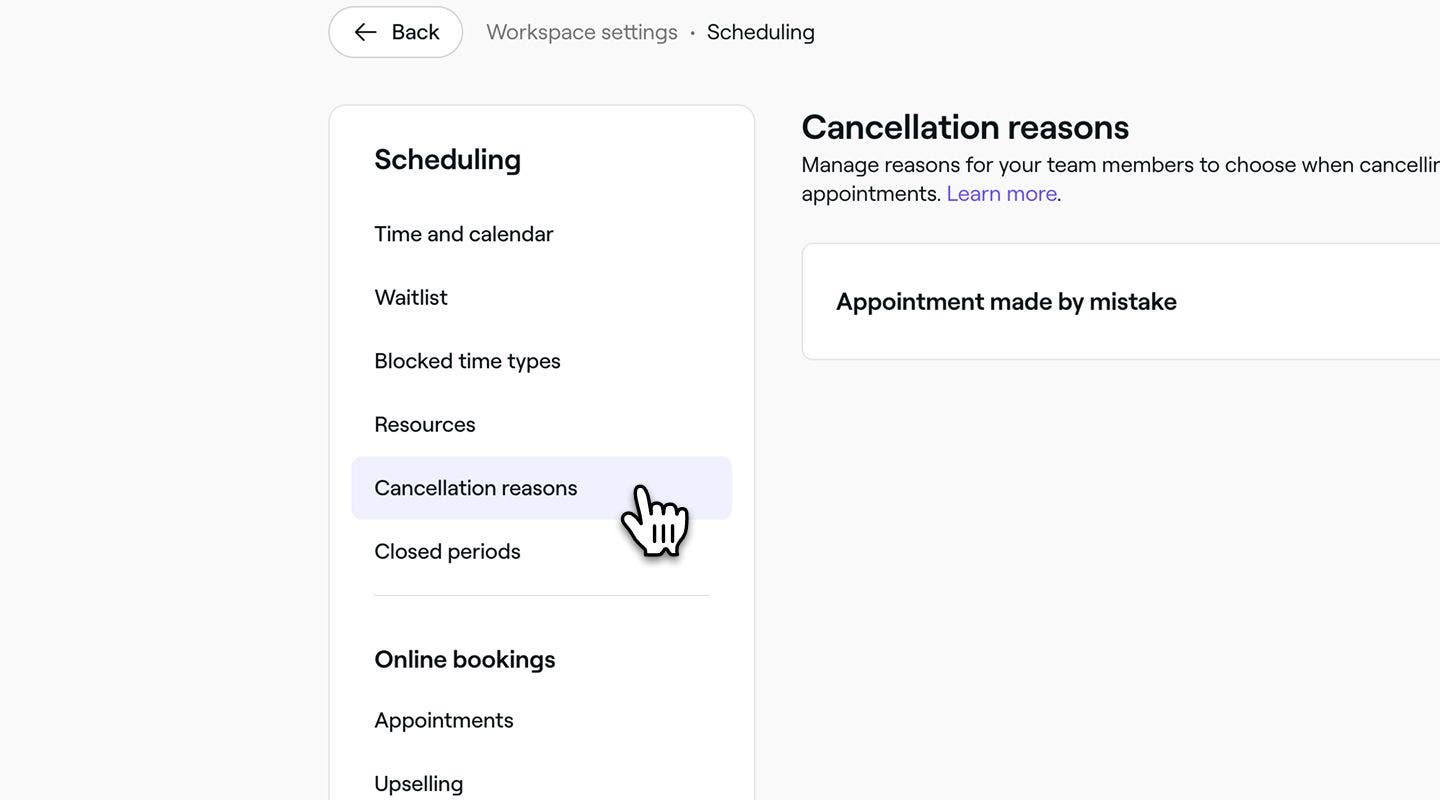
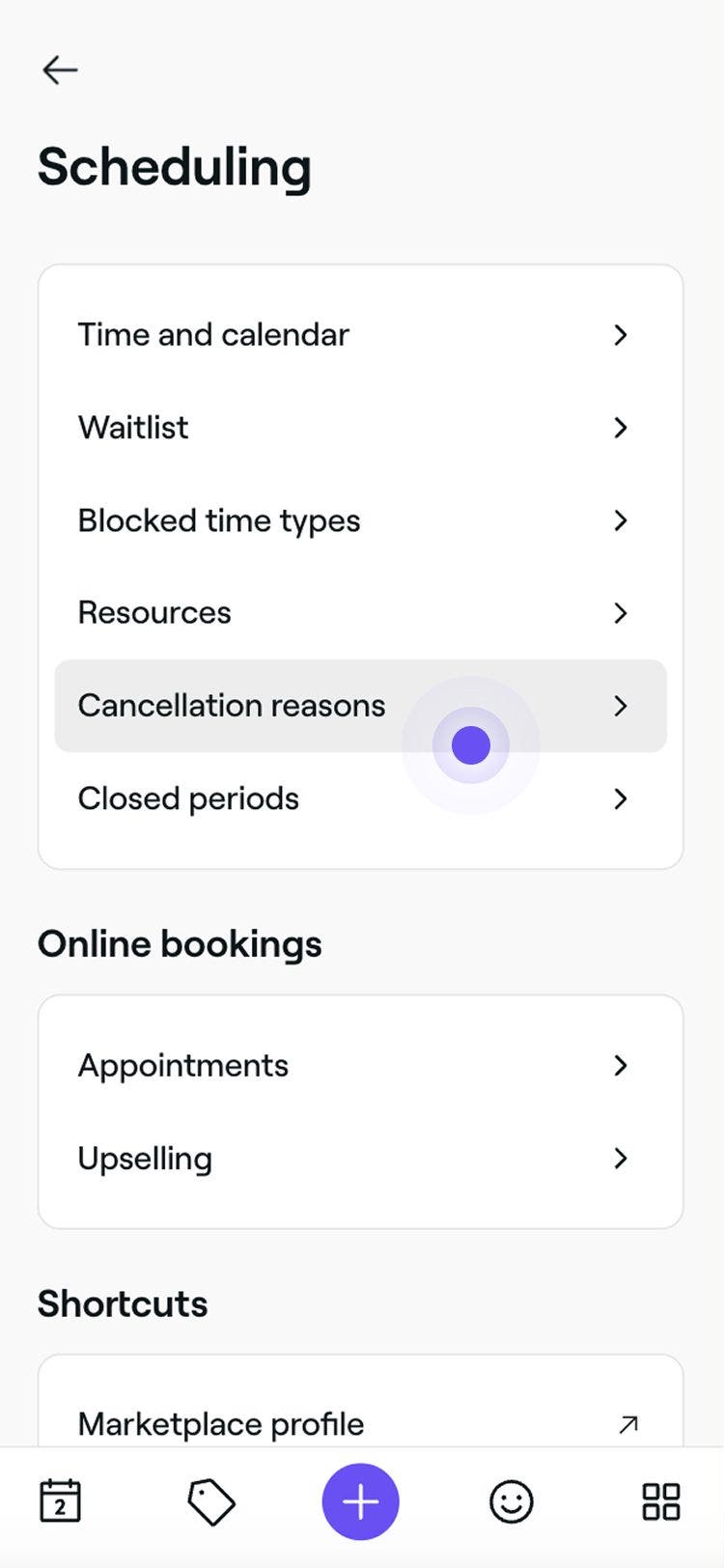
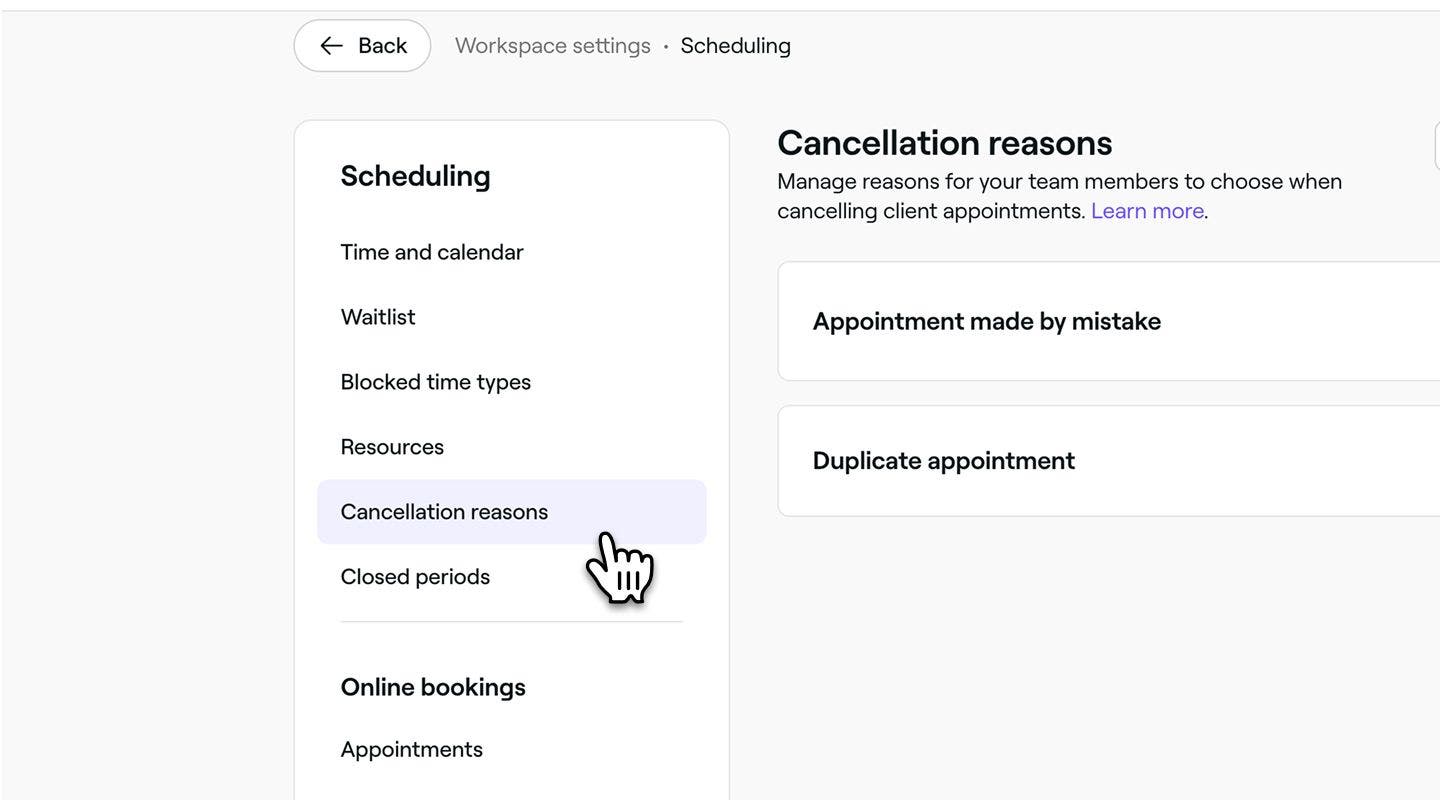
- İptal nedenleri listenizi görüntülemek ve yönetmek için sol menü panelinden İptal nedenleri'ni seçin.
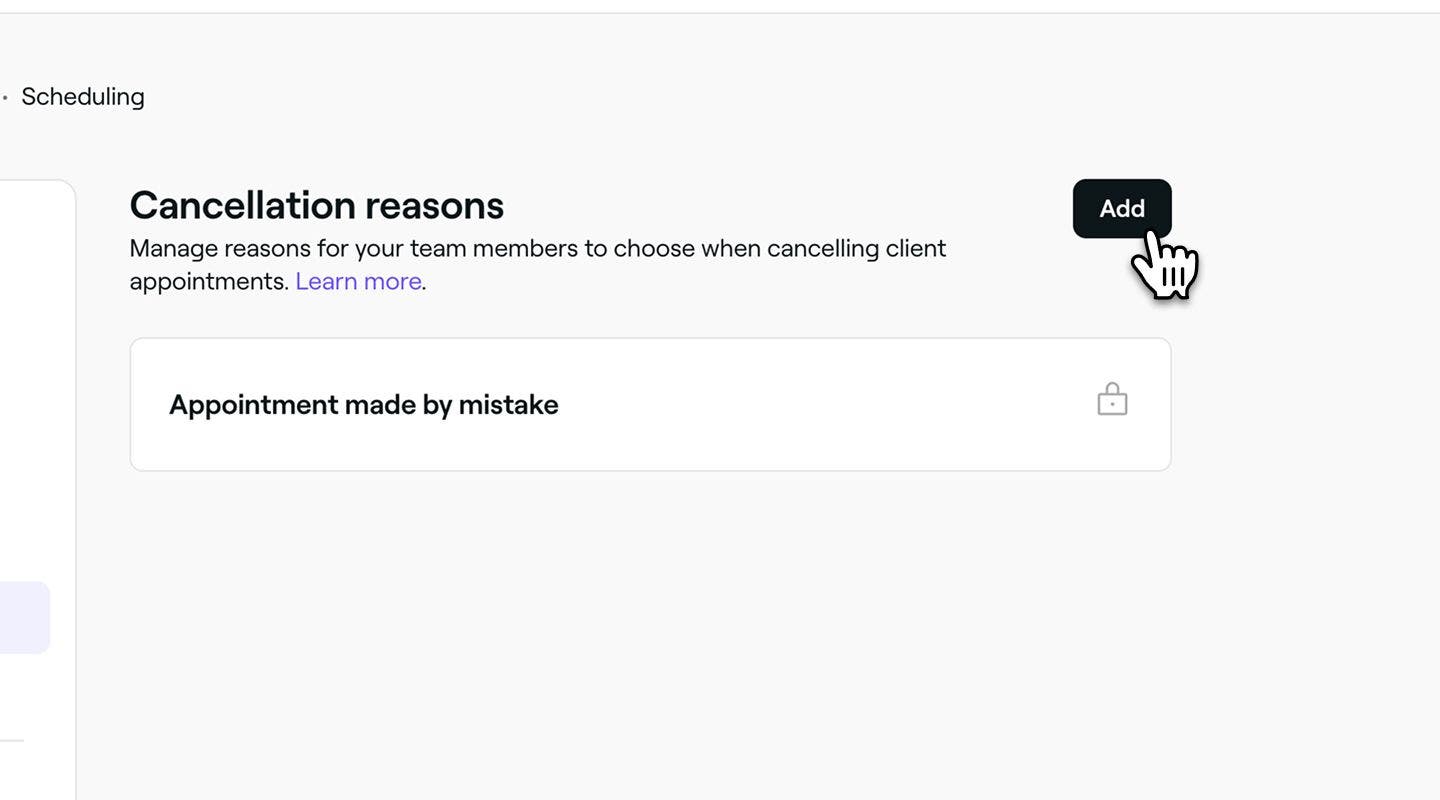
- Yeni bir iptal nedeni oluşturmak için sağ üst köşedeki Ekle düğmesine tıklayın.
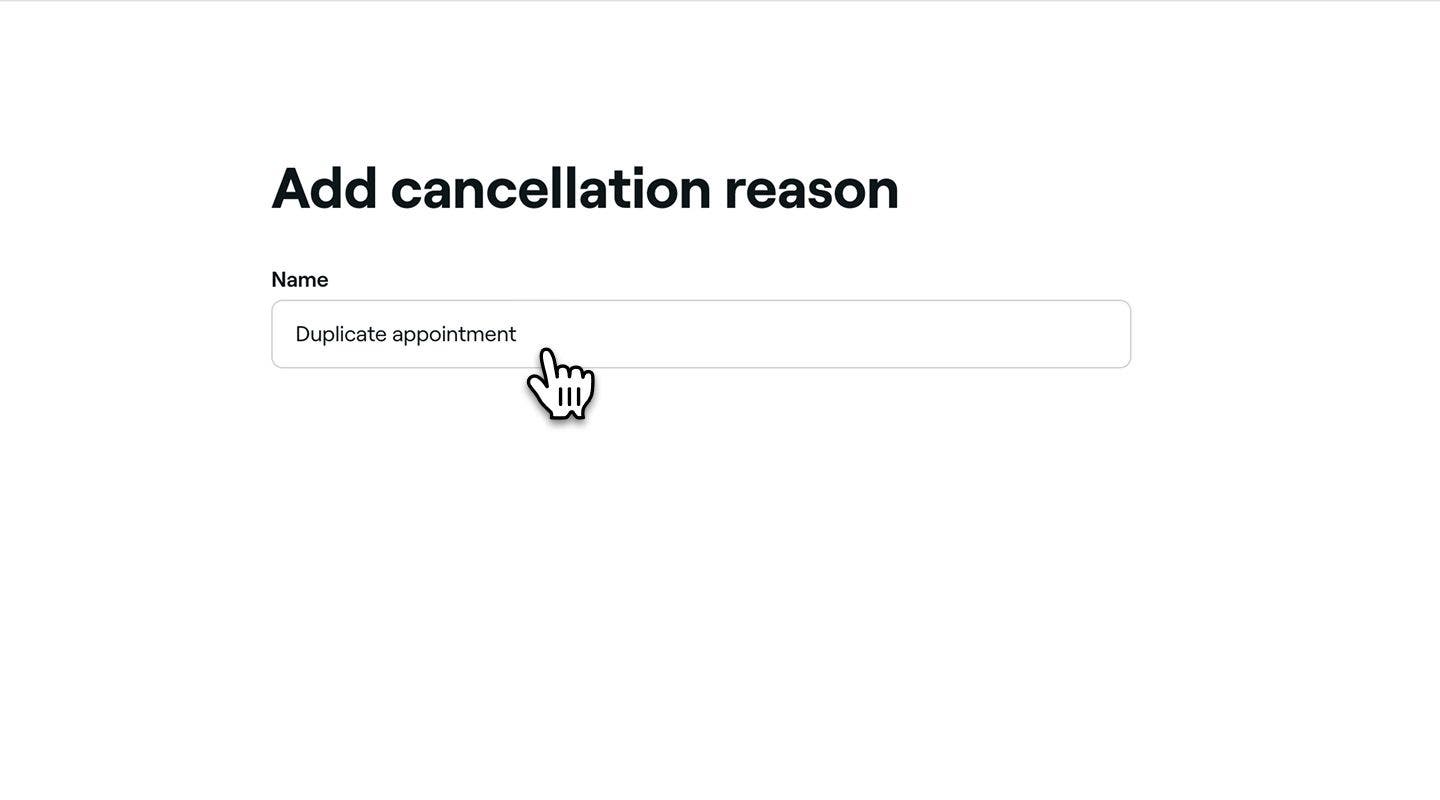
 5. İptal nedeni ekle sayfasında, neden için bir ad ekleyin. Örneğin, "Yinelenen randevu" veya "Ailevi acil durum".
- İptal nedenini kaydetmek için sağ üst köşedeki Ekle düğmesine tıklayın.

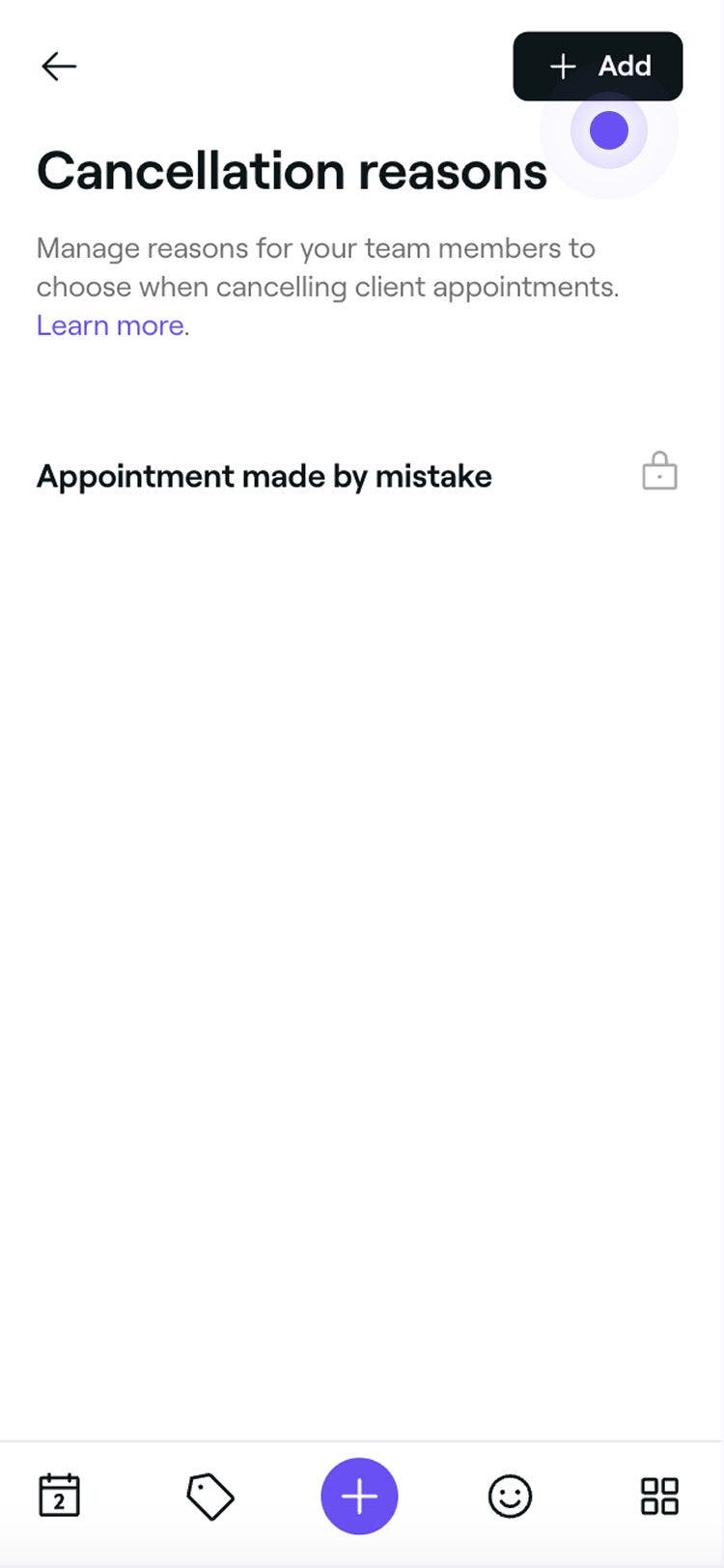
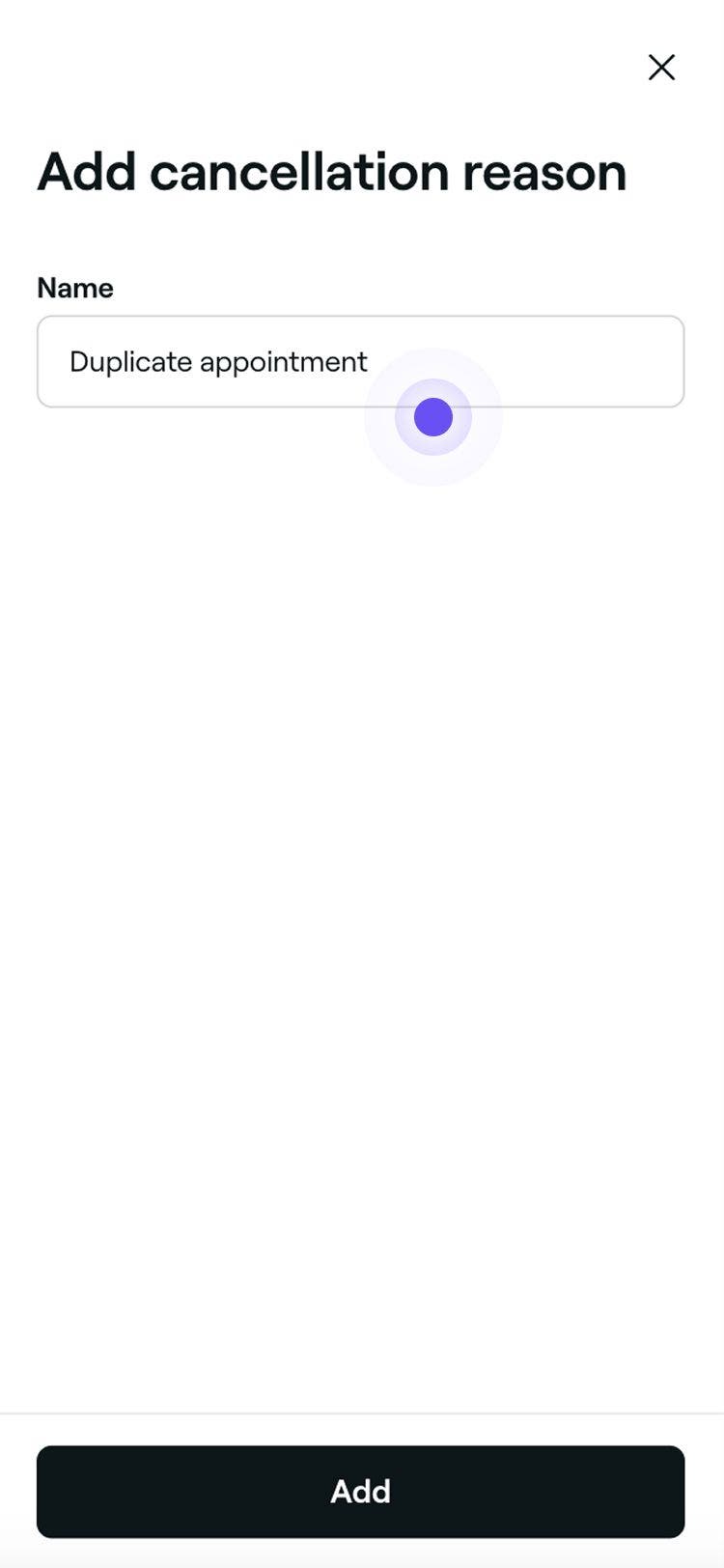
İptal nedeni, ekip üyelerinizin müşteri randevularını iptal ederken seçebilmeleri için listeye eklenecektir.
İptal nedenlerini düzenleme, silme veya yeniden sıralama
-
Planlama ayarları bölümünden İptal nedenleri'ni açın.
-
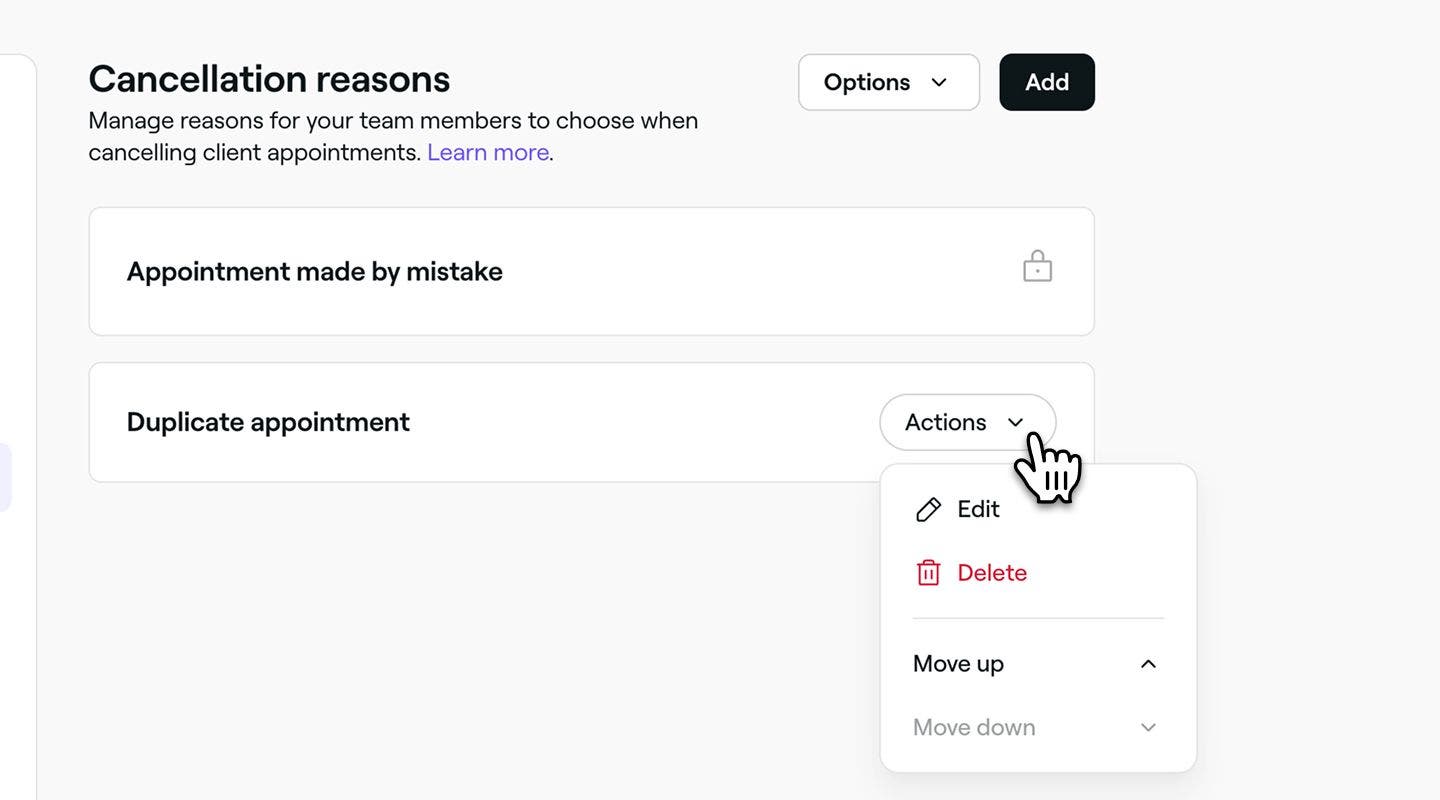
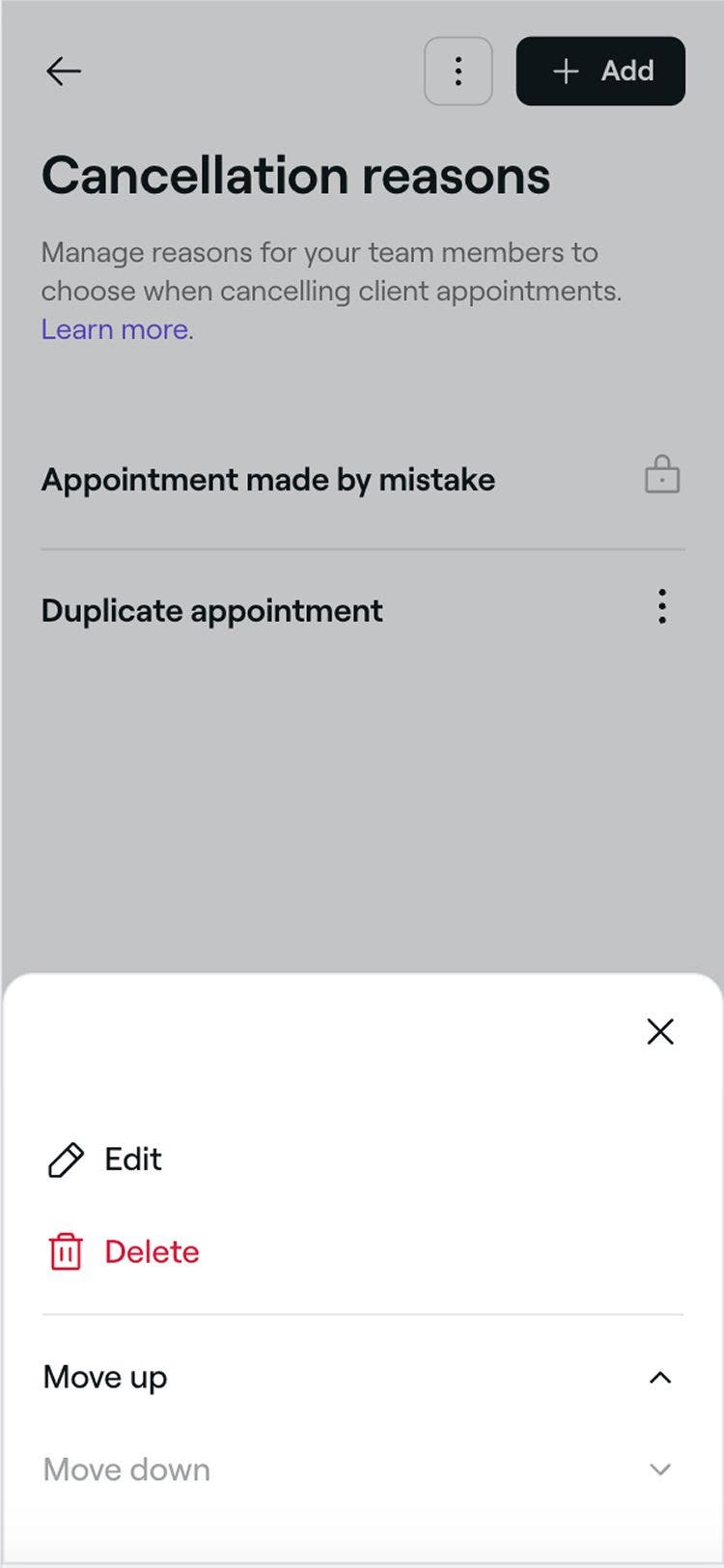
Bir iptal nedeninin yanındaki İşlemler seçeneğine tıklayın ve panelden aşağıdaki seçeneklerden birini belirleyin:
- Düzenle: İptal nedenini güncelleyin ve sağ üst köşedeki Kaydet düğmesine dokunun.
- Sil: İptal nedenini kalıcı olarak kaldırın. Silme işlemini onaylamanızı isteyen bir onay penceresi görünecektir.
- Yukarı taşı: İptal nedenini listede daha yukarı taşıyarak görüntülenme sırasını ayarlayın.
- Aşağı taşı: İptal nedenini listede daha aşağıya taşıyarak görüntülenme sırasını ayarlayın.
SSS
Fresha'da bir randevu iptal edildikten sonra bu işlem randevu geçmişinize kaydedilir ve düzenlenemez.
Kayıtların doğru tutulması ve müşteriyle iletişimin net olması için iptal sırasında doğru iptal nedenini seçmek önemlidir. Bu adımı atladıysanız ileride başvurmak üzere nedeni belgelemek için müşterinin profiline veya dahili kayıtlara bir not ekleyebilirsiniz.
Bir iptal nedeni seçmek, doğru kayıtlar tutmanıza ve randevuların neden iptal edildiğini anlamanıza yardımcı olur. Sık sık gelinmeyen randevular veya ekibin müsait olmaması gibi eğilimleri izlemenizi sağlar ve daha iyi ekip ve işletme performansı için daha iyi raporlama yapılmasına yardımcı olur.
Ayrıca gerektiğinde müşterilerle net iletişim sağlar, hataları azaltır ve ekibiniz genelinde hesap verebilirliği teşvik eder. İptal sırasında bir neden seçmek, daha güvenilir verilere ve günlük operasyonların daha sorunsuz yürütülmesine olanak tanır.
Ayrıntılı bir görünüm için Randevular raporunu kullanın ve iptal edilen randevuların tam listesini görmek için İptal edilen durumuyla filtreleyin.
İptal nedenlerine göre bir özet arıyorsanız Randevu İptalleri ve Gelinmeyen Randevular Özet raporunu öneririz. Bu rapor ayrıca gelinmeyen randevuların sayısını da içerir ve size kaçırılan rezervasyonlara dair daha geniş bir genel bakış sunar.
Ekip üyeleri, Fresha platformu üzerinden bir randevuyu iptal ederken bir iptal nedeni seçebilirler. Ancak müşteriler, çevrimiçi olarak iptal ederken bir iptal nedeni seçemezler.