Bekleme listesi ayarlarını yönetin
Bu kılavuzda bekleme listesi ayarlarınızı nasıl yöneteceğinizi, müşterilerin nasıl katılacağını nasıl özelleştireceğinizi ve çevrimiçi bekleme listesi isteklerini nasıl etkinleştireceğinizi öğreneceksiniz.
Bekleme listesi ayarları nasıl çalışır?
Bekleme listesi ayarları, müşterilerin nasıl eklendiğini, nasıl önceliklendirildiğini ve bir zaman dilimi boşaldığında nasıl bilgilendirildiğini kontrol eder. İstekleri manuel olarak yönetebilir veya Fresha'nın müşterileri otomatik olarak bilgilendirmesine izin verebilirsiniz. Müşteriler ayrıca çevrimiçi olarak bekleme listesine katılabilir ve çalışma saatlerinize göre saat talep edebilir.
Ayrıca bekleme listesi girişlerini yönetebilir ve müsaitlik açıldığında müşterilere otomatik olarak güncellemeler gönderebilirsiniz.
Bekleme listesi ayarlarınızı güncelleyin
-
Ekranınızın sol tarafındaki ana menüden Ayarlar seçeneğine gidin.
-
Üstten Ayarlar sekmesini seçin ve Planlama seçeneğine tıklayın.
-
Sol menü panelinde bekleme listesi ayarlarını görüntülemek için Bekleme listesi randevuları'nı seçin.
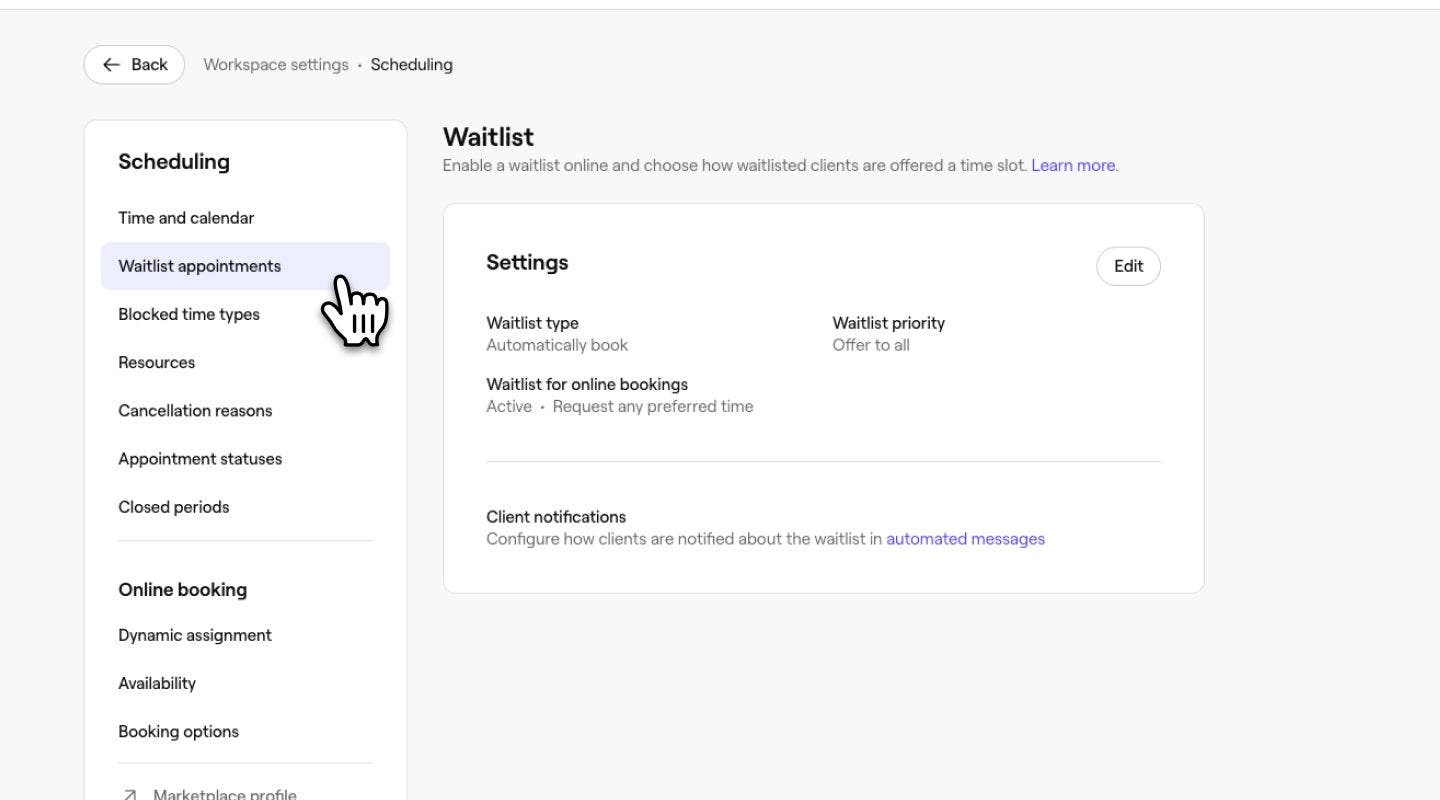
-
Ayarlar'ın yanındaki Düzenle düğmesine tıklayarak ayarları güncelleyin.
-
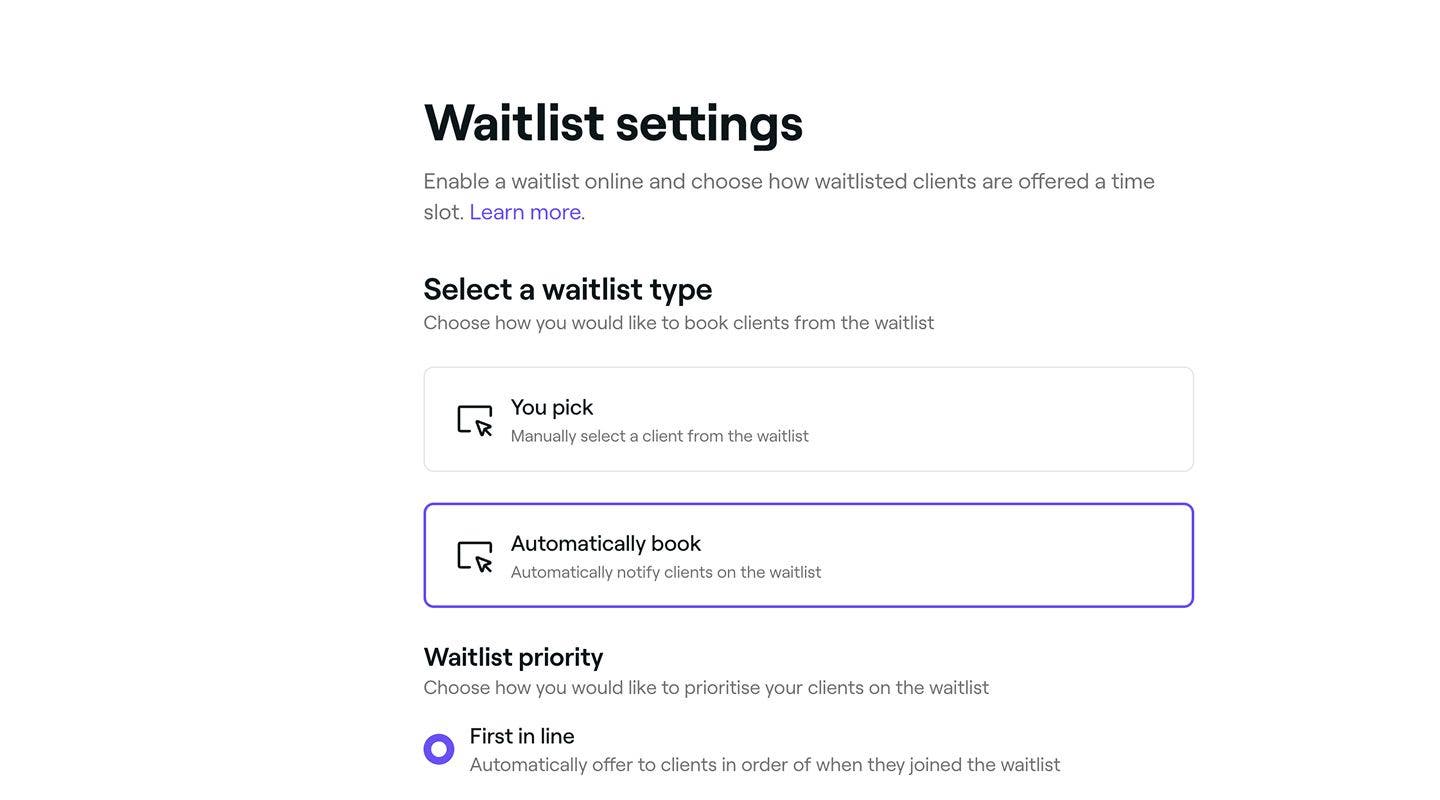
Bekleme listesi ayarları sayfasında aşağıdaki bilgileri güncelleyin:
- Bekleme listesi türü: Müşterileri manuel olarak değerlendirmek ve rezervasyon yapmak istiyorsanız Siz seçin seçeneğini veya bir aralık uygun olduğunda müşterilere otomatik olarak bildirim gönderilmesini istiyorsanız Otomatik rezervasyon seçeneğini seçin.
- Bekleme listesi önceliği: Müşterilere nasıl bildirim gönderileceğini seçin. Sırada ilk olan seçeneği müşterileri sırayla bilgilendirir, En yüksek değer seçeneği yüksek değerli randevulara öncelik verir ve Tümüne teklif et seçeneği herkesi bilgilendirir; bu durumda boşluğu ilk rezerve eden müşteri o saati kapmış olur.
- Müşteri talebi seçenekleri: Müşterilerin bekleme listesine çevrimiçi olarak katılmalarına izin ver seçeneğinin yanındaki onay kutusunu işaretleyerek çevrimiçi bekleme listesi taleplerini etkinleştirin. Ardından, müşterilerin tercih ettikleri herhangi bir saati talep edip edemeyeceklerini veya talepleri işletmenizin açık olduğu saatlerle sınırlayıp sınırlamayacağınızı seçin.
-
Güncellemeleri bekleme listenize uygulamak için sağ üst köşedeki Kaydet düğmesine tıklayın.


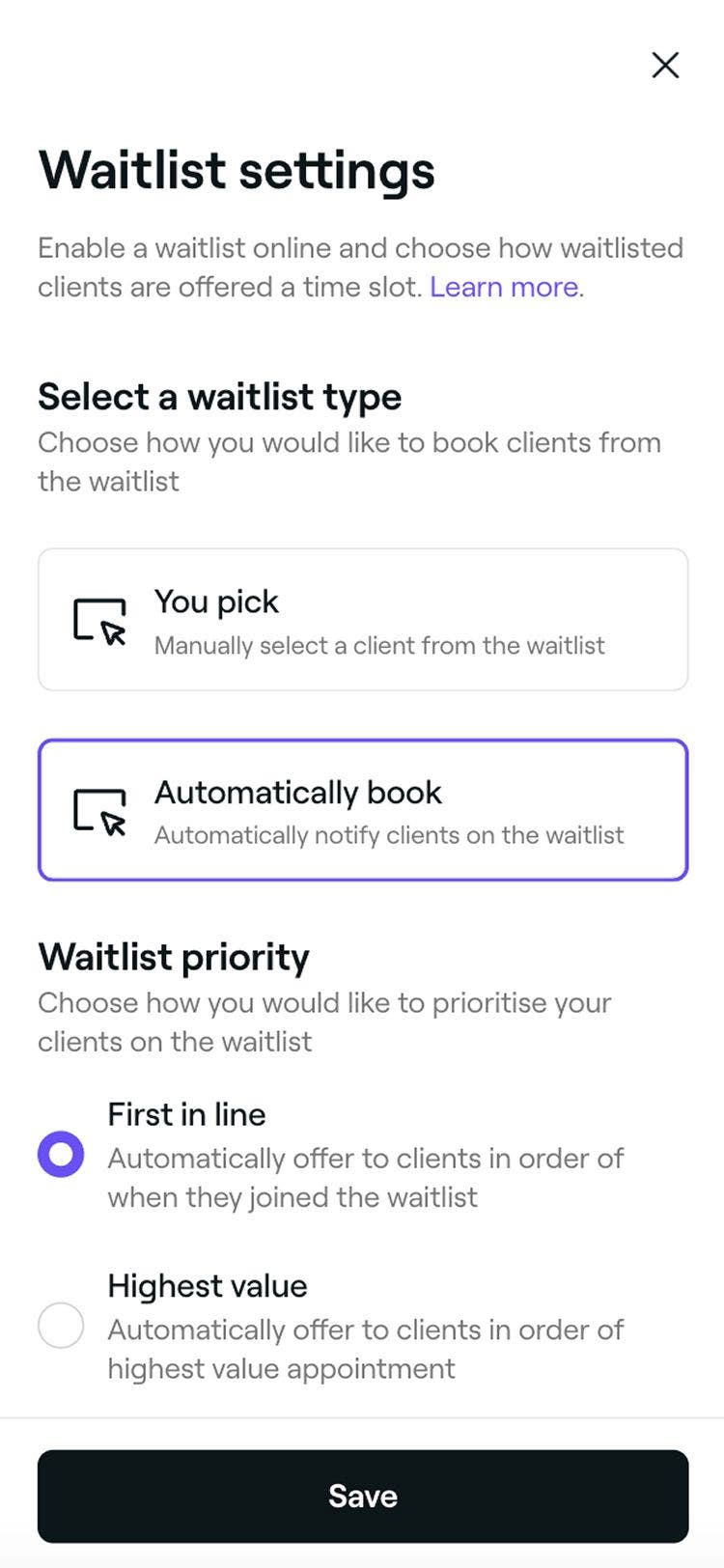
Bekleme listesi ayarlarınızı güncelledikten sonra değişiklikler anında uygulanacak ve müşterilere seçtiğiniz tercihlere göre bildirim gönderilip yönetim yapılacaktır.
SSS
Hayır, bekleme listesi özelliği çevrimiçi rezervasyonlar etkinleştirilmiş olsun ya da olmasın çalışır. Çevrimiçi rezervasyonları etkinleştirdiyseniz. Müşteriler varsayılan olarak bekleme listesine çevrimiçi olarak katılabilirler. Uygun bir zaman aralığı açıldığında kendilerine otomatik olarak bir randevu aralığı teklif edilir. Rezervasyonları manuel olarak yönetmeyi tercih ederseniz bunu Bekleme listesi ayarlarınızda kolayca düzenleyebilirsiniz.
Evet, takviminiz üzerinden bekleme listesindeki müşterileri istediğiniz zaman herhangi bir uygun randevu saatine manuel olarak kaydedebilirsiniz. Bu, bekleme listeniz üzerinde tam kontrol sahibi olmanızı sağlayarak belirli müşterilere öncelik vermenize veya son dakika boşluklarını hızlı bir şekilde doldurmanıza olanak tanır.
Evet, müşteriler bekleme listesine katılabilir ve Bekleme listesi ayarlarınızda istediği herhangi bir saati talep etmelerine izin veren seçeneği etkinleştirdiyseniz bir yer açıldığında bilgilendirilirler.