Ana SayfaBilgi tabanıFresha Akademisi
Yapay Zeka Asistan etkinlik günlüğünüzü görüntüleyin
Geri
  1. Bilgi tabanı•
  2. Yapay Zeka Asistan•
  3. Yapay Zeka Asistan etkinlik günlüğünüzü görüntüleyin

Yapay Zeka Asistan etkinlik günlüğünüzü görüntüleyin

Yapay Zeka Asistan etkinlik günlüğünüze nasıl erişeceğinizi ve gelen tüm aramaların net bir kaydını almak için müşteri konuşma dökümlerini nasıl etkinleştireceğinizi öğrenin.

Bu makalede

  • Yapay Zekâ Asistanı etkinlik günlüğünüz hakkında
  • Yapay Zeka Asistan etkinlik günlüğünüze erişin
  • Yapay Zeka Asistanınız için arama kaydını ve transkriptleri etkinleştirin

Yapay Zekâ Asistanı etkinlik günlüğünüz hakkında

Yapay Zekâ Asistanınız tarafından yanıtlanan her çağrı için otomatik olarak bir çağrı özeti oluşturulur ve bu özet otomatik olarak çağrı geçmişinize kaydedilir. Özetleri istediğiniz zaman Yapay Zekâ Asistanı Eklentisi üzerinden görüntüleyebilirsiniz. Kaydetme ve transkripsiyon özelliklerini etkinleştirirseniz her arama için tam bir ses kaydı ve yazılı transkripsiyon da kaydedilir.

Yapay Zekâ Asistanınızın performansına daha geniş bir açıdan bakmak için Yapay Zekâ Asistanı paneli üzerinden rezervasyonları, satışları, müşteri etkileşimlerini ve aramalar, mesajlar ile değerlendirme yanıtlarında kazanılan zamanı takip edin.

Yapay Zeka Asistanınız bir aramayı ekibinize ilettiğinde, iletme notları artık etkinleştirilmişse Fresha Connect sohbetinde dahili bir not olarak gösterilir ve mevcut e‑posta ve arama kaydı teslimatının yanı sıra yalnızca ekibiniz tarafından görülebilir.

Yapay Zeka Asistan etkinlik günlüğünüze erişin

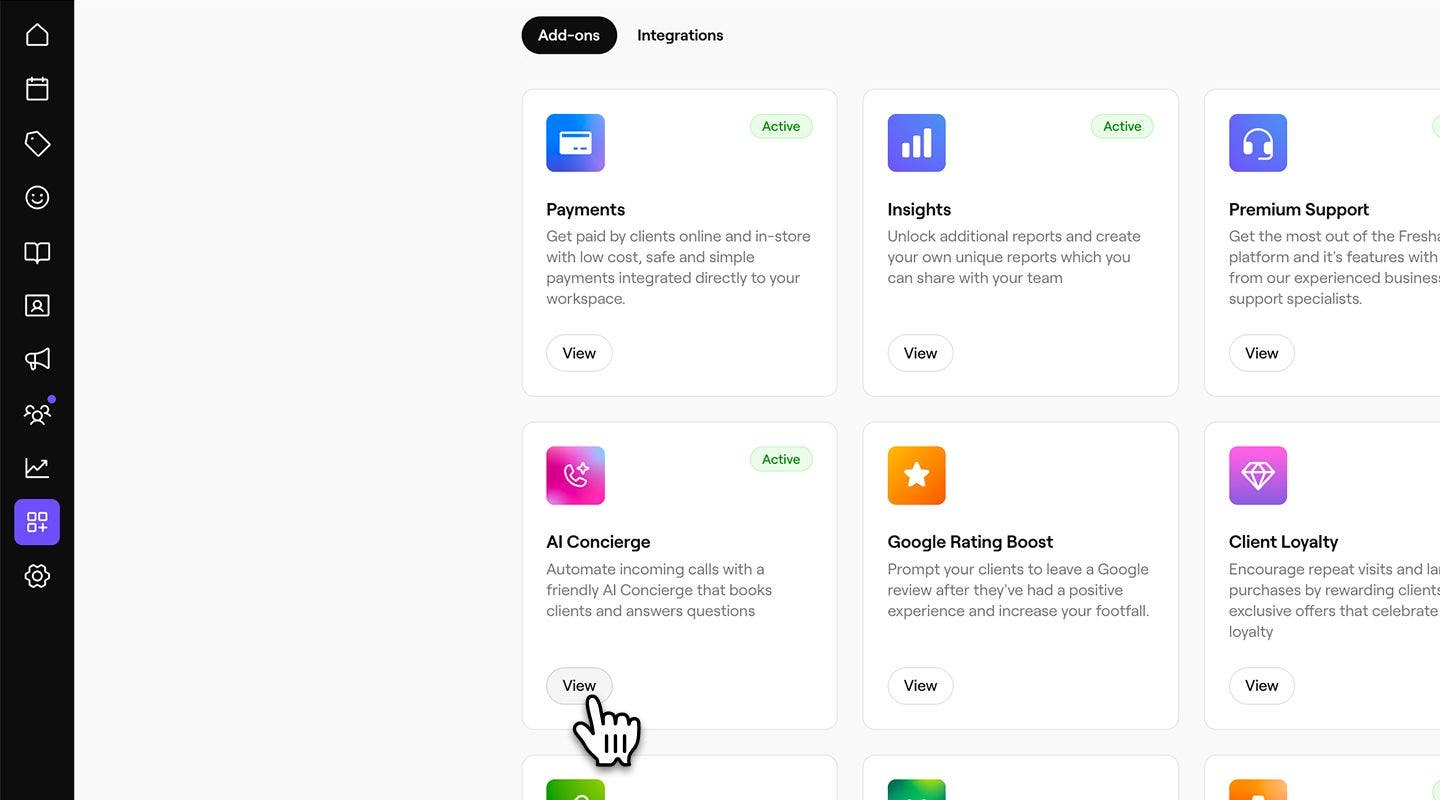
  1. Ekranınızın solundaki ana menüden Eklentiler bölümüne gidin.

2. Yapay Zeka Asistan altında Görüntüle düğmesine tıklayın. acitivty_log_web_2.jpg
  1. Müşteri çağrı kaydı etkinliğinize erişmek için Etkinlik sekmesine tıklayın. acitivty_log_web_3.jpg

  2. Tarih, süre, müşteri, duygu, ilgili randevu ve arama kategorisi dâhil olmak üzere aramaların tam geçmişini görüntüleyebilirsiniz.

    1. Çağrı kayıtlarını şubeye, duyguya veya kategoriye göre filtrelemek için Filtrele simgesine tıklayın veya belirli bir müşteriyi ya da randevuyu bulmak için arama çubuğunu kullanın.
  3. Bir aramayı ayrıntılı olarak görüntülemek için Arama kimliği'ne tıklayarak bir arama kaydını açın. Burada şunları bulacaksınız: acitivty_log_web_5_1.jpg

    1. Genel Bakış: Ayarlarınızda etkinleştirilmişse bir kayıt da dâhil olmak üzere aramanın özeti. acitivty_log_web_5_2.jpg
    2. Transkripsiyon: Çağrı kaydı ve zaman damgaları dâhil olmak üzere görüşmenin tam yazılı transkripsiyonu. acitivty_log_web_5_3.jpg
  1. Ekranınızın alt kısmındaki ana menüden Daha fazla'ya (ızgara simgesi) dokunun ve Eklentiler seçeneğini açın. Group 31242.jpg

2. Yapay Zeka Asistan bölümünün altındaki Görüntüle düğmesini seçin. acitivty_log_mob_2.jpg

  1. Müşteri arama kaydı etkinliğinize erişmek için Etkinlik sekmesine dokunun. acitivty_log_mob_3.jpg

  2. Tarih, süre, müşteri, duygu, ilgili randevu ve arama kategorisi dâhil olmak üzere aramaların tam geçmişini görüntüleyebilirsiniz.

    1. Çağrı kayıtlarını şubeye, duyguya veya kategoriye göre filtrelemek için Filtre simgesine dokunun veya belirli bir müşteriyi ya da randevuyu bulmak için arama çubuğunu kullanın.
  3. Bir aramayı ayrıntılı olarak görüntülemek için Arama kimliğine dokunarak bir arama kaydını açın. Burada şunları bulacaksınız: acitivty_log_mob_5_1.jpg

    1. Genel bakış: Ayarlarınızda etkinleştirilmişse kaydı da içeren bir çağrı özeti. acitivty_log_mob_5_2.jpg
    2. Transkripsiyon: Çağrı kaydı ve zaman damgaları dâhil olmak üzere görüşmenin tam yazılı transkripsiyonu. acitivty_log_mob_5_3.jpg

Yapay Zeka Asistanınız için arama kaydını ve transkriptleri etkinleştirin

  1. Ekranınızın solundaki ana menüden Ayarlar bölümüne gidin.

  2. Eklentiler bölümünde, ayarlarınızı güncellemek için Yapay Zeka Asistan seçeneğine tıklayın. enable_transcript_web_2.jpg
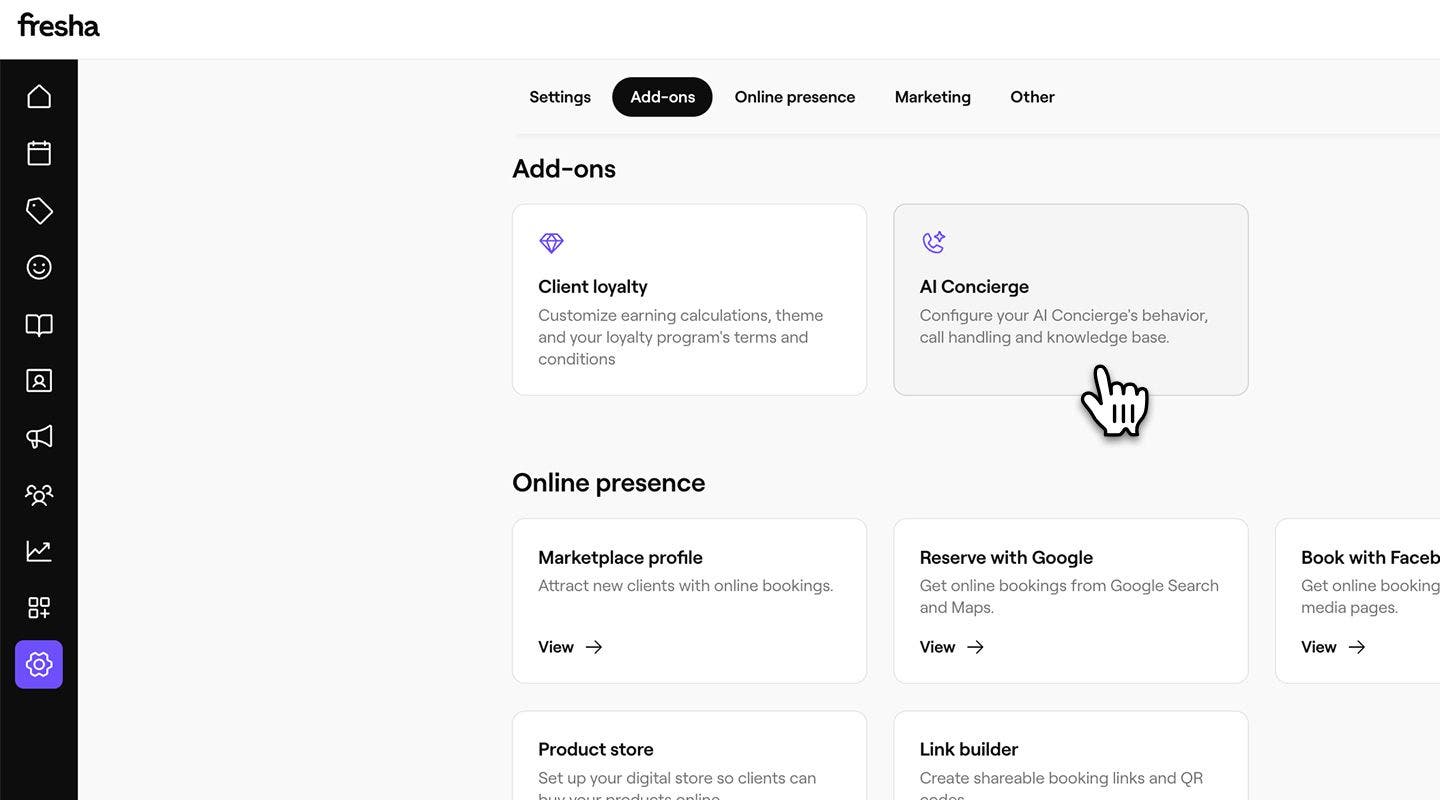
  3. Sol menü panelinden Ayarlar'a tıklayarak mevcut kayıt ve transkript ayarlarınıza genel bir bakış edinebilirsiniz.

  4. Ayarlarınızı güncellemek için Kayıtlar ve transkriptler seçeneğinin yanındaki Düzenle seçeneğine tıklayın. enable_transcript_web_4.jpg
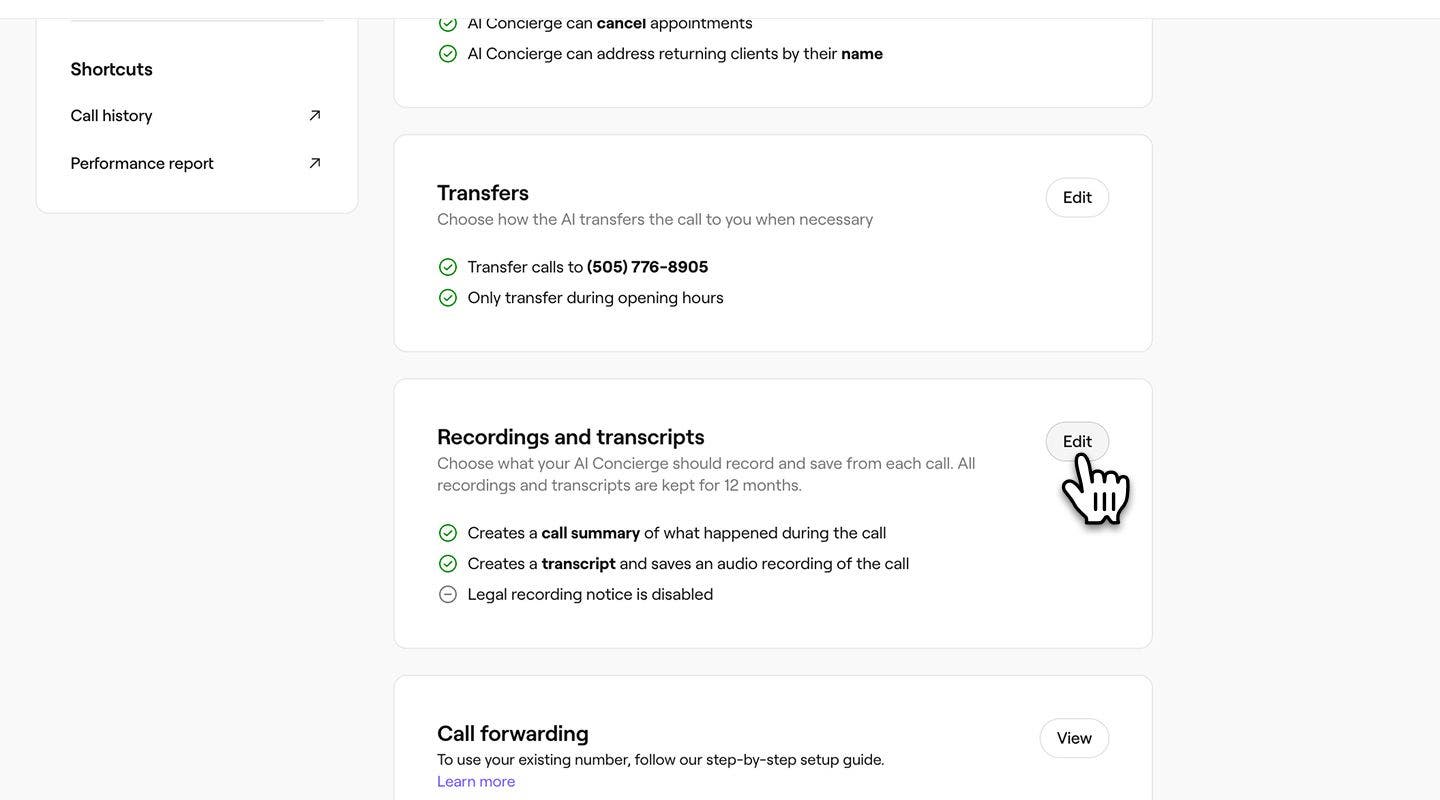
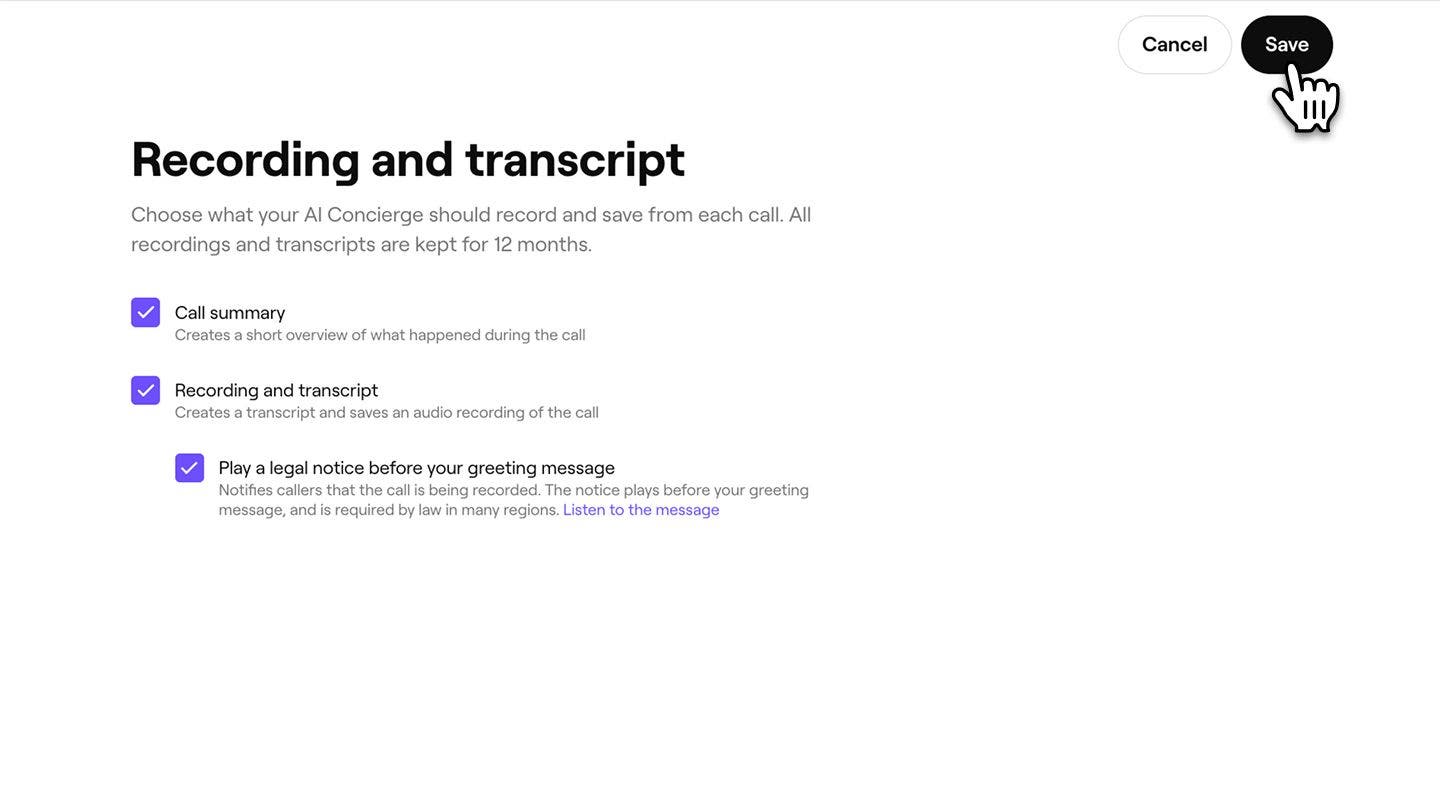
  5. Aşağıdakilerin yanındaki onay kutusunu işaretleyerek Yapay Zeka Asistanınızın her aramadan neleri kaydetmesi ve saklaması gerektiğini seçin:

    1. Görüşme özeti: Duygu, görüşme kategorisi, ilgili randevu ve görüşmeyle ilgili diğer tüm ayrıntılar dâhil olmak üzere görüşme sırasında neler yaşandığına dair kısa bir özet oluşturmak için. Örneğin, "Grace 7 Kasım Cuma günü saat 14.30 için saç kesimi randevusu aldı".
    2. Kayıt ve transkripsiyon: Her müşteri görüşmesinin ses kaydını ve yazılı transkripsiyonunu oluşturmak için. Bu kayıtlar 12 ay süreyle saklanır.
    3. Transkriptleri kaydetmeyi seçerseniz, müşterileri aramanın kaydedildiği konusunda bilgilendirmek için bir uyumluluk gerekliliği olarak Yapay Zeka Asistan karşılama mesajınızın sonunda yasal bir uyarıyı oynatma seçeneğiniz vardır. Yasal uyarıyı özelleştirmeyi seçebilirsiniz.
  6. Ayarlarınızı kaydetmek için ekranınızın sağ üst köşesindeki Kaydet düğmesine tıklayın. enable_transcript_web_6.jpg
  1. enable_transcript_mob_4.jpg enable_transcript_mob_4.jpgEkranınızın altındaki ana menüden Daha fazla'ya (ızgara simgesi) dokunun ve Ayarlar 'ı açın. Grup 31281.jpg

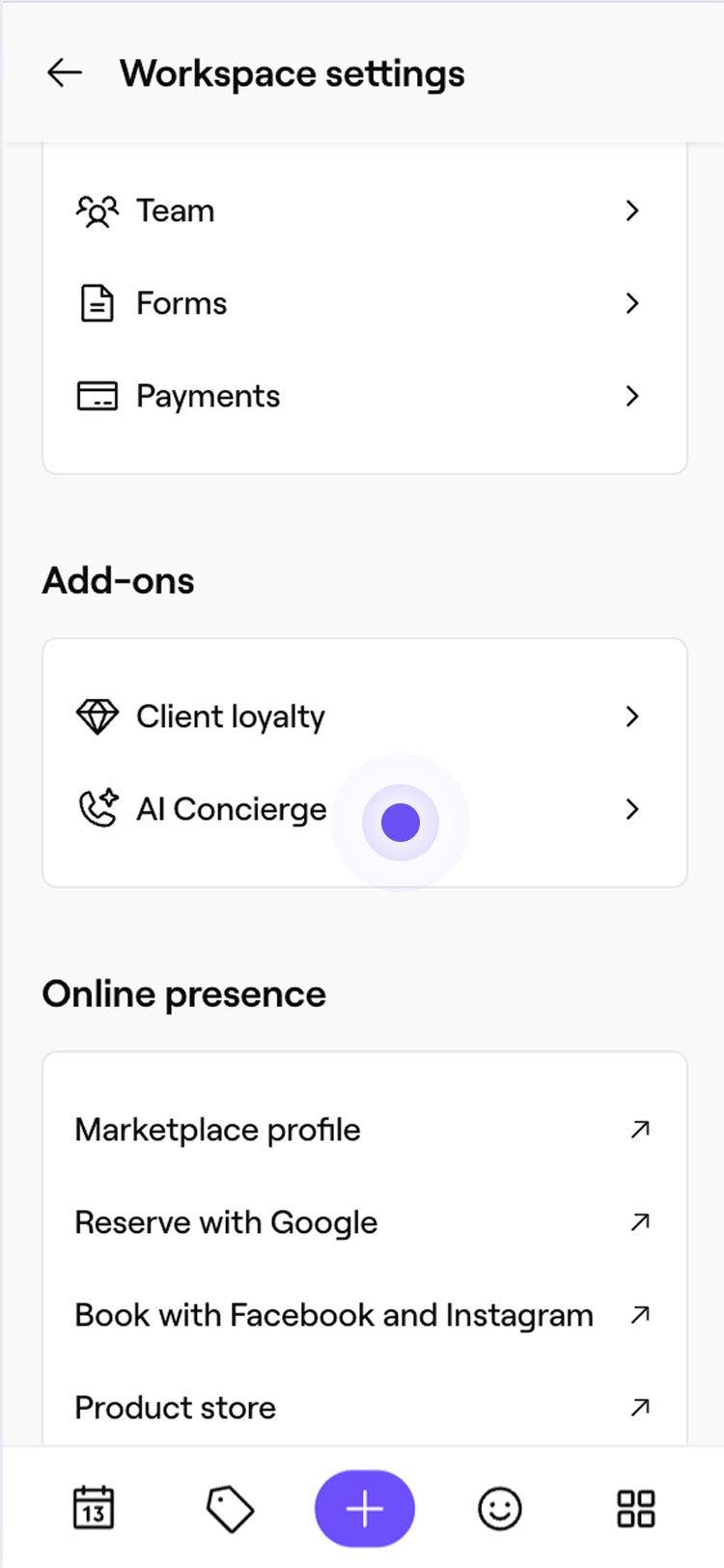
  2. Eklentiler bölümünde Yapay Zeka Asistan seçeneğine dokunarak Yapay Zeka Asistan ayrıntılarınızı görüntüleyin. enable_transcript_mob_2.jpg

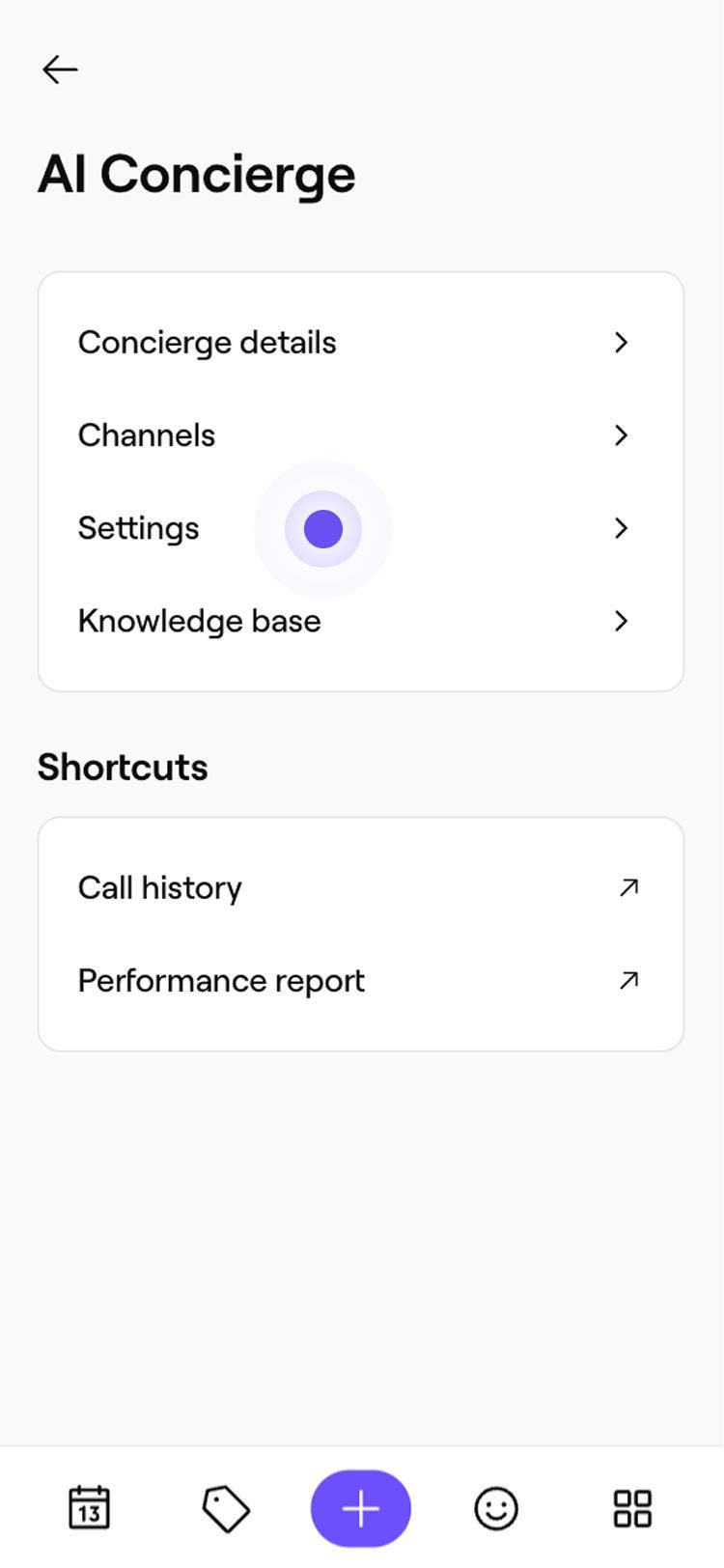
  3. Yapay Zeka Asistan ayarlarınızı güncellemek için menüden Ayarlar seçeneğine dokunun. enable_transcript_mob_3.jpg

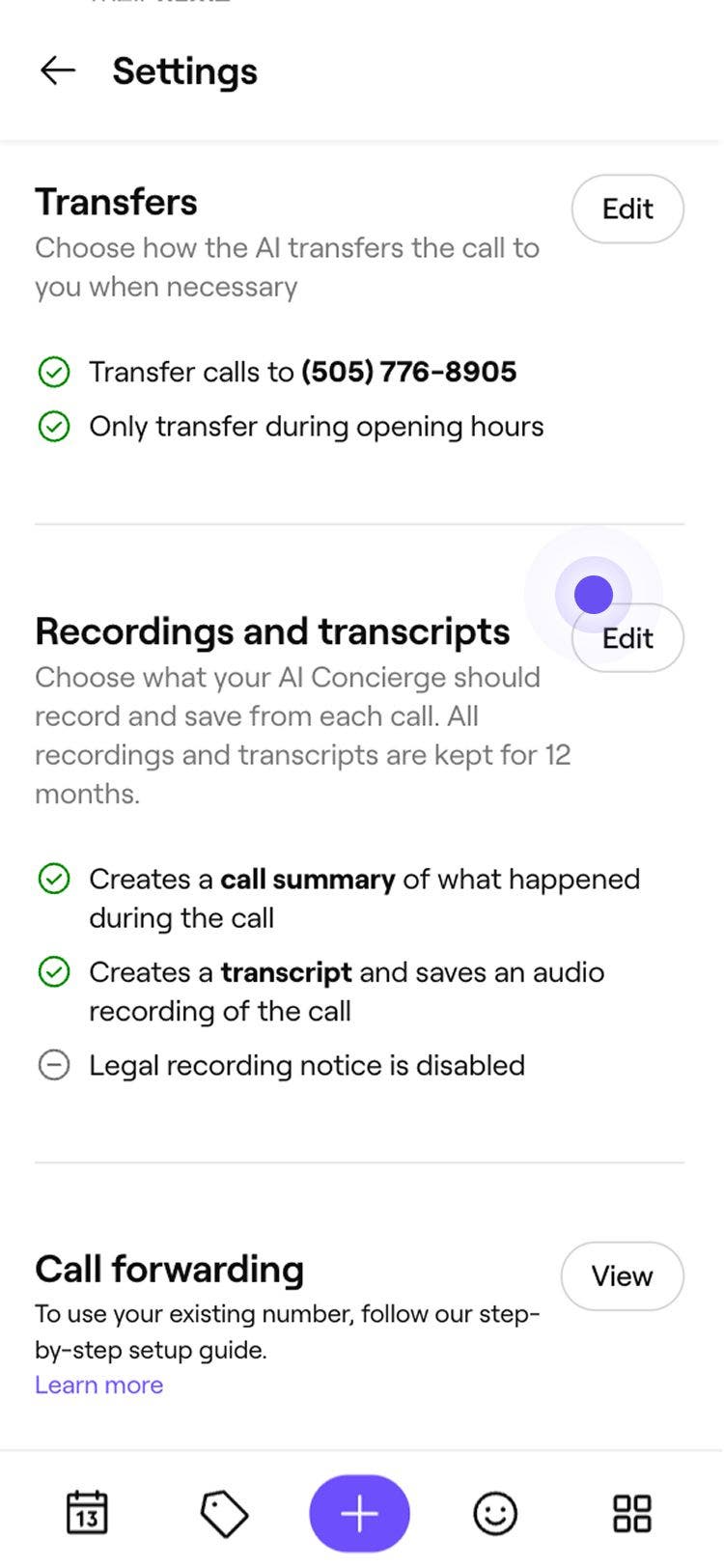
4. Kayıtlar ve transkriptler seçeneğinin yanında, Yapay Zeka Asistanınızın erişiminin etkinleştirildiği alanlara genel bir bakış görebilirsiniz. Ayarları güncellemek için Düzenle'ye dokunun. enable_transcript_mob_4.jpg

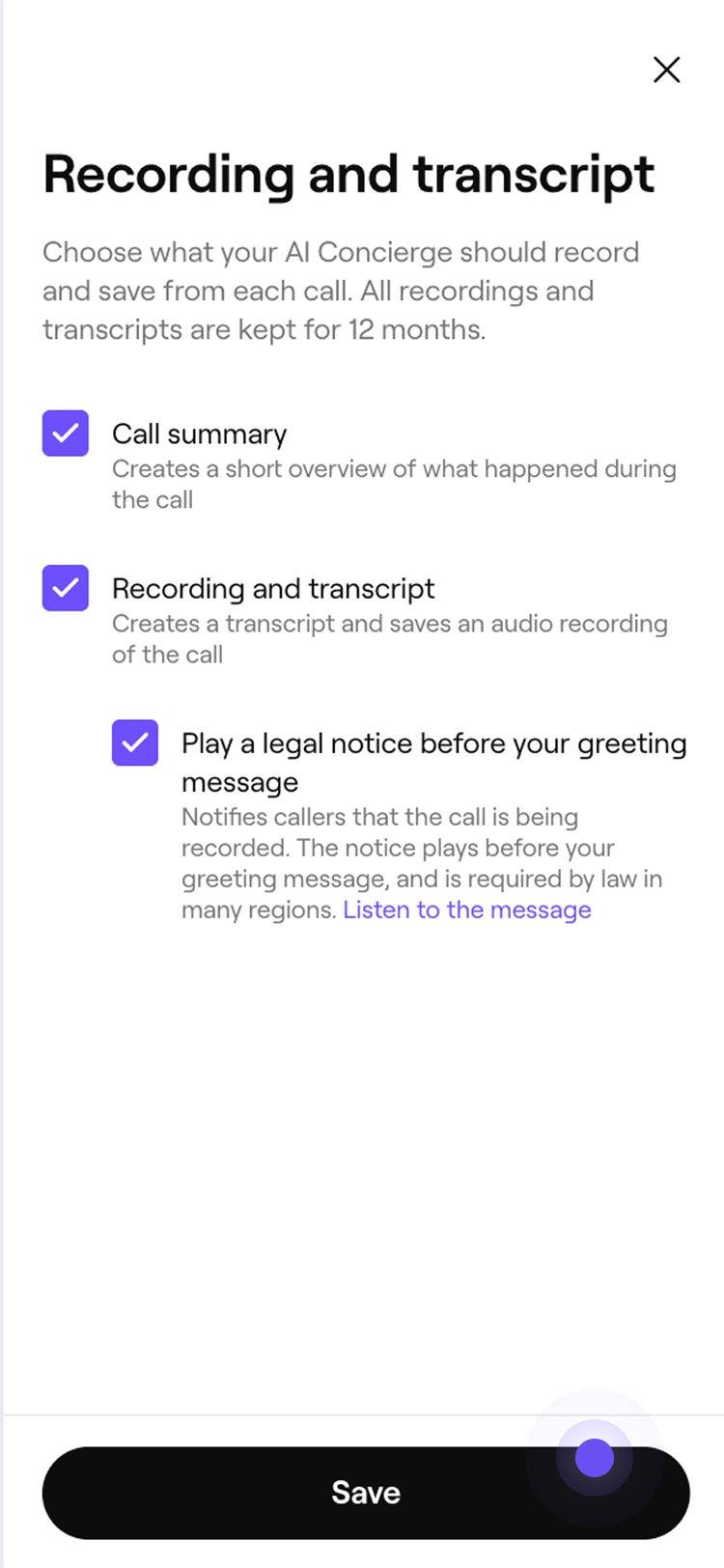
  1. Aşağıdakilerin yanındaki onay kutusunu işaretleyerek Yapay Zeka Asistanınızın her görüşmeden neleri kaydetmesi ve saklaması gerektiğini seçin:

    1. Arama özeti: Duygu, arama kategorisi, ilgili randevu ve konuşmayla ilgili ek ayrıntılar dâhil olmak üzere arama sırasında neler olduğuna dair kısa bir genel bakış oluşturmak için. Örneğin, "Grace 7 Kasım Cuma günü saat 14.30 için saç kesimi randevusu aldı".
    2. Kayıt ve transkript: Her müşteri aramasının ses kaydını ve yazılı bir transkriptini oluşturmak için. Bu kayıtlar 12 ay boyunca saklanır.
    3. Transkriptleri kaydetmeyi seçerseniz, müşterileri aramanın kaydedildiği konusunda bilgilendirmek için bir uyumluluk gerekliliği olarak Yapay Zeka Asistan karşılama mesajınızın sonunda yasal bir uyarıyı oynatma seçeneğiniz vardır. Yasal mesajı özelleştirmeyi seçebilirsiniz.
  2. Ayarlarınızı kaydetmek için ekranınızın alt kısmındaki Kaydet düğmesine dokunun. enable_transcript_mob_6.jpg

Bu ayar etkinleştirildikten sonra her müşteri araması için otomatik olarak transkript ve kayıt oluşturulur. Bu kayıtlara etkinlik günlüğünüzden erişebilirsiniz. Her kayıt 12 ay boyunca saklanır.

SSS

    • Eskalasyon notları, yalnızca ekibiniz tarafından görülebilen bir dahili not olarak Fresha Connect'te yayınlanır. Müşteriler, sohbetlerde hiçbir zaman dahili notları göremez.

      Yönlendirme notları üç yerde görünür: Yapay Zeka Asistan bir aramayı yönlendirdiğinde gönderilen e‑posta, Yapay Zeka Asistan etkinlik günlüğünüzdeki arama kaydının Genel Bakış sekmesi ve artık ilgili Fresha Connect sohbetinde dahili bir not olarak.


Yapay zeka asistan performansını izleyin


İlgili makaleler

Bu rehber yardımcı oldu mu?

Yapay zeka asistan performansını izleyin

Yapay Zeka Asistan etkinlik günlüğünüzü görüntüleyin

Yapay Zeka Asistan etkinlik günlüğünüze ve müşteri konuşma dökümlerinize erişerek her Yapay Zeka destekli aramanın ayrıntılı bir özetini görüntüleyin.

İlgili makaleler

Yapay Zeka Asistanınızı ayarlayın

Yapay Zeka Asistanınızı etkinleştirin, böylece işletmeniz için özelleştirilmiş bir kurulumla müşteri aramalarını verimli bir şekilde yönetebilir.

Yapay Zeka Asistan randevu yönetimini özelleştirin

Müşteri aramalarını ve mesajlarını yönetirken yapabileceği eylemler de dâhil olmak üzere yapay zekâ resepsiyonist kontrollerinizi yönetin.

Yapay Zeka Asistan bilgilerinizi güncelleyin

İşletmenizi en iyi temsil eden tonu ve karşılama mesajı stilini seçerek Yapay Zeka Asistanınızı özelleştirin.

Fresha
Uygulamayı edinin

Fresha hakkında

Kariyer

Yardım ve destek

Blog

Site haritası

İşletmeler için

İş ortakları için

Fiyatlandırma

Özellikler

Zamanlama

Satış noktası

Ödemeler

Sermaye

Pazar yeri

Destek

Durum

Yasal

Gizlilik Politikası

Hizmet şartları

Kullanım şartları

Bizi sosyal medyada bulun

Facebook
Linkedin
Instagram

© 2026 Fresha.com SV Ltd