หน้าหลักฐานความรู้Fresha Academy
คืนเงินการขาย
ย้อนกลับ
  1. ฐานความรู้•
  2. การขายและการชำระเงิน•
  3. คืนเงินการขาย

คืนเงินการขาย

ดูวิธีแก้ไขข้อผิดพลาดในการชำระเงินหรือเสนอค่าตอบแทนได้อย่างง่ายดาย โดยการคืนเงินจากการขายให้ลูกค้าโดยตรง

ในบทความนี้

  • การคืนเงินเป็นอย่างไร
  • การคืนเงินรายการ
  • การคืนเงินจำนวนหนึ่ง

การคืนเงินเป็นอย่างไร

การคืนเงินค่าสินค้าช่วยให้คุณคืนเงินให้ลูกค้าหรือแก้ไขธุรกรรมที่เสร็จสมบูรณ์แล้วได้ โดยการยกเลิกการขายทั้งหมดหรือบางส่วน

มี 2 วิธีในการคืนเงินสำหรับการขาย:

  • รายการที่จะคืนเงิน: คืนเงินรายการแต่ละรายการ เช่น บริการหรือผลิตภัณฑ์จากการขาย  
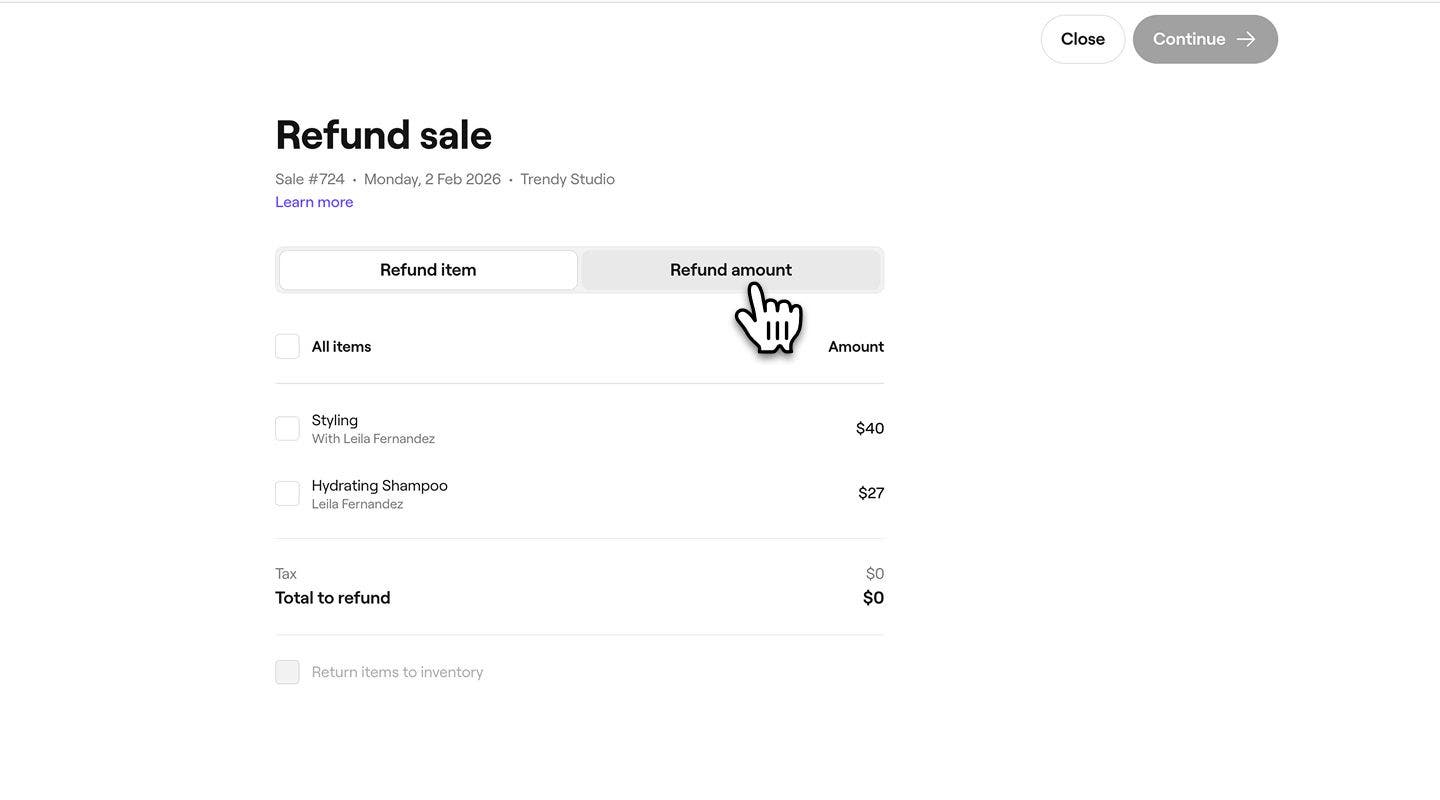
  • การคืนเงินจำนวนหนึ่ง: การคืนเงินเต็มจำนวนหรือบางส่วนของธุรกรรมโดยไม่ระบุรายการ วิธีนี้มีประโยชน์เมื่อไม่จำเป็นต้องคืนเงินเป็นรายการ เช่น การมอบค่าตอบแทน

การคืนเงินจำนวนที่ระบุแทนการคืนเงินตามรายการอาจส่งผลต่อการรายงาน เนื่องจากไม่ได้เชื่อมโยงกับผลิตภัณฑ์หรือบริการ วิธีนี้อาจมีประโยชน์เมื่อการขายมีรายการเดียว และคุณต้องคืนเงินบางส่วน อย่างไรก็ตาม ขอแนะนำให้คืนเงินตามรายการเพื่อให้รายงานมีความชัดเจนและถูกต้อง

หากคุณต้องการเปลี่ยนสมาชิกในทีมที่ได้รับมอบหมายให้ดูแลการขายหรือปรับเปลี่ยนการจัดสรรทิป คุณสามารถแก้ไขการขายแทนได้

การคืนเงินรายการ

  1. จากเมนูหลักทางด้านซ้ายของหน้าจอ ให้ไปที่ การขาย แล้วเลือก การขาย จากแผงเมนูด้านซ้าย 
    select_sales_web.jpg
  2. ใช้แถบค้นหาและตัวกรองในแถบเครื่องมือเหนือ รายการขาย เพื่อค้นหาการขาย
    refund_an_item_web_3.jpg
  3. คลิกที่ หมายเลขอ้างอิงการขาย เพื่อดูรายละเอียด 
    refund_an_item_web_4.jpg
  4. ในแผงด้านขวาของมุมมองการขาย ให้คลิก การดำเนินการด่วน (จุดสามจุด) จากนั้นเลือก คืนเงินสำหรับการขาย
    refund_an_item_web_5.jpg
  5. ในมุมมอง การคืนเงิน ให้ทำเครื่องหมายในช่องทำเครื่องหมายถัดจากแต่ละรายการที่ต้องการคืนเงิน จากนั้นเลือก ดำเนินการต่อ ที่ด้านบนขวา 
    refund_an_item_web_6.jpg
  6. ใต้ วิธีการคืนเงิน ให้เลือกคืนเงินไปยัง วิธีการชำระเงินเดิมของลูกค้าหรือ เงินสด 
    refund_an_item_web_7.jpg
  7. ใช้เมนูดร็อปดาวน์เพื่อเลือก เหตุผลที่ขอเงินคืน 
  8. คลิกปุ่มคืนเงินที่ด้านบนขวาเพื่อดำเนินการคืนเงิน
  9. เมื่อดำเนินการแล้ว บันทึกการคืนเงินจะปรากฏในรายการ ทีมขาย ของคุณ และจะแสดงในรายละเอียดการขายเดิม โดยมีสถานะเป็น คืนเงินแล้ว
    refund_an_item_web_9.jpg
  1. จากเมนูหลักที่ด้านล่างของหน้าจอ ให้แตะไอคอน ทีมขาย
  2. เลือก การขาย จากเมนู 
  3. เหนือ รายการขาย ให้ใช้แถบค้นหาและตัวกรองในแถบเครื่องมือเพื่อค้นหารายการขาย
  4. แตะ การขาย # เพื่อดูรายละเอียด 
  5. ที่ด้านบนของมุมมองการขาย ให้แตะ การดำเนินการด่วน (จุดสามจุด) จากนั้นเลือก การขายที่คืนเงิน
  6. ในมุมมอง การคืนเงิน ให้ทำเครื่องหมายในช่องทำเครื่องหมายถัดจากแต่ละรายการที่คุณต้องการคืนเงิน จากนั้นเลือก ดำเนินการต่อ ที่ด้านล่าง 
  7. ใต้ วิธีการคืนเงิน ให้เลือกคืนเงินไปยัง วิธีการชำระเงินเดิม ของลูกค้าหรือ เงินสด 
  8. ใช้เมนูดร็อปดาวน์เพื่อเลือก เหตุผลที่ขอเงินคืน 
  9. แตะปุ่ม คืนเงิน ที่ด้านล่างเพื่อดำเนินการคืนเงิน
  10. เมื่อดำเนินการแล้ว บันทึกการคืนเงินจะเผยแพร่แล้วในรายการ ทีมขาย ของคุณ และจะปรากฏในรายละเอียดการขายเดิม โดยมีสถานะเป็น คืนเงินแล้ว

การคืนเงินจำนวนหนึ่ง

  1. จากเมนูหลักทางด้านซ้ายของหน้าจอ ให้ไปที่ การขาย แล้วเลือก การขาย จากแผงเมนูด้านซ้าย 
    select_sales_web.jpg
  2. เหนือ รายการขาย ให้ใช้แถบค้นหาและตัวกรองในแถบเครื่องมือเพื่อค้นหารายการขาย
    refund_an_amount_web_3.jpg
  3. คลิกที่ หมายเลขอ้างอิงการขาย เพื่อดูรายละเอียด 
    refund_an_amount_web_4.jpg
  4. ในแผงด้านขวาของมุมมองการขาย คลิกที่ การดำเนินการด่วน (จุดสามจุด) จากนั้นเลือก การขายที่คืนเงิน
    refund_an_item_web_5.jpg
  5. ในมุมมอง การคืนเงิน ให้เลือกแท็บ จำนวนเงินคืน 
    refund_an_amount_web_6.jpg
  6. ใต้ วิธีการคืนเงิน ให้เลือกคืนเงินไปยัง วิธีการชำระเงินเดิม ของลูกค้าหรือ เงินสด
  7. ป้อน จำนวนเงินที่คืน ให้ลูกค้า 
    refund_an_amount_web_8.jpg
  8. ใช้เมนูดร็อปดาวน์เพื่อเลือก เหตุผลที่ขอเงินคืน 
  9. คลิกที่ปุ่ม การคืนเงิน ที่ด้านบนขวาเพื่อดำเนินการคืนเงิน
  10. เมื่อดำเนินการเรียบร้อยแล้ว ระบบจะบันทึกการคืนเงินของรายการเป็นธุรกรรมใหม่ในรายการ การขาย ของคุณ และจะปรากฏในรายละเอียดการขายเดิม โดยมีสถานะเป็น คืนเงินแล้ว
    refund_amount_web_11.jpg
  1. จากเมนูหลักที่ด้านล่างของหน้าจอ ให้แตะไอคอน การขาย
  2. เลือก การขาย จากเมนู 
  3. เหนือ รายการขาย ให้ใช้แถบค้นหาและตัวกรองในแถบเครื่องมือเพื่อค้นหารายการขาย
  4. แตะที่ การขาย # เพื่อดูรายละเอียด 
  5. ที่ด้านบนของมุมมองการขาย ให้แตะ การดำเนินการด่วน (จุดสามจุด) จากนั้นเลือก การขายที่คืนเงิน
  6. ในมุมมอง การคืนเงิน ให้เลือกแท็บ ยอดเงินคืน 
  7. ใต้ วิธีการคืนเงิน ให้เลือกคืนเงินไปยัง วิธีการชำระเงินเดิม ของลูกค้าหรือ เงินสด  
  8. ป้อน จำนวนเงินคืน ที่จะคืนให้ลูกค้า 
  9. ใช้เมนูดร็อปดาวน์เพื่อเลือก เหตุผลที่ขอเงินคืน 
  10. แตะปุ่ม การคืนเงิน ที่มุมบนขวาเพื่อดำเนินการคืนเงิน
  11. เมื่อดำเนินการเรียบร้อยแล้ว ระบบจะบันทึกการคืนเงินของรายการเป็นธุรกรรมใหม่ในรายการ การขาย ของคุณ และจะปรากฏในรายละเอียดการขายเดิม โดยมีสถานะเป็น คืนเงินแล้ว

คำถามที่พบบ่อย

    • โดยปกติแล้ว การคืนเงินสำหรับการชำระเงินด้วยบัตรจะปรากฏในบัญชีของลูกค้าภายใน 3 ถึง 5 วันทำการ การคืนเงินเข้าบัตรของขวัญ Fresha จะมีผลทันที

      เมื่อมีการยกเลิกแผนสมาชิกที่ต่ออายุอัตโนมัติและคืนเงินแล้ว ลูกค้าจะยังใช้แผนสมาชิกได้จนถึงวันที่ต่ออายุครั้งถัดไป แผนสมาชิกจะยังคงถูกยกเลิก แต่จะยังคงใช้งานได้จนกว่าจะสิ้นสุดรอบการต่ออายุปัจจุบัน

      หากมีการคืนเงินโดยไม่ได้ตั้งใจ  คุณ สามารถสร้างการขายใหม่ ด้วยบริการหรือรายการที่ได้รับการคืนเงิน และดำเนินการชำระเงินอีกครั้งตามปกติ

      เมื่อลูกค้าชำระเงินโดยใช้บัตรของขวัญสำหรับธุรกิจ การคืนเงินจะดำเนินการนอกยอดคงเหลือในบัตรของขวัญ ในกรณีเหล่านี้ ระบบจะคืนเงินเป็นเงินสดแทนที่จะเติมกลับไปยังบัตรของขวัญ


จุดชำระเงิน


บทความที่เกี่ยวข้อง

หลักสูตร Fresha Academy
วิดีโอตัวอย่างหลักสูตร

บันทึกการขาย

6 บทเรียน•9 นาที

ดูหลักสูตรทั้งหมด

คู่มือนี้มีประโยชน์หรือไม่

จุดชำระเงิน

เก็บเงินด้วยวิธีชำระเงินหลายวิธี

เปิดใช้งานฟีเจอร์การชำระเงินแบบแยกส่วนของ Fresha เพื่อให้ลูกค้าชำระเงินด้วยวิธีการชำระเงินหลายวิธี

เก็บเงินด้วยการชำระเงินด่วน

ดำเนินการชำระเงินแบบครั้งเดียวจากลูกค้าได้อย่างง่ายดายโดยใช้ฟีเจอร์ชำระเงินด่วนของ Fresha

คืนเงินการขาย

แก้ไขข้อผิดพลาดในการชำระเงินหรือเสนอค่าตอบแทนได้อย่างง่ายดายโดยการคืนเงินจากการขายโดยตรง

แก้ไขการขาย

ตรวจสอบให้แน่ใจว่าการเก็บบันทึกมีความถูกต้อง และแก้ไขข้อผิดพลาดโดยแก้ไขใบเสร็จรับเงิน

สร้างรายการขาย

จัดการธุรกรรมการขายสำหรับผลิตภัณฑ์ บริการ แผนสมาชิก และบัตรของขวัญได้อย่างมีประสิทธิภาพ

ทำให้การขายเป็นโมฆะ

รักษาความถูกต้องของบันทึกทางการเงินของคุณโดยการยกเลิกการขายที่ไม่ถูกต้อง

ใช้ข้อเสนอและส่วนลดตอนชำระเงิน

จัดการข้อเสนอและส่วนลดในตะกร้าเพื่อปรับยอดรวมตอนชำระเงิน

สร้างรายการขายฉบับร่าง

บันทึกและแก้ไขการขายได้ทุกเมื่อก่อนการชำระเงิน เรียนรู้วิธีสร้าง จัดการ และดำเนินการรายการขายฉบับร่างให้เสร็จสมบูรณ์

รายการขายที่ยังไม่ได้ชำระเงินและชำระเงินแล้วบางส่วน

บันทึกการขายโดยไม่ต้องชำระเงินเต็มจำนวนและเก็บยอดคงเหลือในภายหลัง

บทความที่เกี่ยวข้อง

สร้างรายการขาย

จัดการธุรกรรมการขายสำหรับผลิตภัณฑ์ บริการ แผนสมาชิก และบัตรของขวัญได้อย่างมีประสิทธิภาพ

จัดการประเภทการชำระเงินด้วยตนเอง

ทำให้ขั้นตอนการชำระเงินง่ายขึ้นโดยเสนอตัวเลือกการชำระเงินหลายวิธีให้กับลูกค้า

หลักสูตร Fresha Academy
วิดีโอตัวอย่างหลักสูตร

บันทึกการขาย

6 บทเรียน•9 นาที

ดูหลักสูตรทั้งหมด
Fresha
ดาวน์โหลดแอป

เกี่ยวกับ Fresha

ร่วมงานกับเรา

ความช่วยเหลือและการสนับสนุน

บล็อก

แผนผังเว็บไซต์

สำหรับธุรกิจ

สำหรับพาร์ทเนอร์

ราคา

ฟีเจอร์

การจัดตารางเวลา

จุดชำระเงิน (POS)

การชำระเงิน

เงินทุน

มาร์เก็ตเพลส

การสนับสนุน

สถานะ

กฎหมาย

นโยบายความเป็นส่วนตัว

เงื่อนไขการให้บริการ

เงื่อนไขการใช้งาน

โซเชียลมีเดียของเรา

Facebook
Linkedin
Instagram

© 2026 Fresha.com SV Ltd