หน้าหลักฐานความรู้Fresha Academy
ติดตามการใช้ผลิตภัณฑ์ภายใน
ย้อนกลับ
  1. ฐานความรู้•
  2. คลังสินค้าและผลิตภัณฑ์•
  3. ติดตามการใช้ผลิตภัณฑ์ภายใน

ติดตามการใช้ผลิตภัณฑ์ภายใน

ในคู่มือนี้ คุณจะได้เรียนรู้วิธีทำเครื่องหมายผลิตภัณฑ์ว่าใช้ภายในเท่านั้น สำหรับรายการที่ใช้ในระหว่างทรีตเมนต์หรือบริการ

ในบทความนี้

  • ทำเครื่องหมายผลิตภัณฑ์ว่าใช้ภายในเท่านั้น

ทำเครื่องหมายผลิตภัณฑ์ว่าใช้ภายในเท่านั้น

  1. จากเมนูหลักทางด้านซ้ายของหน้าจอ ให้ไปที่ แค็ตตาล็อก 

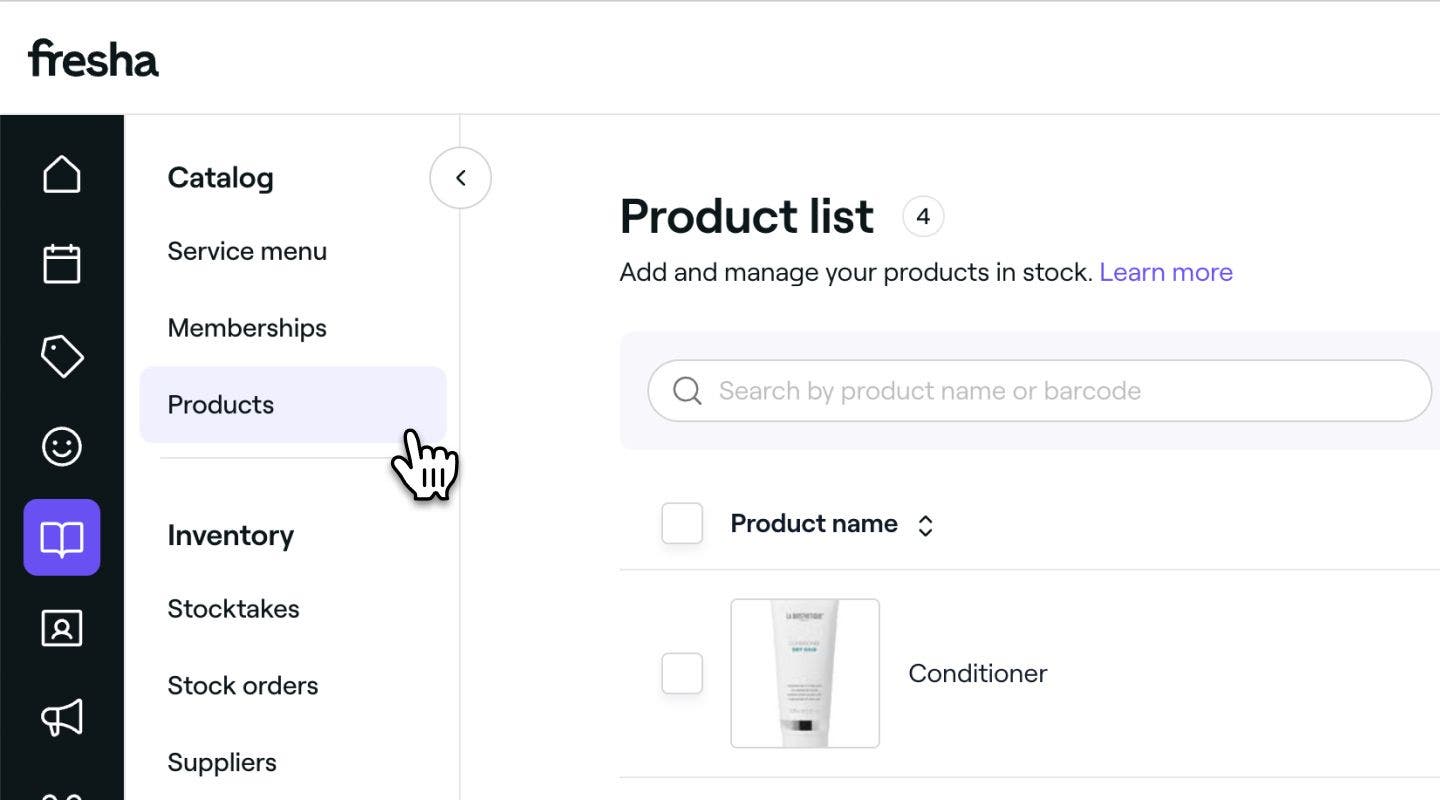
  2. เลือก ผลิตภัณฑ์ จากแผงเมนูด้านซ้าย

    ผลิตภัณฑ์ Fresha.jpg

  3. จากรายการผลิตภัณฑ์ ให้คลิกที่ผลิตภัณฑ์ที่ต้องการอัปเดต
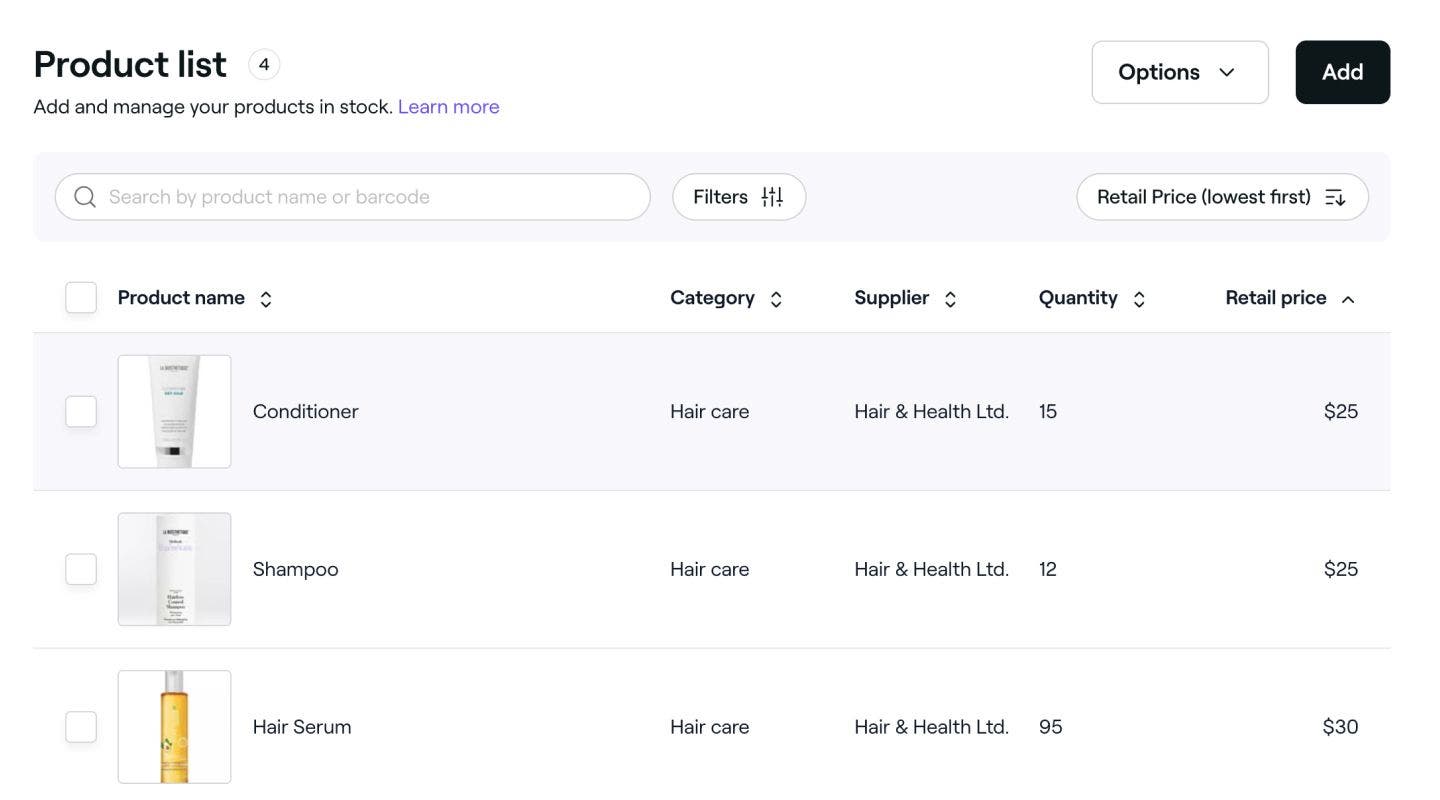
    รายการผลิตภัณฑ์ Fresha.jpg

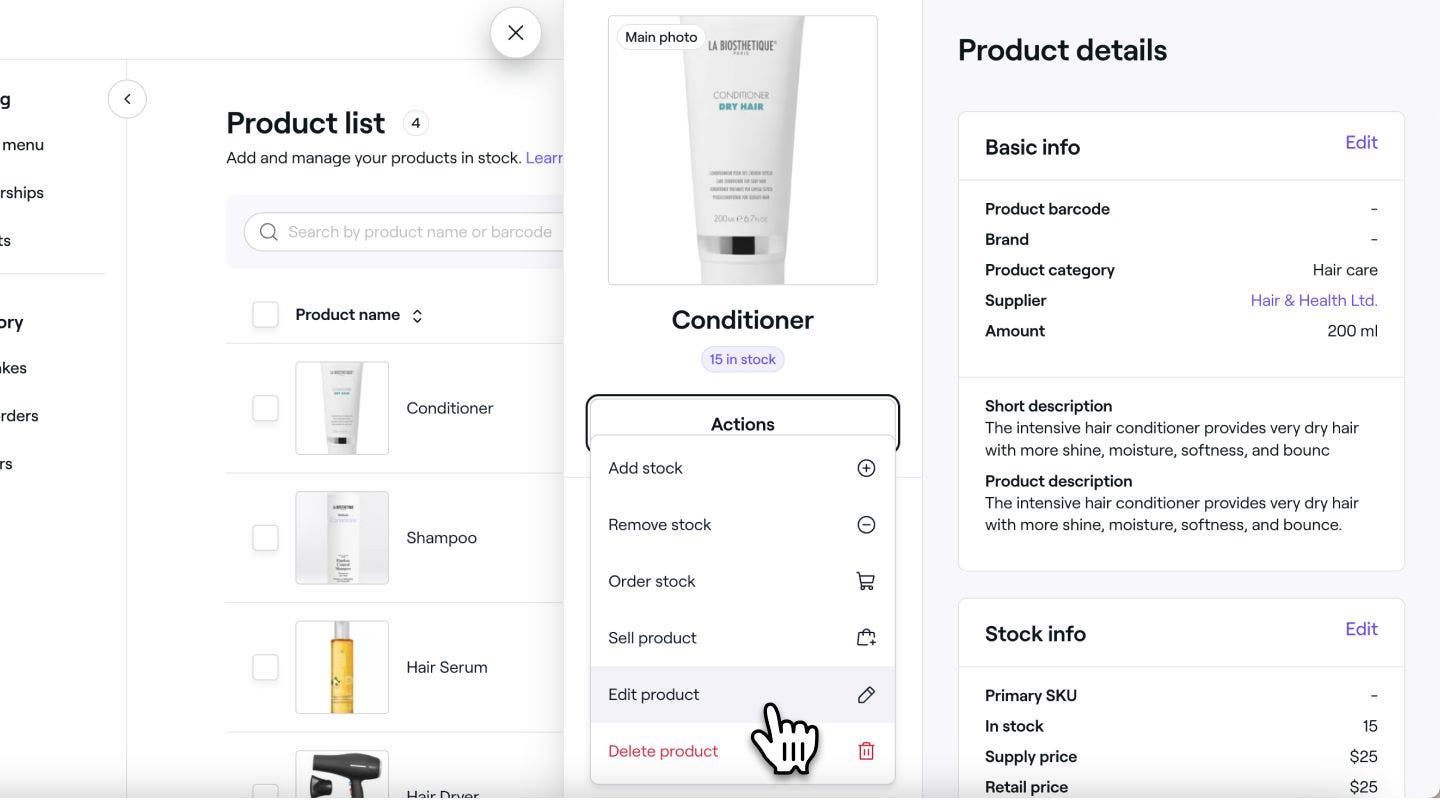
  4. ในมุมมองผลิตภัณฑ์ ให้คลิกปุ่ม การดำเนินการ ทางด้านขวา แล้วเลือก แก้ไขผลิตภัณฑ์ จากแผง แก้ไขรายละเอียดผลิตภัณฑ์ Fresha.jpg
  5. ใต้ การขายปลีก ให้ปิดปุ่มสลับสำหรับ เปิดใช้งานการขายปลีก
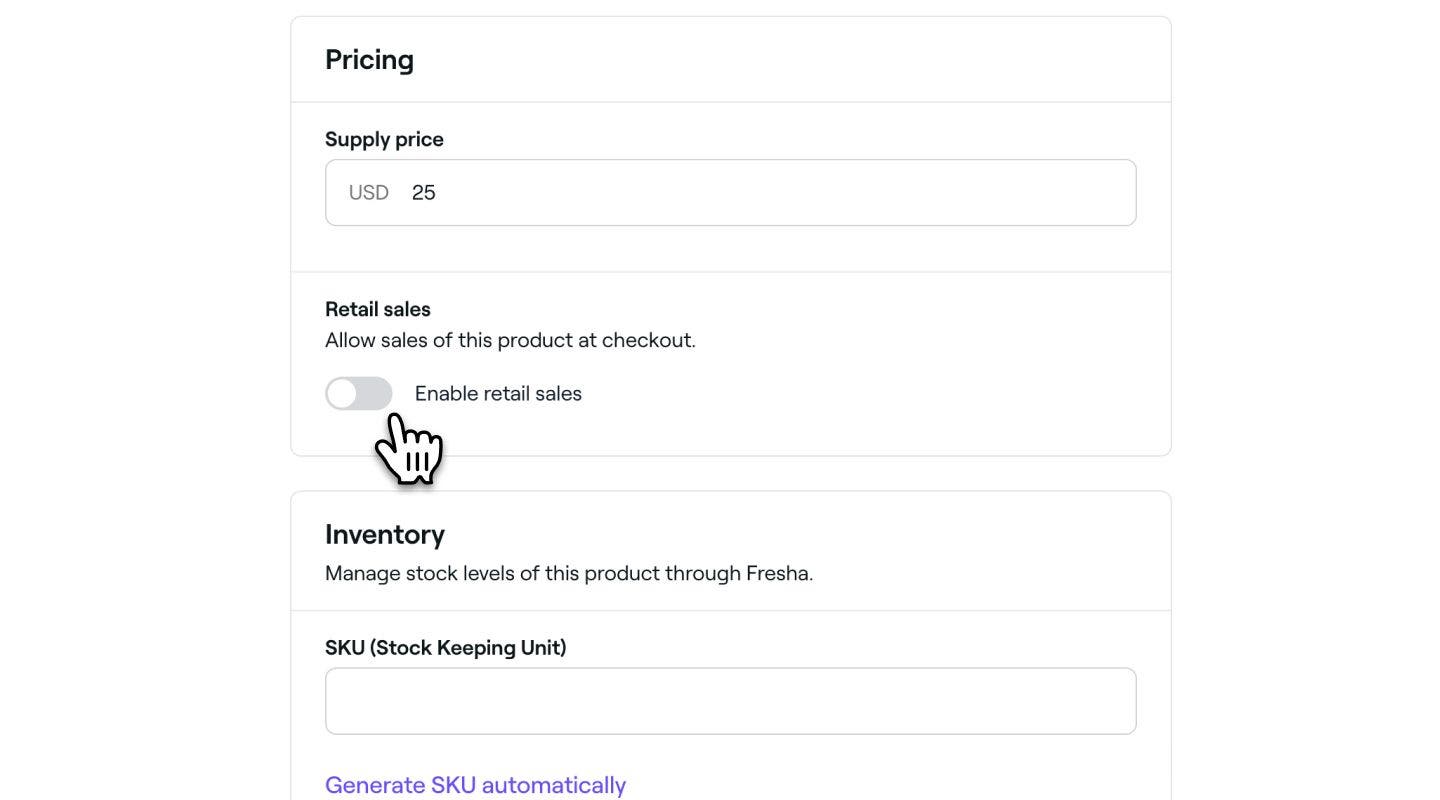
    ทำเครื่องหมายผลิตภัณฑ์ว่าใช้ภายใน Fresha.jpg

  6. คลิก บันทึก ที่ด้านบนขวาเพื่ออัปเดตรายละเอียดผลิตภัณฑ์
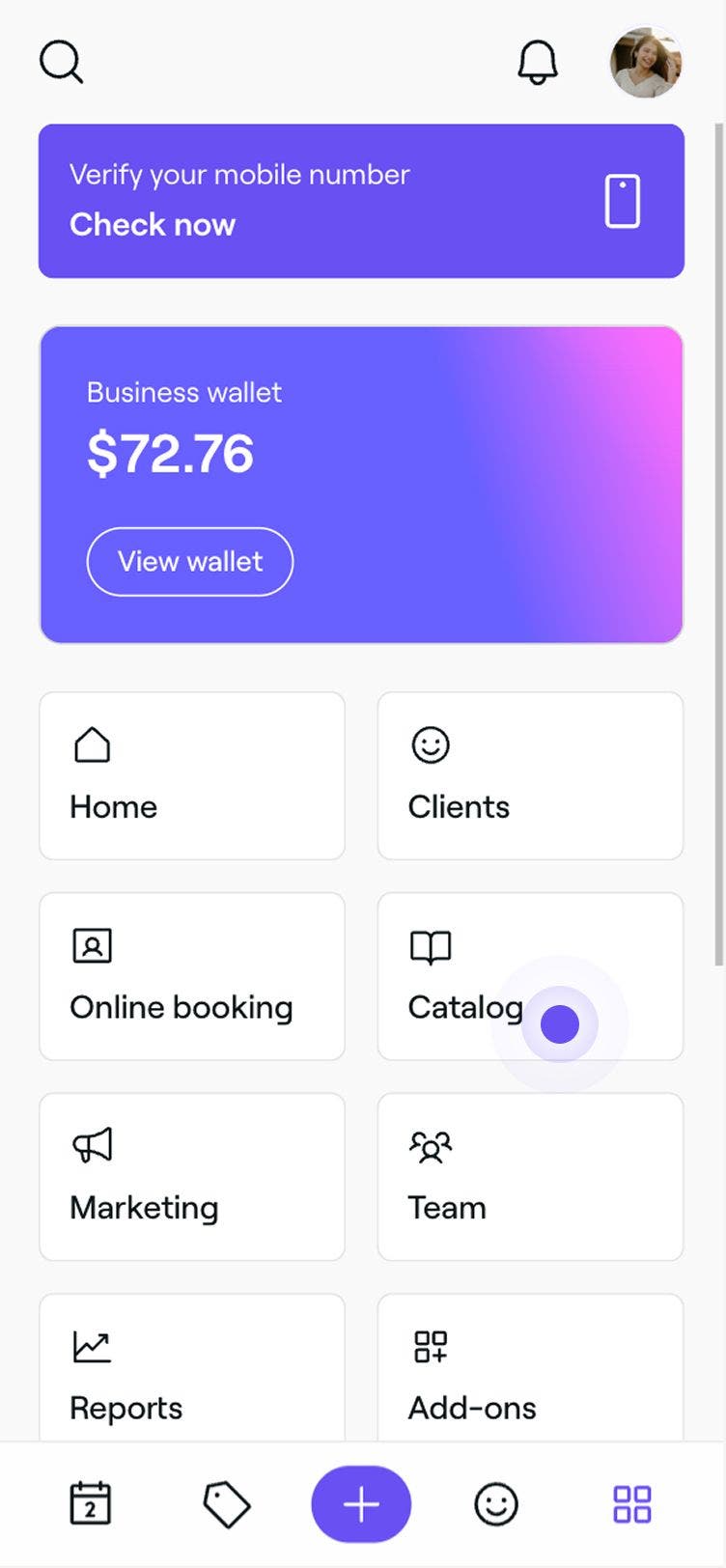
  1. จากเมนูหลักที่ด้านล่างของหน้าจอ ให้แตะไอคอน เพิ่มเติม แล้วเลือก แค็ตตาล็อก 

    เมนู Fresha.jpg

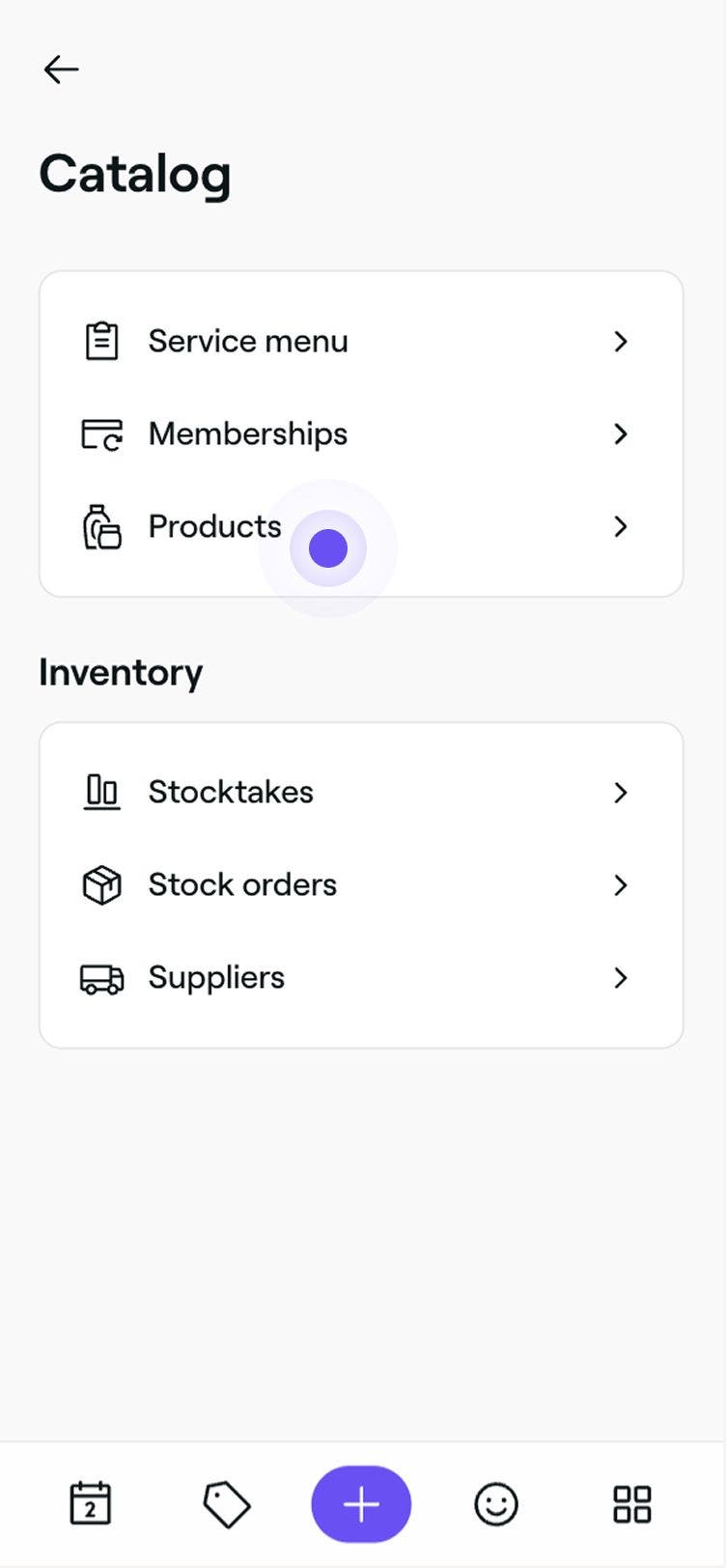
  2. เลือก ผลิตภัณฑ์ จากแผงเมนู

    mobile_product menu fresha.jpg

  3. จากรายการผลิตภัณฑ์ ให้แตะผลิตภัณฑ์ที่ต้องการอัปเดต

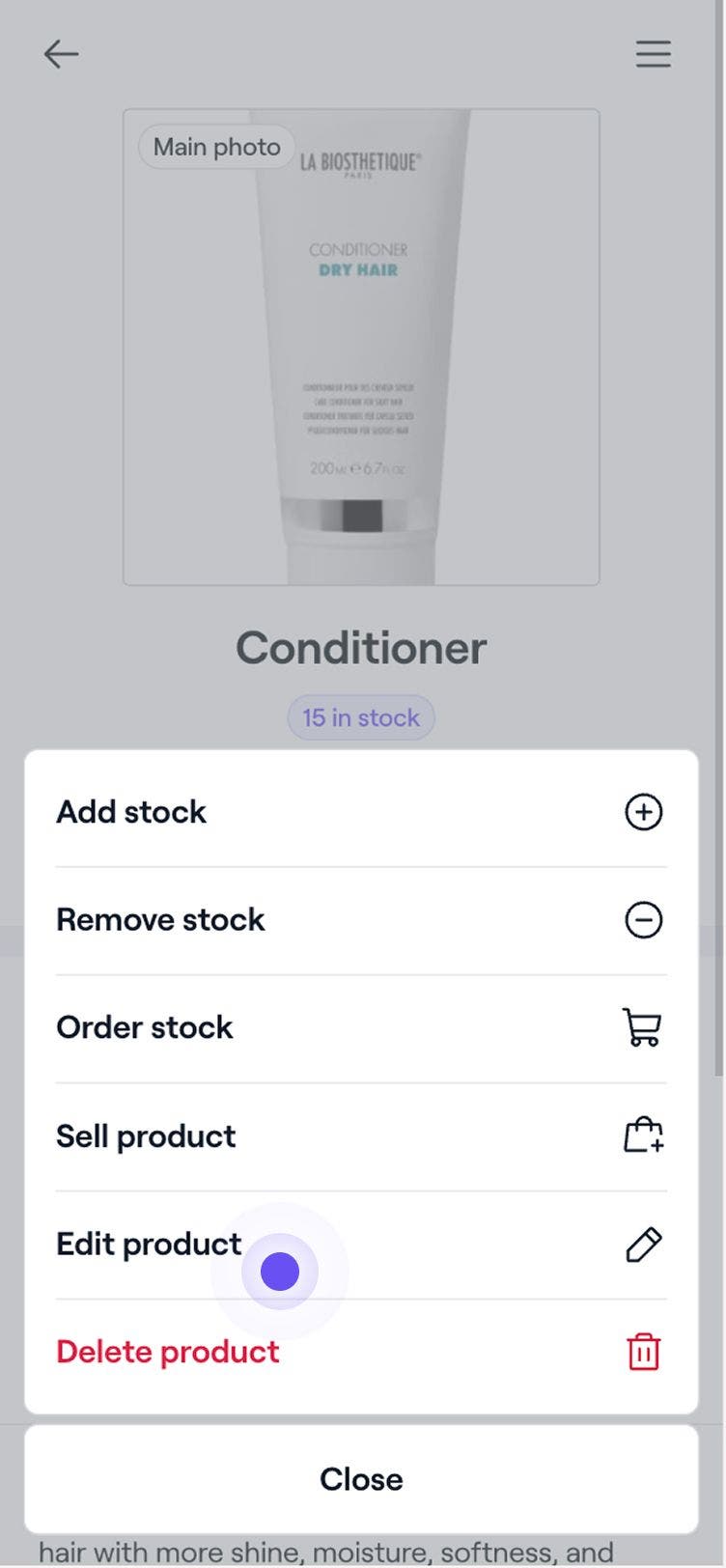
  4. ในมุมมองผลิตภัณฑ์ ให้แตะปุ่ม การดำเนินการ แล้วเลือก แก้ไขผลิตภัณฑ์ จากแผง

    mobile_edit products fresha.jpg

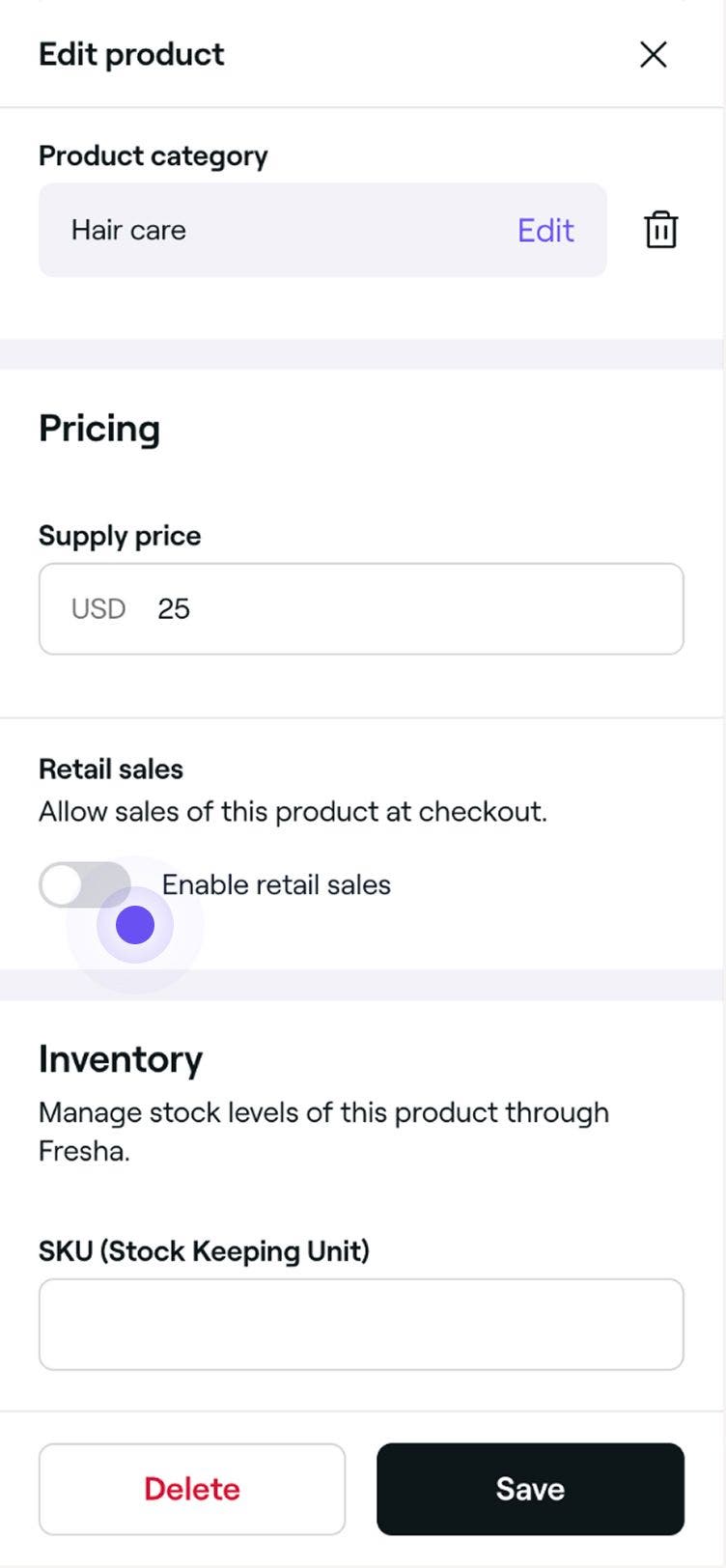
  5. ใต้ การขายปลีก ให้ปิดสวิตช์ เปิดใช้งานการขายปลีก

    mobile_mark products as internal use.jpg

  6. แตะ บันทึก ที่ด้านล่างขวาเพื่ออัปเดตรายละเอียดผลิตภัณฑ์

เมื่อบันทึกแล้ว ผลิตภัณฑ์นี้จะไม่ปรากฏเป็นตัวเลือกสำหรับขายตอนชำระเงิน ทั้งออนไลน์หรือในร้านอีกต่อไป การใช้ผลิตภัณฑ์ใดๆ ที่บันทึกไว้กับการตรวจนับสต็อกจะถูกจัดว่าเป็นเพื่อการใช้งานภายใน

คำถามที่พบบ่อย

    • ลดสต็อกผลิตภัณฑ์สำหรับใช้ภายในเมื่อทีมใช้รายการไปแล้วแทนที่จะขายให้กับลูกค้า จากเมนูหลักทางด้านซ้ายของหน้าจอ ให้ไปที่ แค็ตตาล็อก แล้วเลือก ผลิตภัณฑ์ คลิกผลิตภัณฑ์ที่คุณต้องการอัปเดต เลือก การดำเนินการ แล้วเลือก ลบสต็อก ในป๊อปอัป ให้ป้อนจำนวนที่ใช้ไปแล้วและเลือกเหตุผลก่อนคลิก บันทึก

      คุณสามารถดูประวัติการนำผลิตภัณฑ์ออกจากสต็อกด้วยตนเองทั้งหมดได้ในประวัติสต็อกของผลิตภัณฑ์ จากเมนูหลักทางด้านซ้ายของหน้าจอ ให้ไปที่ แค็ตตาล็อก แล้วเลือก ผลิตภัณฑ์ คลิกผลิตภัณฑ์ที่คุณต้องการตรวจสอบ จากนั้นคลิก ประวัติสต็อก ในป๊อปอัป ให้คลิกรายการเพื่อดูรายละเอียดการตรวจสอบ


คลังสินค้า

คู่มือนี้มีประโยชน์หรือไม่

คลังสินค้า

ตั้งค่าการติดตามปริมาณสต็อก

ไม่ให้มีสต็อกน้อยเกินไปหรือมากเกินไปโดยตั้งค่าการแจ้งเตือนเมื่อสต็อกเหลือน้อยและจำนวนการสั่งซื้อเพิ่ม

ตรวจนับสต็อกให้เสร็จสมบูรณ์

ตรวจนับสต็อกเป็นประจำเพื่อระบุความคลาดเคลื่อนและติดตามมูลค่าสต็อกของคุณ

สร้างคำสั่งซื้อสต็อก

จัดการคลังสินค้าของคุณอย่างมีประสิทธิภาพโดยสร้างและส่งคำสั่งซื้อสต็อกไปยังซัพพลายเออร์ของคุณโดยตรง

การโอนสต็อกระหว่างสถานที่ตั้ง

เพิ่มประสิทธิภาพการจัดการคลังสินค้าโดยการโอนสต็อกระหว่างสาขา

ติดตามการใช้ผลิตภัณฑ์ภายใน

ทำเครื่องหมายผลิตภัณฑ์ว่าสำหรับใช้ภายในเท่านั้น สำหรับรายการที่ใช้ระหว่างทำทรีตเมนต์หรือให้บริการ

Fresha
ดาวน์โหลดแอป

เกี่ยวกับ Fresha

ร่วมงานกับเรา

ความช่วยเหลือและการสนับสนุน

บล็อก

แผนผังเว็บไซต์

สำหรับธุรกิจ

สำหรับพาร์ทเนอร์

ราคา

ฟีเจอร์

การจัดตารางเวลา

จุดชำระเงิน (POS)

การชำระเงิน

เงินทุน

มาร์เก็ตเพลส

การสนับสนุน

สถานะ

กฎหมาย

นโยบายความเป็นส่วนตัว

เงื่อนไขการให้บริการ

เงื่อนไขการใช้งาน

โซเชียลมีเดียของเรา

Facebook
Linkedin
Instagram

© 2026 Fresha.com SV Ltd