หน้าหลักฐานความรู้Fresha Academy
อัปเดตรายละเอียด AI Concierge ของคุณ
ย้อนกลับ
  1. ฐานความรู้•
  2. AI Concierge•
  3. อัปเดตรายละเอียด AI Concierge ของคุณ

อัปเดตรายละเอียด AI Concierge ของคุณ

ดูวิธีปรับแต่ง AI Concierge โดยเลือกน้ำเสียงและสไตล์การทักทายที่แสดงถึงธุรกิจของคุณได้ดีที่สุด

คุณตั้งค่าเสียง ชื่อ และคำทักทายของ AI Concierge ไว้ในระหว่างการตั้งค่าเริ่มต้น คุณสามารถอัปเดตได้ทุกเมื่อในส่วน การตั้งค่าพื้นที่ทำงาน

  1. จากเมนูหลักทางด้านซ้ายของหน้าจอ ให้ไปที่ การตั้งค่า

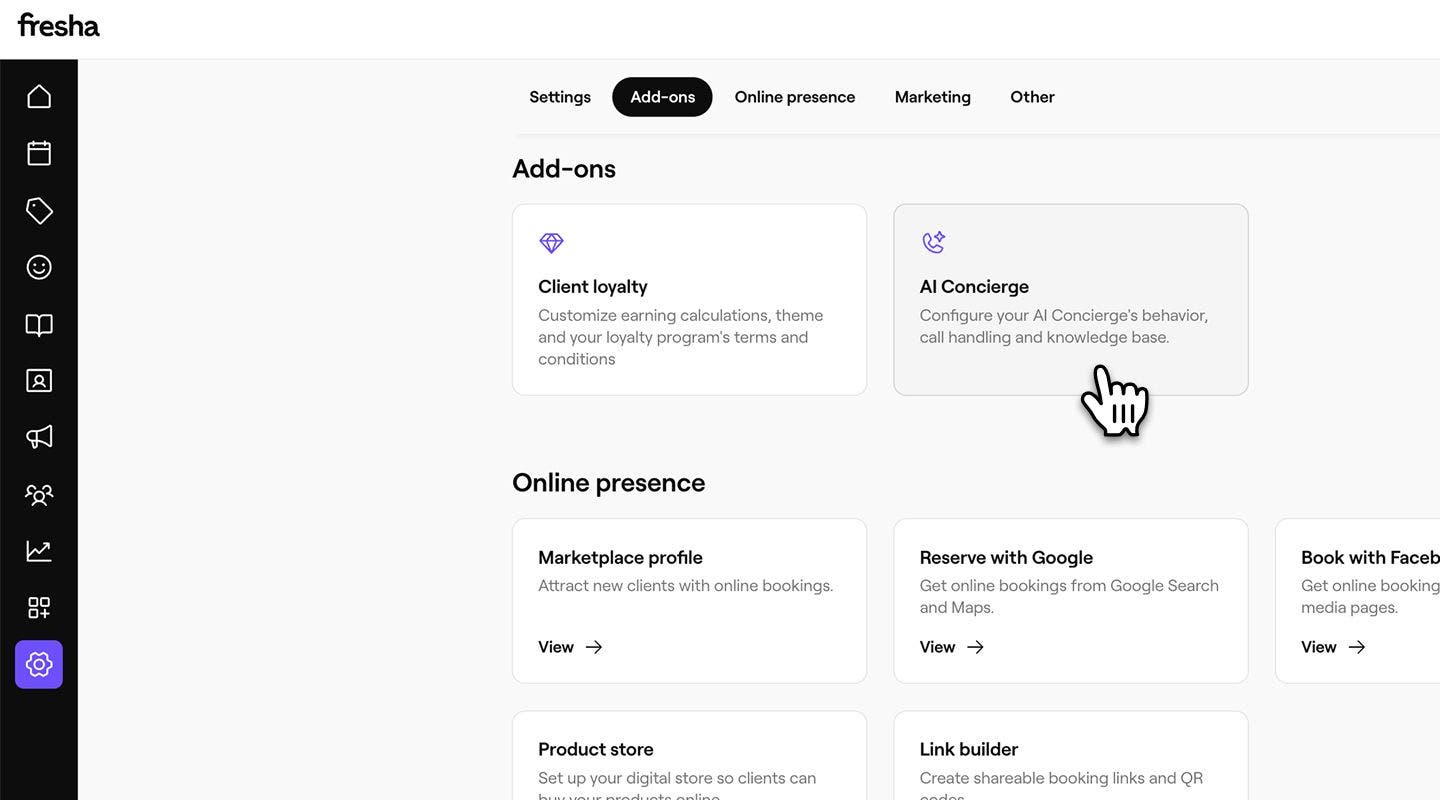
  2. ในส่วนบริการเสริม ให้คลิกที่ AI Concierge เพื่อเปิดการตั้งค่ารายละเอียด Update_ai_concierge_web_2.jpg
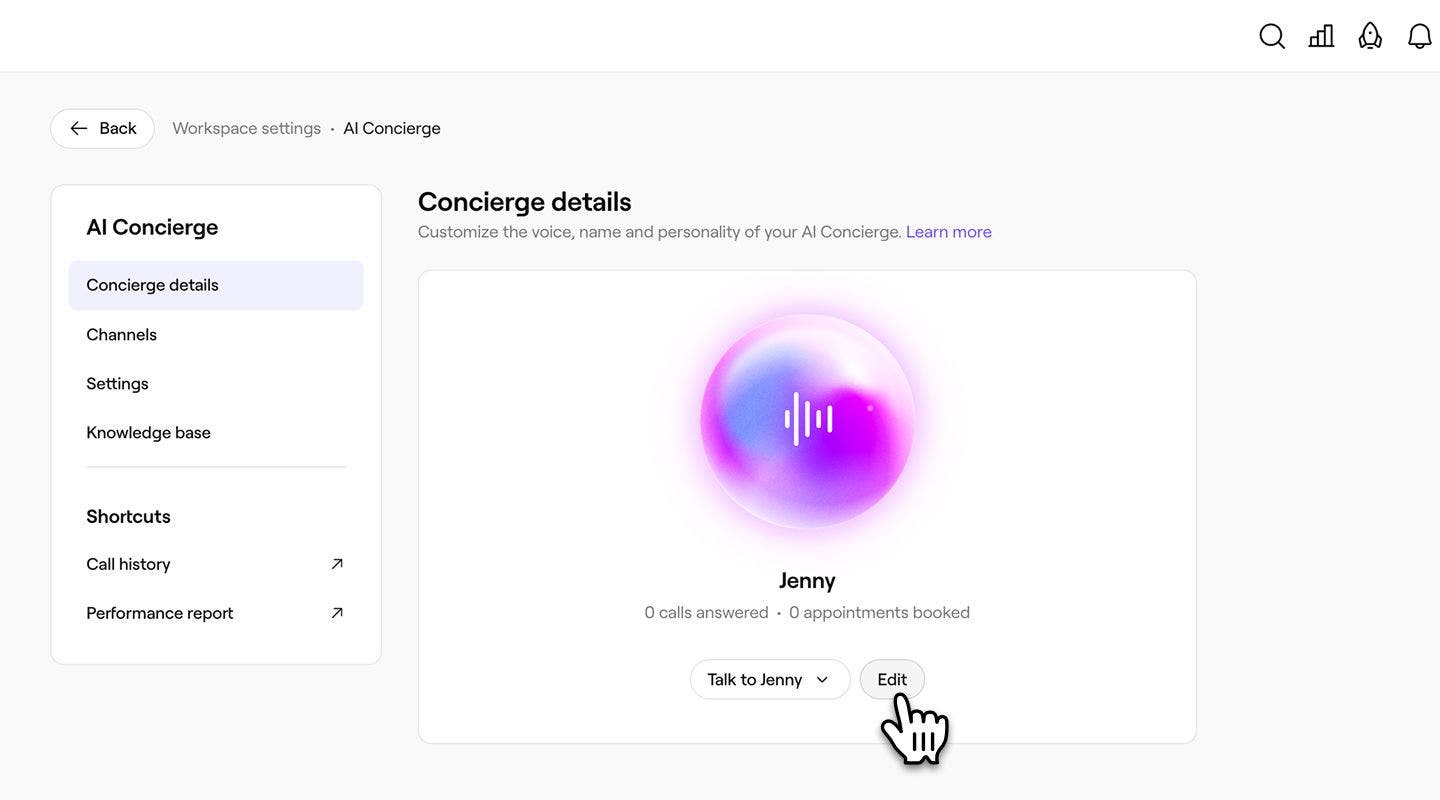
  3. ใต้ AI Concierge ของคุณ คลิกที่ปุ่ม แก้ไข เพื่ออัปเดตชื่อ เสียง และบุคลิก  Update_ai_concierge_web_3.jpg
  4. จากรายการตัวเลือกที่มี คลิก เลือก ถัดจากน้ำเสียงและเสียงพูดที่ต้องการ แล้วคลิก ดำเนินการต่อ คุณสามารถกรองตาม เพศ, สำเนียง และ ภาษาอื่นๆ เพื่อดูว่าเสียงใดรองรับภาษาที่คุณเลือก คลิกที่ปุ่ม เล่น เพื่อฟังตัวอย่างของแต่ละเสียง
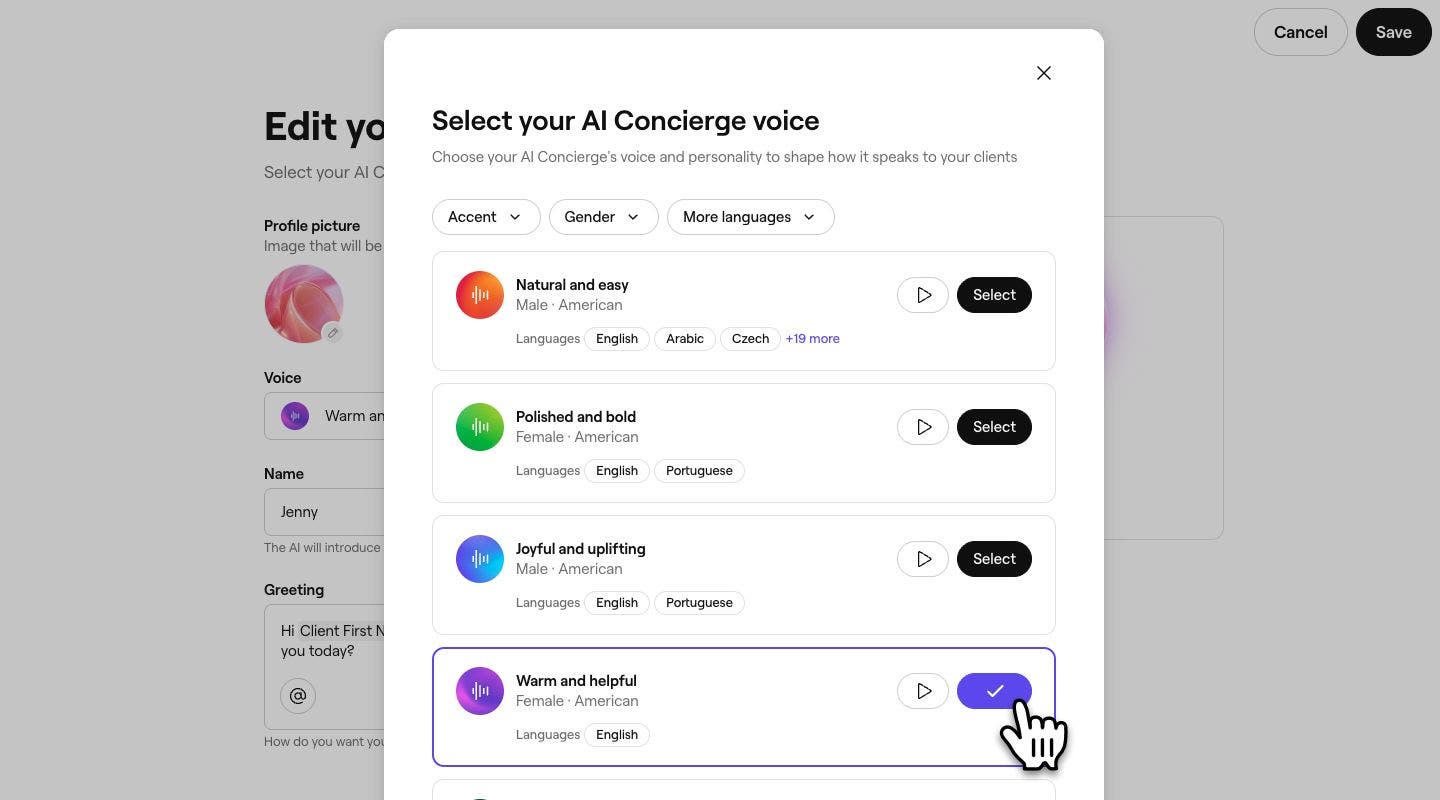
    อัปเดตรายละเอียด AI Concierge ของคุณ_ขั้นตอนที่ 4_เดสก์ท็อป.jpg

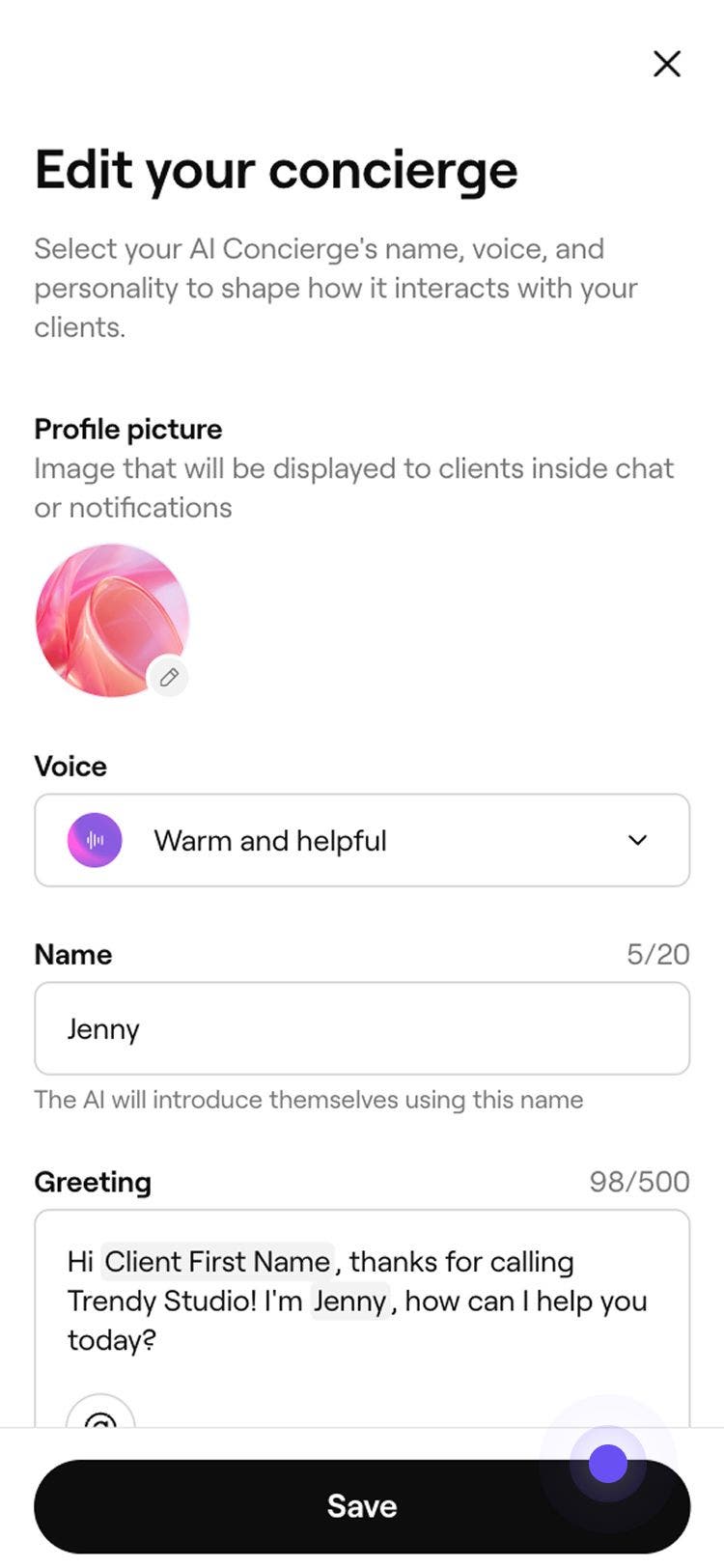
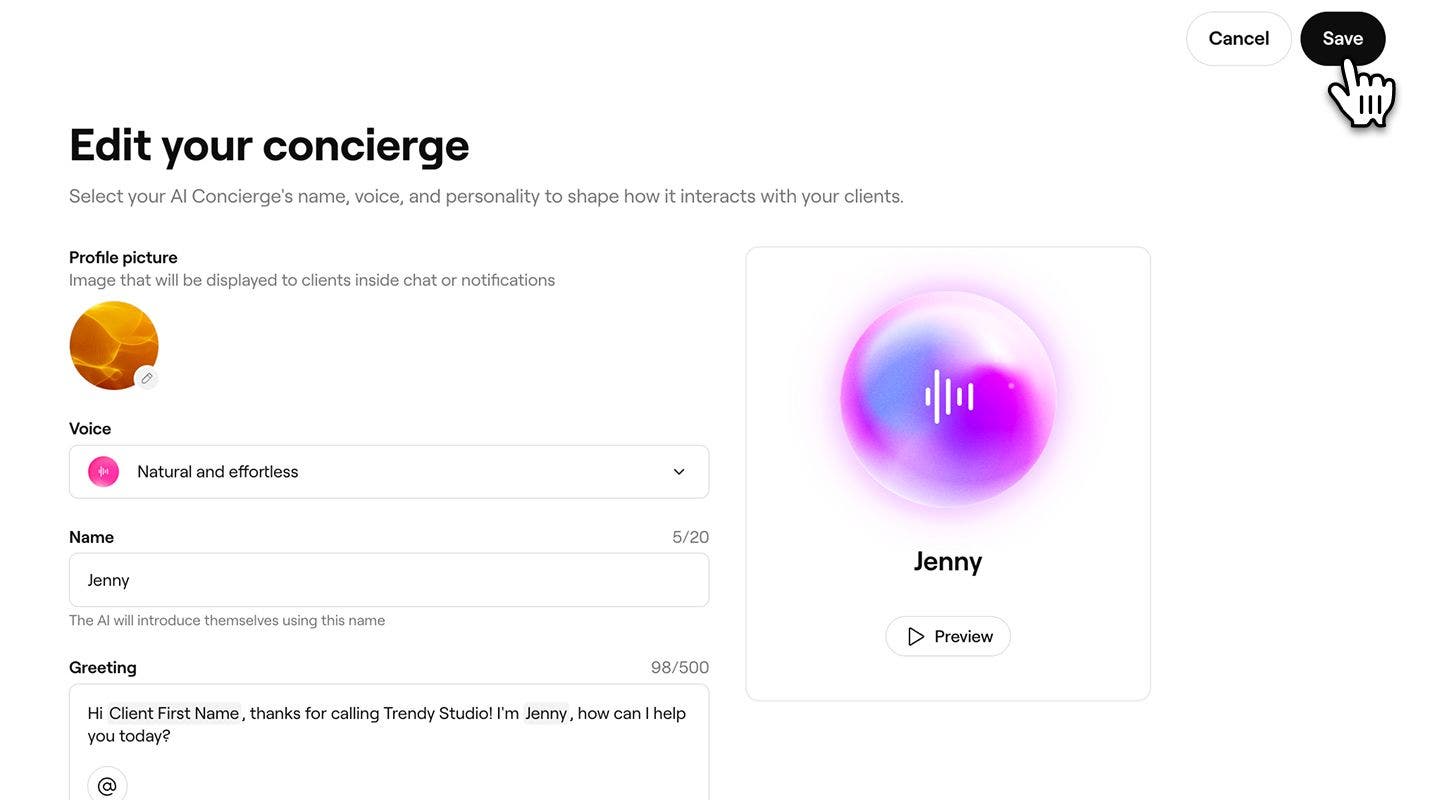
  5. ปรับแต่ง AI Concierge ของคุณโดยอัปเดต ชื่อ และ คำทักทาย เพื่อกำหนดรูปแบบการแนะนำตัวต่อลูกค้า

    1. หากต้องการดูตัวอย่างคำทักทาย ให้คลิกที่ปุ่ม ดูตัวอย่าง ใต้ AI Concierge ของคุณ
  6. คลิกที่ บันทึก ที่ด้านบนขวาของหน้าจอเพื่ออัปเดตการตั้งค่าของคุณ Update_ai_concierge_web_6.jpg
  1. จากเมนูหลักที่ด้านล่างของหน้าจอ ให้แตะ เพิ่มเติม (ไอคอนกริด) และเปิด ส่วนเสริม Group 31265.jpg

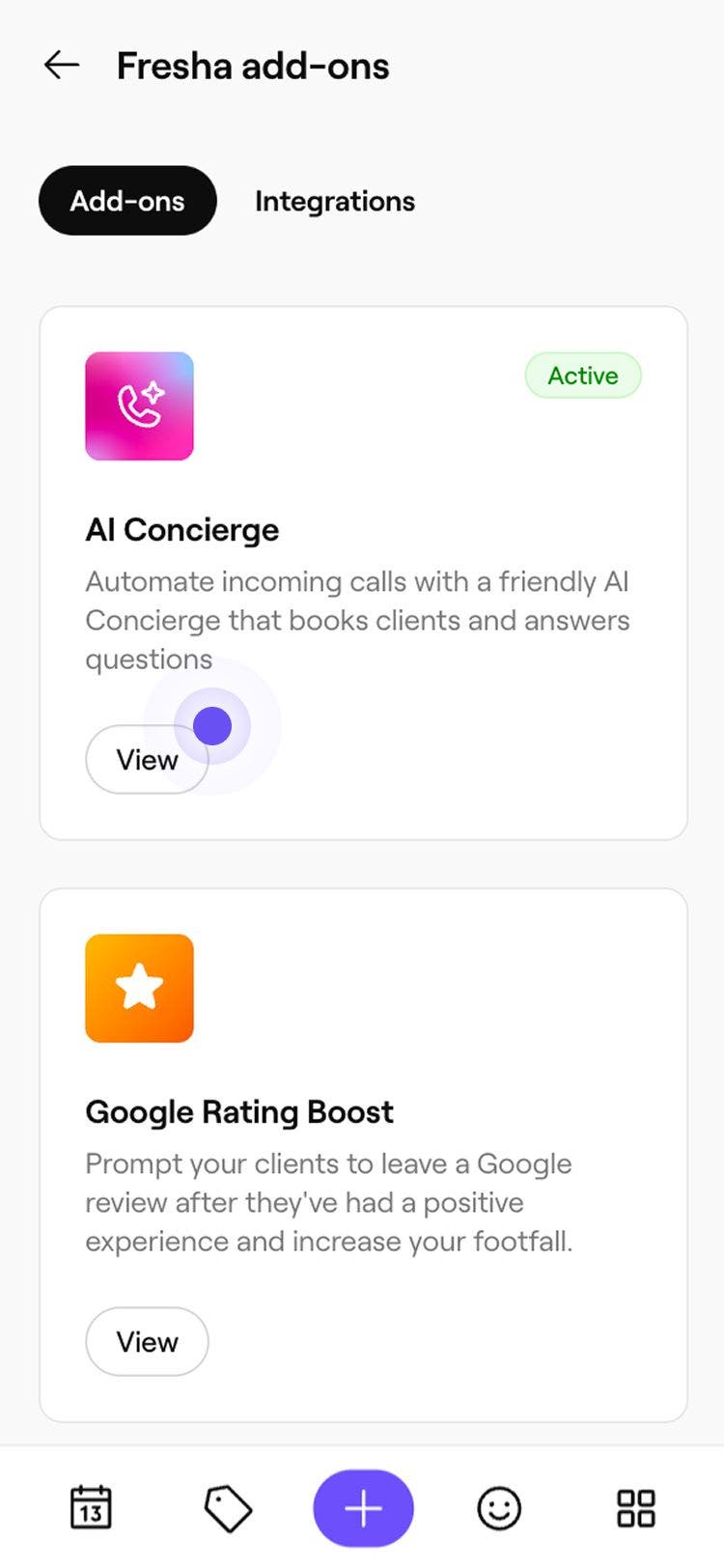
  2. ในส่วนบริการเสริม ให้แตะปุ่ม ดู ใต้ AI Concierge เพื่อเปิดการตั้งค่ารายละเอียด Update_ai_concierge_mob_2.jpg

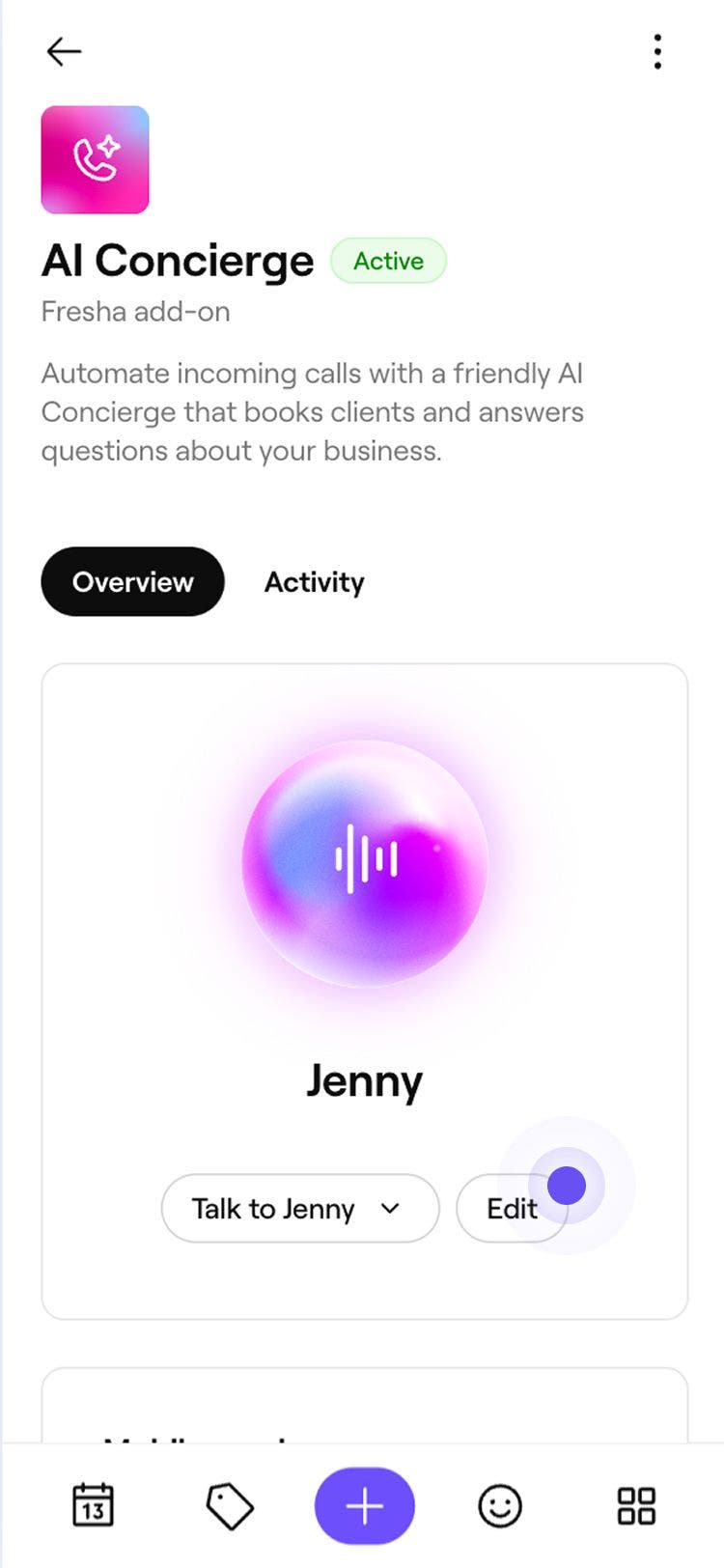
  3. ใต้ AI Concierge ของคุณ ให้แตะปุ่ม แก้ไข เพื่ออัปเดตชื่อ เสียง และบุคลิก  Update_ai_concierge_mob_3.jpg

  4. จากรายการตัวเลือกที่มี ให้คลิก เลือก ถัดจากโทนเสียงและเสียงที่คุณต้องการ แล้วคลิก ดำเนินการต่อ คุณสามารถกรองตาม เพศ, สำเนียง และ ภาษาอื่นๆ เพื่อดูว่าเสียงใดรองรับภาษาที่คุณเลือก คลิกที่ปุ่ม เล่น เพื่อฟังตัวอย่างของแต่ละเสียง

    อัปเดตรายละเอียด AI Concierge ของคุณ_ขั้นตอนที่ 4_มือถือ.jpg

  5. แตะปุ่ม บันทึก ที่ด้านล่างของหน้าจอเพื่ออัปเดตการตั้งค่าของคุณ Update_ai_concierge_mob_6.jpg
เมื่อคุณอัปเดตน้ำเสียงและบุคลิกของ AI Concierge แล้ว การเปลี่ยนแปลงจะมีผลทันทีและใช้กับการโทรเข้าของลูกค้าทั้งหมด คุณสามารถทดสอบว่าลูกค้าจะได้ยินเสียงอย่างไร โดยเลือก คุยกับ AI Concierge ของคุณ ใต้ รายละเอียดของ Concierge

หากคุณมีหลายสาขา การตั้งค่า AI Concierge ของคุณ รวมถึงชื่อ น้ำเสียง และคำทักทาย จะใช้ร่วมกันในทุกสาขา

คำถามที่พบบ่อย

    • เพื่อตรวจสอบให้แน่ใจว่าธุรกิจของคุณมอบประสบการณ์ที่สอดคล้องกันทุกสาขา น้ำเสียงและบุคลิกของ AI Concierge ที่คุณเลือกไว้ระหว่างการตั้งค่าจะมีผลกับทุกสาขา


เริ่มใช้งาน AI Concierge

คู่มือนี้มีประโยชน์หรือไม่

เริ่มใช้งาน AI Concierge

ตั้งค่า AI Concierge ของคุณ

เปิดใช้งาน AI Concierge เพื่อให้จัดการสายโทรจากลูกค้าได้อย่างมีประสิทธิภาพด้วยการตั้งค่าที่ปรับแต่งให้เหมาะกับธุรกิจของคุณ

อัปเดตรายละเอียด AI Concierge ของคุณ

ปรับแต่ง AI Concierge ของคุณโดยเลือกโทนเสียงและสไตล์การทักทายที่เป็นตัวแทนของธุรกิจของคุณได้ดีที่สุด

ปรับแต่งการจัดการการนัดหมาย AI Concierge

จัดการการควบคุมพนักงานต้อนรับ AI ของคุณ รวมถึงการดำเนินการที่ทำได้เมื่อจัดการสายเรียกเข้าและข้อความจากลูกค้า

ภาพรวม AI Concierge

ไม่พลาดการจองด้วย AI Concierge ที่จะตอบข้อความ จัดตารางการนัดหมาย และจัดการคำถามของลูกค้าตลอด 24 ชั่วโมงทุกวัน

เพิ่มลงในฐานความรู้ AI Concierge ของคุณ

เพิ่มประสิทธิภาพฐานความรู้ของ AI Concierge ของคุณโดยการเพิ่มคำตอบที่กำหนดเองสำหรับคำถามทั่วไปของลูกค้า

ดูแดชบอร์ด AI Concierge ของคุณ

ติดตามการโทร การจอง การขาย และเวลาที่ AI Concierge ช่วยคุณประหยัด ทั้งหมดนี้รวมอยู่ในที่เดียว

Fresha
ดาวน์โหลดแอป

เกี่ยวกับ Fresha

ร่วมงานกับเรา

ความช่วยเหลือและการสนับสนุน

บล็อก

แผนผังเว็บไซต์

สำหรับธุรกิจ

สำหรับพาร์ทเนอร์

ราคา

ฟีเจอร์

การจัดตารางเวลา

จุดชำระเงิน (POS)

การชำระเงิน

เงินทุน

มาร์เก็ตเพลส

การสนับสนุน

สถานะ

กฎหมาย

นโยบายความเป็นส่วนตัว

เงื่อนไขการให้บริการ

เงื่อนไขการใช้งาน

โซเชียลมีเดียของเรา

Facebook
Linkedin
Instagram

© 2026 Fresha.com SV Ltd