Skapa nya dataanslutningar
I den här guiden lär du dig att integrera med plattformar som Tableau, Power BI och Google Looker Studio för att bygga instrumentpaneler i realtid, skapa detaljerade rapporter och upptäcka värdefulla insights som är skräddarsydda för din verksamhet.
För att kunna använda den här integrationen på ett effektivt sätt krävs tekniska kunskaper, och tidigare erfarenhet av data connectors är till hjälp både vid konfiguration och datatolkning.
I den här artikeln
Skapa en ny dataanslutning
När du har aktiverat Data Connector-tilläggstjänsten för din verksamhet kan du skapa nya dataanslutningar med över 40 externa verktyg. För att börja synkronisera dina data till externa verktyg måste du först skapa den anslutningen via Fresha.
- Gå till Rapporter från huvudmenyn till vänster på skärmen.
- I den vänstra menypanelen väljer du Data connector för att hantera dina dataanslutningar.

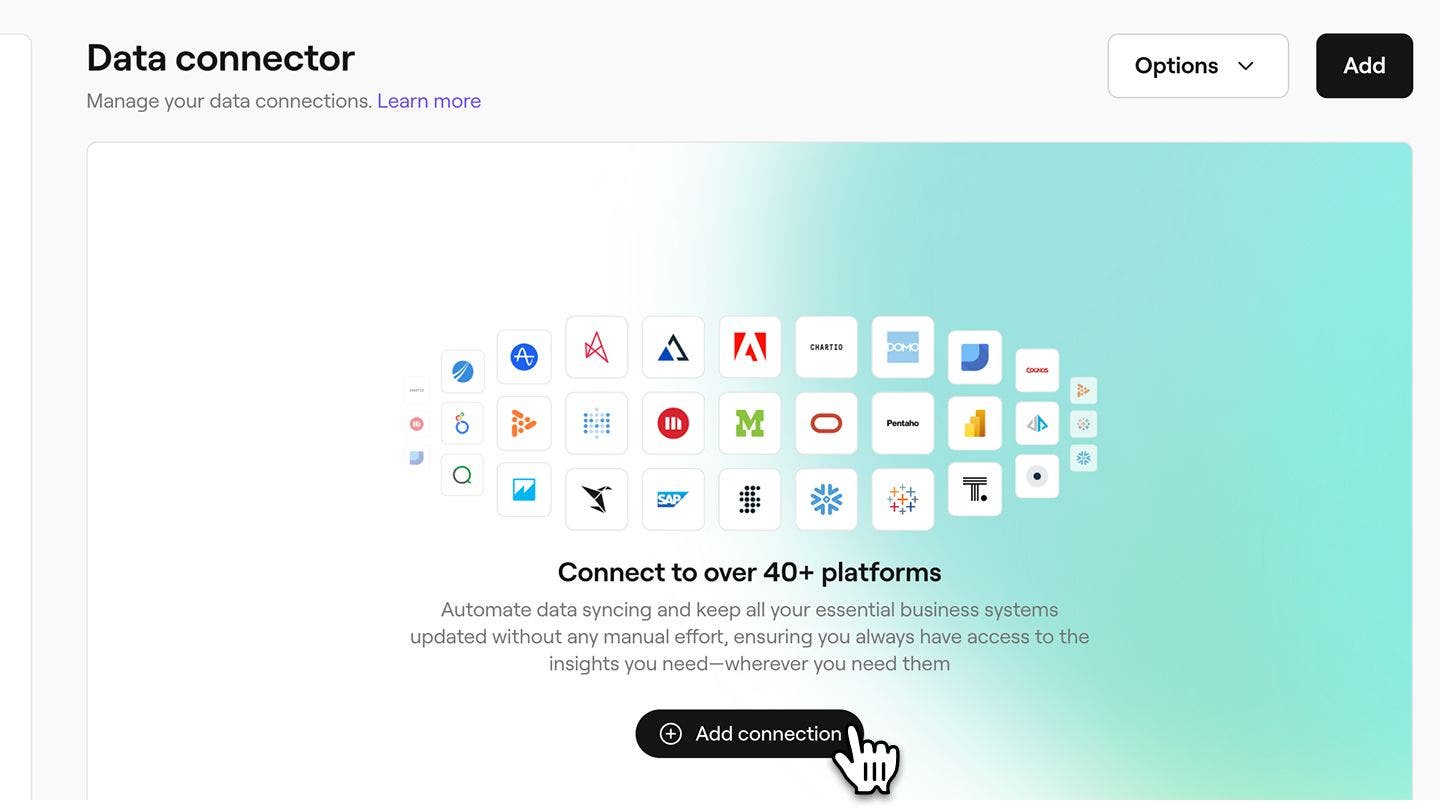
- Från översikten för data connector klickar du på knappen Lägg till anslutningar för att skapa en ny dataanslutning.
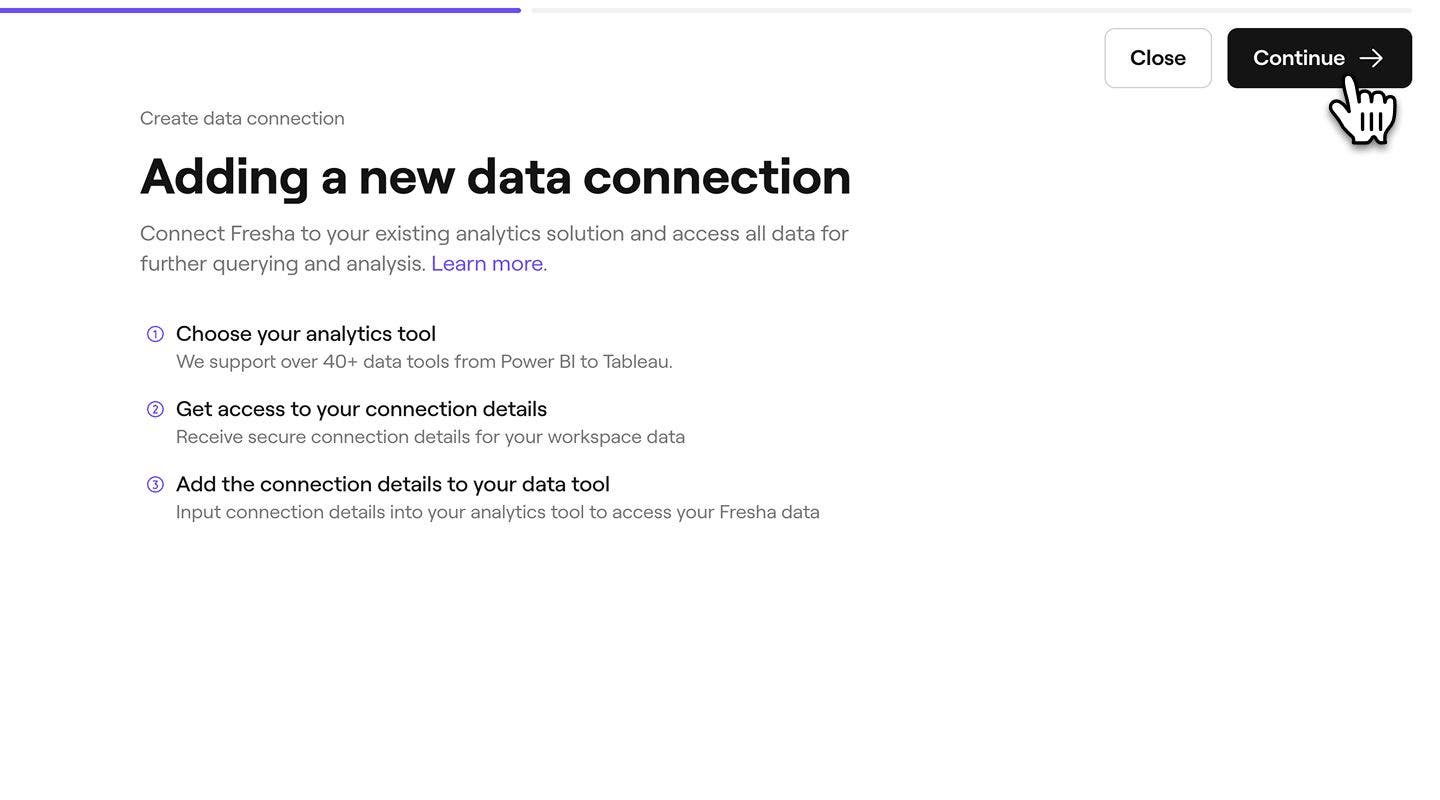
- Efter att ha granskat översikten över hur du skapar en dataanslutning klickar du på knappen Fortsätt längst upp till höger på skärmen för att fortsätta.
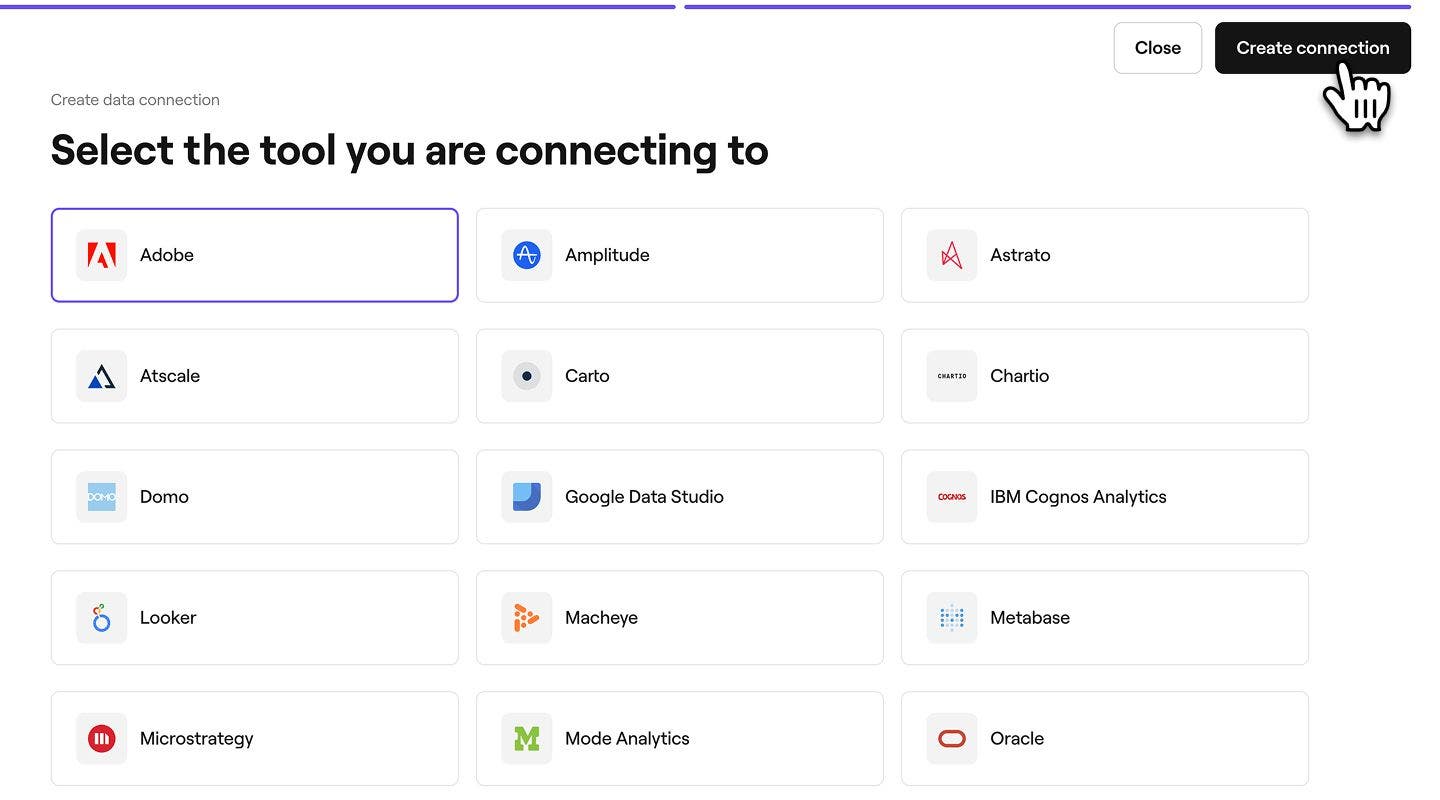
- Välj ditt externa verktyg från listan över anslutningar. Om ditt verktyg inte finns med i listan klickar du på alternativet Anpassat verktyg längst ner och anger ditt eget verktyg.
- När du har valt ditt verktyg klickar du på knappen Skapar anslutning uppe till höger på skärmen för att ansluta Fresha till ditt verktyg.
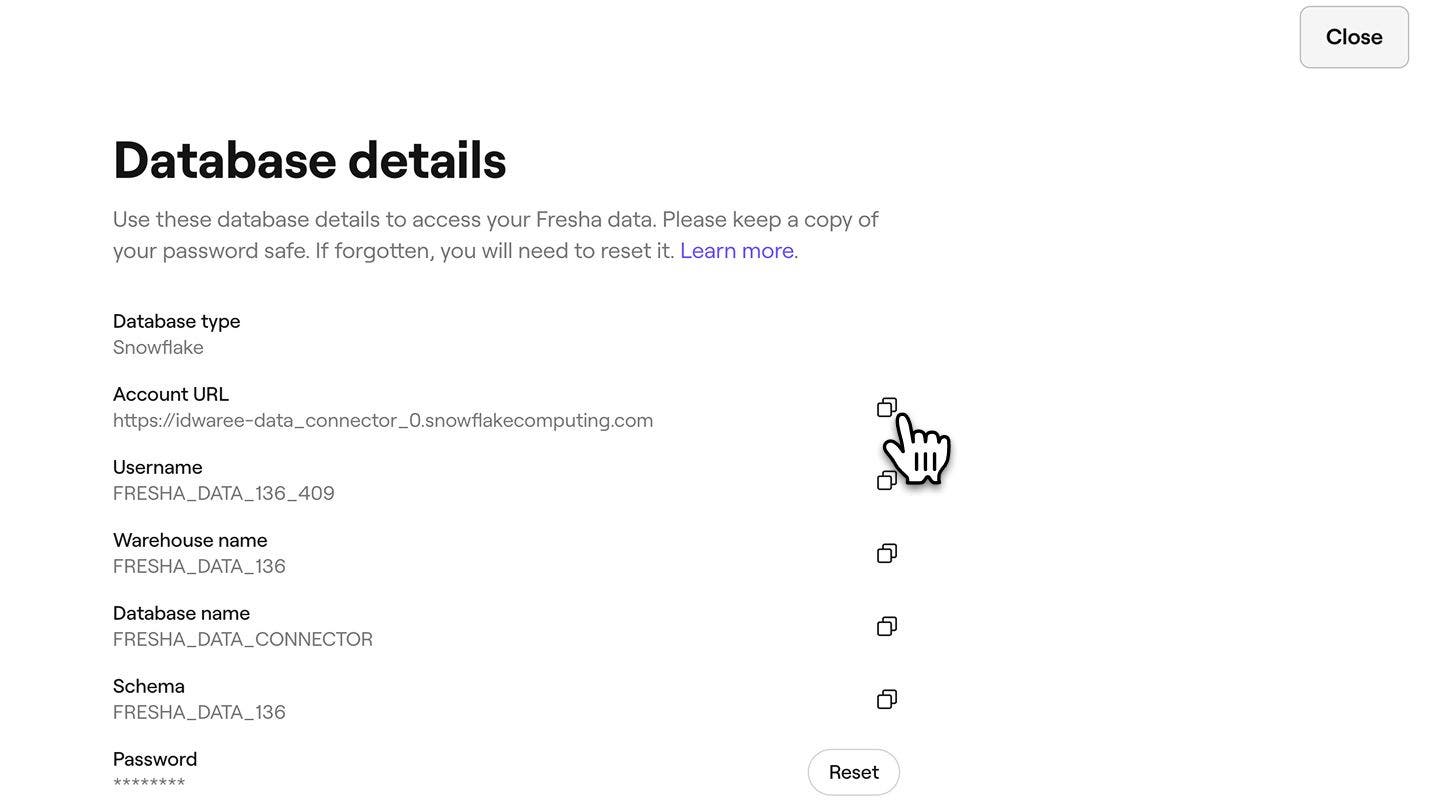
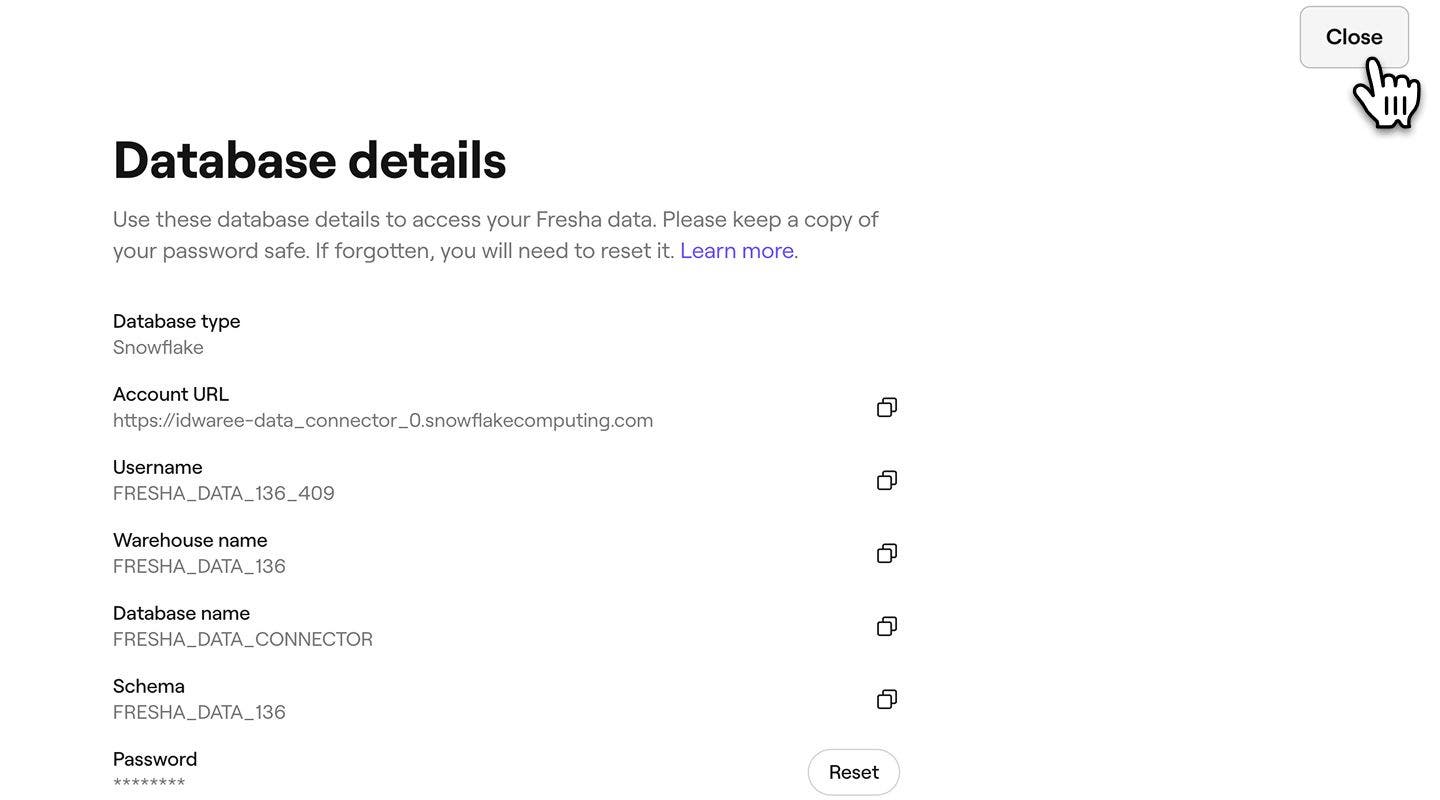
- När anslutningen har skapats får du dina Databasuppgifter som du kan kopiera och klistra in i ditt externa verktyg. Dessa uppgifter inkluderar:
- Databastyp = Snowflake
- Konto-URL (kallas ibland "Kontonamn")
- Användarnamn
- Namn på lager
- Databasnamn
- Schema
- Lösenord
- För att öka säkerheten kan du också lägga till en offentlig nyckel för att upprätta en betrodd anslutning.
- En offentlig nyckel ger din anslutning ett extra lager av säkerhet. Om ditt system kräver säker SSH-autentisering kan du ladda upp en offentlig nyckel till Fresha. Detta säkerställer att endast behöriga användare kan komma åt dina data.
- Klicka på knappen Lägg till nyckel för att lägga till en Offentlig nyckel.

- I popup-fönstret anger du din unika offentliga nyckel och klickar på knappen Spara för att tillämpa detta på dina databasuppgifter.

- För att lämna sidan med databasuppgifter klickar du på knappen Stäng längst upp till höger på skärmen för att gå tillbaka till dina dataanslutningar.
När du har skapat en ny dataanslutning får du också ett e-postmeddelande som innehåller databasuppgifterna för den anslutningen.
Dina databasuppgifter inkluderar ett lösenord som av säkerhetsskäl endast kan visas en gång. Vi rekommenderar att du sparar detta lösenord på en säker plats för framtida bruk. Om du förlorar lösenordet för dataanslutningen måste du återställa ditt lösenord på Fresha för att återansluta dina data.
Ta emot Fresha-data
Du kan använda den tillhandahållna databasinformationen för att ta emot Fresha-data (via Snowflake) i ett brett utbud av externa dataverktyg. De exakta stegen kan variera beroende på plattformen, men nedan har vi gett exempel på instruktioner för att ansluta Fresha-data till populära programvaror.
Konfigurationssteg för populära verktyg
-
Logga in på Google Looker Studio.
-
Klicka på + och välj sedan Datakälla.
-
I avsnittet Partner Connectors väljer du Snowflake-anslutningen (anslutningen med Snowflake-logotypen).
-
Om det krävs, ge Google Looker Studio behörighet att använda denna community-konnektor.
-
Ange följande Snowflake-användaruppgifter för att ansluta till Snowflake:
- Användarnamn
- Lösenord eller privat nyckel
-
Klicka på Skicka.
-
Ange följande parametrar som krävs för att ansluta till ditt Snowflake-konto:
- Konto-URL
- Befattning
- Lager
- Databas
- Schema
- SQL-förfrågan
Obs! SQL-förfrågan kan inte sluta med ett semikolon.
-
Klicka på Anslut.
En sida som innehåller fält för datakällor visas.
-
För att visualisera dina data klickar du på Skapa rapport eller Utforska.
- Välj Hämta data från Start-fliken i Power BI Dator, välj Databas från kategorierna till vänster, välj Snowflake och välj sedan Anslut.
- I fönstret Snowflake som visas anger du namnet på din Snowflake-server i Server och namnet på ditt Snowflake-datalager i Lager.
- Om du vill kan du ange värden i alla avancerade alternativ som du vill använda för att anpassa anslutningsförfrågan, till exempel ett textvärde som ska användas som ett rollnamn eller en kommandotimeout. För mer information: Anslut med avancerade alternativ
- Välj OK.
- För att logga in på ditt Snowflake-datalager anger du ditt användarnamn och ditt lösenord och väljer sedan Anslut.
- I Navigator väljer du ett eller flera element som ska importeras och användas i Power BI Dator. Välj sedan antingen Läs in för att läsa in tabellen i Power BI Desktop, eller Transformera data för att öppna Power Query Editor där du kan filtrera och förfina den datauppsättning du vill använda och sedan läsa in den förfinade datauppsättningen i Power BI Desktop.
- Välj Importera för att importera data direkt till Power BI, eller välj DirectQuery och välj sedan OK. För mer information: Använd DirectQuery i Power BI Dator
- På skärmen Anslut, under Till en server, väljer du Mer och sedan Snowflake.
- På fliken Allmänt anger du namnet på den server som du vill ansluta till.
- (Valfritt) Ange Befattning och Lager.
- Välj den autentiseringsmetod du vill använda: Användarnamn och lösenord, Okta-användarnamn och -lösenord, Logga in med OAuth eller Logga in med nyckelpar.
- (Valfritt) Välj Initial SQL om du vill köra ett SQL-kommando i början av varje anslutning. Gå till Run Initial SQL för mer information.
- (Valfritt) För Tableau Desktop och Server anger du eventuella anpassade parametrar på fliken Avancerat som du vill använda för den här anslutningen. (Ej tillgängligt på Tableau Cloud)
- Slutför inloggningsstegen för den valda autentiseringsmetoden:
- Logga in med OAuth:
- Klicka på Logga in.
- På den webbsida som öppnas loggar du in på Snowflake genom att ange ditt användarnamn och lösenord och välja Logga in. Alternativt kan du välja enkel inloggning (SSO) om Snowflake är konfigurerat för att stödja SSO.
- Klicka på OK för att bekräfta behörigheten att komma åt dina Snowflake-data.
- Användarnamn och lösenord:
- Ange användarnamnet och det valfria lösenordet.
- Klicka på Logga in.
- Okta-användarnamn och -lösenord:
- Ange användarnamnet och det valfria lösenordet.
- Ange den valfria SAML IdP (webbadressen till din Okta-server).
- Klicka på Logga in.
- Logga in med hjälp av nyckelpar
- I Server anger du Snowflake-serveradressen.
- Ange Lager och eventuellt Befattning.
- Under Autentisering väljer du Logga in med nyckelpar.
- Ange Användarnamnet som är associerat med dessa nycklar.
- Under Fil med privat nyckel bläddrar du till .p8-filen som innehåller din privata nyckel.
- (Valfritt) Ange Lösenordet för den privata nyckelfilen om den är skyddad av ett lösenord.
- Logga in med OAuth:
- Följ sedan instruktionerna under Konfigurera datakällan.
- Öppna Qlik Sense och gå till Data Manager och sedan Add Data.
- Välj Snowflake som datakälla.
- Ange anslutningsinformationen:
- Server (Konto-URL)
- Användarnamn
- Lösenord
- Välj Lager, Databas och Schema.
- Klicka på Testa anslutning för att verifiera.
- Läs in data i Qlik Sense.
- Gå till Mode-startsidan för den arbetsyta som du vill lägga till anslutningen till och klicka på ditt namn i det övre vänstra hörnet.
- Klicka på Anslut en databas.
- Välj din databas från listan.
- Följ instruktionerna på skärmen för att ansluta din databas.
- Ange:
- Konto-URL (värd/server)
- Användarnamn
- Lösenord
- Lager
- Spara och testa anslutningen.
- Använd SQL-förfrågningar för att utforska dina Fresha-data.
- Ladda ner Snowflake Excel-tillägget från sidan Snowflake Partner Connect eller direkt från Excels Marketplace.
- Öppna Excel och gå till fliken Snowflake (efter installationen).
- Klicka på Lägg till anslutning och ange din Snowflake-anslutningsinformation:
- Konto-URL
- Användarnamn
- Lösenord
- Lager
- Databas
- Schema
- Importera data:
- Använd Snowflake-tilläggets förfrågningsguide eller SQL-läge för att skriva förfrågningar och hämta data till Excel.
- Ladda ner ODBC-drivrutinen från sidan Snowflake Downloads och följ installationsanvisningarna i dokumentationen.
- Konfigurera ODBC-datakälla.
- Öppna ODBC-datakällor på din dator (du hittar dem i Kontrollpanelen).
- Under fliken Användare DSN klickar du på Lägg till,
- Välj Snowflake ODBC-drivrutin och klicka på Avsluta.
- Ange den nödvändiga informationen:
- Namn på datakälla: Ett namn för den här anslutningen.
- Server (Konto-URL)
- Lager
- Databas
- Schema: (valfritt)
- Öppna Excel, gå till fliken Data och välj Hämta data > Från andra källor > Från ODBC.
- Välj DSN:et som du konfigurerade för Fresha (Snowflake) och ange dina inloggningsuppgifter.
Snowflake Connector för Google Looker Studio tillhandahåller ett gränssnitt till Google Looker Studio, en programvara för datavisualisering som du kan använda för att omvandla dina rådata till den statistik och de dimensioner som behövs för att skapa rapporter och instrumentpaneler. Denna anslutning är tillgänglig för användare med ett Google-konto som en Partner Connector i Google Looker Studio.
Så här ansluter du till Google Looker Studio:
Så här ansluter du till Power BI:
Så här ansluter du till Tableau:
Så här ansluter du till Qlik Sense:
Så här ansluter du till Mode Analytics:
Så här ansluter du till Excel:
När du är ansluten kommer data automatiskt att överföras till dina Excel-kalkylblad.
Du kan ansluta till dina Fresha-data (Snowflake) via ODBC från vilken programvara som helst som stöder den här metoden.
Så här ansluter du med ODBC-drivrutinen:
Anslut till ODBC i ditt verktyg, till exempel i Excel:
Du kan nu köra SQL-förfrågningar direkt från Excel och importera data från Snowflake till Excel-kalkylblad.
För andra BI-verktyg, se deras officiella dokumentation om anslutning till Fresha-data (via Snowflake). Använd databasinformationen ovan för att konfigurera anslutningen.
-
Vanliga frågor
- Adobe – https://www.adobe.com/
- Amplitude – https://amplitude.com/
- Astrato – https://astrato.io/
- Atscale – https://www.atscale.com/
- CartO – https://carto.com/
- Chart IO – https://chartio.com/
- DOMO – https://www.domo.com/
- Google Data Studio – https://datastudio.google.com/
- IBM Cognos – https://www.ibm.com/products/cognos-analytics
- Looker – https://looker.com/
- MachEye – https://www.macheye.com/
- Metabase – https://www.metabase.com/
- Microstrategy – https://www.microstrategy.com/
- Mode – https://mode.com/
- Oracle – https://www.oracle.com/
- Pentaho – https://pentaho.com/
- Power BI – https://powerbi.microsoft.com/
- Pyramid – https://www.pyramidanalytics.com/
- Quick sight – https://quicksight.aws/
- Qilik – https://www.qlik.com/
- SAP – https://www.sap.com/
- Sigma – https://www.sigmacomputing.com/
- Sisense – https://www.sisense.com/
- Snowflake – https://www.snowflake.com/
- Tableau – https://www.tableau.com/
- TIBC – https://www.tibco.com/
- ThoughtSpot – https://www.thoughtspot.com/
- Välj ett ETL-verktyg:
- Välj ett verktyg som stöder både Snowflake som datakälla och din önskade programvara som datadestination (t.ex. Fivetran).
- Konfigurera Snowflake som källa:
- Ange dina Snowflake-uppgifter (konto-URL, databasnamn, lager, användarnamn och lösenord) i ETL-verktyget.
- Definiera tabellerna eller förfrågningarna från Snowflake för att extrahera data.
- Konfigurera din önskade programvara som destination:
- Autentisera ETL-verktyget med din önskade programvara med hjälp av API-uppgifter eller OAuth.
- Koppla Snowflake-data till önskade fält i din programvara (t.ex. fakturor, utgifter osv.).
- Automatisera synkroniseringen:
- Schemalägg regelbundna dataöverföringar baserat på dina behov (t.ex. dagligen, varje timme).
- Exportera data från Snowflake:
- Gör en förfrågan och exportera data från Snowflake till en CSV-fil med ditt befintliga BI-verktyg.
- Importera till önskad programvara:
- Använd importfunktionen i din önskade programvara för att läsa in CSV-filen i relevanta avsnitt (t.ex. transaktioner, fakturor).
Fresha lagrar inte lösenord för dataanslutningar för att garantera säkerheten för dina företagsdata. Om du tappar bort ditt lösenord kan du enkelt generera ett nytt lösenord genom att återställa det.
Många verktyg kan anslutas till Fresha-data med hjälp av den tillhandahållna databasinformationen. Några exempel inkluderar:
Det finns ett antal andra alternativ för att ansluta dina Fresha-data till programvara som inte har en Snowflake-integration.
Alternativ 1: Använd ETL/ELT-middlewareverktyg
Verktyg som Fivetran eller Stitch kan fungera som mellanhänder mellan Snowflake och din önskade programvara. Så här gör du:
Alternativ 2: Exportera och importera data
För enkla, manuella arbetsflöden:
Du kan lägga till eller uppdatera din offentliga nyckel genom att öppna din dataanslutning på fliken Data connector i Fresha och uppdatera nyckeln därifrån.