Ta emot manuella betalningar med en kortterminal
Lär dig hur du hanterar betalningar direkt på din kortterminal med manuell betalning.
I den här artikeln
Hur fungerar manuella betalningar med en kortterminal?
Med manuell betalning kan du ange en totalsumma direkt på din kortterminal utan att registrera en försäljning på din arbetsyta. När manuell betalning är aktiverat behandlas alla betalningar direkt på kortterminalen istället för via betalningsskärmen.
Alla transaktioner med manuella betalningar, inklusive dricks, visas som Kortbetalningar i din plånbok och i dina försäljningsrapporter. De listas som drop in-bokningar med en diverse tjänst, utan någon specifik tjänst kopplad.
Vi rekommenderar inte att du använder manuell betalning på en kortterminal om du vill rapportera din försäljning via terminal i Fresha.
Aktivera manuell betalning på en kortterminal
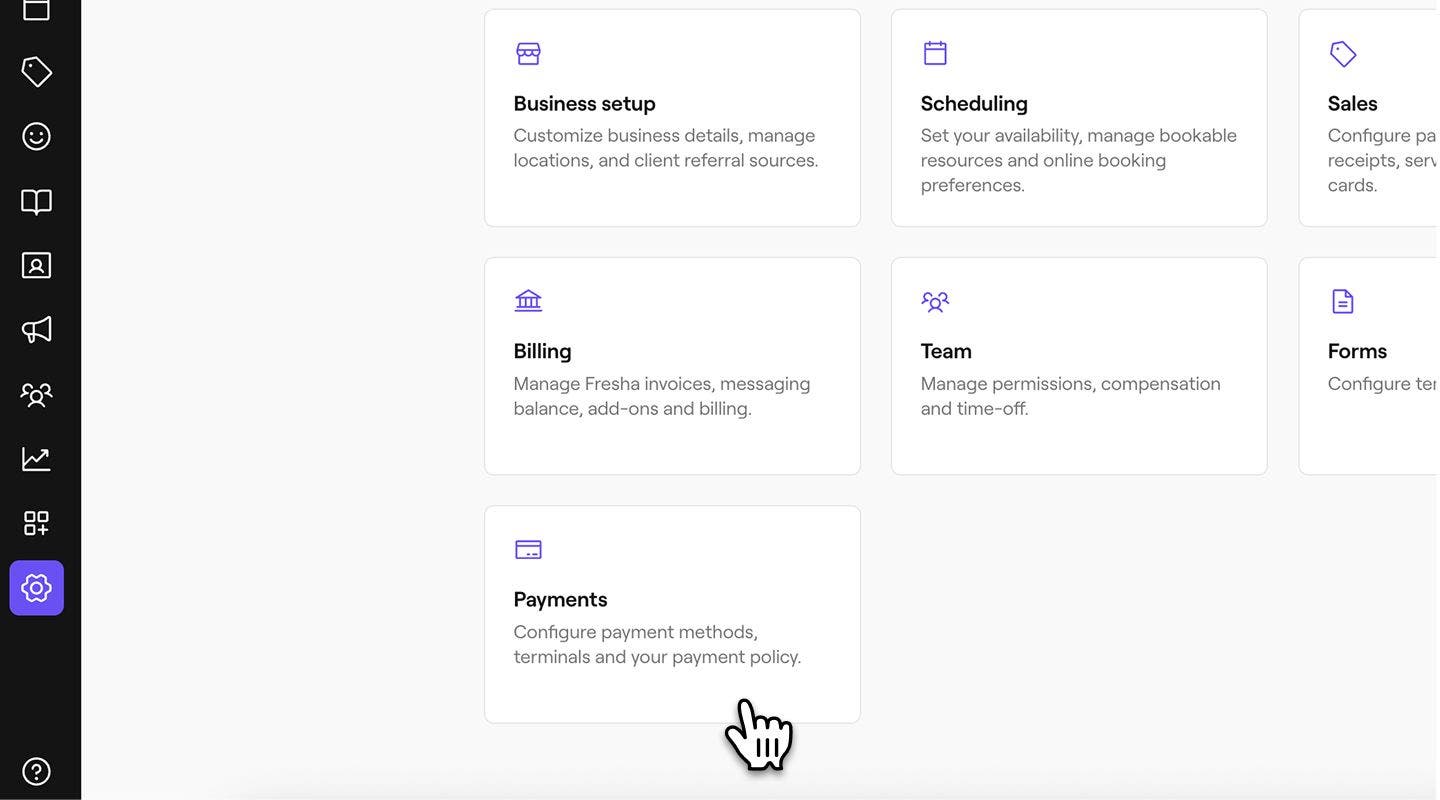
- Från huvudmenyn till vänster på skärmen går du till Inställningar.
- Klicka på kategorin Betalningar för att hantera dina Kortterminaler.
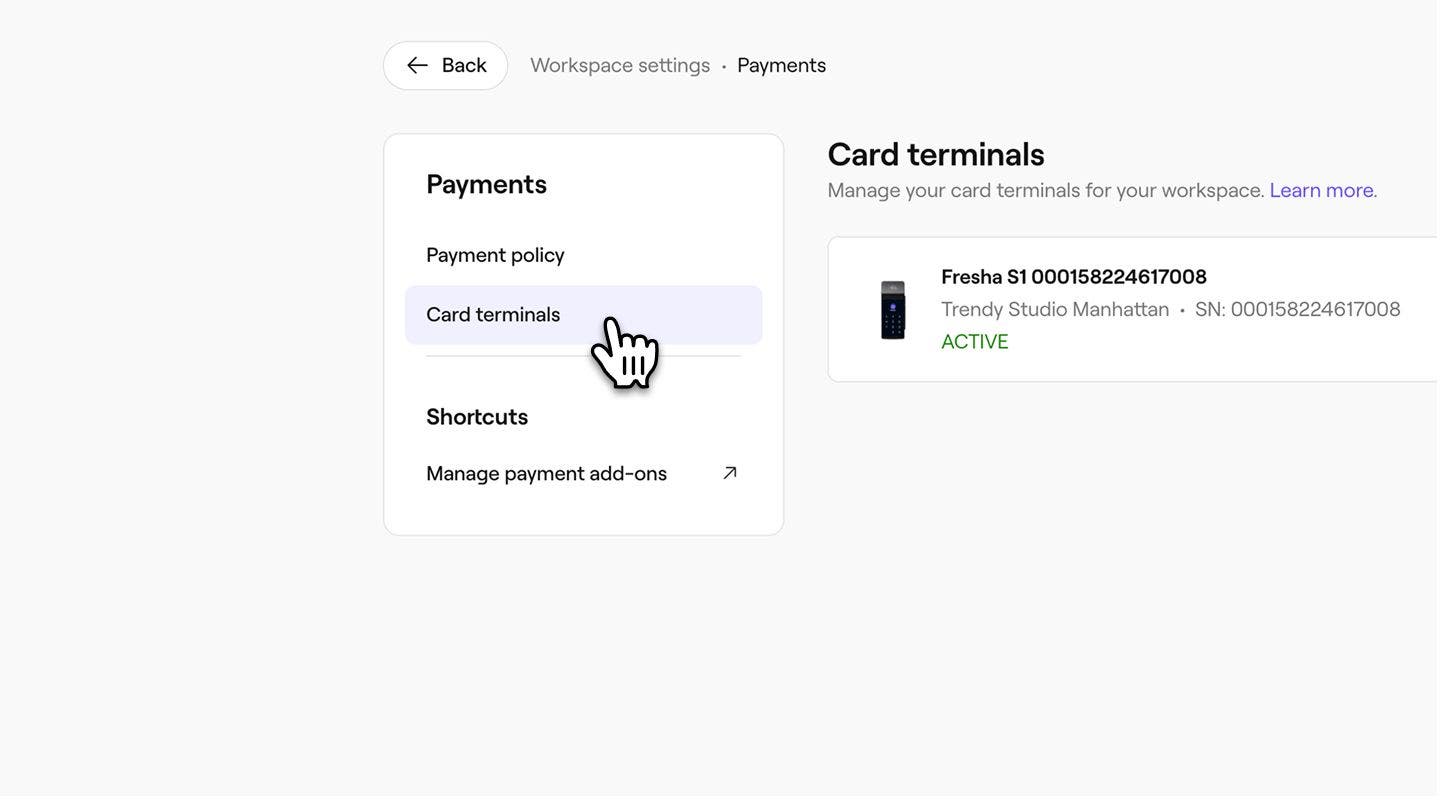
- I menyn till vänster väljer du Kortterminaler för att se dina enheter.
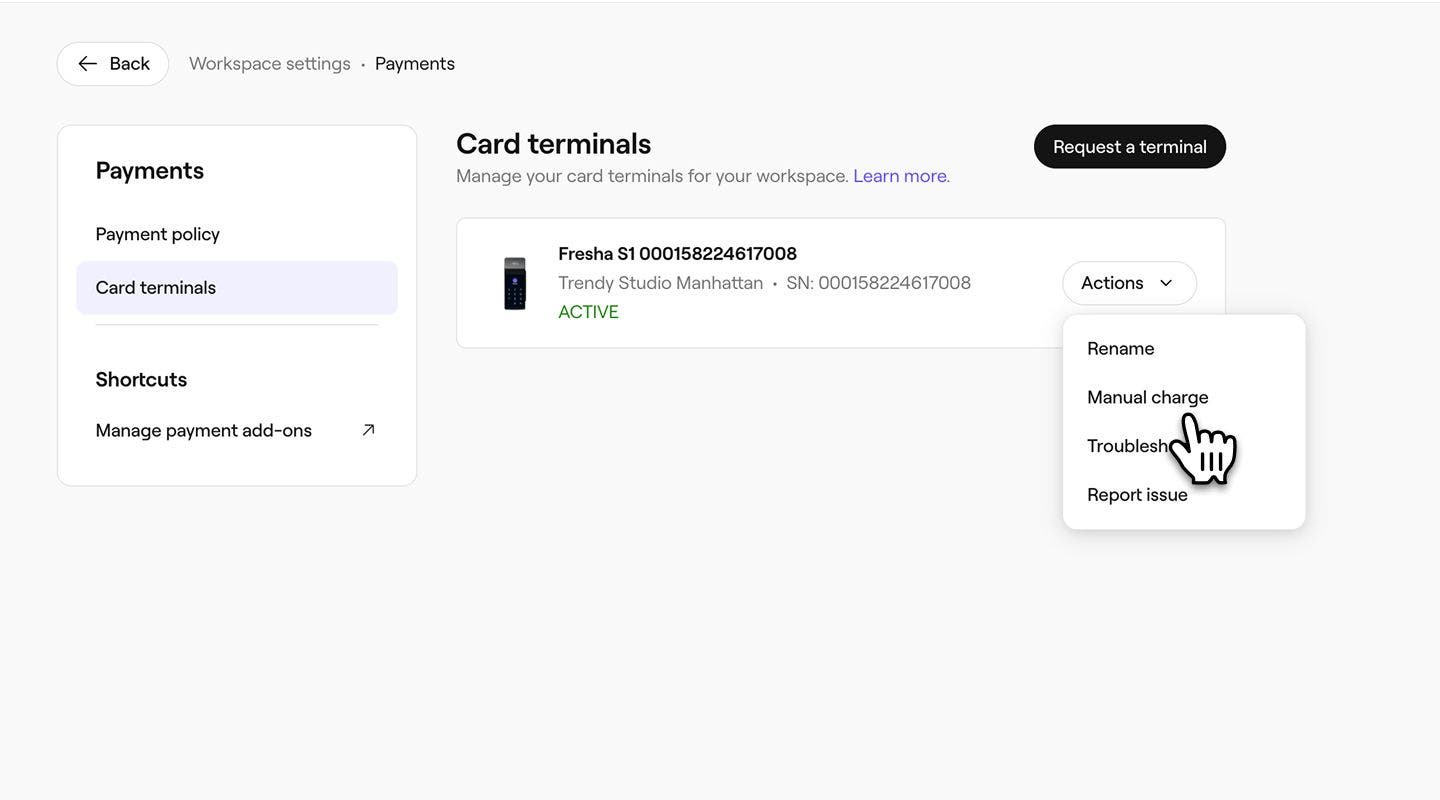
- Bredvid din kortterminal väljer du Åtgärder och sedan Manuell betalning.
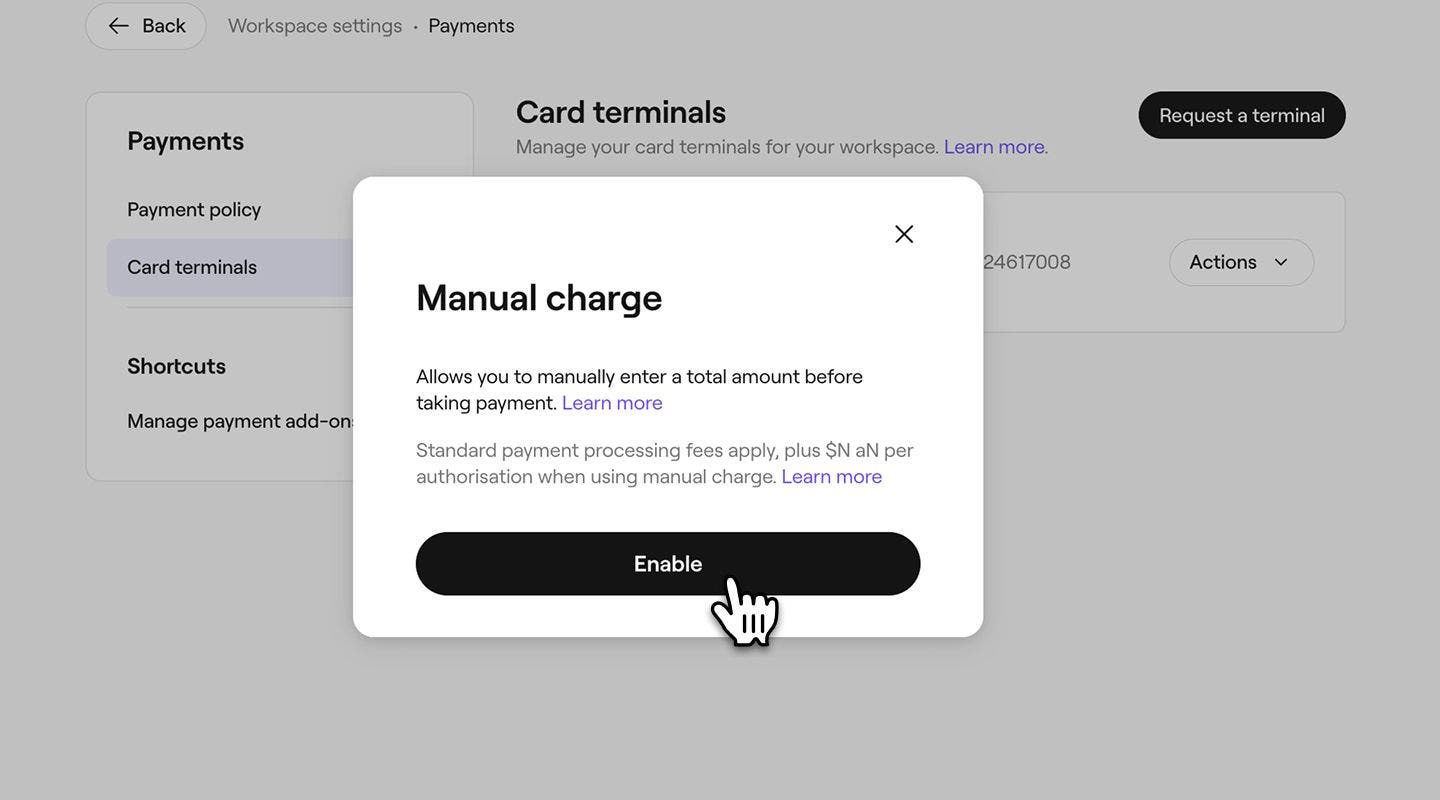
- I popup-fönstret granskar du avgifterna för betalningshantering och klickar sedan på knappen Aktivera för att aktivera manuell betalning.

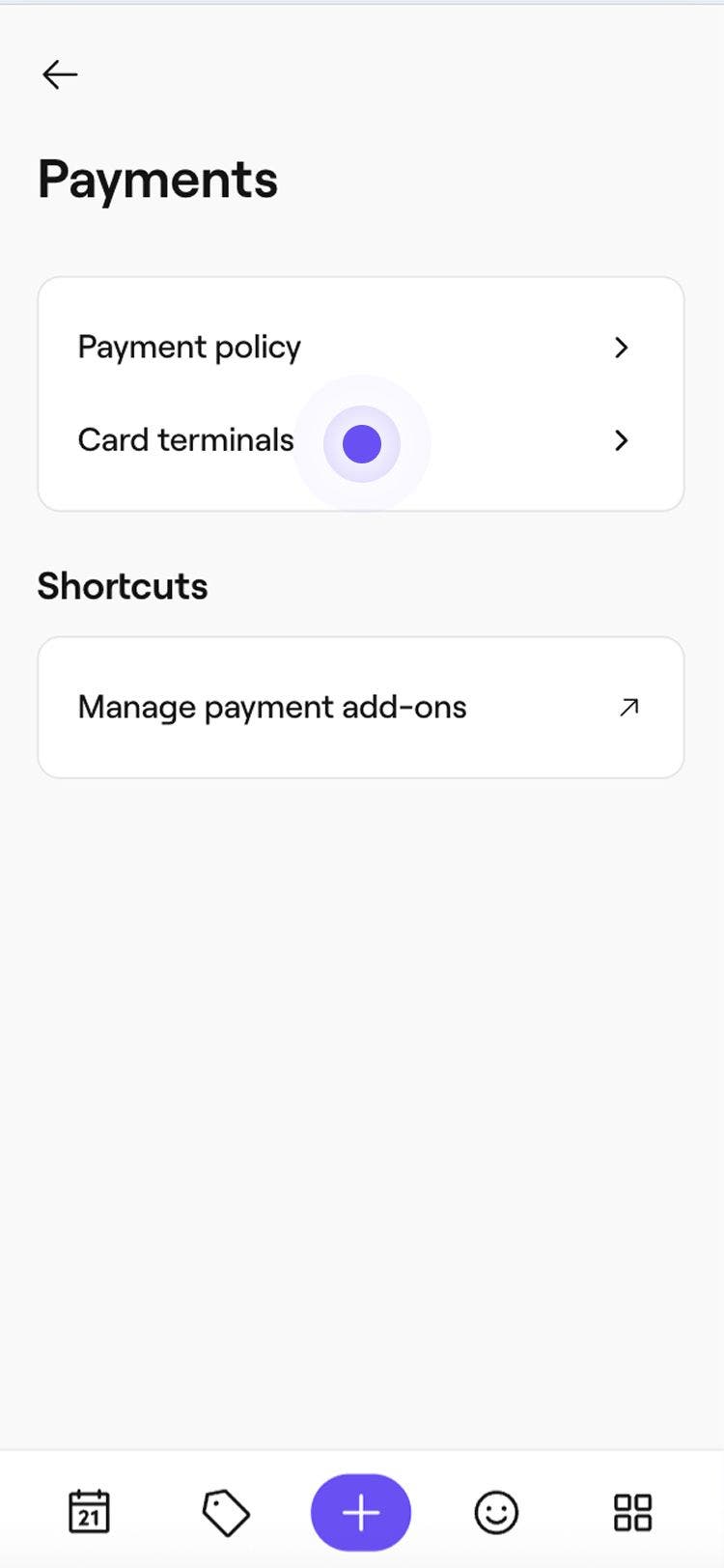
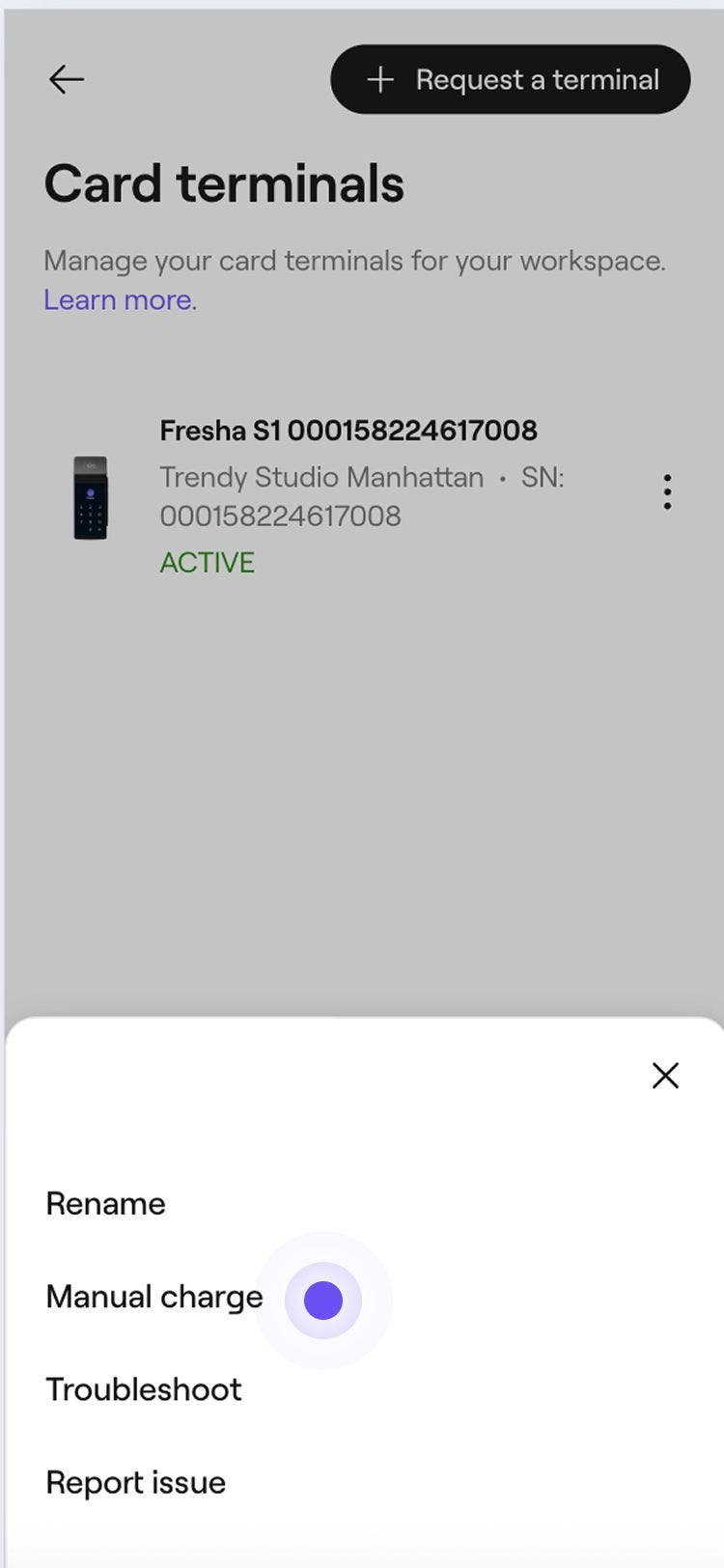

När den är aktiverad och din kortterminal har uppdaterats kan du ange beloppen direkt på din kortterminal. Följ samma steg för att inaktivera manuell betalning. Bredvid din kortterminal väljer du Åtgärder och sedan Inaktivera manuell betalning.
Ta emot betalningar med en manuell betalning på en kortterminal
- På kortterminalens startskärm väljer du ikonen Betalning längst ner till vänster.
- Ange det belopp du vill debitera din kund och tryck sedan på knappen Bekräfta (bockikonen).
- Om dricks är aktiverat kan din kund välja att ge dricks eller hoppa över det här steget genom att välja Ingen dricks.
- På kortterminalen kan din kund välja att ge dricks eller hoppa över det här steget genom att välja Ingen dricks.
- Be kunden att föra in, trycka eller använda sin digitala plånbok på kortterminalen för att slutföra betalningen.
När betalningen har behandlats slutförs betalningen automatiskt på din skärm. Om din kortterminal har stöd för kvittoutskrift skrivs kvittot ut automatiskt. Försäljningen visas i din arbetsyta som en Övrigt-tjänst och kunden registreras som ett drop in-besök.
Vanliga frågor
När du tar emot en betalning med manuell betalning på en Fresha-kortterminal tillkommer en hanteringsavgift för betalning på plats samt en extra auktoriseringsavgift. Du kan se alla avgifter för betalningshantering på vår prissättningssida.
Manuella betalningar har en maximigräns som varierar beroende på din plats och din lokala valuta. Dessa gränser fastställs för säkerhets- och efterlevnadsändamål.
Manuella betalningar är inte kopplade till en specifik kund eller tjänst. Försäljningen visas som en Övrig tjänst, och kunden registreras som ett drop in-besök.
Insamlad dricks via manuella betalningar tilldelas automatiskt företagaren. Om du behöver tilldela denna dricks till en teammedlem kan du justera hens lön innan du slutför en löneutbetalning.
Om du vill utfärda en återbetalning för en manuell betalning som tagits på en kortterminal går du till Försäljning och väljer Betalningar. Öppna försäljningen, klicka på Åtgärder (tre punkter) uppe till höger och välj Återbetala försäljning för att slutföra processen.