StartKunskapsbasFresha Academy
Uppdatera automatiska meddelanden
Tillbaka
  1. Kunskapsbas•
  2. Marknadsföring•
  3. Uppdatera automatiska meddelanden

Uppdatera automatiska meddelanden

Lär dig hur du håller automatiska meddelanden uppdaterade för att hålla kundkommunikationen relevant.

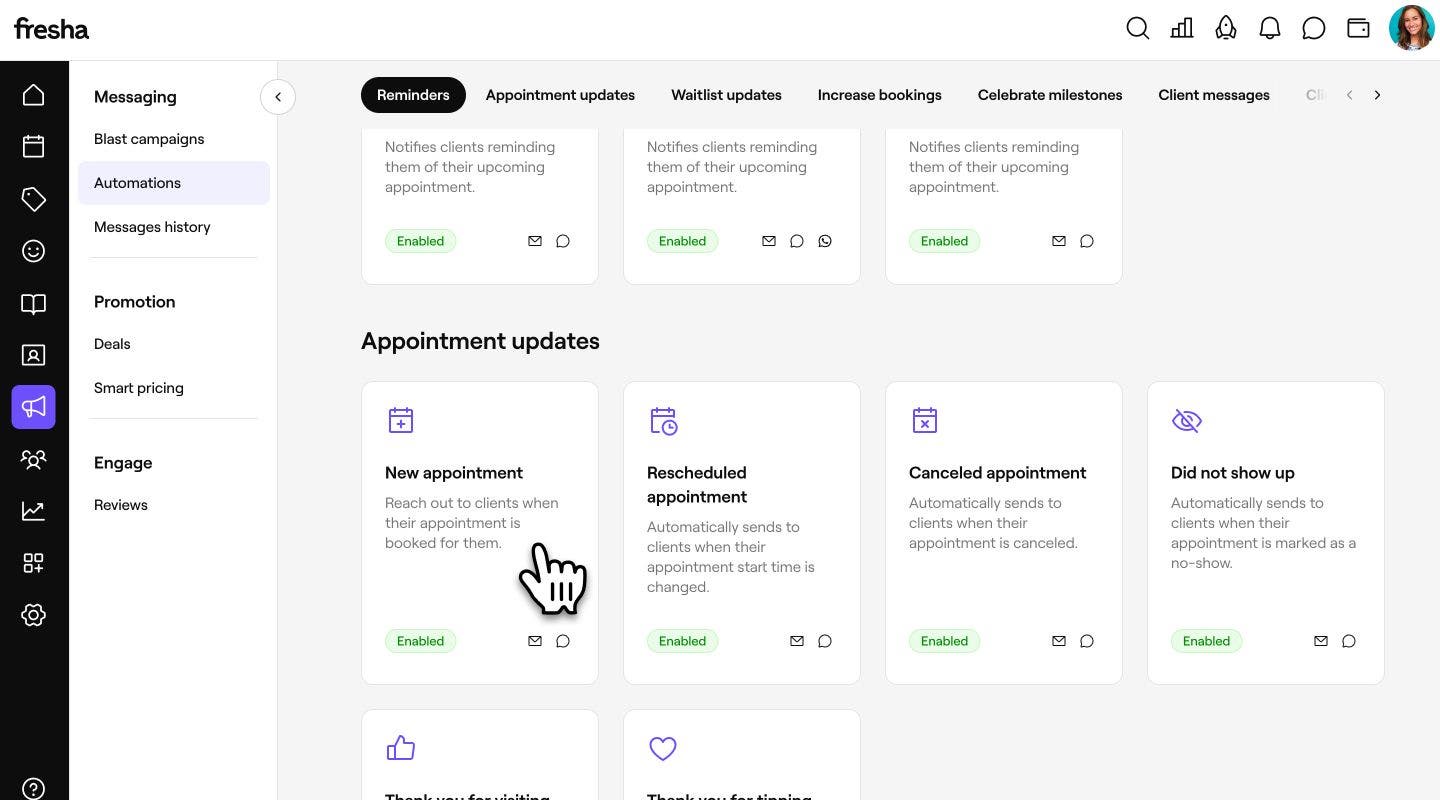
  1. Från huvudmenyn till vänster på skärmen går du till Marknadsföring.

  2. I den vänstra menypanelen väljer du Automatisk kommunikation. I den vänstra menypanelen i Fresha väljer du Automatisk kommunikation..jpg

  3. Klicka på det automatiska meddelande som du vill uppdatera för att öppna dess översiktssida. klicka på.jpg
  4. Klicka på **Alternativ **uppe till höger och välj en av åtgärderna i rullgardinsmenyn: Klicka på Alternativ uppe till höger och välj en av åtgärderna från rullgardinsmenyn i Fresha_.jpg

    1. Redigera: Ändra inställningarna för den automatiska kommunikationen, till exempel dess utlösare, tillhörande erbjudande eller leveranskanaler.
    2. Inaktivera: Hindra den automatiska kommunikationen från att skicka meddelanden samtidigt som dina inställningar sparas. Klicka på Inaktivera i popup-fönstret för att bekräfta.
    3. Återställ: Återställ den automatiska kommunikationen till dess ursprungliga inställningar. Klicka på Återställ i popup-fönstret för att bekräfta. Den automatiska kommunikationen kommer att inaktiveras permanent och måste aktiveras igen innan meddelandet kan skickas igen.
    4. Ta bort: Endast tillgängligt för anpassade aviseringar som du har skapat. Klicka på Ta bort i popup-fönstret för att bekräfta.
  1. Från huvudmenyn längst ner på skärmen trycker du på Mer (rutnätsikon) och öppnar Marknadsföring. Från huvudmenyn längst ner på skärmen trycker du på Mer (rutnätsikonen) och öppnar  Marknadsföring i Fresha..jpg

  2. Välj Automatisk kommunikation. Välj Automatisk kommunikation i Fresha..jpg

  3. Tryck på det automatiska meddelandet som du vill uppdatera för att öppna dess översiktssida. Tryck på det automatiska meddelandet du vill uppdatera för att öppna dess översiktssida i Fresha..jpg

  4. Uppe till höger trycker du på **Alternativ **och väljer en av åtgärderna i rullgardinsmenyn: Uppe till höger trycker du på Alternativ och väljer en av åtgärderna från rullgardinsmenyn i Fresha_.jpg

    1. Redigera: Ändra inställningarna för den automatiska kommunikationen, till exempel dess utlösare, tillhörande erbjudande eller leveranskanaler.
    2. Inaktivera: Förhindra att den automatiska kommunikationen skickar meddelanden samtidigt som dina inställningar sparas. Tryck på Inaktivera i popup-fönstret för att bekräfta.
    3. Återställ: Återställ den automatiska kommunikationen till dess ursprungliga inställningar. Tryck på Återställ i popup-fönstret för att bekräfta. Den automatiska kommunikationen kommer att inaktiveras permanent och måste aktiveras igen innan meddelandet kan skickas igen.
    4. Ta bort: Endast tillgängligt för anpassade aviseringar som du har skapat. Klicka på Ta bort i popup-fönstret för att bekräfta.

Dina ändringar tillämpas på det automatiska meddelandet omedelbart. Eventuella uppdateringar av dess inställningar eller leveransregler kommer nu att träda i kraft framöver.

Vanliga frågor

    • Om ett automatiskt meddelande är inaktiverat måste du först aktivera det innan några ändringar kan göras. 

      Om du inte vill att den automatiska kommunikationen ska börja skicka aviseringar igen klickar du på Alternativ och Inaktivera när du är klar med redigeringen. Dina uppdaterade inställningar sparas, men den automatiska kommunikationen förblir inaktiverad tills du aktiverar den igen.

      Du kan bara ta bort anpassade automatiska meddelanden, inklusive Påminnelser och Fira milstolpar. Att ta bort ditt anpassade automatiska meddelande är permanent. För att skicka dessa igen i framtiden måste du återskapa meddelandet med knappen **Skapa nytt **på översiktssidan för automatisk kommunikation.

      Ja, du kan se hur ditt meddelande visas för kunder när du konfigurerar eller redigerar automatisk kommunikation. Klicka på Förhandsgranska uppe till höger och använd flikarna för att se hur meddelandet kommer att visas för kunderna via E-post, Sms och WhatsApp.

      För att skicka ett testmejl till din inkorg klickar du på Skicka testmejl uppe till höger och anger din e-postadress innan du klickar på Skicka för att skicka en kopia av meddelandet till dig själv.


Automatiska kundmeddelanden

Hjälpte den här guiden dig?

Automatiska kundmeddelanden

Översikt över automatiska meddelanden

Håll kunderna engagerade med automatisk kommunikation som skickar påminnelser, uppdateringar och erbjudanden.

Granska resultat för automatiska meddelanden

Följ och förstå resultaten för dina automatiska meddelanden.

Typer av automatiska meddelanden

Utforska de olika typerna av automatiska aviseringar och vad de förmedlar till kunder.

Aktivera automatiska meddelanden

Konfigurera automatiska meddelanden genom att välja när de ska skickas och välja hur kunder får dem.

Uppdatera automatiska meddelanden

Hantera och ändra dina inställningar för automatiska meddelanden när din verksamhets behov förändras.

Fresha
Skaffa appen

Om Fresha

Karriär

Hjälp och support

Blogg

Översikt

För företag

För partner

Priser

Funktioner

Planering

Försäljningsställe

Betalningar

Kapital

Marketplace

Hjälp

Status

Juridiskt

Integritetspolicy

Tjänstevillkor

Användningsvillkor

Hitta oss på sociala medier

Facebook
Linkedin
Instagram

© 2026 Fresha.com SV Ltd