StartKunskapsbasFresha Academy
Spåra intern produktanvändning
Tillbaka
  1. Kunskapsbas•
  2. Lager och produkter•
  3. Spåra intern produktanvändning

Spåra intern produktanvändning

I den här guiden får du lära dig hur du markerar produkter som endast för internt bruk, för artiklar som används under behandlingar eller tjänster.

I den här artikeln

  • Markera en produkt som endast för internt bruk

Markera en produkt som endast för internt bruk

  1. Från huvudmenyn till vänster på skärmen går du till Katalog. 

  2. Välj Produkter från menypanelen till vänster.
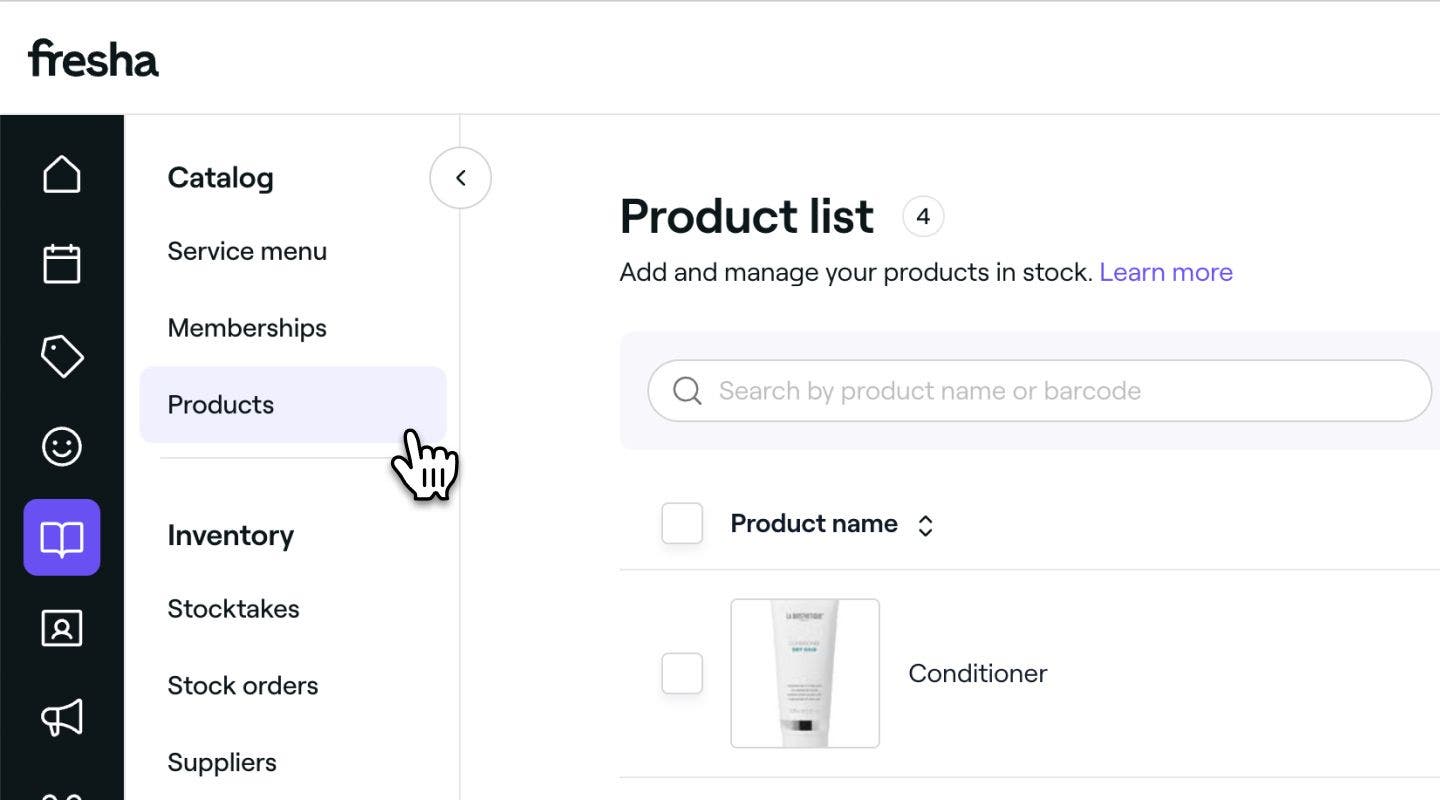
    Produkter Fresha.jpg

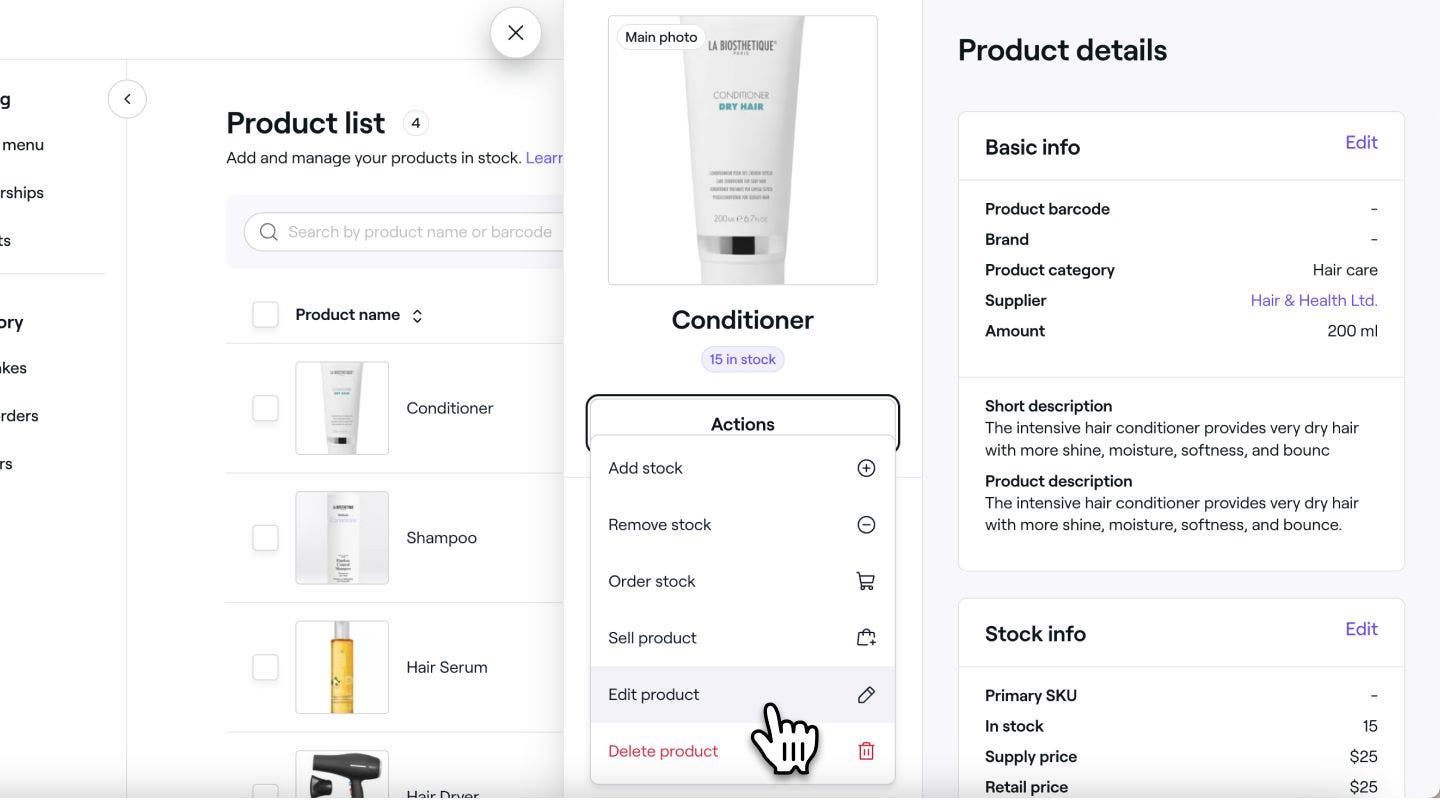
  3. Klicka på produkten du vill uppdatera i produktlistan.
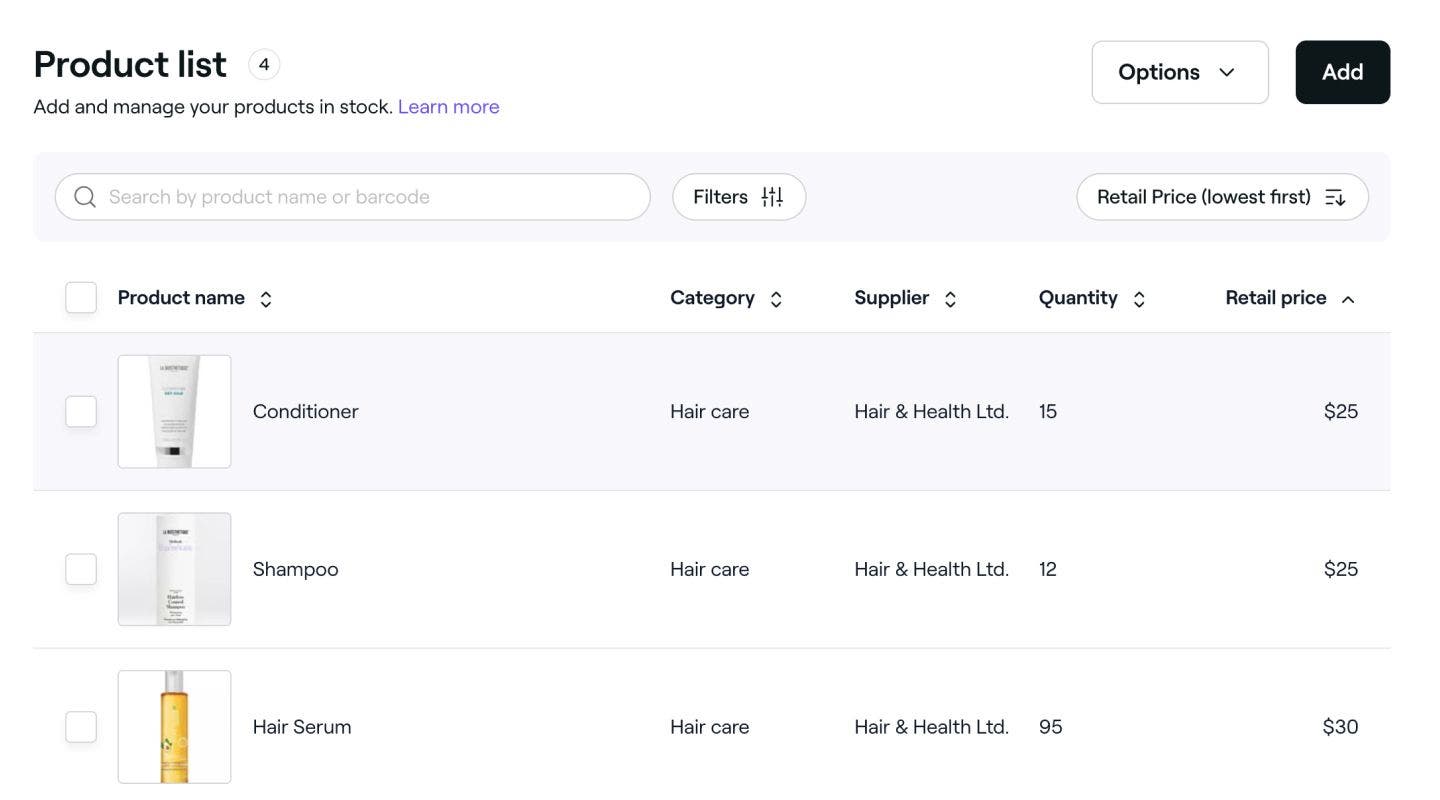
    Produktlista Fresha.jpg

  4. I produktvyn klickar du på knappen Åtgärder till höger och väljer Redigera produkt i panelen. Redigera produktinformation Fresha.jpg
  5. Under Detaljhandelsförsäljning stänger du av reglaget för Aktivera detaljhandelsförsäljning.
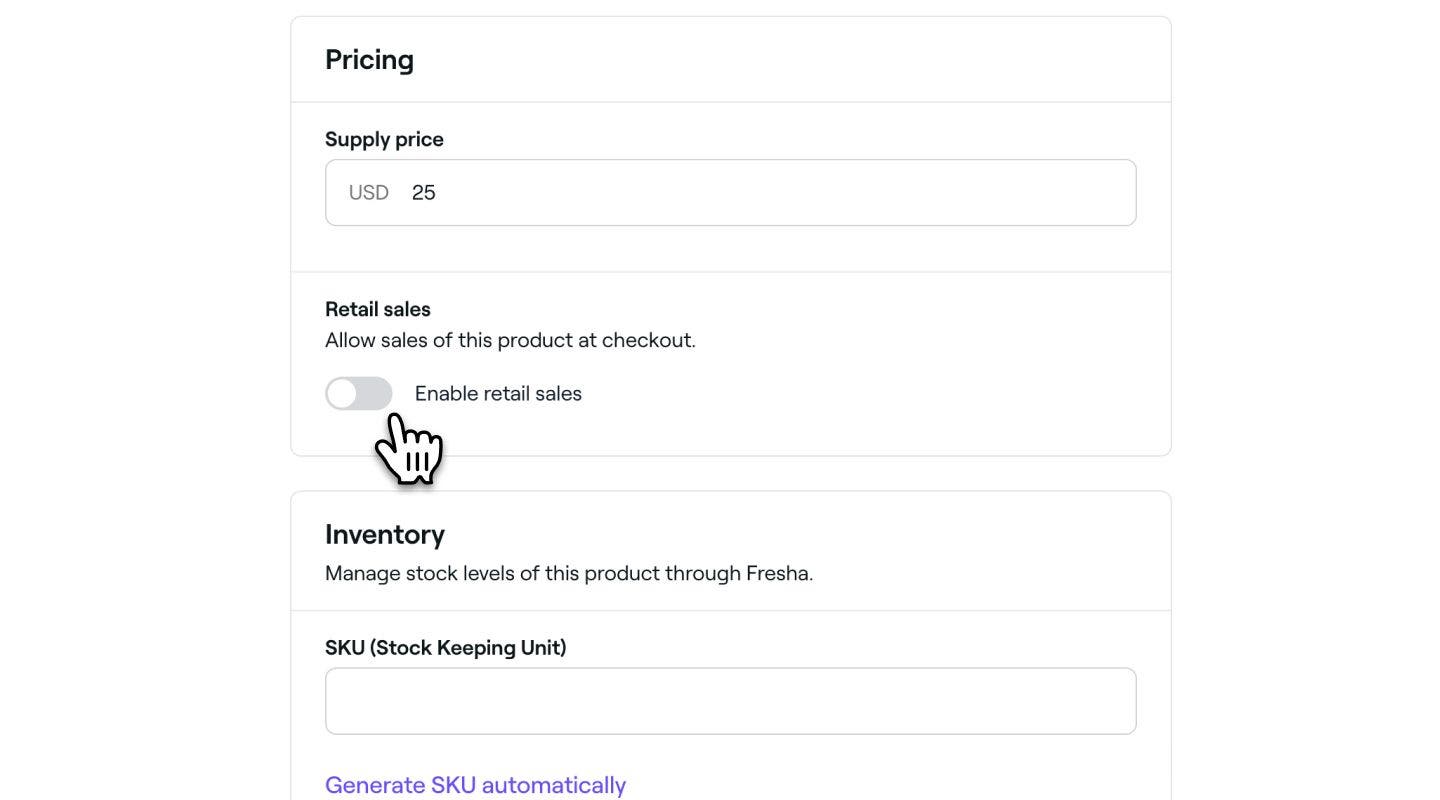
    Markera produkt som för internt bruk Fresha.jpg

  6. Klicka på Spara uppe till höger för att uppdatera produktinformationen.
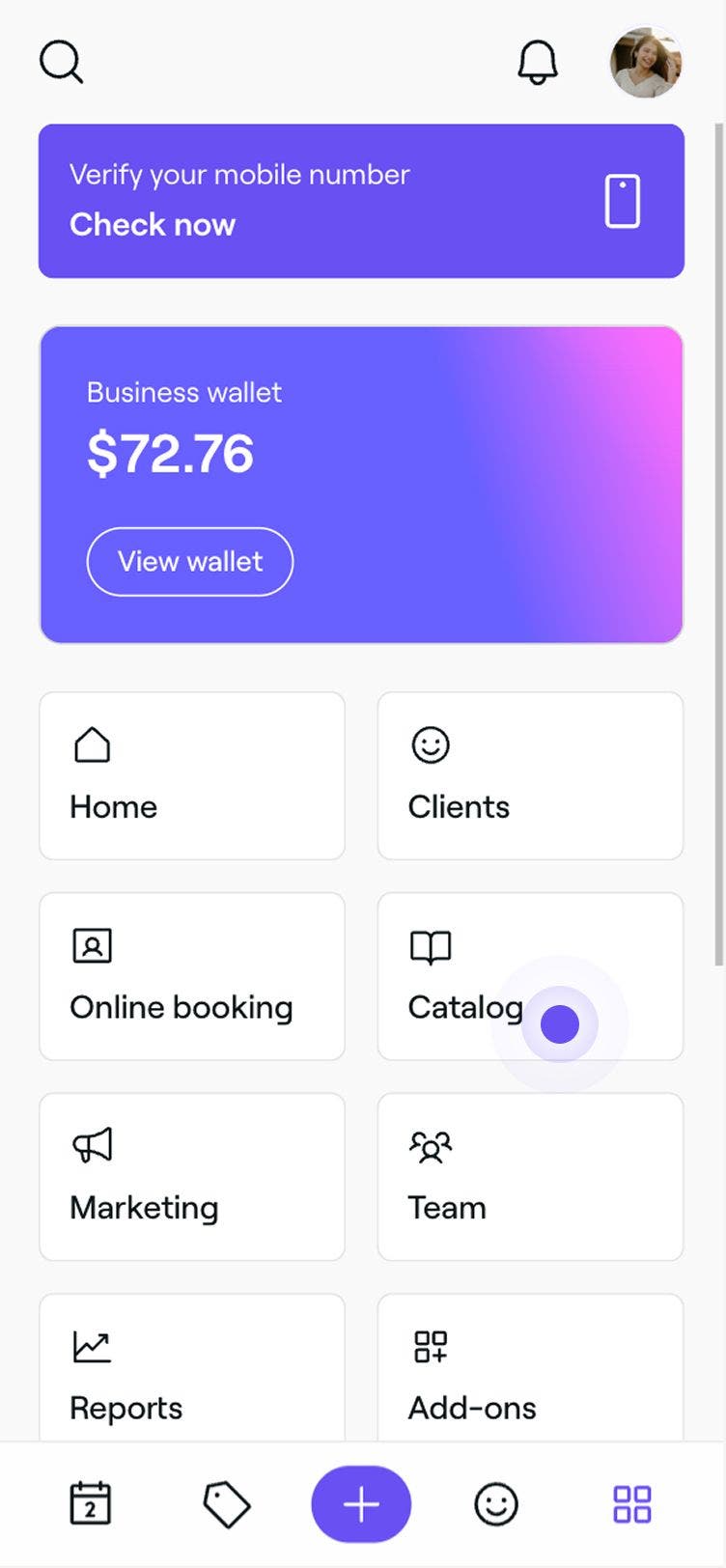
  1. Från huvudmenyn längst ner på skärmen trycker du på ikonen Mer och väljer Katalog. 

    Fresha-meny.jpg

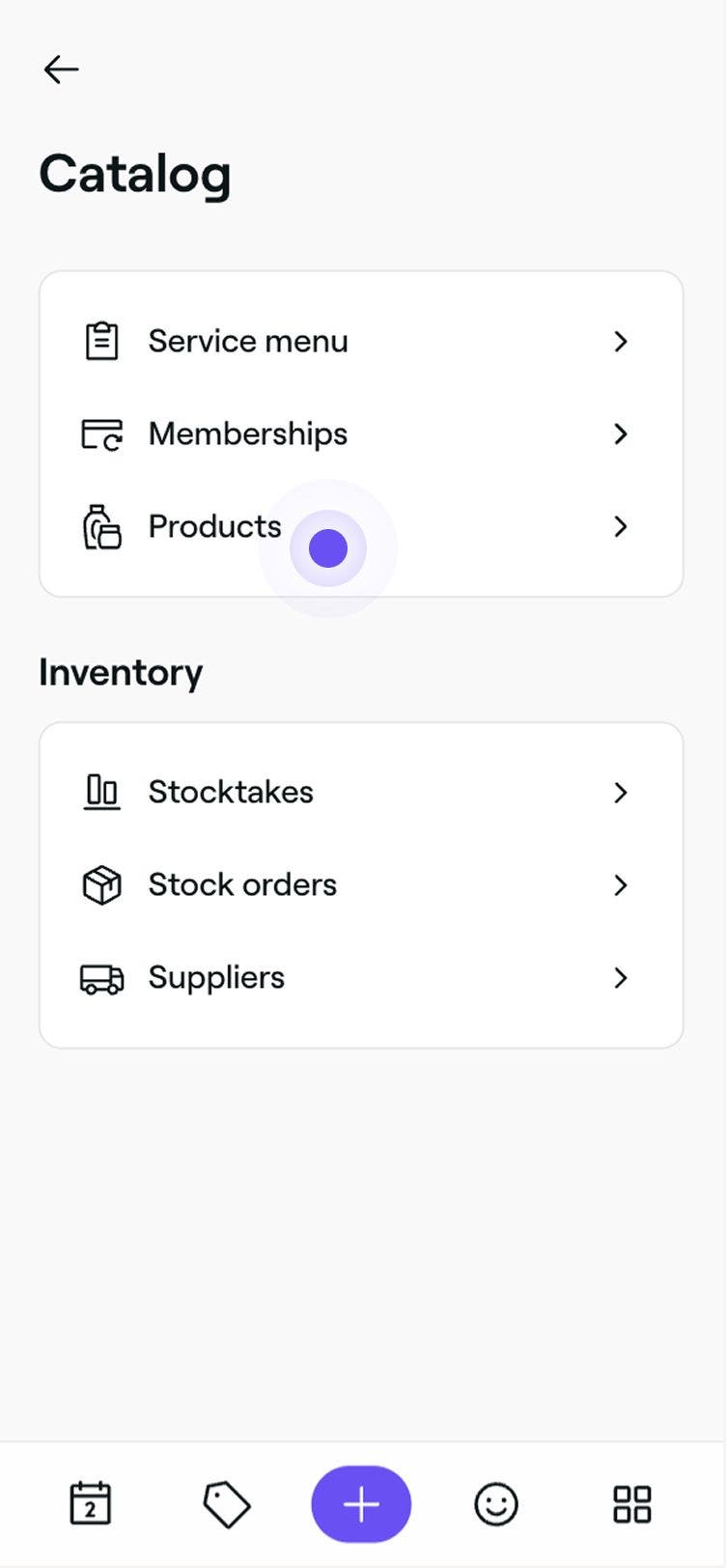
  2. Välj Produkter från menypanelen.

    mobile_product menu fresha.jpg

  3. Tryck på produkten du vill uppdatera i produktlistan.

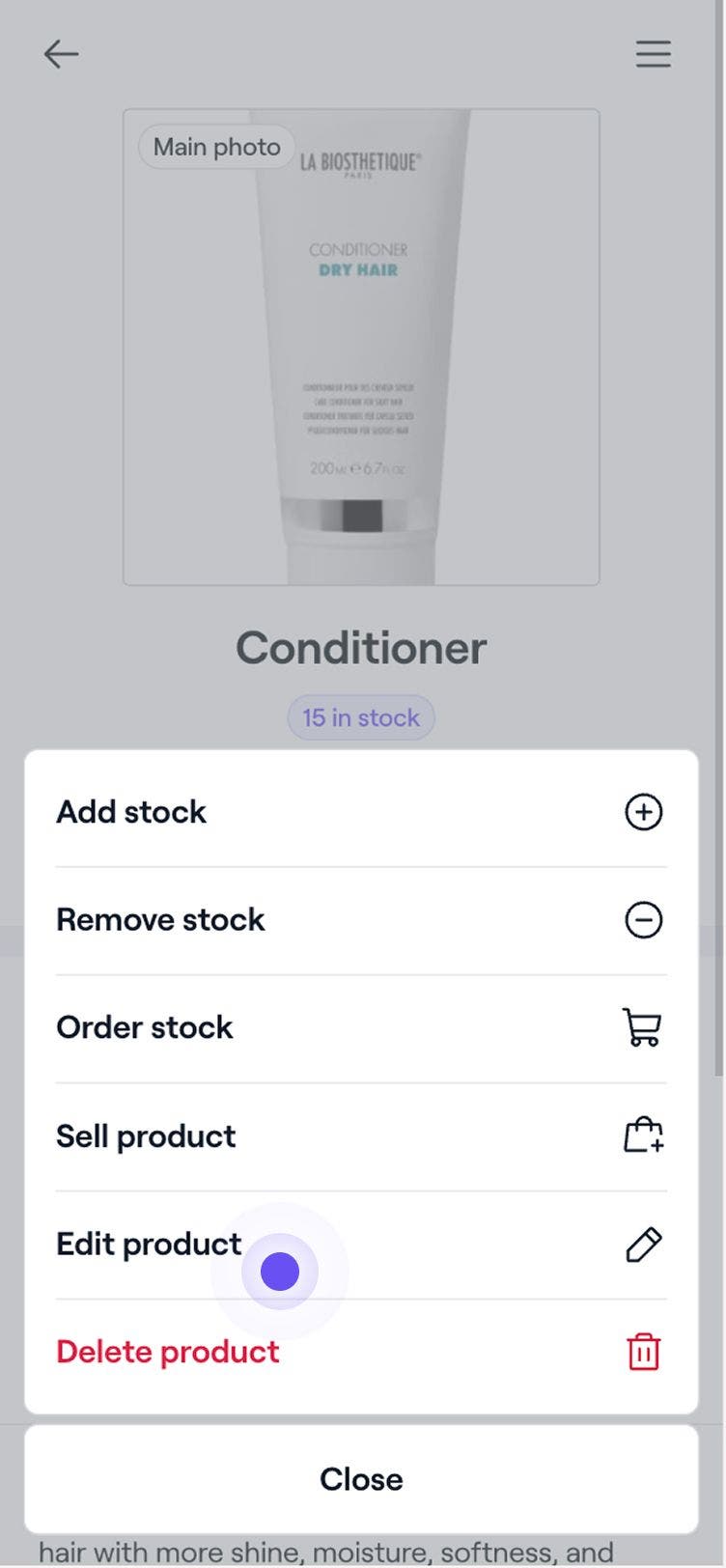
  4. I produktvyn trycker du på knappen Åtgärder och väljer Redigera produkt i panelen.

    mobile_edit products fresha.jpg

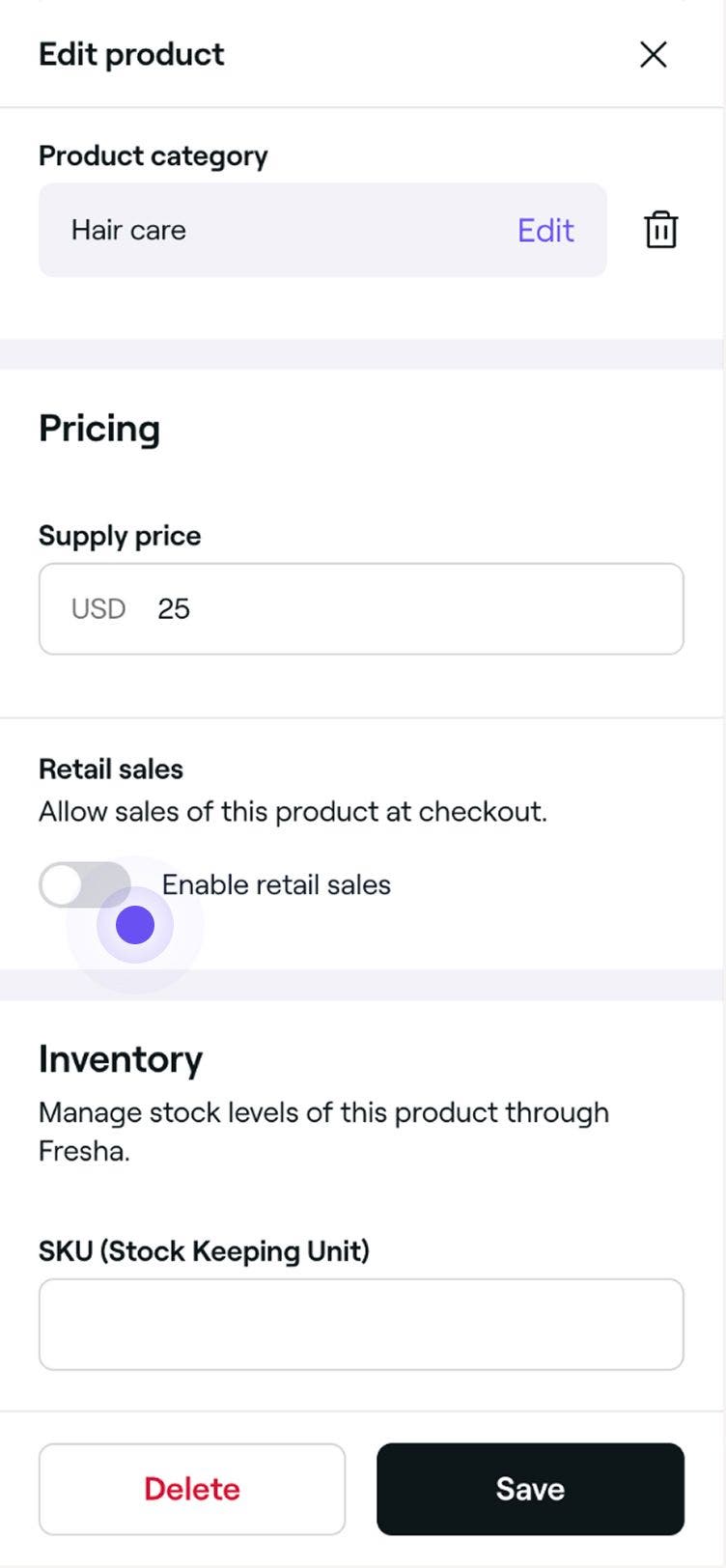
  5. Under Detaljhandelsförsäljning stänger du av reglaget för Aktivera detaljhandelsförsäljning.

    mobile_markera produkter som för internt bruk.jpg

  6. Tryck på Spara längst ner till höger för att uppdatera produktinformationen.
När den har sparats kommer denna produkt inte längre att visas som ett alternativ att sälja i kassan, online eller i butik. All användning av produkten som registreras i inventeringar kommer att klassificeras som intern.

Vanliga frågor

    • Minska produktlagret för internt bruk när artiklar används av teamet i stället för att säljas till kunder. Gå till Katalog i huvudmenyn till vänster på skärmen och välj Produkter. Klicka på den produkt du vill uppdatera och välj Åtgärder och sedan Ta bort lager. I popup-fönstret anger du den använda kvantiteten och väljer en anledning innan du klickar på Spara.

      Du kan se en fullständig historik över alla manuella lageravskrivningar i din produkts lagerhistorik. Från huvudmenyn till vänster på skärmen går du till Katalog och väljer Produkter. Klicka på den produkt du vill granska och klicka sedan på Lagerhistorik. I popup-fönstret klickar du på en post för att se granskningsinformationen.


Lager

Hjälpte den här guiden dig?

Lager

Konfigurera spårning av lagersaldo

Undvik att någonsin ha för lågt eller för högt lager genom att ställa in aviseringar om lågt lager och ombeställningsantal.

Slutför inventeringar

Genomför regelbundna inventeringar för att identifiera avvikelser och spåra ditt lagers värde.

Skapa lagerbeställning

Hantera ditt lager effektivt genom att skapa och skicka lagerbeställningar direkt till dina leverantörer.

Överför lager mellan platser

Optimera lagerhanteringen genom att överföra lager mellan platser.

Spåra intern produktanvändning

Markera produkter som endast för internt bruk för artiklar som används under behandlingar eller tjänster.

Fresha
Skaffa appen

Om Fresha

Karriär

Hjälp och support

Blogg

Översikt

För företag

För partner

Priser

Funktioner

Planering

Försäljningsställe

Betalningar

Kapital

Marketplace

Hjälp

Status

Juridiskt

Integritetspolicy

Tjänstevillkor

Användningsvillkor

Hitta oss på sociala medier

Facebook
Linkedin
Instagram

© 2026 Fresha.com SV Ltd