StartKunskapsbasFresha Academy
Skapa och hantera ledighetstyper
Tillbaka
  1. Kunskapsbas•
  2. Kalender och schema•
  3. Skapa och hantera ledighetstyper

Skapa och hantera ledighetstyper

I den här guiden får du lära dig hur du skapar typer av ledighet, till exempel semester, sjukskrivning eller utbildning.

I den här artikeln

  • Hur typer av ledighet fungerar
  • Skapa ledighetstyper
  • Hantera ledighetstyper

 Hur typer av ledighet fungerar 

Typer av ledighet hjälper dig att hålla ordning genom att ge varje frånvaro en tydlig anledning. När de väl har skapats kan de tillämpas vid schemaläggning av ledighet.

Skapa ledighetstyper

  1. Från huvudmenyn till vänster på skärmen går du till Inställningar. 
  2. Välj fliken Inställningar högst upp och klicka på Team. 
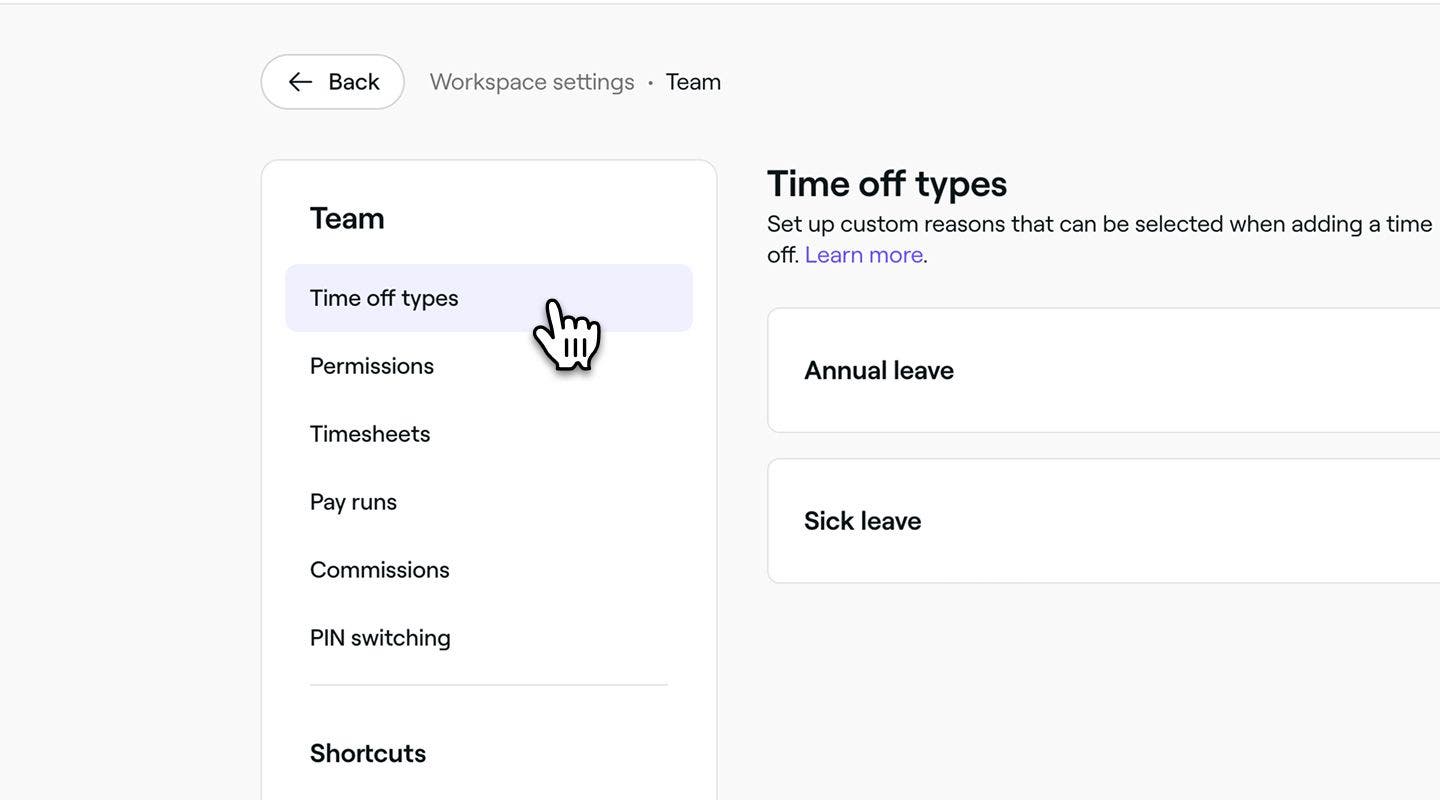
  3. I den vänstra menypanelen väljer du Ledighetstyper för att visa och hantera dina anledningar till ledighet.
    Create_time_off_types_web_3.jpg
  4. Klicka på knappen Lägg till uppe till höger för att skapa en ny ledighetstyp.
    Create_time_off_types_web_4.jpg
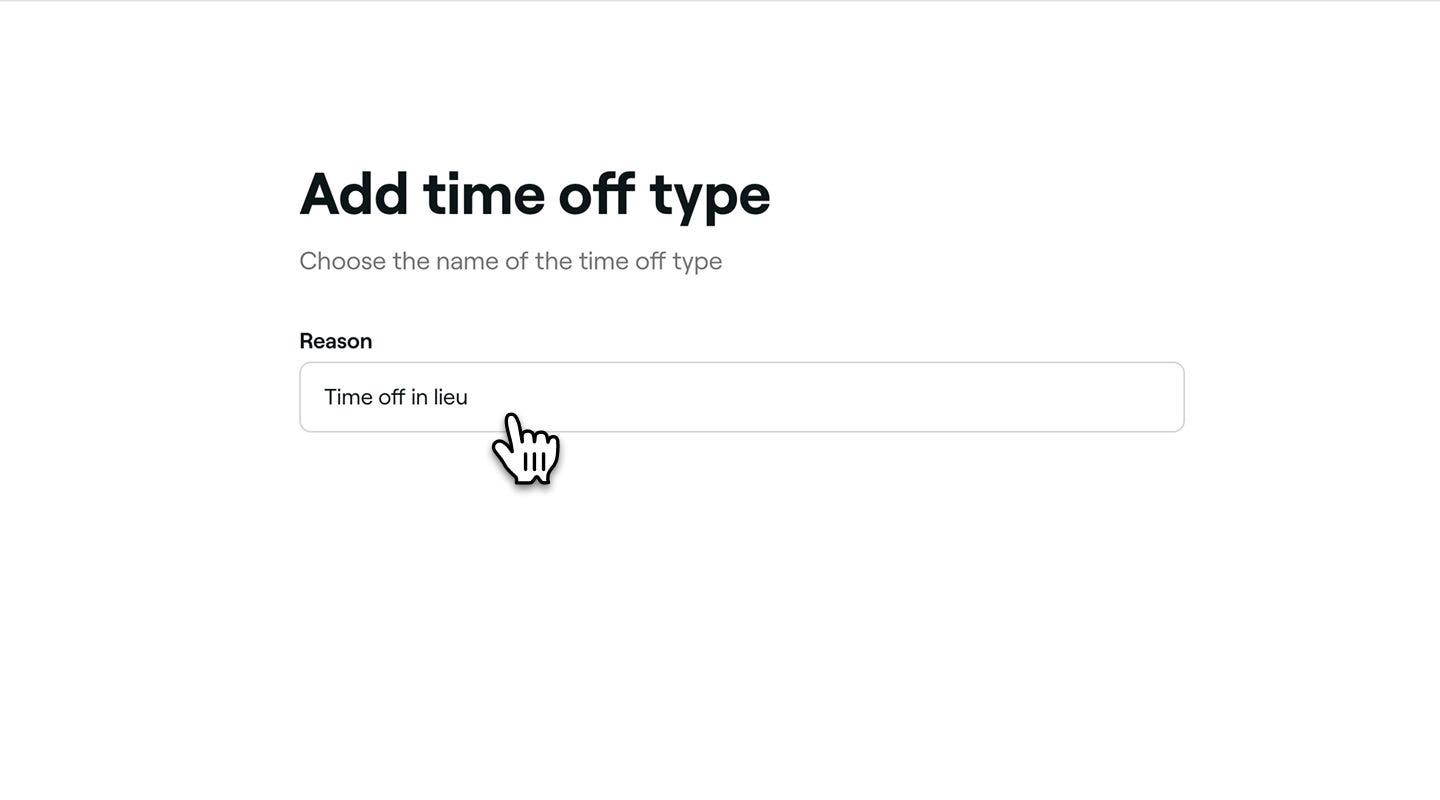
  5. På sidan Lägg till ledighetstyp lägger du till en anledning. Till exempel 'Kompensationsledighet' eller 'Jurytjänstgöring'.
    Create_time_off_types_web_5.jpg
  6. Klicka på knappen Lägg till uppe till höger för att spara din nya ledighetstyp.

  1. I huvudmenyn längst ner på skärmen trycker du på Mer (rutnätsikon) för att öppna fler alternativ.
    tap_more_icon.jpg
  2. Välj Inställningar i menyn och tryck sedan på Team i menyn Inställningar för arbetsyta.
  3. I menyn Team trycker du på Typ av ledighet för att visa och hantera dina anledningar till ledighet.
    Create_time_off_types_mob_3.jpg
  4. Tryck på knappen Lägg till uppe till höger för att skapa en ny ledighetstyp.
    Create_time_off_types_mob_4.jpg
  5. På sidan Lägg till ledighetstyp lägger du till en anledning. Till exempel "Komptid" eller "Jurytjänstgöring".
    Create_time_off_types_mob_5.jpg
  6. Tryck på knappen Lägg till längst ner för att spara din nya anledning till ledighet.

När ledighetsanledningen har lagts till kommer den att vara redo att användas när du hanterar tillägg av ledighet för dina teammedlemmar.

Hantera ledighetstyper

  1. Öppna Ledighetstyper från Teaminställningar.
    manage_time_off_types_web_3.jpg

  2. Klicka på Åtgärder bredvid en ledighetstyp och välj ett av följande alternativ i panelen:

    1. Redigera: Uppdatera anledningen till ledighetstypen och tryck på knappen Spara längst upp till höger. 
    2. Radera: Ta bort ledighetstypen permanent. En bekräftelse-popup kommer att visas där du blir ombedd att bekräfta raderingen.
    3. Flytta upp: Flytta ledighetstypen högre upp i listan för att justera dess visningsordning.
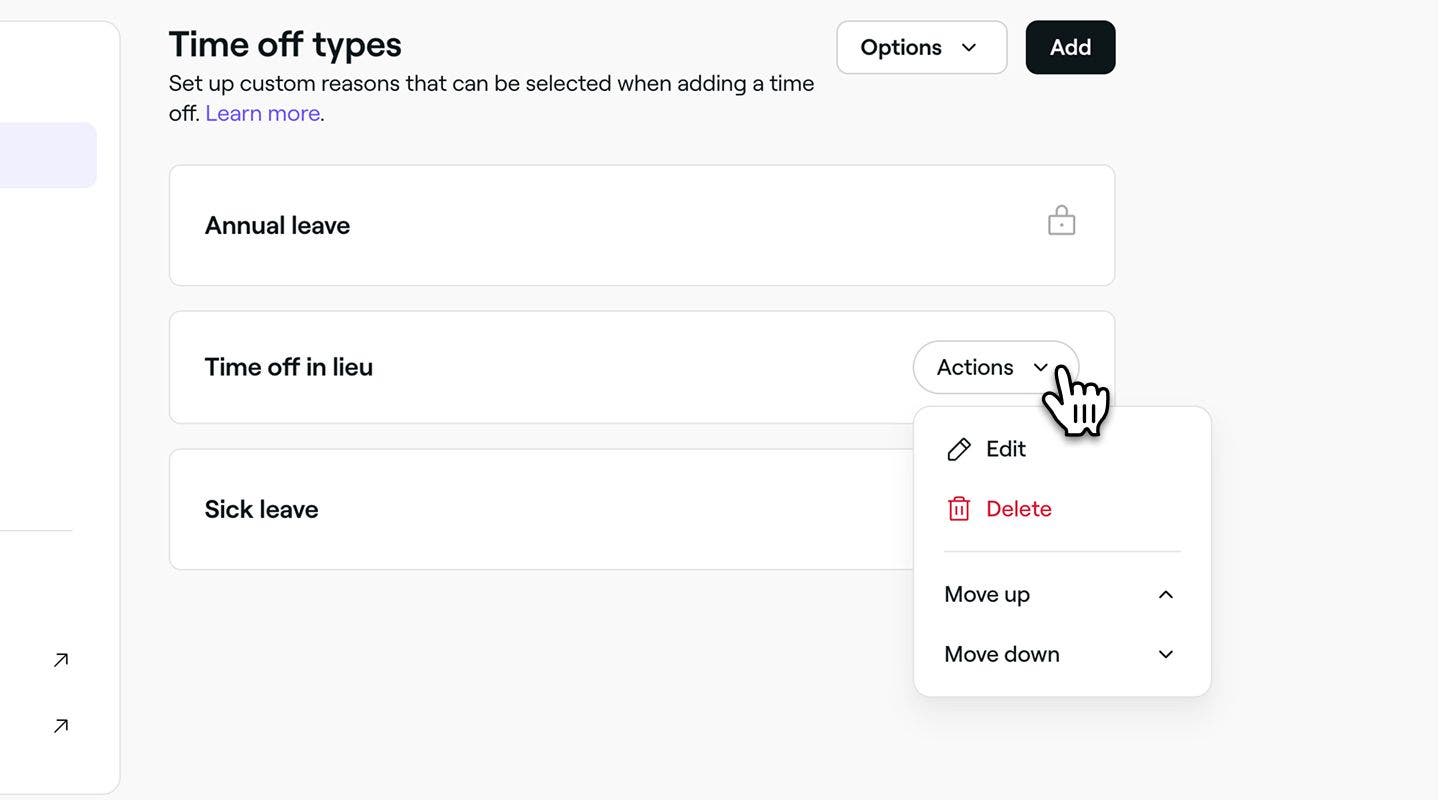
    4. Flytta ned: Flytta ledighetstypen lägre i listan för att justera dess visningsordning.

    manage_time_off_types_web_4.jpg

  1. Öppna Ledighetstyper från Teaminställningar.
    Create_time_off_types_mob_3.jpg

  2. Tryck på Åtgärder (tre punkter) och välj ett av följande alternativ:

    1. Redigera: Uppdatera anledningen till ledighetstypen och tryck på knappen Spara längst ner. 
    2. Radera: Ta bort ledighetstypen permanent. Ett popup-fönster för bekräftelse visas och ber dig att bekräfta borttagningen.
    3. Flytta upp: Flytta ledighetstypen högre upp i listan för att justera dess visningsordning.
    4. Flytta ner: Flytta ledighetstypen längre ner i listan för att justera dess visningsordning.

    manage_time_off_types_mob_4.jpg

Schemaläggningshantering

Hjälpte den här guiden dig?

Schemaläggningshantering

Hantera schemalagda arbetspass för teammedlemmar

Lär dig hur du använder avancerad schemaläggning för att skapa hanterbara arbetspass för teamet.

Hantera ledighet för ditt team

Notera teamets ledighet med anpassningsbara anledningar till deras ledighet.

Hantera resurser som kan bokas

Skapa bokningsbara resurser för tjänster och lär dig hur du enkelt kontrollerar tillgängligheten.

Skapa och hantera ledighetstyper

Håll koll på ditt teams tillgänglighet genom att ställa in anpassningsbara typer av ledighet.

Hantera datum då verksamheten håller stängt

Se till att kunderna vet när du har öppet eller stängt genom att uppdatera perioder då verksamheten håller stängt.

Fresha
Skaffa appen

Om Fresha

Karriär

Hjälp och support

Blogg

Översikt

För företag

För partner

Priser

Funktioner

Planering

Försäljningsställe

Betalningar

Kapital

Marketplace

Hjälp

Status

Juridiskt

Integritetspolicy

Tjänstevillkor

Användningsvillkor

Hitta oss på sociala medier

Facebook
Linkedin
Instagram

© 2026 Fresha.com SV Ltd