Hantera ledighet för ditt team
I den här guiden får du lära dig hur du skapar, lägger till och hanterar ledighet för ditt team, inklusive semester, sjukskrivning och personliga ledighetsdagar.
I den här artikeln
Så fungerar schemaläggning av ledighet
Att schemalägga ledighet hjälper dig att blockera dagar då en teammedlem inte är tillgänglig för att ta emot bokningar. När den väl har lagts till visas den här tiden i kalendern så att du enkelt kan se vem som är tillgänglig vid schemaläggning av bokningar.
Om hela din verksamhet är otillgänglig, till exempel under helgdagar eller underhåll, kan du istället ange en stängd period, vilket blockerar bokningar för alla teammedlemmar på en gång.
Lägg till ledighet genom schemalagda arbetspass
-
Gå till Team från huvudmenyn till vänster på skärmen.
-
I den vänstra menypanelen väljer du Schemalagda arbetspass.
-
Lägg till ledighet med hjälp av en av följande metoder:
- Klicka på en dag och välj Lägg till ledighet bland alternativen.

- Klicka på knappen Lägg till längst upp till höger och välj Ledighet i panelen.

- Klicka på en dag och välj Lägg till ledighet bland alternativen.
-
I popup-fönstret Lägg till ledighet väljer du Teammedlem och Typ av frånvaro.
-
Ange Startdatum, Starttid och Sluttid. Den totala ledighetstiden kommer att visas.
- För flera dagar markerar du rutan Upprepa och väljer ett slutdatum.

-
Använd avsnittet Beskrivning för att lägga till ytterligare information för ditt team.
-
Markera kryssrutan Godkänd om ledigheten är bekräftad.

-
Klicka på knappen Spara för att lägga till ledigheten i din teammedlems schema.


Ledigheten kommer att visas i teammedlemmens schemalagda arbetspass och hjälpa till att hålla din kalender uppdaterad.
Lägg till ledighet via din kalender
-
Gå till Kalender från huvudmenyn till vänster på skärmen.
-
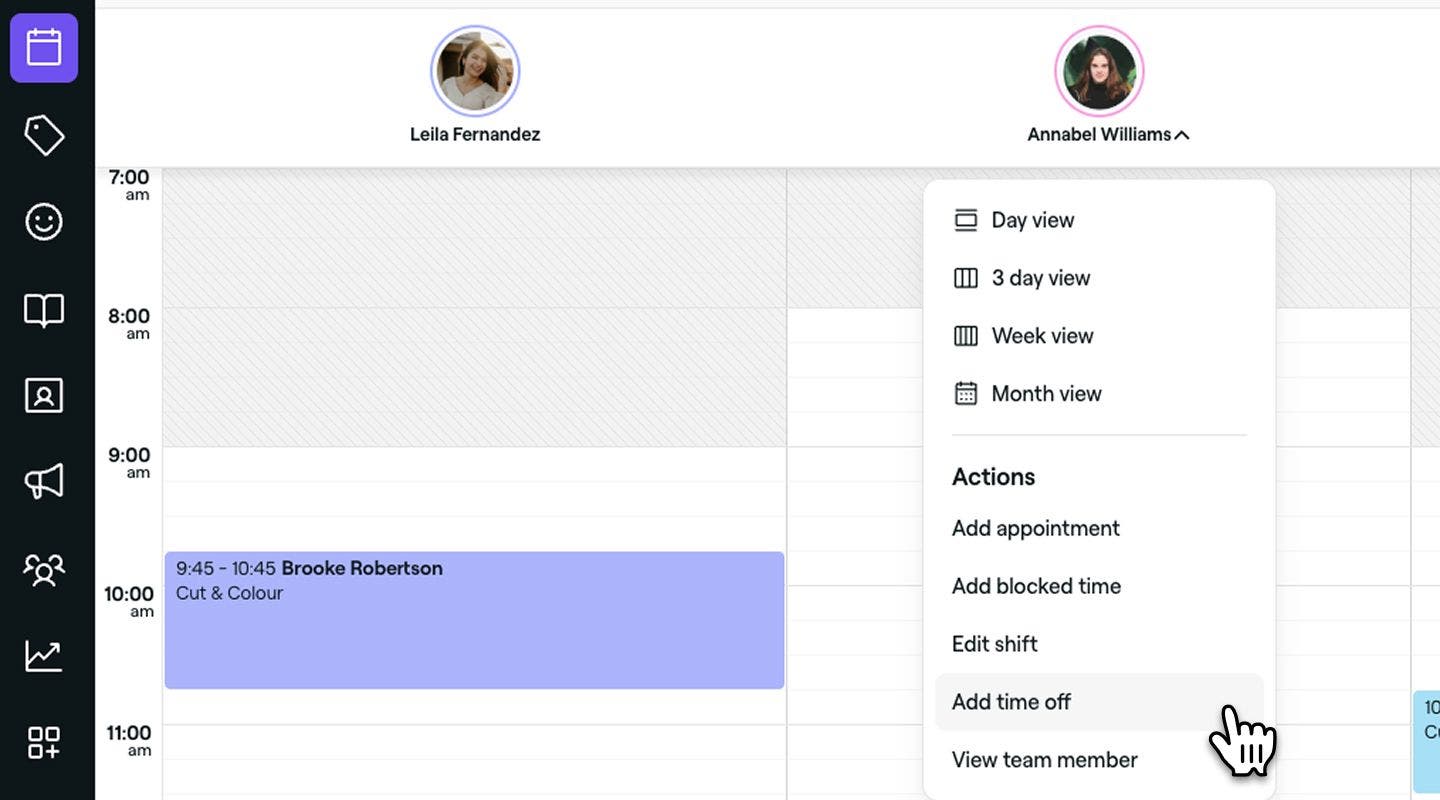
Lägg till blockerad tid genom att klicka på en teammedlem och välja Lägg till ledighet i panelen.
-
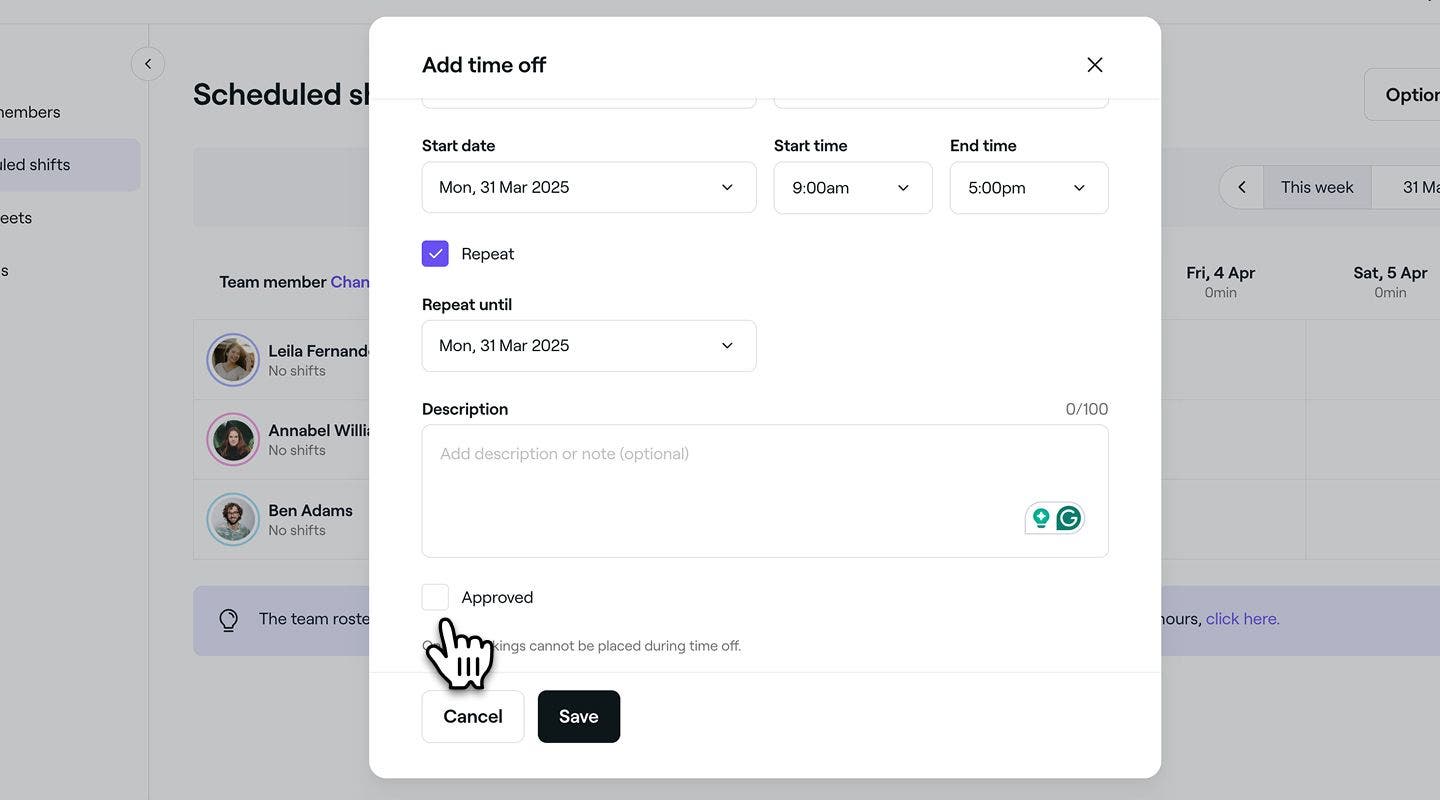
I popup-fönstret Lägg till ledighet väljer du Teammedlem och Typ av frånvaro.
-
Ange Startdatum, Starttid och Sluttid. Den totala ledigheten kommer att visas.
-
För flera dagar markerar du rutan Upprepa och väljer ett slutdatum.
-
-
Använd avsnittet Beskrivning för att lägga till ytterligare information för ditt team.
-
Markera rutan Godkänn om ledigheten är bekräftad.
-
Klicka på knappen Spara för att lägga till ledigheten i teammedlemmens schema.


Ledigheten kommer att visas i teammedlemmens schemalagda arbetspass och hjälpa till att hålla din kalender uppdaterad.
När du använder en mobil enhet kan du också lägga till en ledighet från huvudmenyn längst ner på skärmen genom att trycka på Plusikonen (+) och välja Lägg till ledighet bland alternativen.
Uppdatera eller ta bort ledighet
- Gå till Team från huvudmenyn till vänster på skärmen.
- I den vänstra menypanelen väljer du Schemalagda arbetspass.

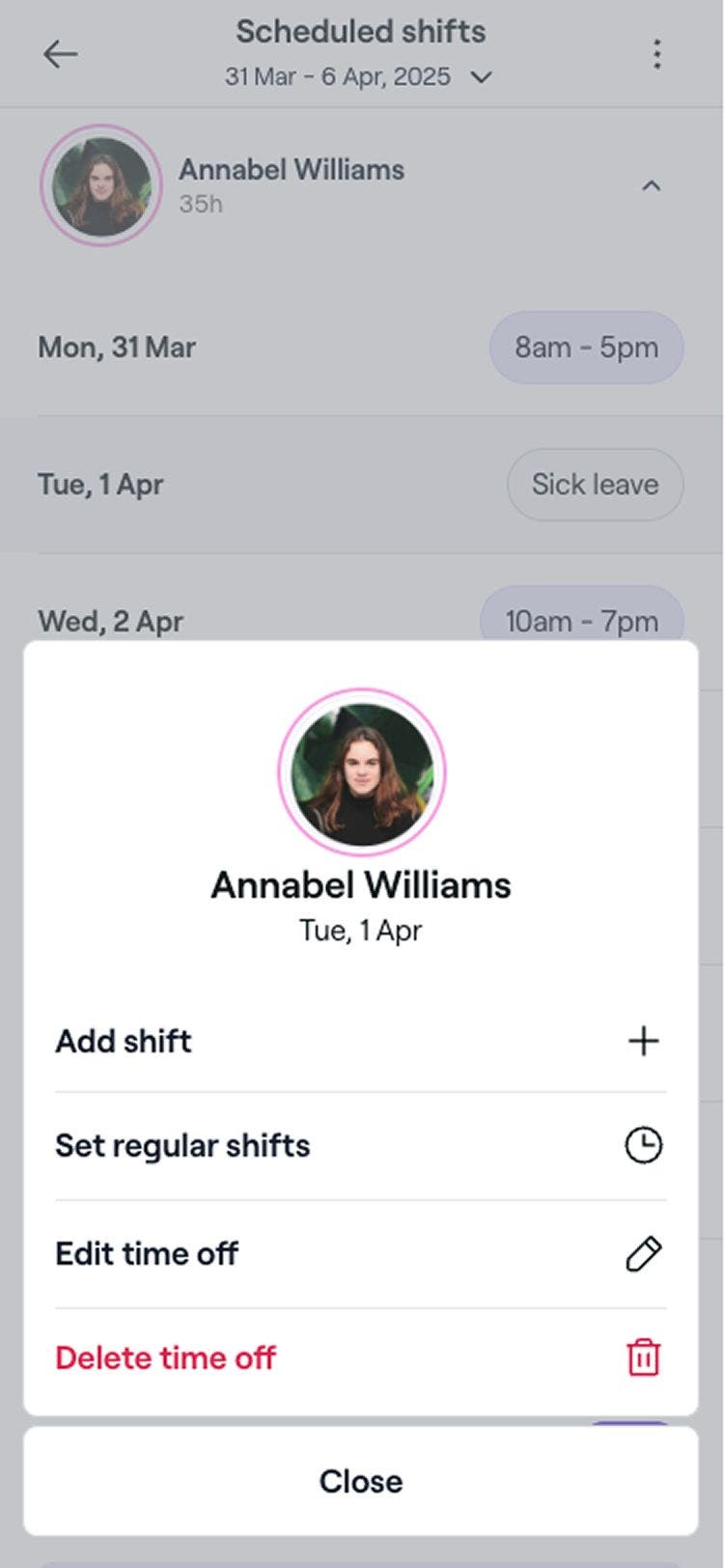
- Välj en schemalagd ledighet och välj ett av följande alternativ:

- Redigera: Uppdatera ledigheten och klicka på knappen Spara för att uppdatera den.
- Radera: Ta bort ledigheten permanent från dina teammedlemmars kalender. Ett popup-fönster för bekräftelse visas och ber dig att bekräfta borttagningen. Klicka på Ta bort för att bekräfta borttagningen.


Vanliga frågor
När du redigerar en ledighetsperiod kan du justera dess information. Om du tar bort en ledighetsperiod återställs teammedlemmens ursprungliga schemalagda arbetspass för dessa datum.
Den totala ledigheten baseras på schemalagda arbetspass arbetstid för dagen. Om inget arbetspass är schemalagt kommer systemet att visa noll arbetstid.
För att blockera hela arbetsdagar, till exempel helgdagar, ska du använda Datum då verksamheten håller stängt. Detta håller teamets schemaläggning av arbetspass intakt samtidigt som det hindrar kunder från att boka online.