StartKunskapsbasFresha Academy
Hantera dina inställningar för kalendervisning
Tillbaka
  1. Kunskapsbas•
  2. Kalender och schema•
  3. Hantera dina inställningar för kalendervisning

Hantera dina inställningar för kalendervisning

I den här guiden får du lära dig hur du justerar dina kalendervisningsinställningar för att styra hur bokningar, teamscheman och resurser visas i din kalender.

I den här artikeln

  • Justera datum och vyer i din kalender
  • Justera ordningen som ditt team visas i kalendern
  • Filtrera din kalender

Justera datum och vyer i din kalender

  1. Gå till Kalender från huvudmenyn till vänster på skärmen. 

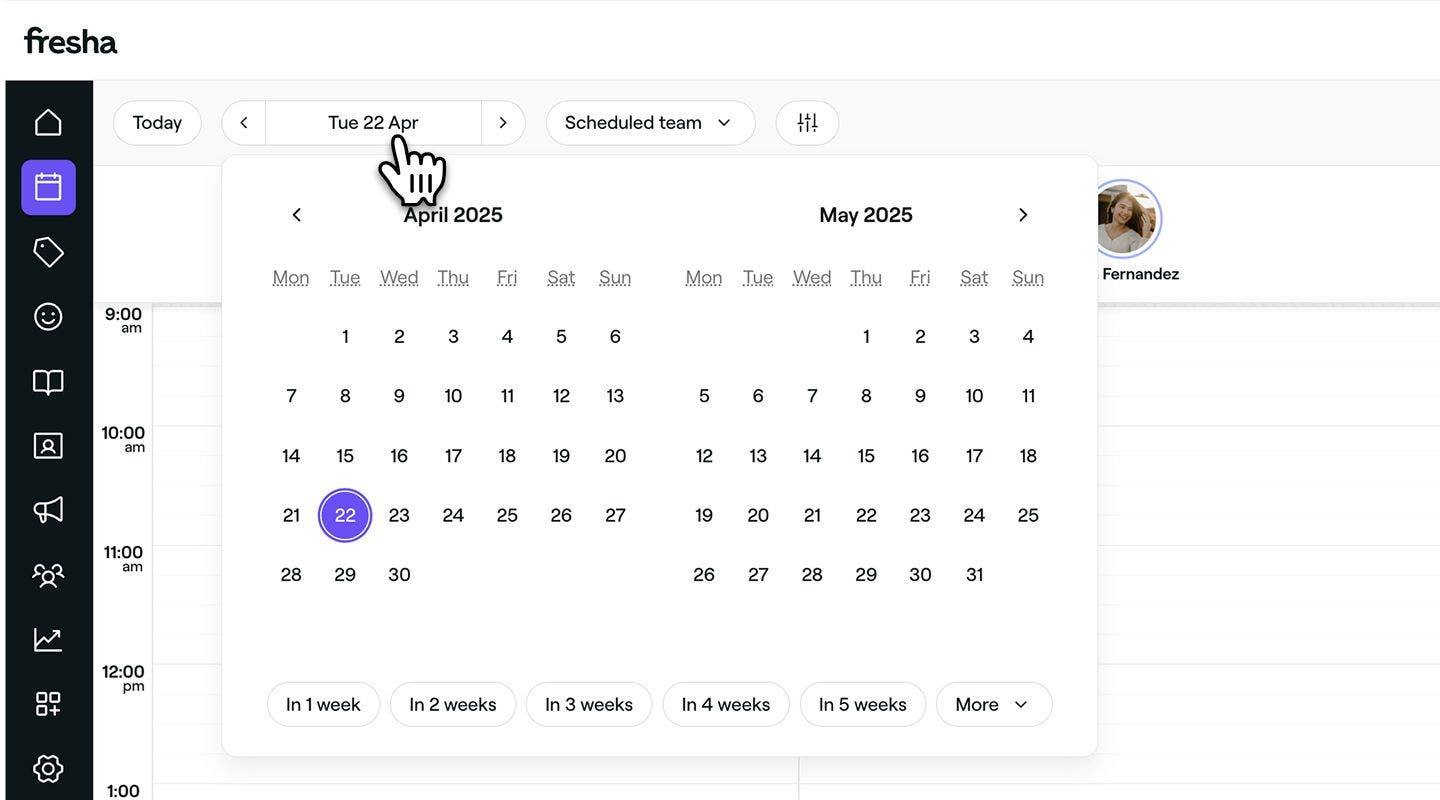
  2. För att justera datumet i din kalender klickar du på Datumväljaren i kalenderns verktygsfält för att visa ett specifikt datumintervall eller välja alternativet att hoppa framåt 1 till 8 veckor. 
    Adjust_calendar_date_and_views_web_2.jpg

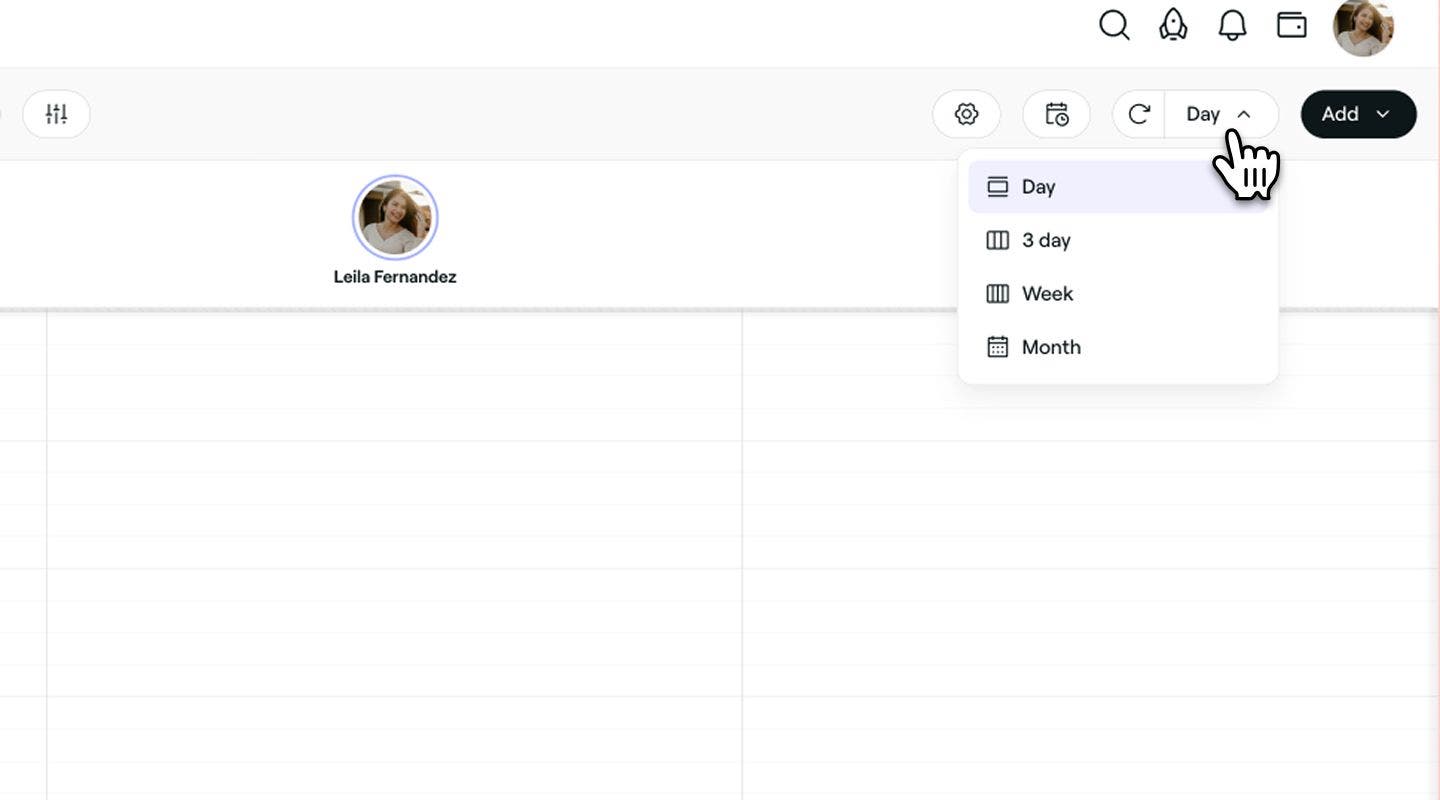
  3. För att justera din kalendervy klickar du på väljaren Kalendervy i kalenderns verktygsfält och väljer ett av följande alternativ för att visa din kalender:

    1. Dag: Visa endast dagens bokningar.
    2. 3 dagar: Visa dagens bokningar och de kommande två dagarnas bokningar.
    3. Vecka: Visa hela veckans bokningar.
    4. Månad: Visa hela månadens bokningar.

    Adjust_calendar_date_and_views_web_3.jpg

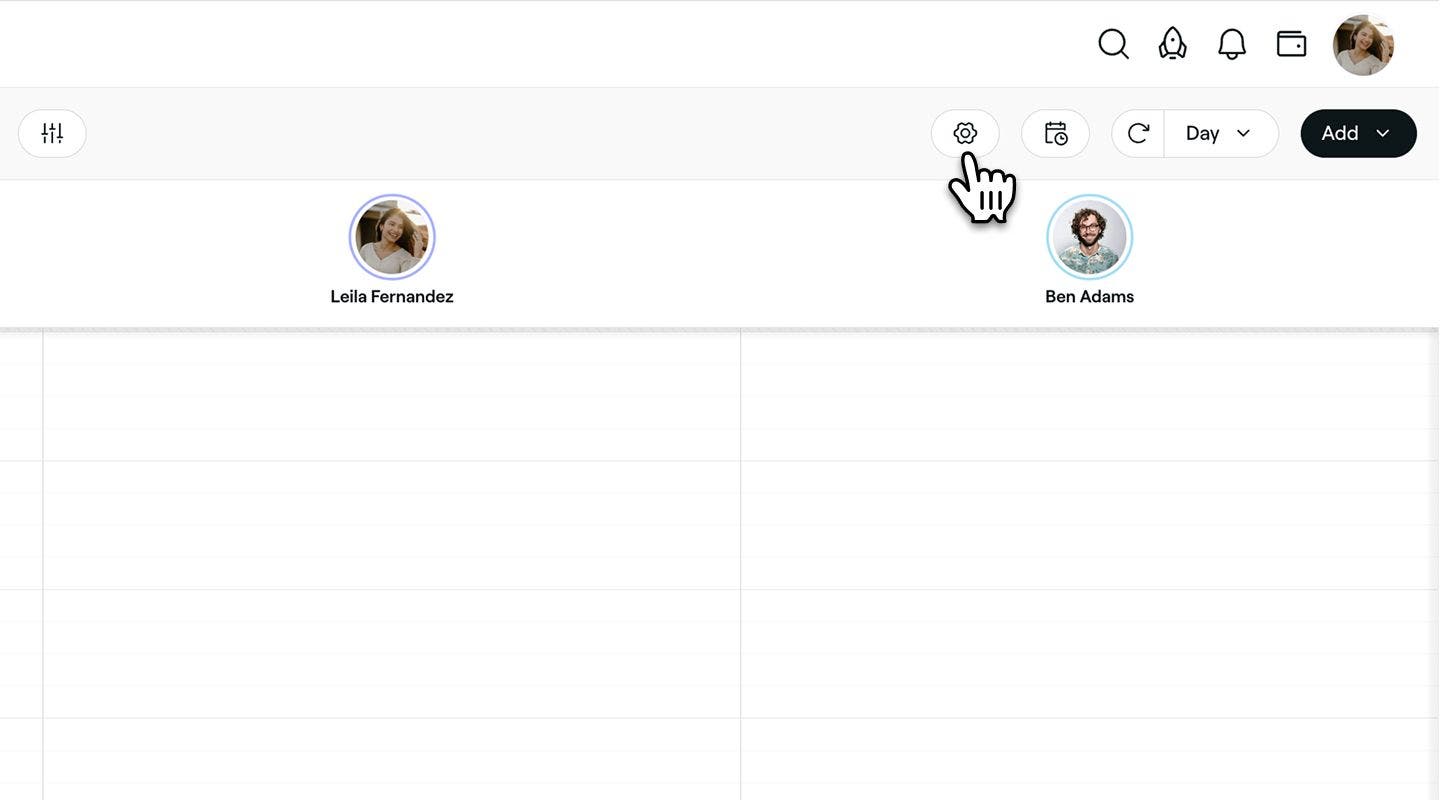
  4. Klicka på Inställningsikonen i kalenderns verktygsfält för att öppna vyn Kalenderinställningar och justera följande:

    1. Kalenderzoom: Skjut skalan för att antingen se fler bokningar på skärmen (Liten) eller färre bokningar med mer information synlig (Stor).
    2. Snabbåtgärder: Använd reglaget för att aktivera snabbåtgärder, så att du kan lägga till bokningar eller blockerad tid genom att klicka på en besökstid i kalendern.
    Adjust_calendar_date_and_veiws_web_4.jpg

  5. Klicka på knappen Tillämpa ändringar för att spara dina uppdateringar.
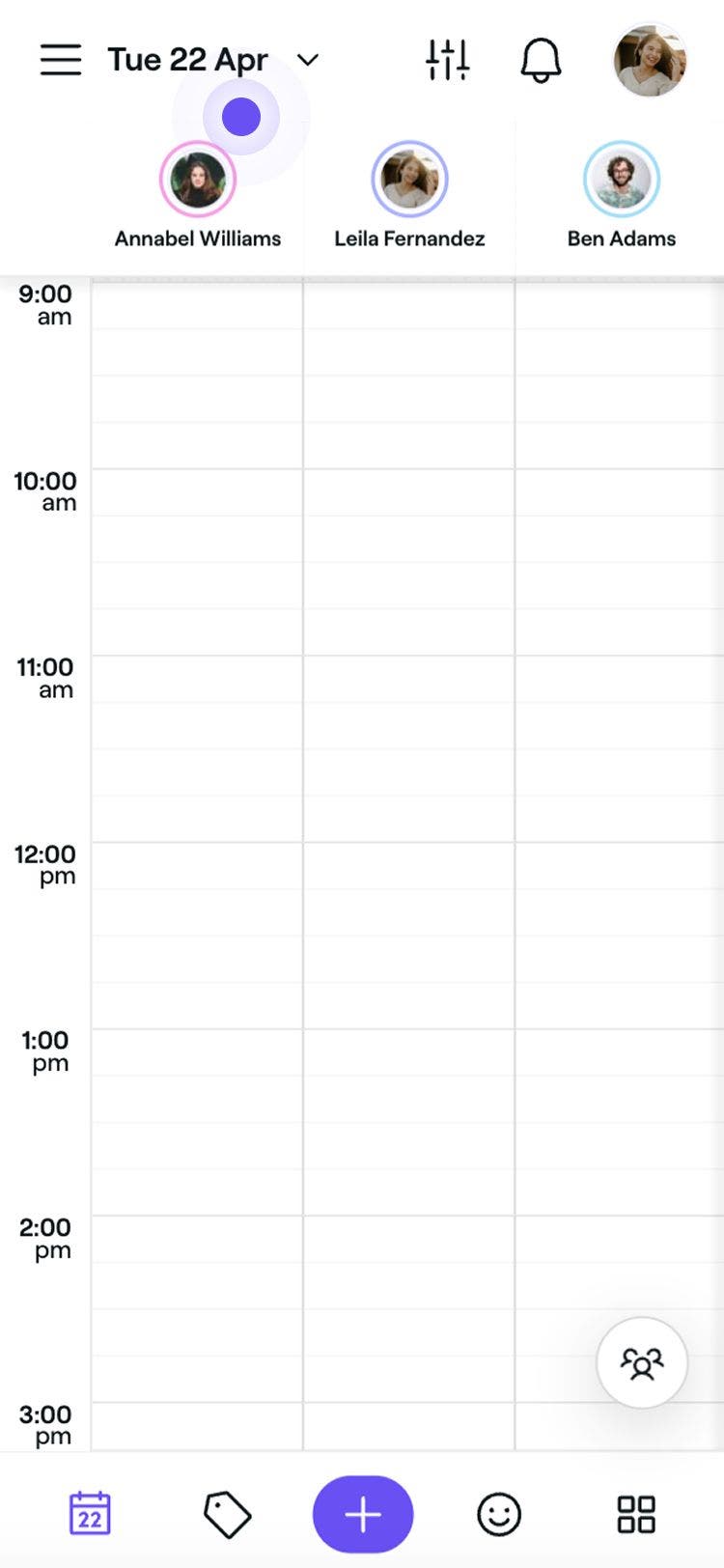
  1. I huvudmenyn längst ner på skärmen trycker du på Kalenderikonen.

  2. För att justera datumet i din kalender trycker du på Datumväljaren i kalenderns verktygsfält för att visa ett specifikt datumintervall eller välja alternativet att hoppa framåt 1 till 8 veckor. 
    Adjust_calendar_date_and_views_mob_2.jpg

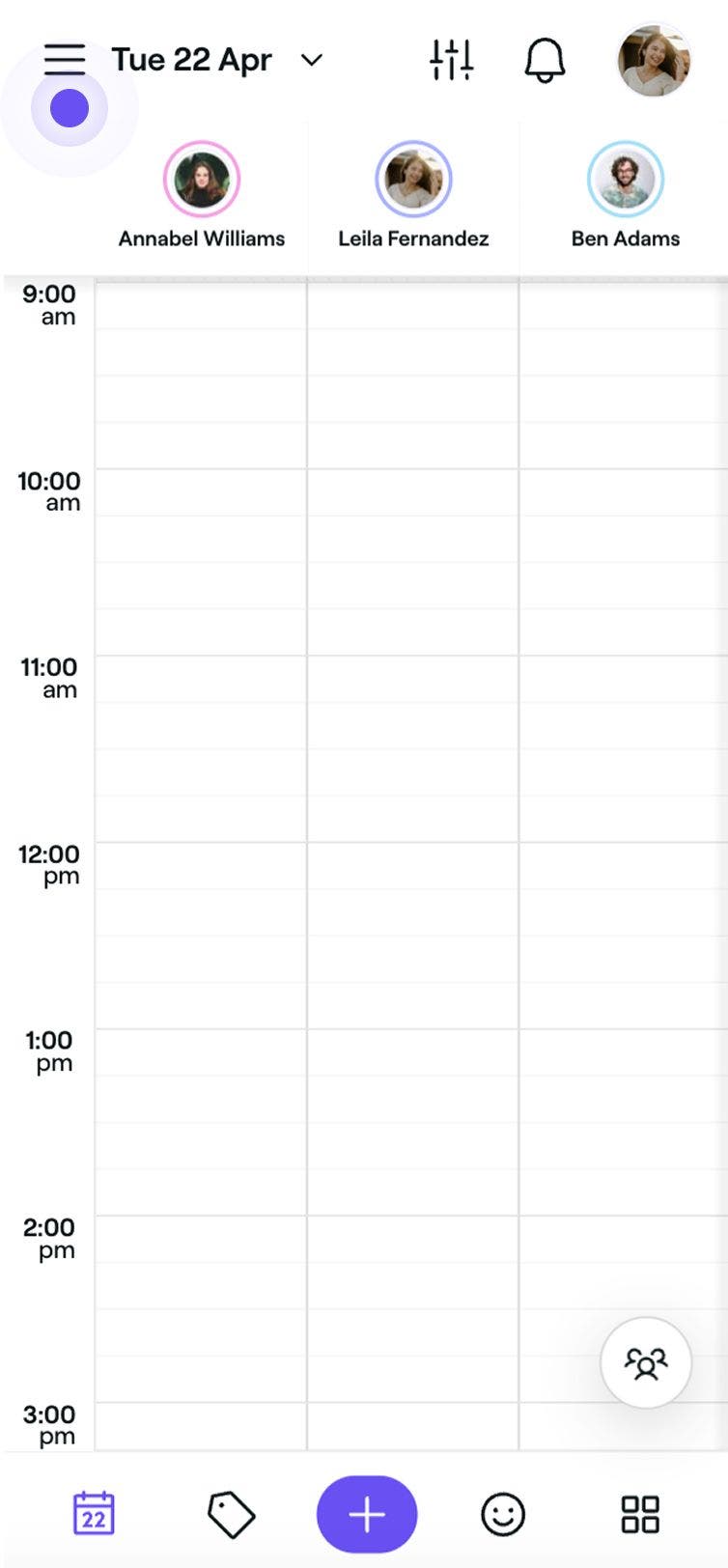
  3. För att justera din kalendervy trycker du på filtret Kalendervyer i kalenderns verktygsfält och väljer ett av följande alternativ för att visa din kalender:

    1. Kalendervy: Välj att se din kalender per dag (endast dagens bokningar), 3 dagar (idag och de kommande två dagarna), vecka (hela veckan) eller månad (hela månadens bokningar).
    2. Kalenderzoom: Välj Personliga kalenderinställningar och skjut skalan för att antingen visa fler bokningar på skärmen (Liten) eller färre bokningar med mer information synlig (Stor). Tryck på knappen Tillämpa ändringar längst ner för att spara dina uppdateringar.
    3. Snabbåtgärder: Välj Personliga kalenderinställningar och använd reglaget för att aktivera snabbåtgärder som gör att du kan lägga till bokningar eller blockerad tid genom att klicka på en besökstid i kalendern. Tryck på knappen Tillämpa ändringar längst ner för att spara dina uppdateringar.

    Adjust_calendar_date_and_veiws_mob_3.jpg

Justera ordningen som ditt team visas i kalendern

  1. Gå till Team från huvudmenyn till vänster på skärmen.
  2. I den vänstra menypanelen klickar du på Teammedlemmar.
    Adjust_the_order_your_team_appear_web_2.jpg
  3. Klicka på knappen Alternativ längst upp till höger och välj Ändra ordning i panelen.
    Adjust_the_order_your_team_appear_web_3.jpg
  4. Dra och släpp teammedlemmarna i den ordning du vill att de ska visas i kalendern.
    Adjust_the_order_your_team_appear_web_4.jpg
  5. Klicka på knappen Spara uppe till höger för att tillämpa ändringarna.

  1. I huvudmenyn längst ner på skärmen trycker du på Mer (rutnätsikon) för att öppna fler alternativ. 
    tap_more_icon.jpg
  2. Tryck på Team i menyn och välj sedan Teammedlemmar i Team-menyn.
    Adjust_the_order_your_team_appear_mob_2.jpg
  3. Tryck på Alternativ (tre punkter) uppe till höger och välj Ändra ordning bland alternativen. 
    Adjust_the_order_your_team_appear_mob_3.jpg
  4. Dra och släpp teammedlemmarna i den ordning du vill att de ska visas i kalendern.
    Adjust_the_order_your_team_appear_mob_4.jpg
  5. Tryck på knappen Spara längst ner för att tillämpa ändringarna.

Din kalender kommer omedelbart att uppdateras för att återspegla den nya ordningen.

Filtrera din kalender

  1. Gå till Kalender från huvudmenyn till vänster på skärmen. 

  2. Klicka på Team- och resursväljaren i kalenderns verktygsfält. 
    Filter_your_calendar_web_2.jpg

  3. I panelen markerar du kryssrutorna bredvid varje teammedlem och resurs som du vill se schemat för. Du kan också välja att visa:

    1. Schemalagt team: Visa alla teammedlemmar som är schemalagda att arbeta på de valda datumen.
    2. Hela teamet: Visa alla teammedlemmar som är tilldelade till den valda platsen. Detta inkluderar medlemmar som inte är schemalagda att arbeta på de valda datumen. 
    3. Alla resurser: Visa alla resurser som är tilldelade till den valda platsen.
    4. Hela teamet och alla resurser: Visa alla teammedlemmar och resurser som är tilldelade den valda platsen. Detta kommer att inkludera medlemmar som inte är schemalagda att arbeta på de valda datumen.

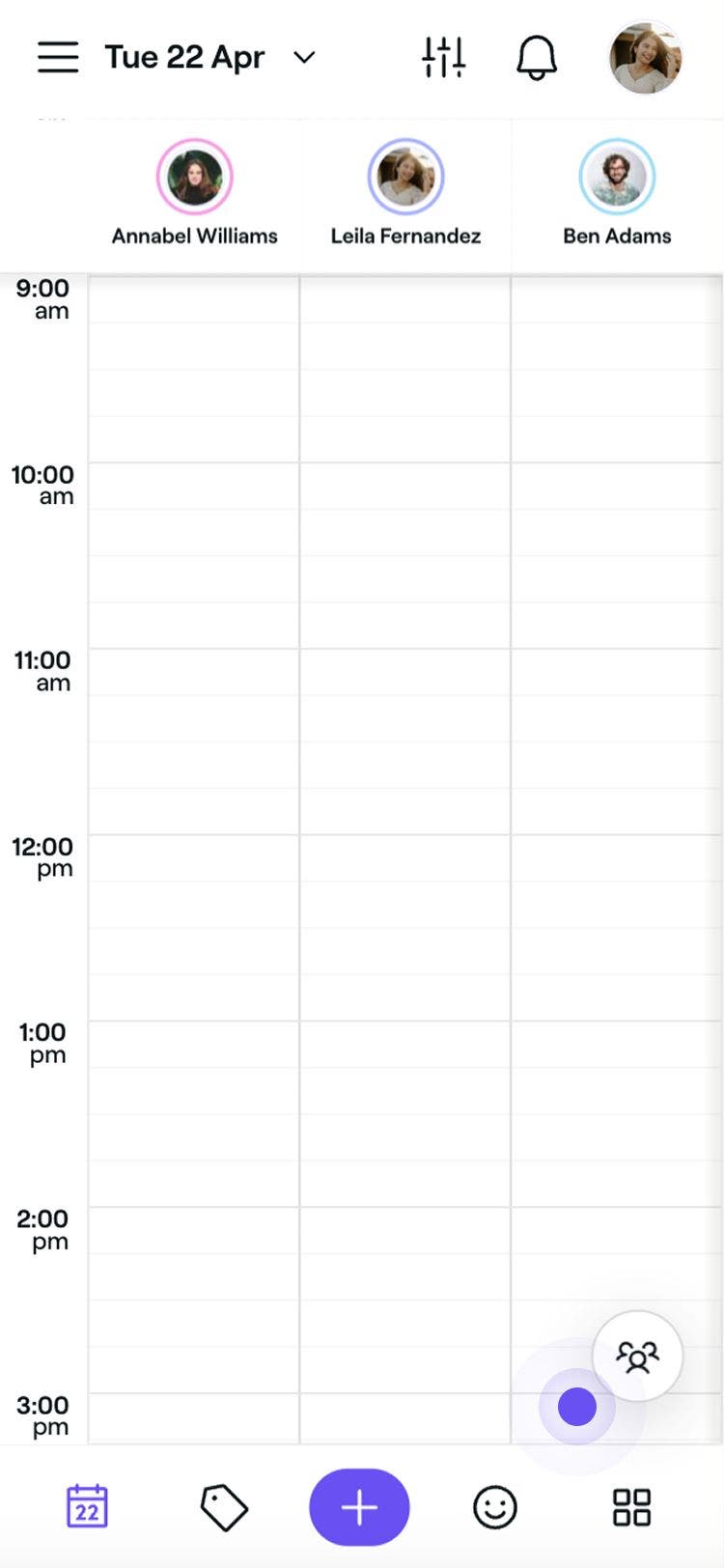
    Filter_your_calendar_web_3.jpg

  1. I huvudmenyn längst ner på skärmen trycker du på Kalenderikonen.
  2. Tryck på Team- och resursväljaren längst ner på skärmen.
    Filter_your_calendar_mob_2.jpg
  3. På sidan Team och resurser markerar du kryssrutorna bredvid varje teammedlem och resurs som du vill se schemat för. Du kan också välja att visa:
    1. Schemalagt team: Visa alla teammedlemmar som är schemalagda att arbeta på de valda datumen.
    2. Hela teamet: Visa alla teammedlemmar som är tilldelade till den valda platsen. Detta inkluderar medlemmar som inte är schemalagda att arbeta på de valda datumen. 
    3. Alla resurser: Visa alla resurser som är tilldelade till den valda platsen.
    4. Hela teamet och alla resurser: Visa alla teammedlemmar och resurser som är tilldelade till den valda platsen. Detta kommer att inkludera medlemmar som inte är schemalagda att arbeta på de valda datumen.
  4. Filter_your_calendar_mob_3.jpg
  5. Tryck på knappen Använd längst ner för att spara ditt filter.

När filtret har tillämpats kommer din kalender att uppdateras så att den endast visar de valda teammedlemmarna och resurserna.

Om du hanterar flera platser kan du snabbt filtrera din kalender genom att klicka på platsikonen i kalenderns verktygsfält och välja den plats du vill visa.

Vanliga frågor

    • Avbokningar tas automatiskt bort från kalendern för att frigöra tidsluckan för nya bokningar och hålla ditt schema överskådligt. Om du behöver granska eller hantera avbokade bokningar kan du hitta dem i din Lista över bokningar.

      Ja, du kan spara specifika kalendervyer i Fresha genom att skapa och hantera anpassade filterförval.

      Att justera kalenderzoomen eller tidsluckeintervallet hjälper dig att anpassa din interna vy, vilket gör det enklare att hantera ditt schema. Dina tidsluckor för onlinebokning förblir opåverkade och kan hanteras separat via dina inställningar för optimering av onlinebokning.

      Ja, bokningen kommer att visas i både teammedlemmens kolumn och resursens kolumn, vilket gör det enkelt att se vem och vad som är inblandat. För att göra det tydligt kommer båda att markeras om du håller muspekaren över endera förekomsten, vilket visar att de är en del av samma bokning.

      Om du snabbt vill återgå till dagens datum går du till Kalender från huvudmenyn till vänster på skärmen.


Kalendervy


Relaterade artiklar

Fresha akademikurser
Förhandsvisning av kursvideo

Behärska din kalender

4 lektioner•11 min

Förhandsvisning av kursvideo

Hantera rum, utrustning och faciliteter

6 lektioner•8 min

Se alla kurser

Hjälpte den här guiden dig?

Kalendervy

Länka din kalender till Fresha

Håll din schemaläggning organiserad genom att länka din Fresha-kalender till din personliga kalender.

Hantera dina inställningar för kalendervisning

Anpassa din kalender för smart schemaläggning. Anpassa vyer, filter och dagar från.

Anpassa din kalendervy

Effektivisera din schemaläggning och hitta enkelt de bokningar du behöver med anpassade kalenderfilter.

Organisera bokningar efter färg i din kalender

Gör din kalender personlig genom att färgkoda bokningar.

Relaterade artiklar

Skapa bokningar

Börja schemalägga bokningar med detaljerad kund- och tjänsteinformation.

Skapa platser

Hantera enkelt din verksamhet på flera platser genom att konfigurera dem var för sig.

Hantera resurser som kan bokas

Skapa bokningsbara resurser för tjänster och lär dig hur du enkelt kontrollerar tillgängligheten.

Fresha akademikurser
Förhandsvisning av kursvideo

Behärska din kalender

4 lektioner•11 min

Förhandsvisning av kursvideo

Hantera rum, utrustning och faciliteter

6 lektioner•8 min

Se alla kurser
Fresha
Skaffa appen

Om Fresha

Karriär

Hjälp och support

Blogg

Översikt

För företag

För partner

Priser

Funktioner

Planering

Försäljningsställe

Betalningar

Kapital

Marketplace

Hjälp

Status

Juridiskt

Integritetspolicy

Tjänstevillkor

Användningsvillkor

Hitta oss på sociala medier

Facebook
Linkedin
Instagram

© 2026 Fresha.com SV Ltd