Anpassa din kalendervy
I den här guiden får du lära dig hur du anpassar din kalendervy med hjälp av filter för att snabbt hitta de bokningar du letar efter.
I den här artikeln
Så här fungerar anpassning av din kalendervy
Du kan anpassa din kalender genom att tillämpa filter som lyfter fram specifika bokningstyper, statusar eller bokningsuppgifter. När du justerar dessa filter kommer din kalender att uppdateras så att den bara visar de relevanta bokningarna.
Tillämpa filter på din kalender
-
Från huvudmenyn till vänster på skärmen går du till Kalender.
-
Klicka på Filterikonen i kalenderns verktygsfält för att öppna filtervyn.
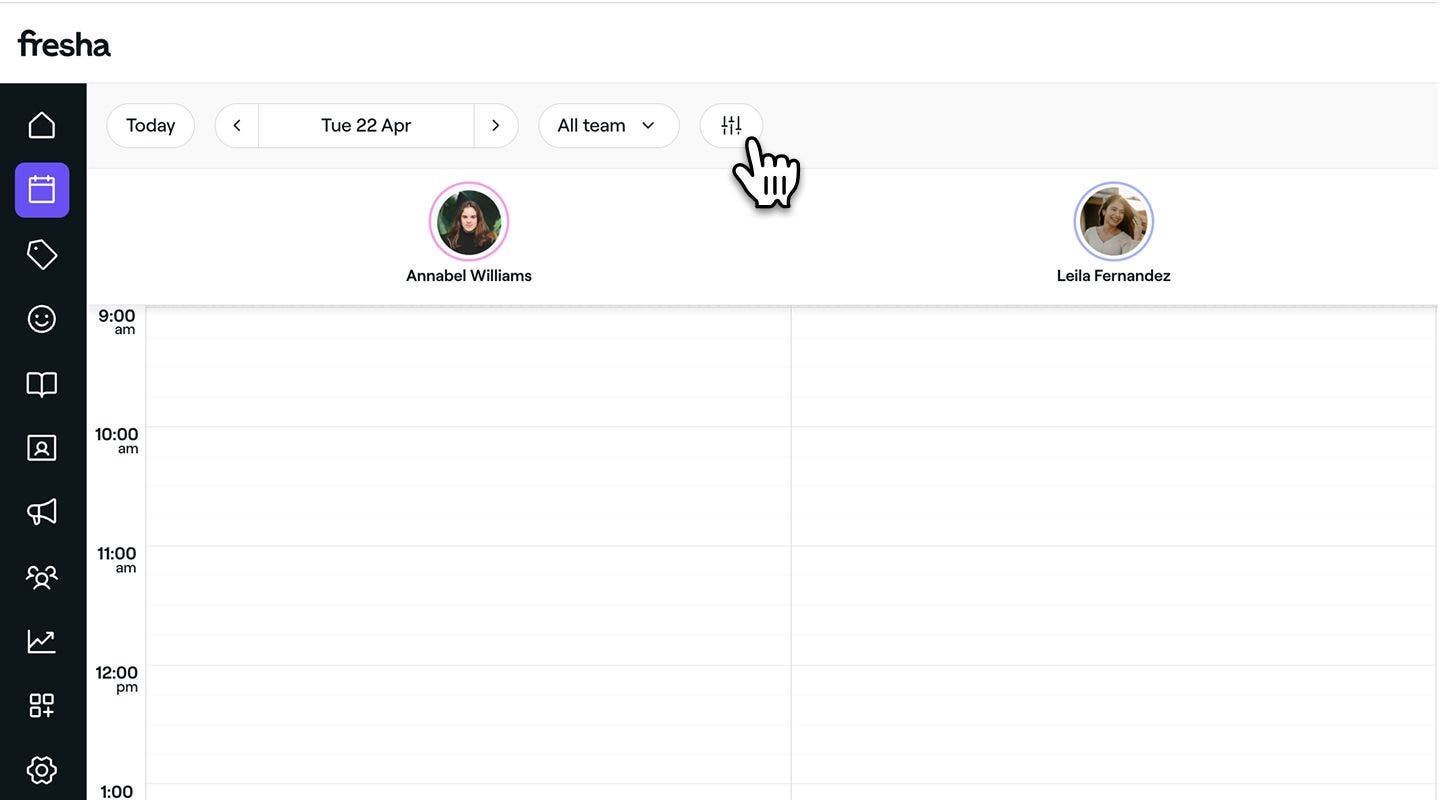
-
I filtervyn markerar du kryssrutorna bredvid följande alternativ:
- Bokningsstatus: Markera bokningar baserat på deras nuvarande status, inklusive Bokad, Bekräftad, Anländ, Påbörjad, Slutförd och Uteblivet besök.
- Typ: Sortera bokningar efter bokningstyp, inklusive Bokningar för enskilda kunder, Gruppbokningar eller Blockerad tid.
- Kanal: Visa bokningar baserat på hur kunder bokade, kategoriserade som antingen Online- eller Offline-bokningar.
- Betalningsstatus: Filtrera bokningar efter betalningsstatus, från Obetald, Delbetald eller Fullt betald.
- Tjänster: Fokusera din kalendervy baserat på bokningar som innehåller specifika tjänster. Klicka på Redigera bredvid Tjänster och välj de relevanta från din lista. Klicka på knappen Tillämpa för att spara ditt val.
- Datum då bokningen skapades: Sortera din kalender efter det datum då bokningarna bokades under en viss tidsperiod.
- Begärd teammedlem: Markera bokningar utifrån om en teammedlem begärdes eller om ingen preferens valdes.
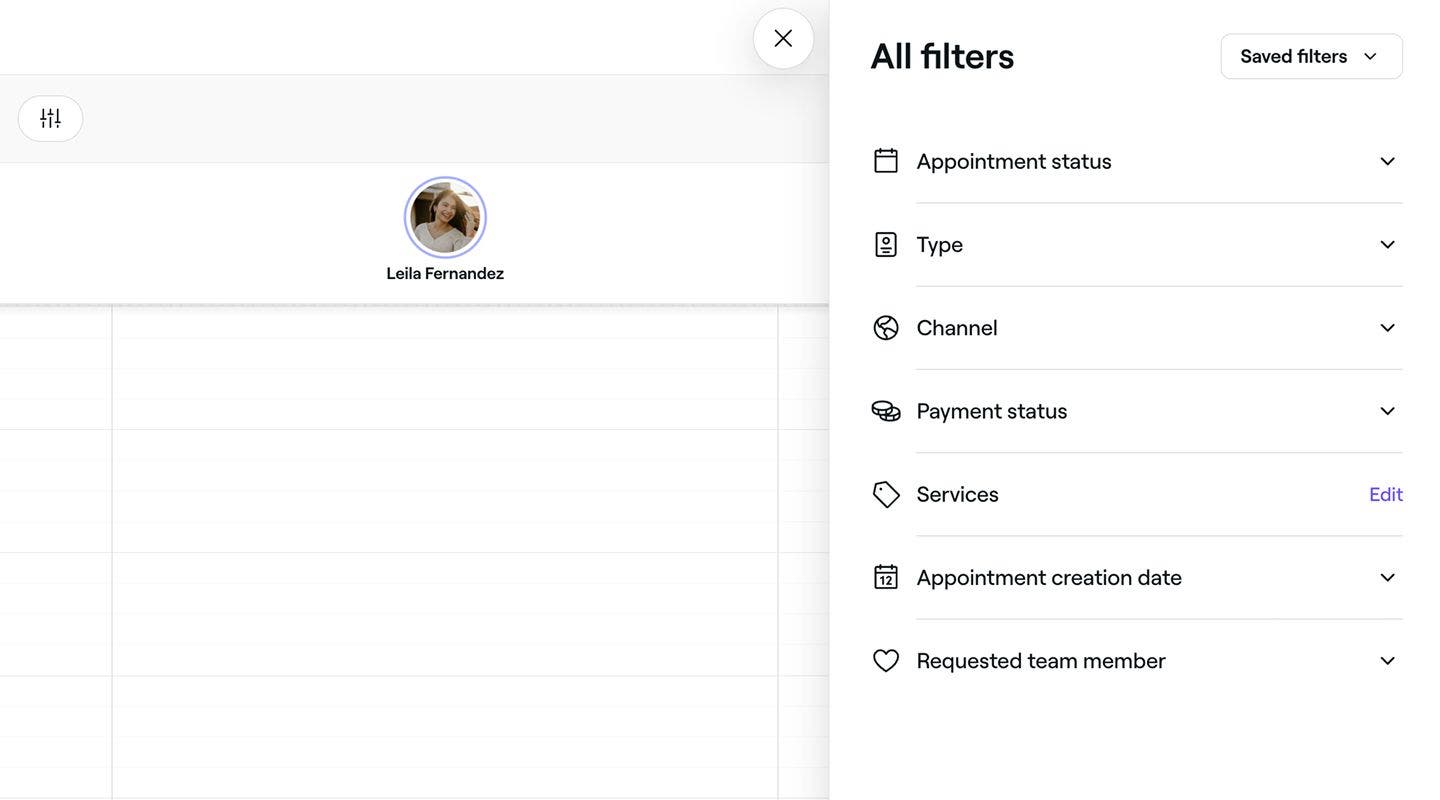
-
Klicka på knappen Använd för att använda filtret i din kalender.


När filtren har tillämpats kommer din kalender att uppdateras så att endast de bokningar som matchar dina valda filter markeras.
Spara förinställda filter
- Från huvudmenyn till vänster på skärmen går du till Kalender.
- Klicka på Filterikonen i kalenderns verktygsfält för att öppna filtervyn.
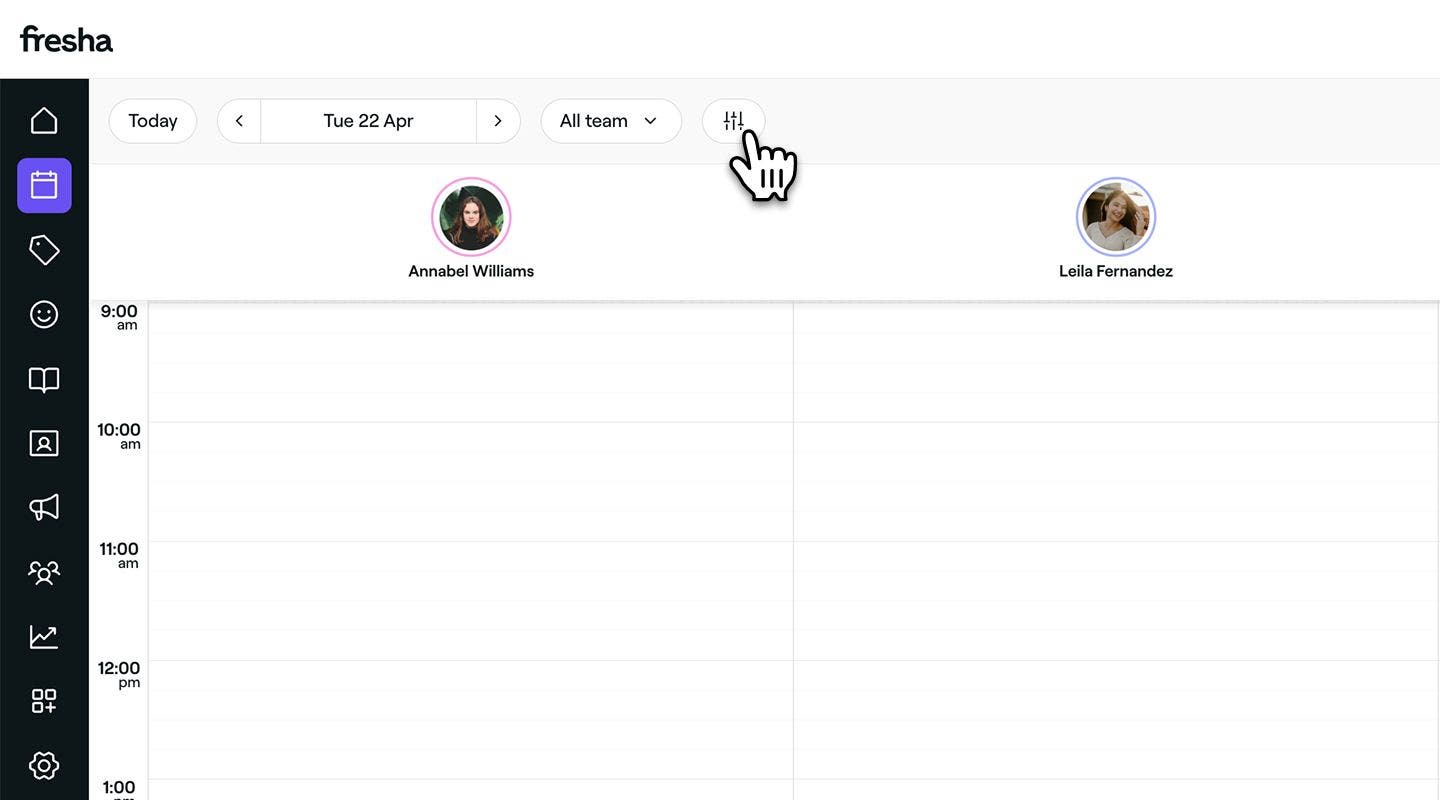
- I filtervyn markerar du kryssrutorna bredvid dina preferenser.
- Klicka på Åtgärder (tre punkter) längst ner i filtervyn och välj Spara som nytt filterförval i panelen.
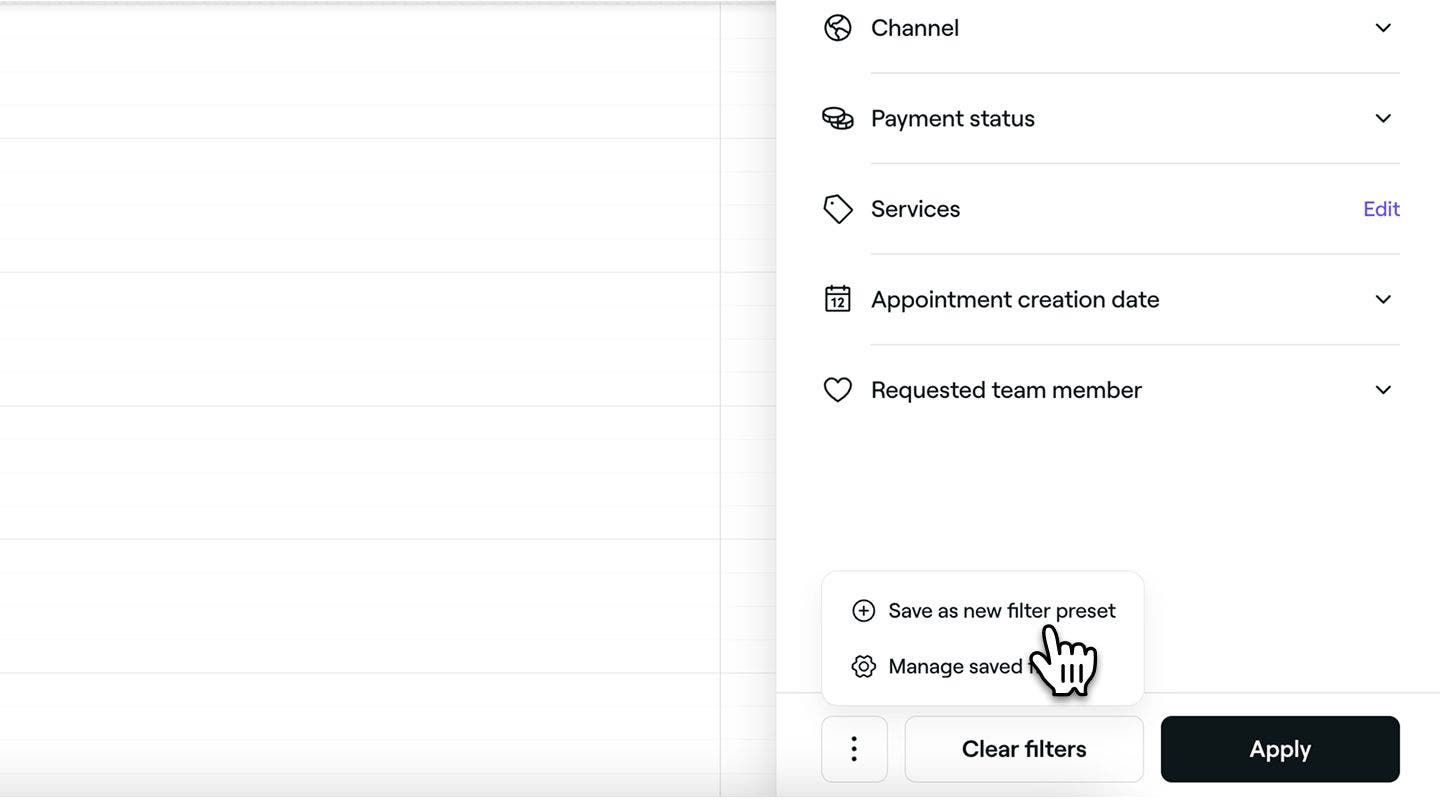
- Ange ett Namn på förinställning i popup-fönstret.
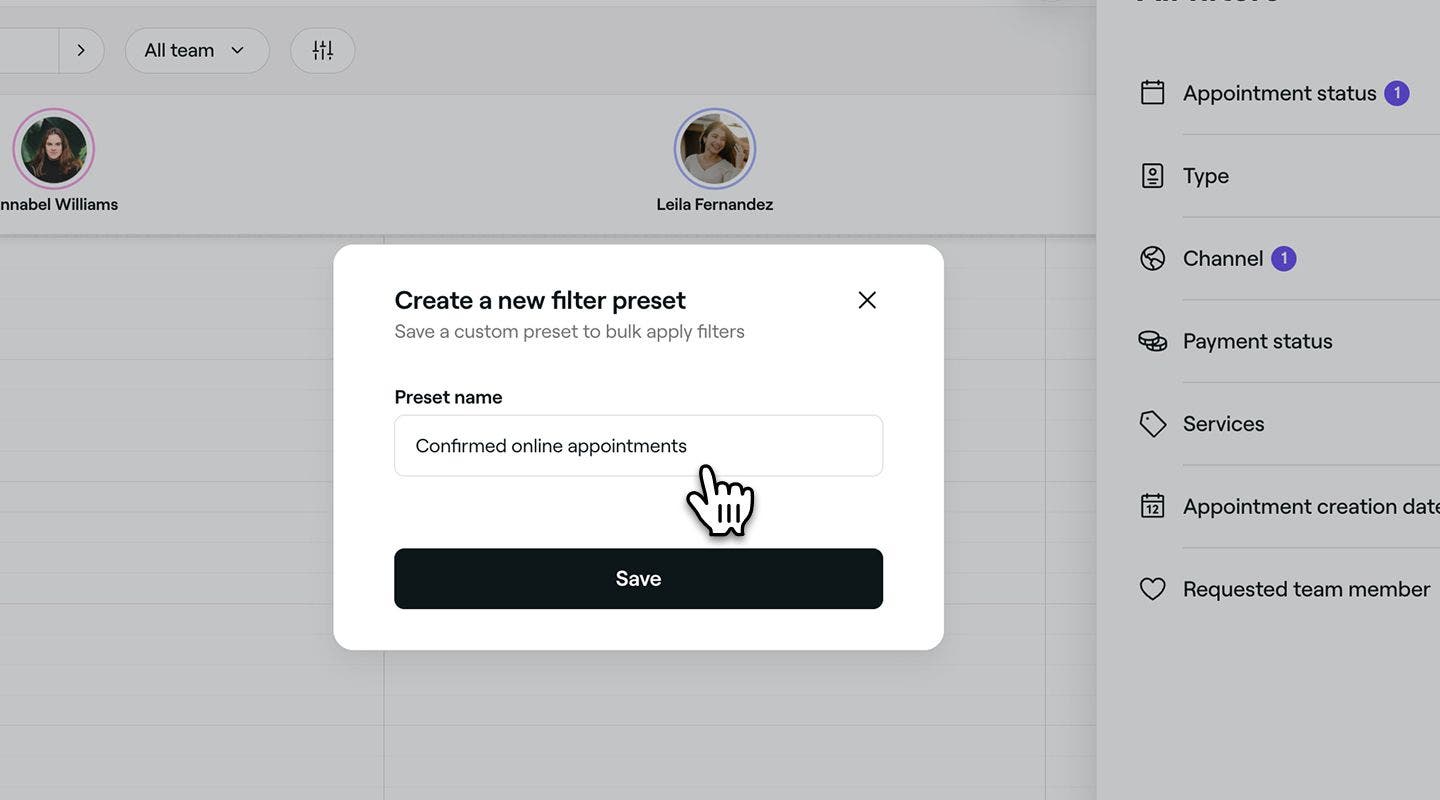
- Klicka på knappen Spara för att skapa ett nytt filterförval.


Filterförinställningen visas nu i din lista över Sparade filter längst upp till höger i Filtervyn, redo att tillämpas för snabbare åtkomst till din föredragna kalendervy.
Byt namn på eller ta bort filterförval
- I huvudmenyn längst ner på skärmen trycker du på Kalenderikonen.
- Klicka på Filterikonen i kalenderns verktygsfält för att öppna filtervyn.
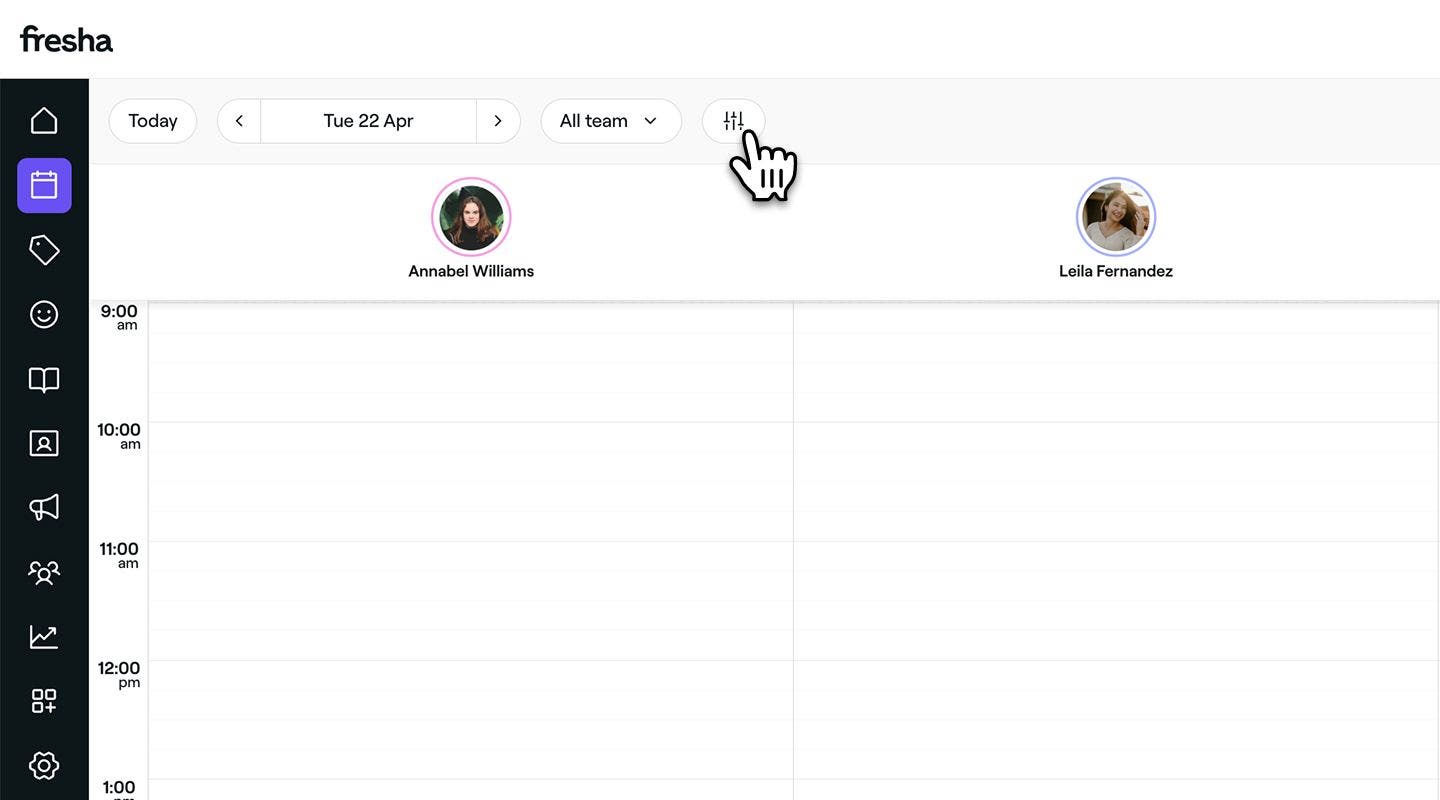
- Klicka på Åtgärder (tre punkter) längst ner i filtervyn och välj Hantera sparade filter i panelen.
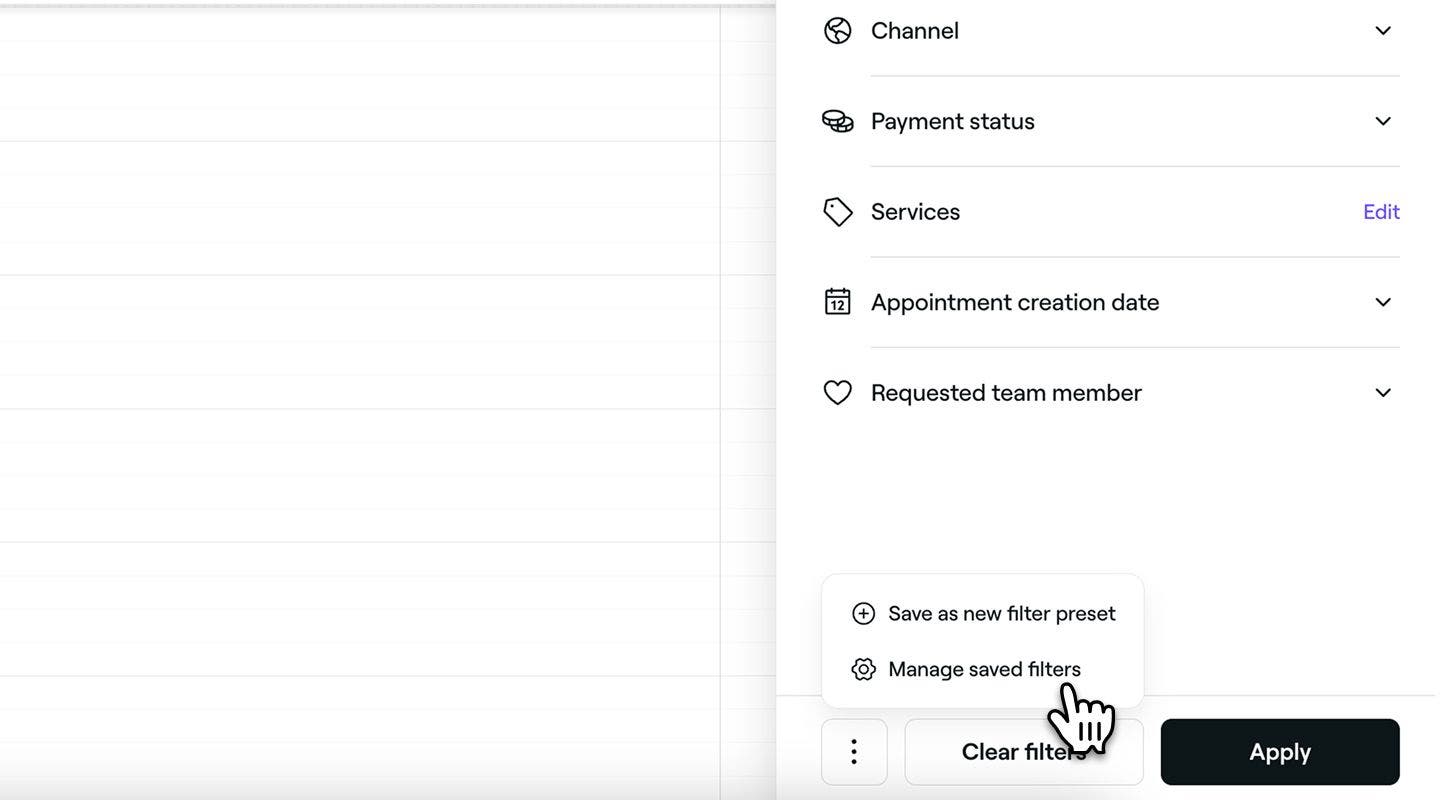
- Bredvid det sparade filtret väljer du ett av följande alternativ:
- Redigera: Klicka på pennikonen och uppdatera Aktuellt namn. Klicka på knappen Spara för att tillämpa din uppdatering.
- Ta bort: Klicka på papperskorgsikonen för att ta bort det förinställda filtret permanent. Ett popup-fönster för bekräftelse visas och ber dig att bekräfta borttagningen.
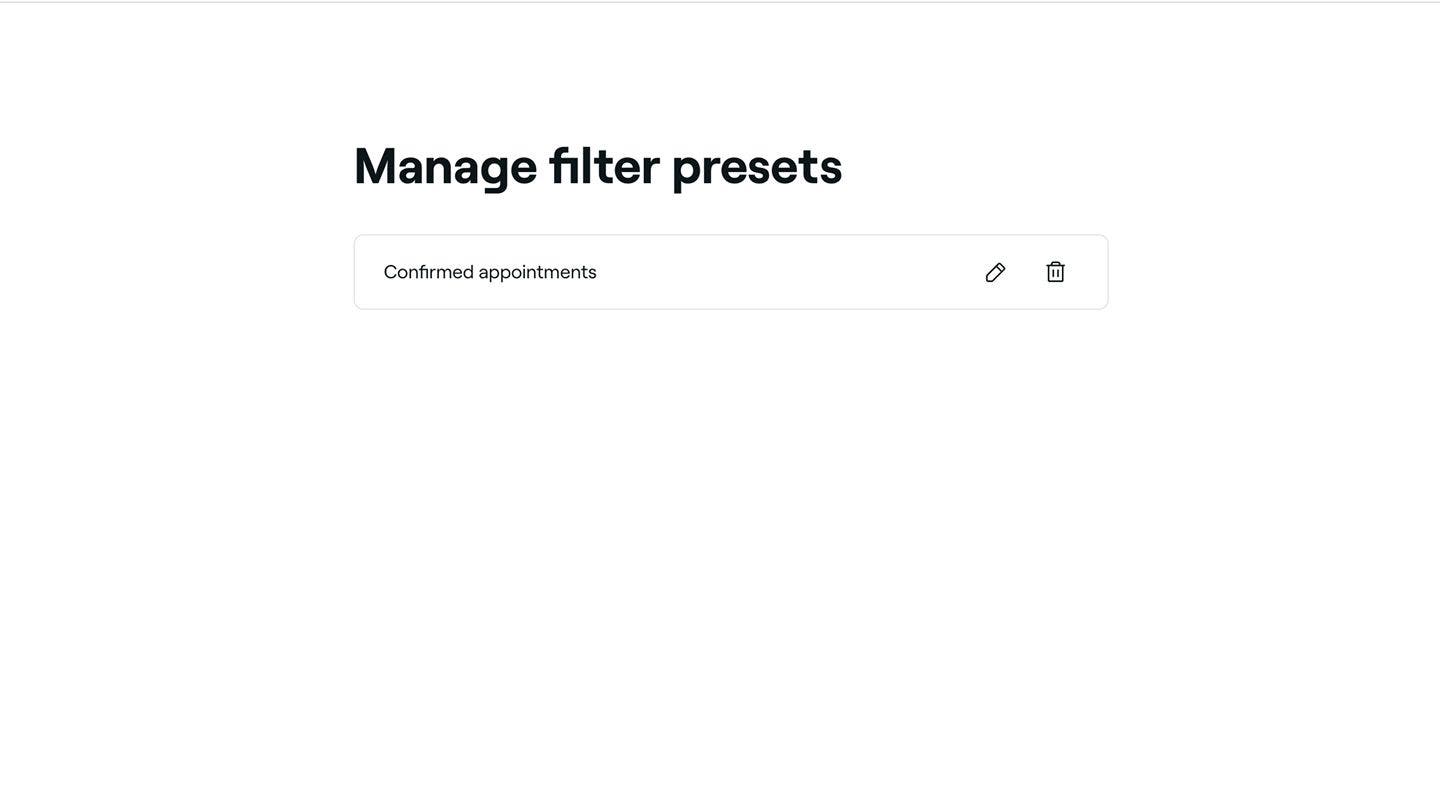


Dina sparade förinställningar kommer att uppdateras baserat på den åtgärd du vidtar. Redigerade förinställningar kommer omedelbart att visa det uppdaterade namnet, medan raderade förinställningar kommer att tas bort permanent från din lista.
Vanliga frågor
Om det bokas fler bokningar än vad som får plats i det synliga kalenderutrymmet visar Fresha de första i kronologisk ordning. Eventuella ytterligare bokningar kommer att grupperas under en länk med texten ”+X till”.
Om du klickar på den här länken kommer du till en filtrerad kalendervy som visar alla bokningar för den specifika teammedlem som hanterar dessa bokningar.
Alla filter du använder kommer att visas högst upp i din kalender. För att återgå till Standard-vyn klickar du bara på X bredvid filtren.
