StartKunskapsbasFresha Academy
Lägg till produkter i ditt lager
Tillbaka
  1. Kunskapsbas•
  2. Lager och produkter•
  3. Lägg till produkter i ditt lager

Lägg till produkter i ditt lager

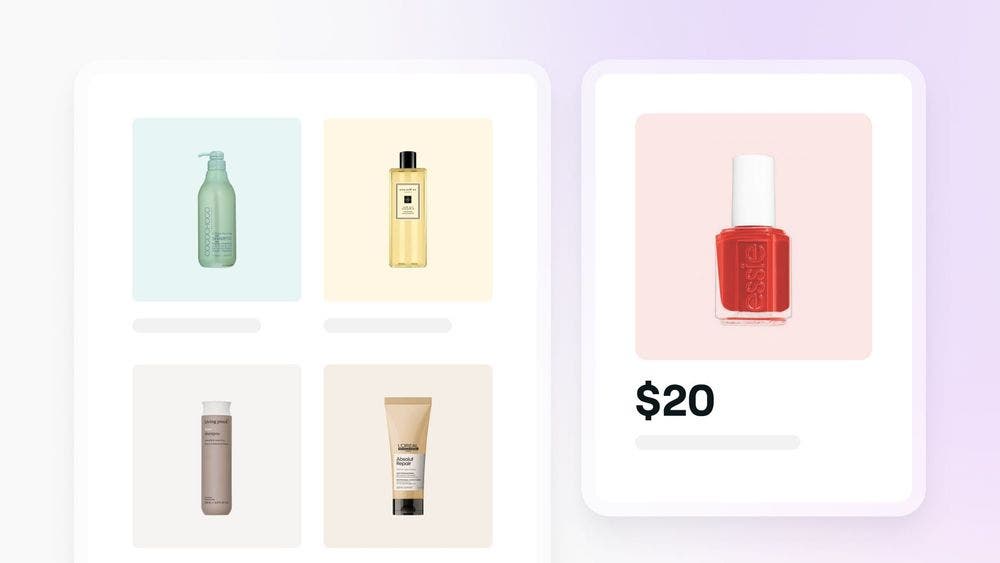
Effektivisera din produktförsäljning och hantera lagret effektivt genom att skapa en produktlista. Lär dig hur du lägger till produkter, så att du alltid har rätt produkter tillgängliga för dina kunder.
I den här artikeln

  • Komma igång
  • Lägga till nya produkter

Komma igång

Genom att manuellt lägga till produkter i ditt konto håller du ditt lager uppdaterat och välorganiserat. Innan du konfigurerar:

  • Se till att du har de behörigheter som krävs för att Hantera produkter. Om du är en teammedlem, begär åtkomst från arbetsytans ägare.

Lägga till nya produkter

Lägga till en ny produkt i ditt lager:

  1. Öppna Katalogen och välj Produkter.
  2. Klicka på Lägg till för att skapa en ny produkt.
  3. Under Produktfoton väljer du Lägg till ett foto för att ladda upp bilder.
  4. Fyll i Grundläggande information:
    1. Produktens namn:
      Ange produktens namn.
    2. Produktens streckkod: 
      Ange eventuellt en streckkod för enkel identifiering och spårning.
    3. Varumärke:
      Välj ett befintligt varumärke eller skapa ett nytt.
    4. Måttenhet och mängd: 
      Välj måttenhet och ange mängden.
    5. Kort beskrivning:
      Lägg till en intern beskrivning av produkten.
    6. Produktbeskrivning: 
      Ange mer information för kunder.
    7. Produktkategori: 
      Välj eller skapa en kategori för din produkt.
  5. Under Prissättning lägger du till inköpspriset som nettokostnad.
  6. Aktivera reglaget för att ange information om detaljhandelsförsäljning:
    1. Försäljningspris: 
      Ange försäljningspriset eller påslaget i procent på leverantörspriset.
    2. Moms: 
      Standardskattesatsen tillämpas men kan redigeras.
    3. Teammedlemsprovision: 
      Aktivera automatisk beräkning av provision på försäljningen.
  7. Ange Lagerinformation:
    1. SKU:
      Lägg till en unik produktkod för dig och din personal för att spåra produkter inom ditt företag eller välj Generera SKU automatiskt.
    2. Leverantör: 
      Välj en befintlig leverantör eller skapa en.
  8. Aktivera reglaget Spåra lagersaldo för att övervaka lagernivåer. 
  9. För Lågt lager och ombeställning anger du:
    1. Låg lagernivå:
      Minsta lagernivå innan du får en avisering om ny beställning.
    2. Ombeställningsantal:
      Mängd att beställa vid din nästa lagerbeställning.
  10. Aktivera reglaget för att få Aviseringar om lågt lager.
  11. Klicka på Spara.

Så här lägger du till en ny produkt i ditt lagersaldo:

  1. Öppna Katalogen och välj Produkter.
  2. Tryck på Lägg till (+) för att skapa en ny produkt.
  3. Under Produktfoton väljer du Lägg till ett foto och ett urval av bilder.  
  4. Fyll i produktens Grundläggande information:
    1. Produktnamn:
      Ange produktens namn.
    2. Produktens streckkod:
      Ange en valfri streckkod för enkel identifiering och spårning.
    3. Varumärke:
      Välj ett befintligt varumärke eller skapa ett nytt.
    4. Måttenhet och mängd:
      Välj produktens måttenhet och lägg till mängden.
    5. Kort beskrivning:
      Lägg till en intern beskrivning av produkten.
    6. Produktbeskrivning:
      Ge mer information om produkten till dina kunder.
    7. Produktkategori:
      Välj en kategori för din produkt eller skapa en ny.
  5. Under Prissättning lägger du till inköpspriset som produktens nettokostnad.
  6. Använd reglaget för att aktivera och ange information om detaljhandelsförsäljning:
    1. Försäljningspris: 
      Ange antingen det värde du vill sälja produkten för eller den procent du vill höja produktens pris med från ditt leverantörspris. 
    2. Moms:
      Din skattesats ställs in som standard men kan uppdateras genom att trycka på Redigera. 
    3. Teammedlemsprovision:
      Välj att aktivera automatisk beräkning av teammedlemsprovisioner när en produkt säljs.
  7. Ange Lager information:
    1. SKU (Lagerhållningsenhet):
      Lägg till ett unikt produktnummer (SKU) som du och din personal kan använda för att spåra produkter inom ditt företag eller välj Generera SKU automatiskt. 
    2. Leverantör: 
      Tryck på Välj en leverantör och lägg till en befintlig leverantör eller skapa en ny.
  8. Aktivera reglaget Spåra lagersaldo för att övervaka lagernivåer. 
  9. För Lågt lager och ombeställning anger du relevanta värden för:
    1. Låg lagernivå: 
      Detta är den minsta lagermängd du vill ha innan du får en avisering om att göra en ny beställning.
    2. Ombeställningsantal: 
      Detta är den mängd du vill beställa vid din nästa lagerbeställning.
  10. Använd reglaget för att aktivera aviseringar om lågt lager. 
  11. Tryck på Spara.

Utför regelbundet inventering för att upprätthålla korrekta lagernivåer och identifiera eventuella avvikelser.

Vanliga frågor

    • Om du har flera produkter att lägga till kan du enkelt importera din produktlista.

      När du laddar upp produktbilder till ditt konto rekommenderar vi att du använder fyrkantiga JPEG-filer, upp till 1 920 x 1 920 px.


Produktlista


Relaterade artiklar

Hjälpte den här guiden dig?

Produktlista

Lägg till produkter i ditt lager

Konfigurera en detaljerad produktlista och se till att dina lagernivåer alltid är korrekta och redo för försäljning till kunder.

Importera en befintlig produktlista

Håll dina lagernivåer uppdaterade genom att använda en produktmall eller en CSV-fil för att ladda upp flera produkter samtidigt.

Hantera produktleverantörer, varumärken och kategorier

Organisera ditt lager genom att konfigurera och hantera produktleverantörer, varumärken och kategorier.

Redigera detaljhandels- och leverantörspriser i grupp

Effektivisera prissättningsuppdateringar genom att massredigera försäljnings- och leverantörspriser för flera produkter på en gång.

Uppdatera och ta bort produkter

Håll ditt lager korrekt och uppdaterat genom att uppdatera och ta bort artiklar från ditt lager.

Relaterade artiklar

Uppdatera och ta bort produkter

Håll ditt lager korrekt och uppdaterat genom att uppdatera och ta bort artiklar från ditt lager.

Slutför inventeringar

Genomför regelbundna inventeringar för att identifiera avvikelser och spåra ditt lagers värde.

Sälj produkter i butik

Erbjud kunder omedelbar åtkomst till dina produkter genom att sälja i butik.

Fresha
Skaffa appen

Om Fresha

Karriär

Hjälp och support

Blogg

Översikt

För företag

För partner

Priser

Funktioner

Planering

Försäljningsställe

Betalningar

Kapital

Marketplace

Hjälp

Status

Juridiskt

Integritetspolicy

Tjänstevillkor

Användningsvillkor

Hitta oss på sociala medier

Facebook
Linkedin
Instagram

© 2026 Fresha.com SV Ltd