StartKunskapsbasFresha Academy
Redigera detaljhandels- och leverantörspriser i grupp
Tillbaka
  1. Kunskapsbas•
  2. Lager och produkter•
  3. Redigera detaljhandels- och leverantörspriser i grupp

Redigera detaljhandels- och leverantörspriser i grupp

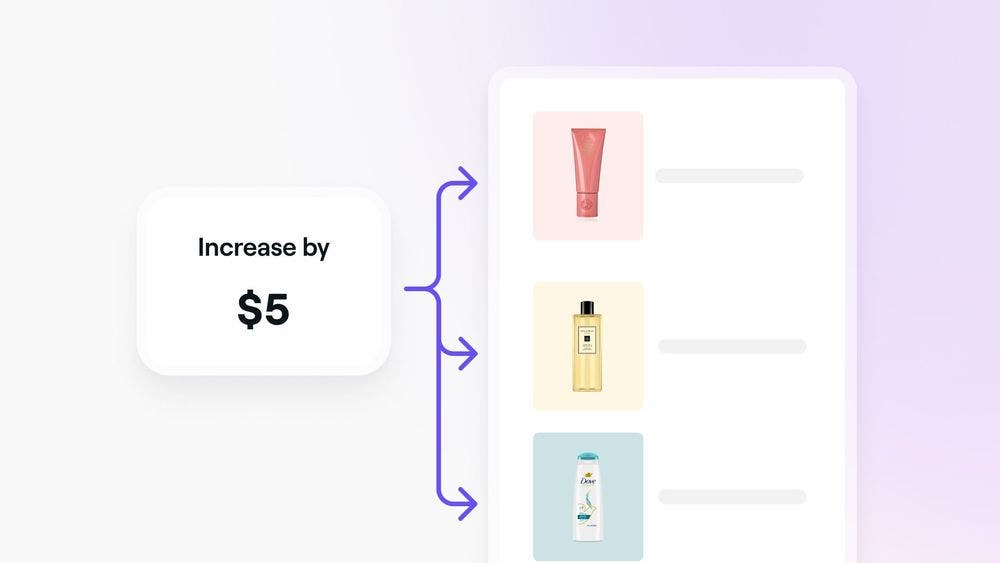
Effektivisera dina prisuppdateringar för flera produkter på en gång. Lär dig hur du redigerar detaljhandels- och leverantörspriser i grupp för att säkerställa en konsekvent och korrekt prissättning i hela ditt lagersaldo.
I den här artikeln

  • Komma igång
  • Massredigera försäljningspriser
  • Massredigera leverantörspriser

Komma igång

Innan du massredigerar din produktlista måste du se till att du har de behörigheter som krävs. Om du är en teammedlem:

  • Begär behörighet från arbetsytans ägare för Produkter och Utför flera åtgärder.

Massredigera försäljningspriser

Så här redigerar du försäljningspriser i grupp:

  1. Öppna Katalog och välj Produkter.
  2. Välj de produkter du vill redigera i grupp.
  3. Klicka på Redigera i grupp och välj sedan Ändra försäljningspris.
  4. Under Välj åtgärd väljer du en av följande:
    1. Ökning av pris: 
      Höj de nuvarande försäljningspriserna för de valda produkterna.
    2. Minskning av pris: 
      Sänk de nuvarande försäljningspriserna för de valda produkterna.
    3. Ange ett fast pris: 
      Tillämpa ett enhetligt pris på alla valda produkter.
  5. Ange beloppet som en procentandel eller ett specifikt belopp för att slutföra åtgärden.
  6. Klicka på Uppdatera och bekräfta igen för att fortsätta.

Så här redigerar du försäljningspriser i grupp:

  1. Öppna Katalog och välj Produkter.
  2. Tryck på Åtgärder (de tre punkterna) i det övre högra hörnet och tryck sedan på Välj produkter. 
  3. Tryck på de produkter du vill redigera i grupp.
  4. Välj Redigera i grupp och välj sedan Redigera försäljningspris.
  5. Under Välj åtgärd väljer du en av följande: 
    1. Ökning av pris: 
      Höj de nuvarande försäljningspriserna för de valda produkterna.
    2. Minskning av pris: 
      Sänk de nuvarande försäljningspriserna för de valda produkterna.
    3. Ange ett fast pris: 
      Tillämpa ett enhetligt pris på alla valda produkter.
  6. Ange beloppet i procent eller ett specifikt belopp för att slutföra åtgärden.
  7. Tryck på Uppdatera och bekräfta igen för att fortsätta.

Du kan också markera rutan bredvid Produktnamn för att välja alla produkter på en gång.

Massredigera leverantörspriser

Så här redigerar du leverantörspriser i grupp:

  1. Öppna Katalog och välj Produkter.
  2. Välj de produkter du vill redigera i grupp.
  3. Klicka på Redigera i grupp och välj sedan Redigera leverantörspris.
  4. Under Välj åtgärd väljer du en av följande:
    1. Ökning av pris:
      Höj de nuvarande leveranspriserna för de valda produkterna.
    2. Minska priset: 
      Sänk de nuvarande leverantörspriserna för de valda produkterna.
    3. Ange ett fast pris:
      Tillämpa ett enhetligt pris på alla valda produkter.
  5. Ange beloppet som en procent eller ett specifikt belopp för att slutföra åtgärden.
  6. Klicka på Uppdatera och bekräfta igen för att fortsätta.

Så här redigerar du leverantörspriser i grupp:

  1. Öppna Katalog och välj Produkter.
  2. Tryck på Åtgärder (de tre punkterna) i det övre högra hörnet och tryck sedan på Välj produkter. 
  3. Tryck på de produkter du vill redigera i grupp. 
  4. Tryck på Redigera i grupp och välj sedan Ändra leverantörspris.
  5. Under Välj åtgärd väljer du en av följande åtgärder:
    1. Ökning av pris:
      Höj de nuvarande inköpspriserna för de valda produkterna.
    2. Minskning av pris: 
      Sänk de nuvarande leveranspriserna för de valda produkterna.
    3. Ange ett fast pris:
      Tillämpa ett enhetligt pris på alla valda produkter.
  6. Ange beloppet i procent eller ett specifikt belopp för att slutföra åtgärden.
  7. Tryck på Uppdatera och bekräfta igen för att fortsätta.

Vanliga frågor

    • Nej, ändringar loggas inte på ditt företagskonto. Vi rekommenderar att du noggrant granskar eventuella uppdateringar innan du bekräftar dem.


Produktlista


Relaterade artiklar

Hjälpte den här guiden dig?

Produktlista

Lägg till produkter i ditt lager

Konfigurera en detaljerad produktlista och se till att dina lagernivåer alltid är korrekta och redo för försäljning till kunder.

Importera en befintlig produktlista

Håll dina lagernivåer uppdaterade genom att använda en produktmall eller en CSV-fil för att ladda upp flera produkter samtidigt.

Hantera produktleverantörer, varumärken och kategorier

Organisera ditt lager genom att konfigurera och hantera produktleverantörer, varumärken och kategorier.

Redigera detaljhandels- och leverantörspriser i grupp

Effektivisera prissättningsuppdateringar genom att massredigera försäljnings- och leverantörspriser för flera produkter på en gång.

Uppdatera och ta bort produkter

Håll ditt lager korrekt och uppdaterat genom att uppdatera och ta bort artiklar från ditt lager.

Relaterade artiklar

Hantera produktleverantörer, varumärken och kategorier

Organisera ditt lager genom att konfigurera och hantera produktleverantörer, varumärken och kategorier.

Konfigurera spårning av lagersaldo

Undvik att någonsin ha för lågt eller för högt lager genom att ställa in aviseringar om lågt lager och ombeställningsantal.

Överför lager mellan platser

Optimera lagerhanteringen genom att överföra lager mellan platser.

Fresha
Skaffa appen

Om Fresha

Karriär

Hjälp och support

Blogg

Översikt

För företag

För partner

Priser

Funktioner

Planering

Försäljningsställe

Betalningar

Kapital

Marketplace

Hjälp

Status

Juridiskt

Integritetspolicy

Tjänstevillkor

Användningsvillkor

Hitta oss på sociala medier

Facebook
Linkedin
Instagram

© 2026 Fresha.com SV Ltd