Hantera inställningar för väntelista
I den här guiden får du lära dig hur du hanterar dina inställningar för väntelistan, anpassar hur kunder går med och aktiverar begäran om att gå med på väntelistan online.
I den här artikeln
Så här fungerar inställningarna för väntelistan
Inställningarna för väntelistan styr hur kunder läggs till, prioriteras och meddelas när en tidslucka blir tillgänglig. Du kan hantera begäranden manuellt eller låta Fresha meddela kunder automatiskt. Kunder kan också gå med i väntelistan online och begära tider baserat på din arbetstid.
Du kan också hantera väntelistplatser och automatiskt skicka uppdateringar till kunder när tillgänglighet öppnas upp.
Uppdatera dina inställningar för väntelistan
-
Från huvudmenyn till vänster på skärmen går du till Inställningar.
-
Välj fliken Inställningar längst upp och klicka på Schemaläggning.
-
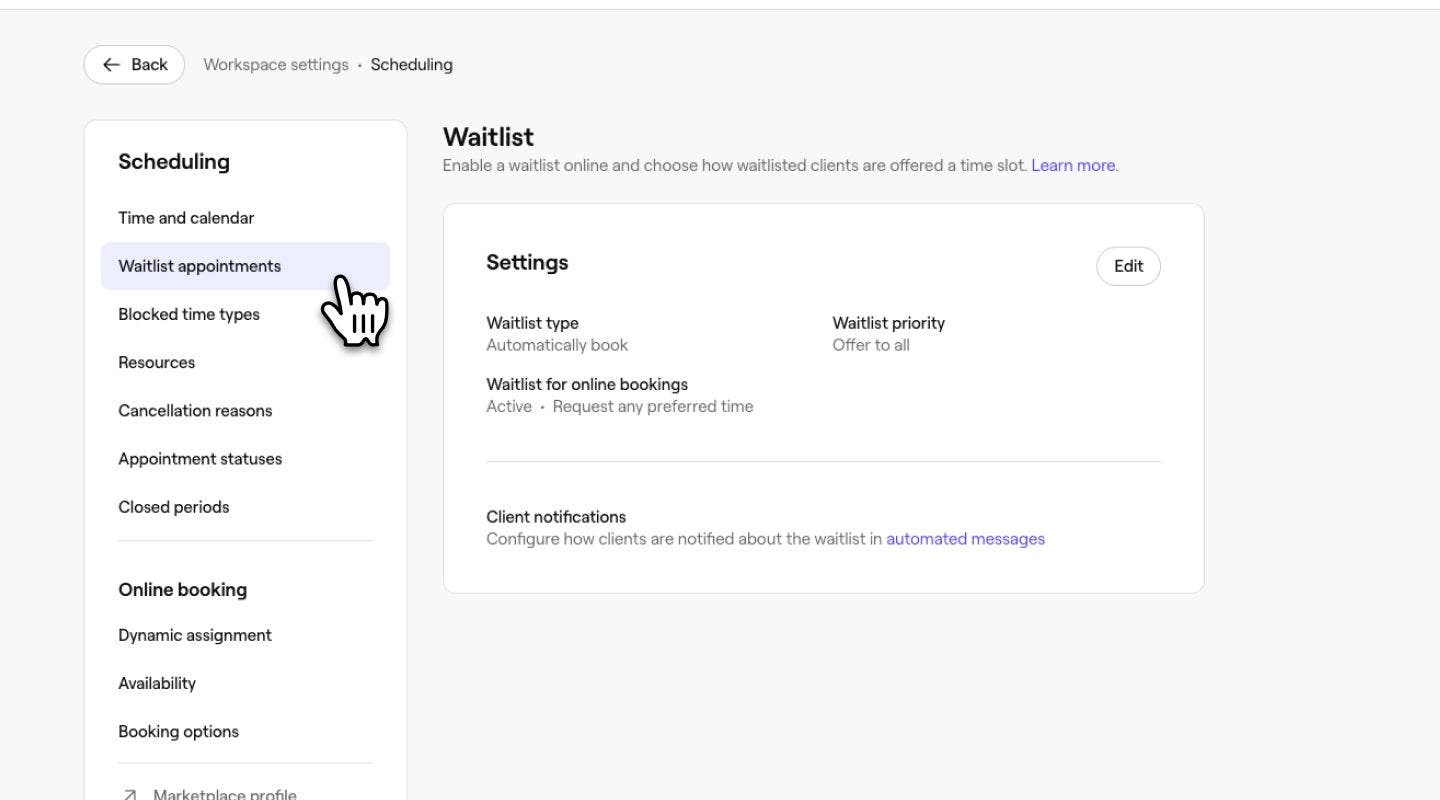
I den vänstra menypanelen väljer du Väntelista bokningar för att se inställningarna för väntelistan.
-
Bredvid Inställningar klickar du på knappen Redigera för att uppdatera inställningarna.
-
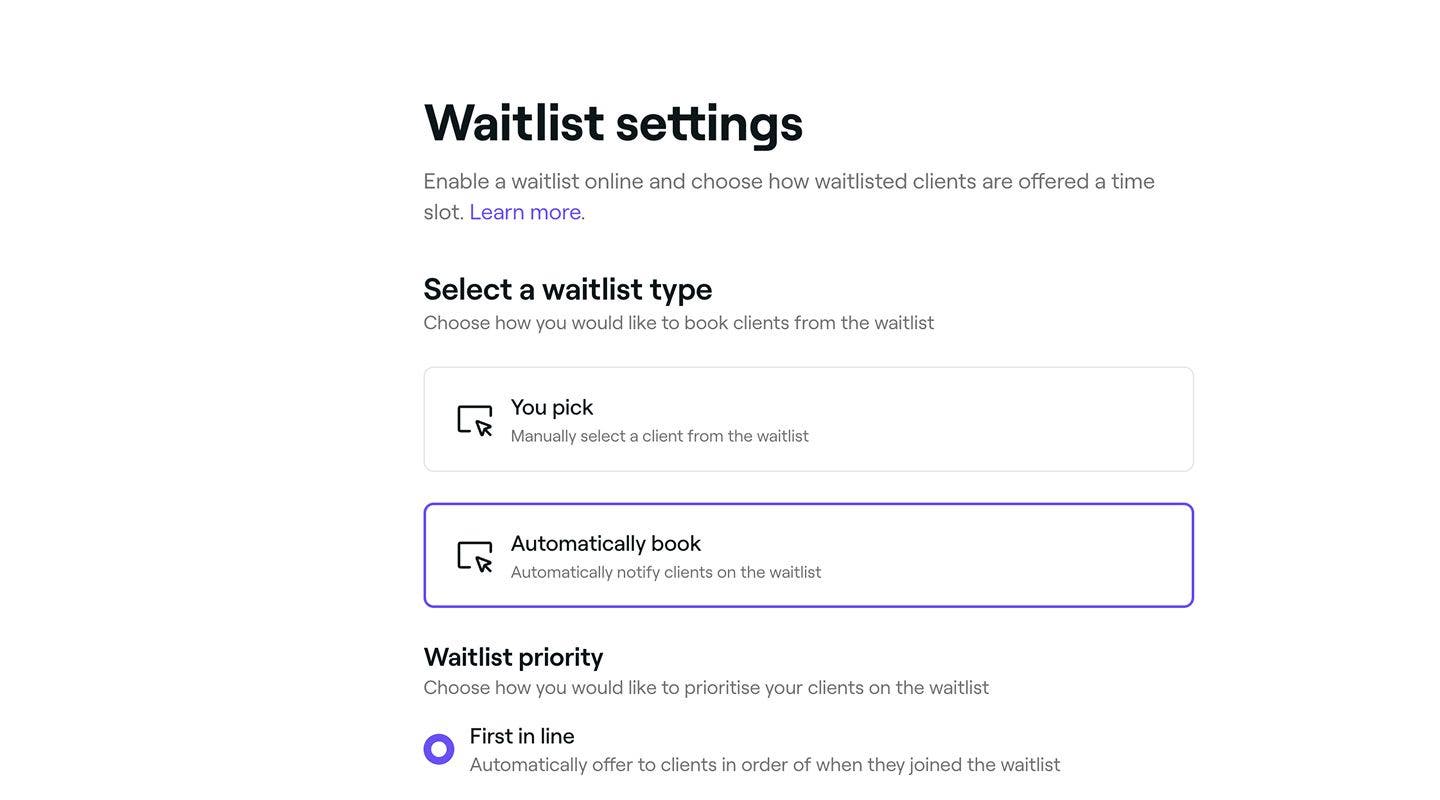
På sidan med inställningar för väntelistan uppdaterar du följande information:
- Väntelisttyp: Välj Du väljer om du vill granska och boka kunder manuellt eller välj Boka automatiskt för att automatiskt meddela kunder när en tidslucka blir tillgänglig.
- Väntelistaprioritet: Välj hur kunder meddelas. Först i kön meddelar dem i ordning, Högsta värde prioriterar bokningar med högt värde och Erbjud till alla meddelar alla, där den första som bokar säkrar tidsluckan.
- Alternativ för kundbegäran: Markera kryssrutan för att Tillåt kunder att gå med i väntelistan online och aktivera väntelistebegäran online. Välj sedan om kunder kan begära valfri tid eller begränsa begäran till när ditt företag har öppet.
-
Klicka på knappen Spara uppe till höger för att tillämpa uppdateringarna på din väntelista.


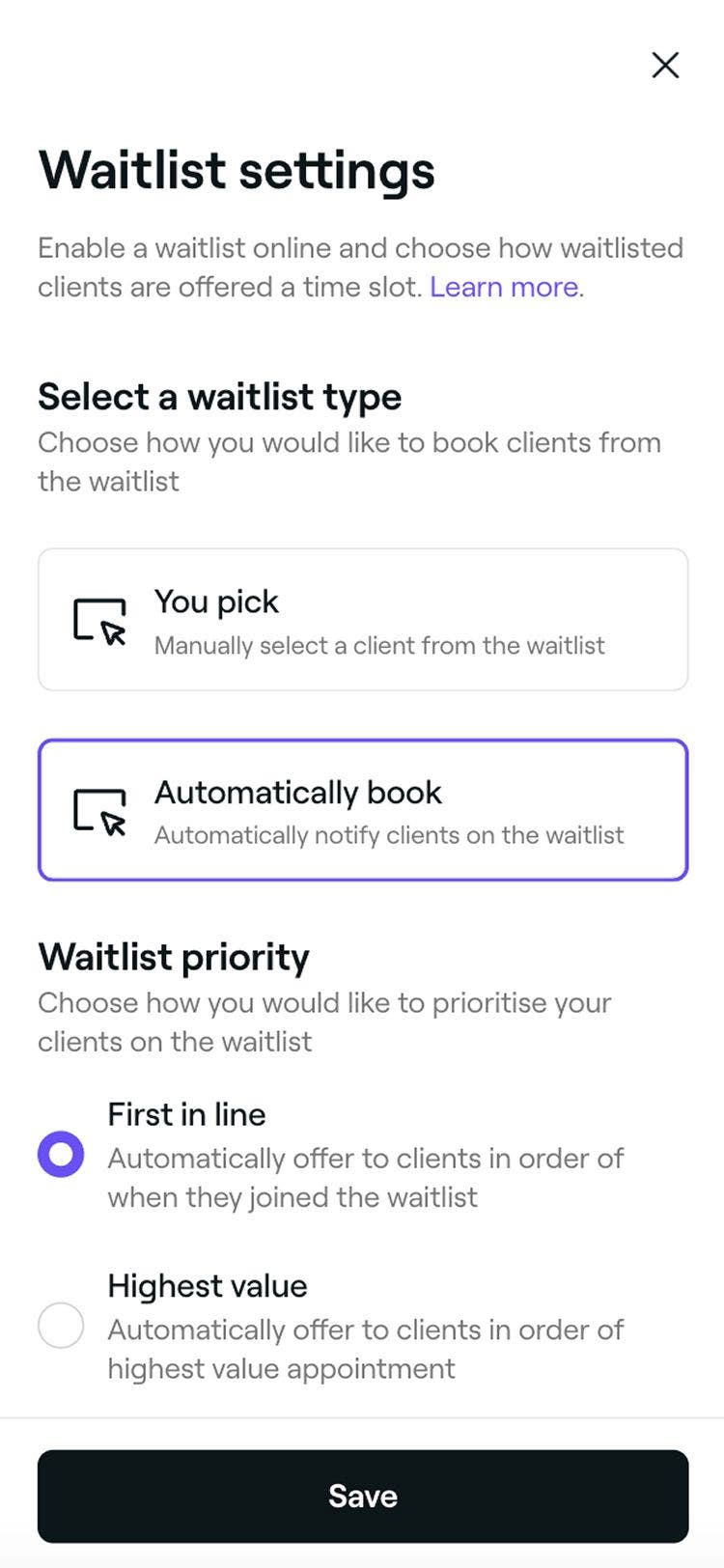
Efter att du har uppdaterat dina väntelisteinställningar kommer ändringarna att tillämpas omedelbart, vilket säkerställer att kunder meddelas och hanteras baserat på dina valda inställningar.
Vanliga frågor
Nej, väntelistefunktionen fungerar oavsett om onlinebokningar är aktiverade eller inte. Om du har aktiverat onlinebokningar. Kunder kan som standard gå med i väntelistan online, de kommer automatiskt att erbjudas en bokning när en lämplig tidslucka blir tillgänglig. Om du föredrar att hantera bokningar manuellt kan du enkelt justera detta i dina Inställningar för väntelista.
Ja, du kan när som helst manuellt boka in kunder på väntelistan i vilken ledig bokningstid som helst via din kalender. Detta ger dig full kontroll över din väntelista, så att du kan prioritera vissa kunder eller snabbt fylla sista minuten-luckor.
Ja, kunder kan gå med i väntelistan och kommer att meddelas om en plats blir ledig, förutsatt att du har aktiverat alternativet att låta dem begära vilken tid som helst i dina Väntelistinställningar.