PočetnaBaza znanjaFresha akademija
Upravljanje numerisanjem priznanica
Nazad
  1. Baza znanja•
  2. Prodaja i naplata•
  3. Upravljanje numerisanjem priznanica

Upravljanje numerisanjem priznanica

Saznajte kako da podesite numerisanje računa za precizno praćenje na svim lokacijama vašeg preduzeća.

U ovom članku

  • O numerisanju priznanica
  • Konfigurišite numerisanje priznanica

O numerisanju priznanica

Numerisanje priznanica vam omogućava da kontrolišete način numerisanja priznanica za potrebe računovodstva i vođenja evidencije. To vam pomaže da vaša evidencija prodaje bude organizovana, naročito ako poslujete na više lokacija ili koristite različite registrovane poslovne adrese.

Konfigurišite numerisanje priznanica

  1. U meniju na levoj strani ekrana idite na Podešavanja.
    add_tax_group_web_1.jpg
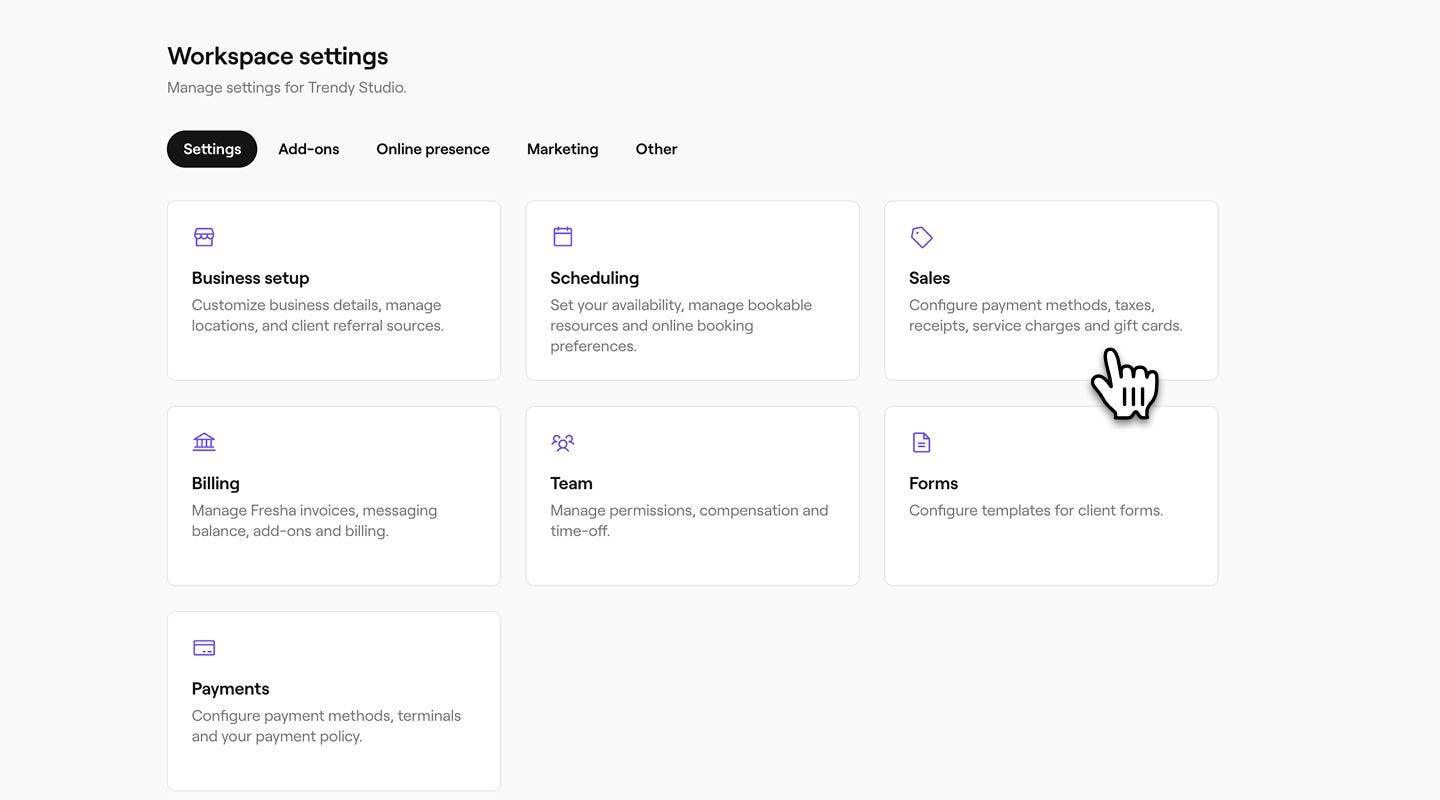
  2. Kliknite na kategoriju Prodaja da biste upravljali priznanicama.
    receipt_sequence_web_2.jpg
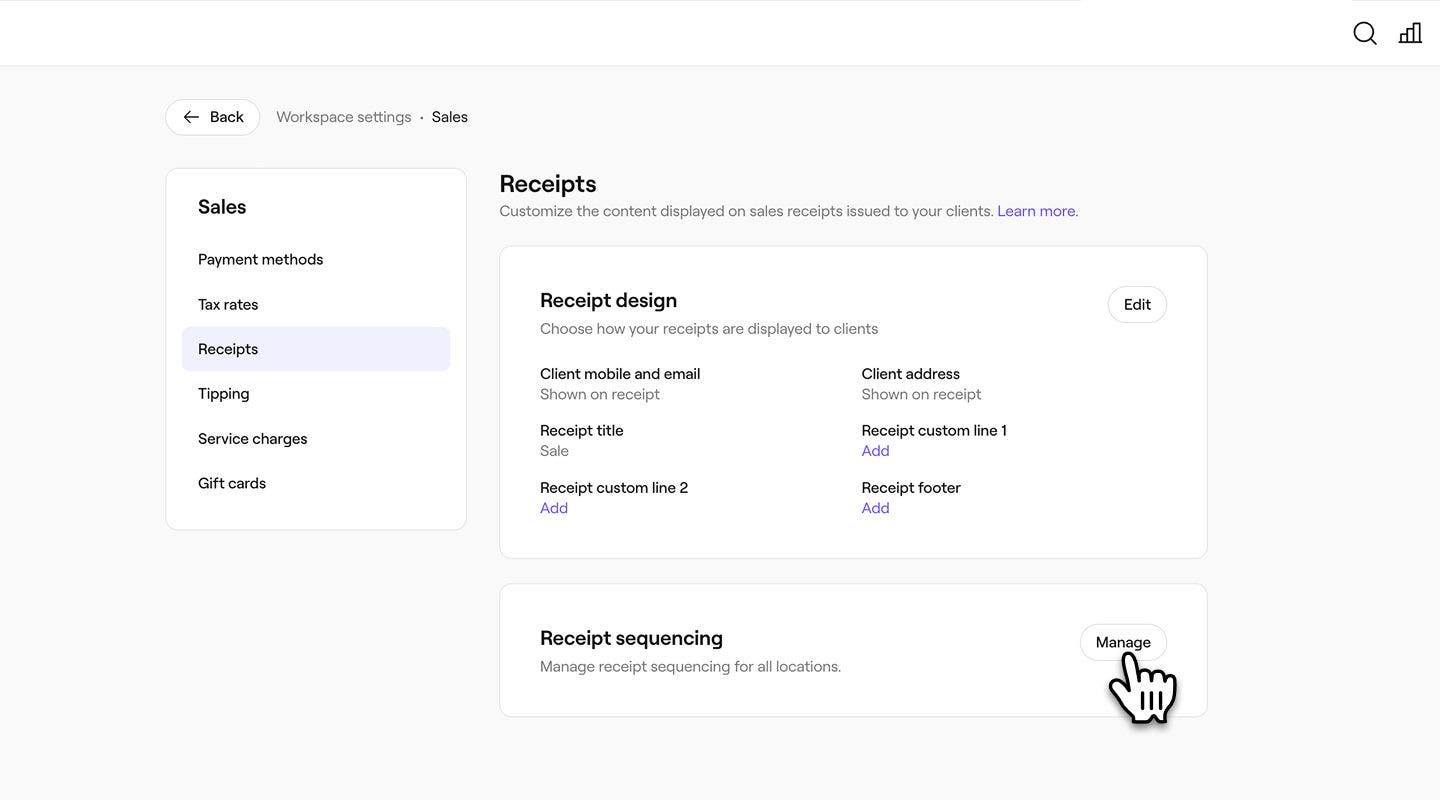
  3. U meniju sa leve strane izaberite Priznanice da biste upravljali priznanicama za prodaju.
  4. Kliknite na dugme Upravljanje pored stavke Niz brojeva priznanica.
    receipt_sequence_web_4.jpg
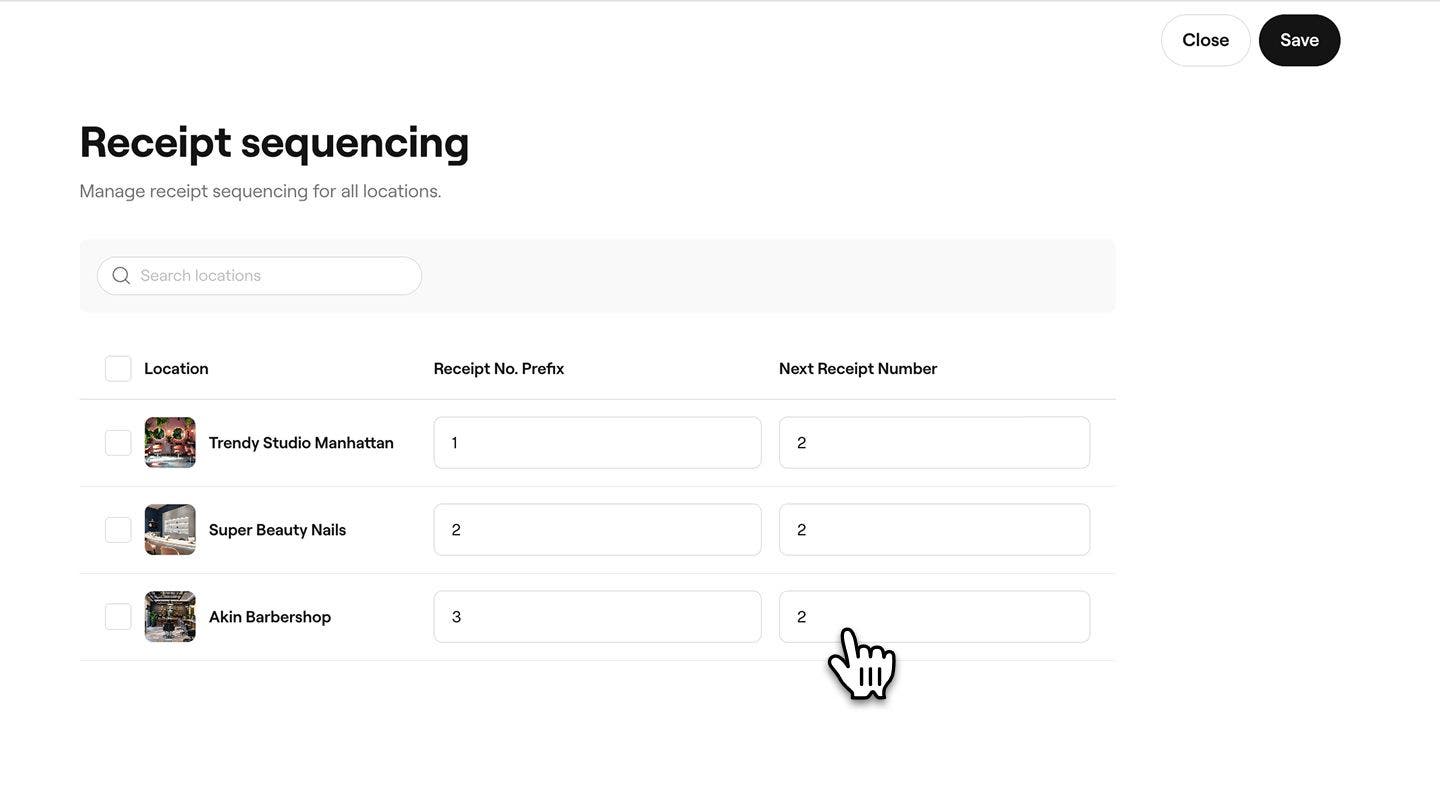
  5. Pored svake lokacije unesite sledeće:
    1. Prefiks broja priznanice: Fiksna vrednost koja se dodaje na početak svakog broja priznanice za tu lokaciju, kao što je šifra lokala ili identifikator.
    2. Broj sledećeg priznanice: Određuje početni broj koji se koristi za sledeću priznanicu o prodaji. Svaki novi račun se zatim automatski povećava od tog broja.
      receipt_sequence_web_5.jpg
  6. Kliknite na dugme Sačuvaj u gornjem desnom uglu da biste sačuvali ažuriranja
  1. U glavnom meniju na dnu ekrana dodirnite Još (ikonica mreže) i otvorite Podešavanja.
  2. Izaberite Prodaja, a zatim Priznanice da biste upravljali priznanicama.
  3. U levom meniju izaberite Priznanice.
  4. Dodirnite dugme Upravljanje pored opcije Numerisanje priznanica.
  5. Pored svake lokacije unesite sledeće:
    1. Prefiks broja priznanice: Fiksna vrednost koja se dodaje na početak svakog broja priznanice za tu lokaciju, kao što je kôd prodavnice ili identifikator.
    2. Broj sledećeg računa: Podešava početni broj koji se koristi za sledeći račun za prodaju. Svaki novi račun se zatim automatski povećava od tog broja.
  6. Dodirnite dugme Sačuvaj na dnu da biste sačuvali ažuriranja.

Kada se broj računa iskoristi, ne može se smanjiti jer je već dodeljen. Ako na nalogu još nije izvršena prodaja, možete ga promeniti na manji broj tako što ćete pratiti iste korake.

Priznanice

Da li je ovaj vodič bio koristan?

Priznanice

Prilagodite priznanicu o prodaji

Upravljajte evidencijom prodaje tako što ćete ažurirati šablone priznanica u Freshi.

Delite i štampajte priznanice o prodaji

Podelite priznanice sa klijentima nakon završetka prodaje ili plaćanja (zakazanog) termina.

Upravljanje numerisanjem priznanica

Podesite numerisanje priznanica kako bi priznanice o prodaji bile organizovane i lako se pratile na svim lokacijama.

Fresha
Preuzmite aplikaciju

O kompaniji Fresha

Karijere

Pomoć i podrška

Blog

Mapa sajta

Za preduzeća

Za partnere

Cene

Funkcije

Zakazivanje

Sistem za prodaju i naplatu

Plaćanja

Capital

Marketplace

Podrška

Status

Pravne informacije

Politika privatnosti

Uslovi pružanja usluge

Uslovi korišćenja

Pronađite nas na društvenim mrežama

Facebook
Linkedin
Instagram

© 2026. Fresha.com SV Ltd