U ovom članku
Povezivanje terminala V400m sa Wi-Fi mrežom
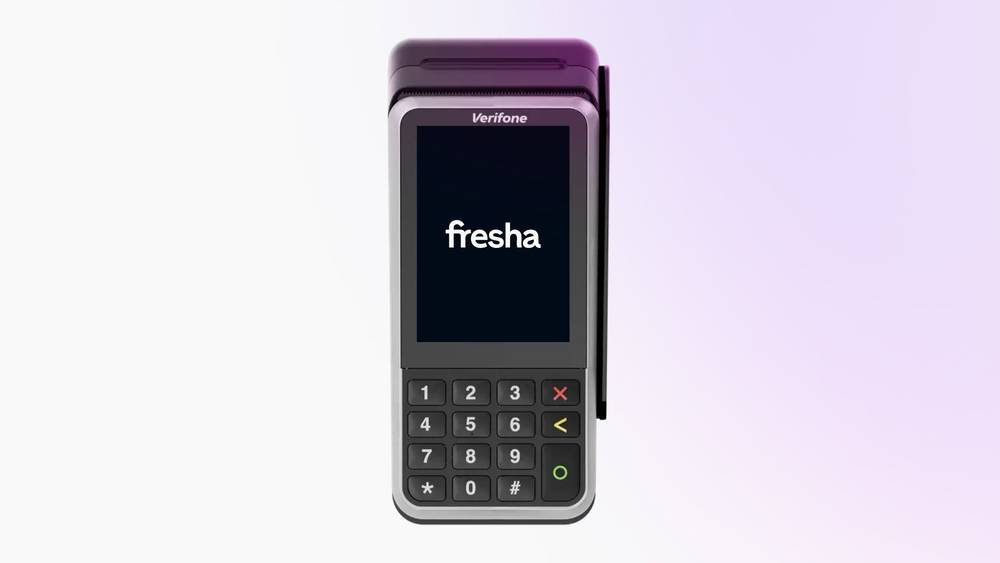
- Na početnom ekranu kartičnog terminala pritisnite 1, a zatim dugme sa zelenim krugom na kartičnom terminalu.
- Unesite PIN kôd za osoblje 1234 i pritisnite dugme sa zelenim krugom.
- Dodirnite Mreža, a zatim izaberite Wi-Fi
- Proverite da li je prekidač za Wi-Fi UKLJUČEN.
- Izaberite sačuvanu mrežu ili dodirnite dugme plus (+) da biste izabrali novu mrežu.
- Unesite lozinku za Wi-Fi i dodirnite dugme Potvrdi (ikonu kvačice) da biste se povezali.
Kada se dugme sa ikonom Wi-Fi mreže pojavi na vrhu ekrana terminala, on je povezan na Wi-Fi mrežu i spreman za primanje uplata.
Povezivanje terminala V400m sa mobilnom mrežom
- Na početnom ekranu kartičnog terminala pritisnite 1, a zatim pritisnite dugme sa zelenim krugom da biste otvorili meni Osoblje.
- Unesite PIN kôd za osoblje 1234 i ponovo pritisnite dugme zeleni krug.
- Dodirnite Mreža, a zatim izaberite Mobilna mreža.
- Prebacite prekidač Mobilna mreža u položaj UKLJUČENO da biste omogućili vezu.
Kada se dugme sa ikonom oblaka pojavi na vrhu ekrana terminala, to znači da je terminal povezan sa svojom mobilnom mrežom i spreman za prihvatanje plaćanja.
Terminalu za kartice će biti potrebno najmanje 20% baterije da bi mobilna mreža radila.
Ponovo odštampajte priznanicu sa V400m terminala
Kada se transakcija završi, vaš kartični terminal V400m štampa priznanicu sa svim detaljima prodaje. Ponovo odštampani računi sadrže samo podatke o transakciji.
- Na početnom ekranu kartičnog terminala pritisnite 5358, a zatim dugme zeleni krug.
- Izaberite Transakcije i izaberite transakciju za koju želite da ponovo odštampate priznanicu.
- Dodirnite dugme Račun u donjem desnom uglu i izaberite vrstu računa koji želite da odštampate, Račun za kupca za klijenta ili Račun za primaoca isplata za vašu evidenciju.
- Dodirnite Odštampaj da biste potvrdili i odštampali izabrani račun.
Kada se odštampa, račun je spreman da ga podelite sa klijentom ili sačuvate za svoju evidenciju.
Ažuriranje kartičnog terminala V400m
Ažuriranjem Fresha kartičnog terminala obezbeđuje se da na njemu bude instaliran najnoviji softver sa poboljšanjima performansi i bezbednosnim ažuriranjima.
- Na početnom ekranu kartičnog terminala pritisnite 9, a zatim dugme zeleni krug.
- Izaberite Config i unesite PIN 5358, a zatim pritisnite dugme zeleni krug.
- Dodirnite Ažuriraj da biste instalirali najnoviju verziju kartičnog terminala.
Kada se ažuriranje završi, status kartičnog terminala će prikazivati Ažurirano.
Česta pitanja
- Pritisnite 9, a zatim dugme sa zelenim krugom.
- Unesite PIN 5358 i idite na Mreže.
- Idite na bežična podešavanja i uklonite postojeću Wi-Fi mrežu. Ako tek treba da se povežete na Wi-Fi mrežu, možete da pređete na sledeći korak.
- Dodajte trenutnu Wi-Fi mrežu pritiskom na dugme +.
- Sačekajte da se uređaj poveže na Wi-Fi i više puta pritisnite X dok se ne prikaže Terminal za ukrcavanje.
- Pritisnite Tabla, a zatim Potvrdi.
- Sačekajte da se softver u potpunosti ažurira. Ovo može da potraje do 20 minuta.
Fresha v400m kartični terminal je kompatibilan sa rolnama papira 57 mm × 40 mm za štampanje priznanica.
Da biste ubacili rolnu papira za priznanice u svoj v400m terminal, podignite rezu na odeljku za papir i spustite poklopac nadole. Postavite rolnu unutra tako da papir blago viri, a zatim čvrsto zatvorite poklopac.
Ako vam se prikaže poruka „Tip mreže mora biti podešen u korisničkom području“ kada pokušavate da povežete svoj Fresha terminal za kartice na Wi-Fi, pokušajte da preduzmete sledeće korake za rešavanje problema ako imate model V400m:
Ako se poruka o grešci i dalje prikazuje, obratite se našem timu i priložite snimak ekrana ili video-snimak problema.