Upravljanje razlozima otkazivanja (zakazanog) termina
U ovom vodiču ćete naučiti kako da kreirate razloge otkazivanja i upravljate njima kako bi ih vaš tim koristio prilikom otkazivanja (zakazanih) termina sa klijentima.
U ovom članku
Kako funkcionišu razlozi za otkazivanje
Razlozi otkazivanja su prilagođene opcije koje vaše preduzeće nudi klijentima da izaberu prilikom otkazivanja (zakazanog) termina. Razlozi otkazivanja pružaju vašem preduzeću odličan uvid u ponašanje klijenata i mogu se koristiti za oblikovanje poslovnih odluka – na primer, za uvođenje plaćanja unapred za usluge sa visokom stopom otkazivanja.
Za zbirni izveštaj zasnovan na razlozima otkazivanja (zakazanog) termina možete koristiti Zbirni izveštaj o otkazanim terminima i propuštenim terminima.
Kreiranje razloga za otkazivanje (zakazanih) termina
- U glavnom meniju na levoj strani ekrana idite na Podešavanja.
- Izaberite karticu Podešavanja na vrhu i kliknite na Zakazivanje.
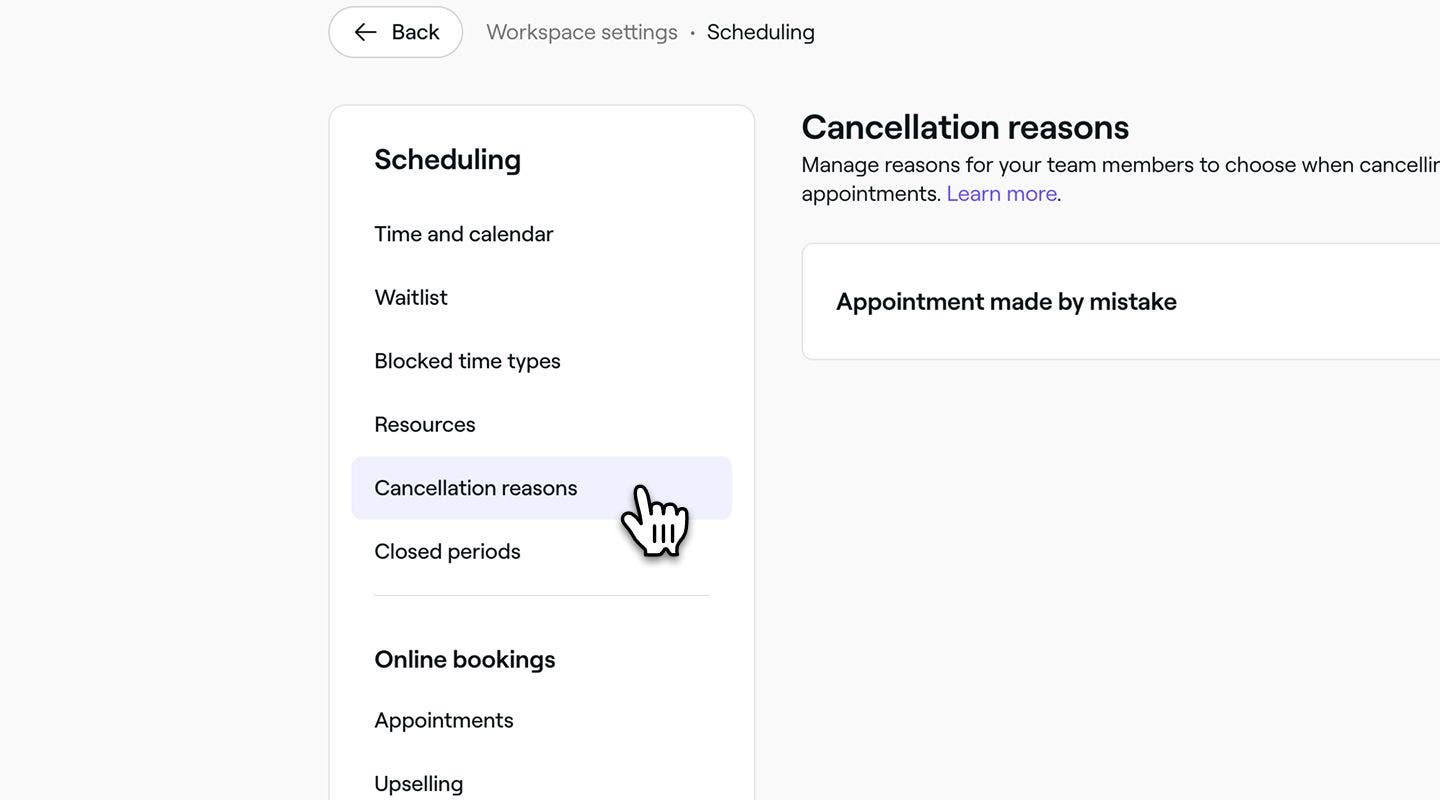
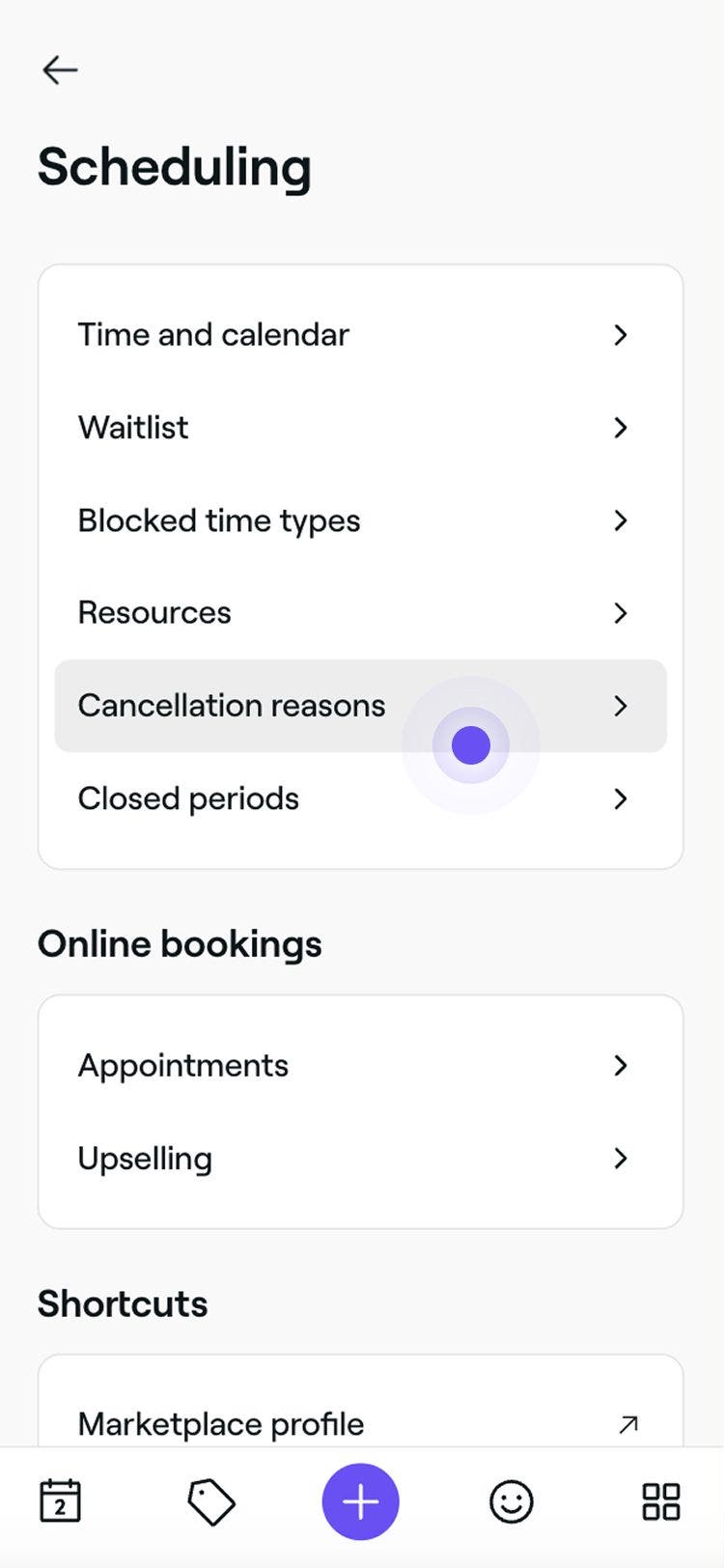
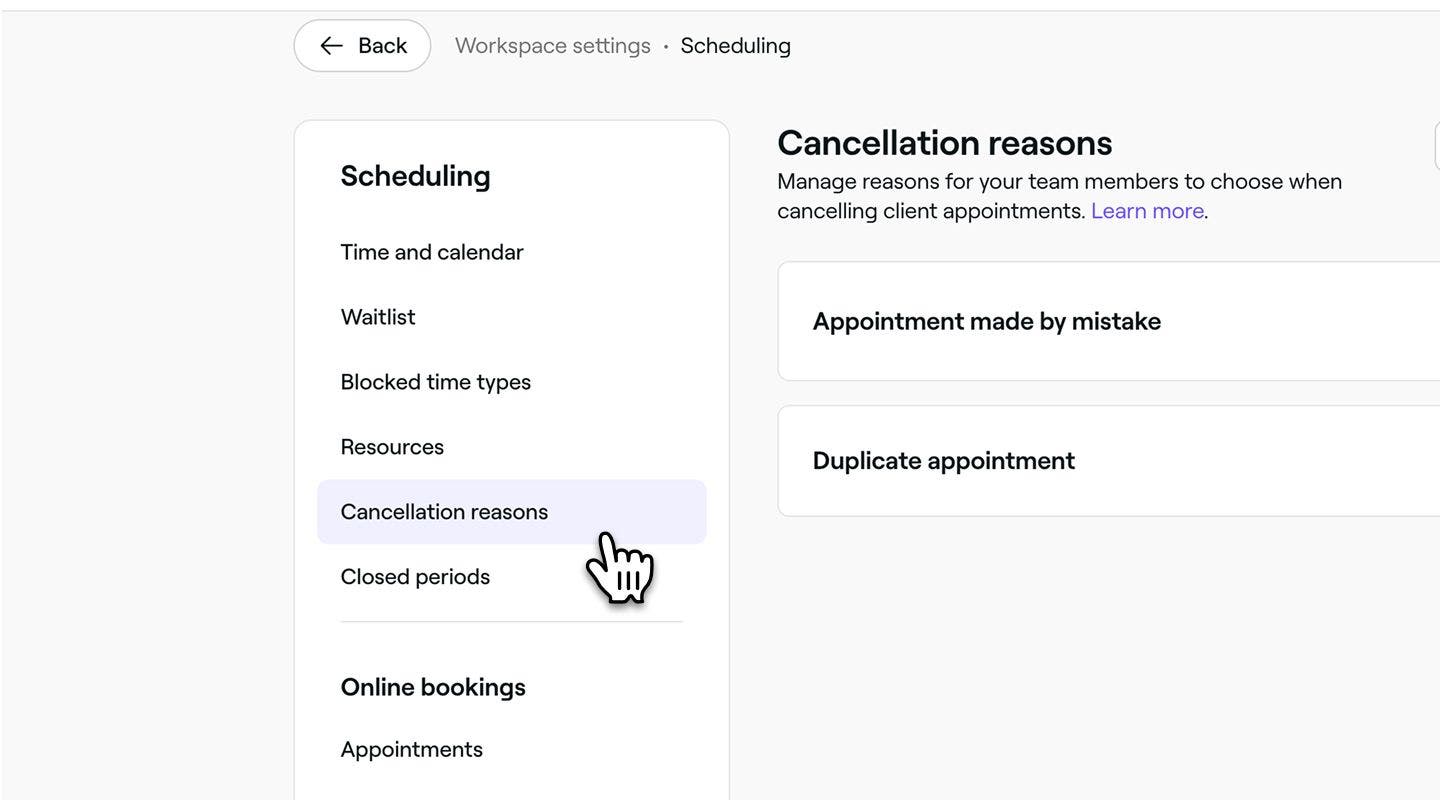
- Na levoj tabli menija izaberite Razlozi otkazivanja da biste videli listu razloga otkazivanja i upravljali njom.
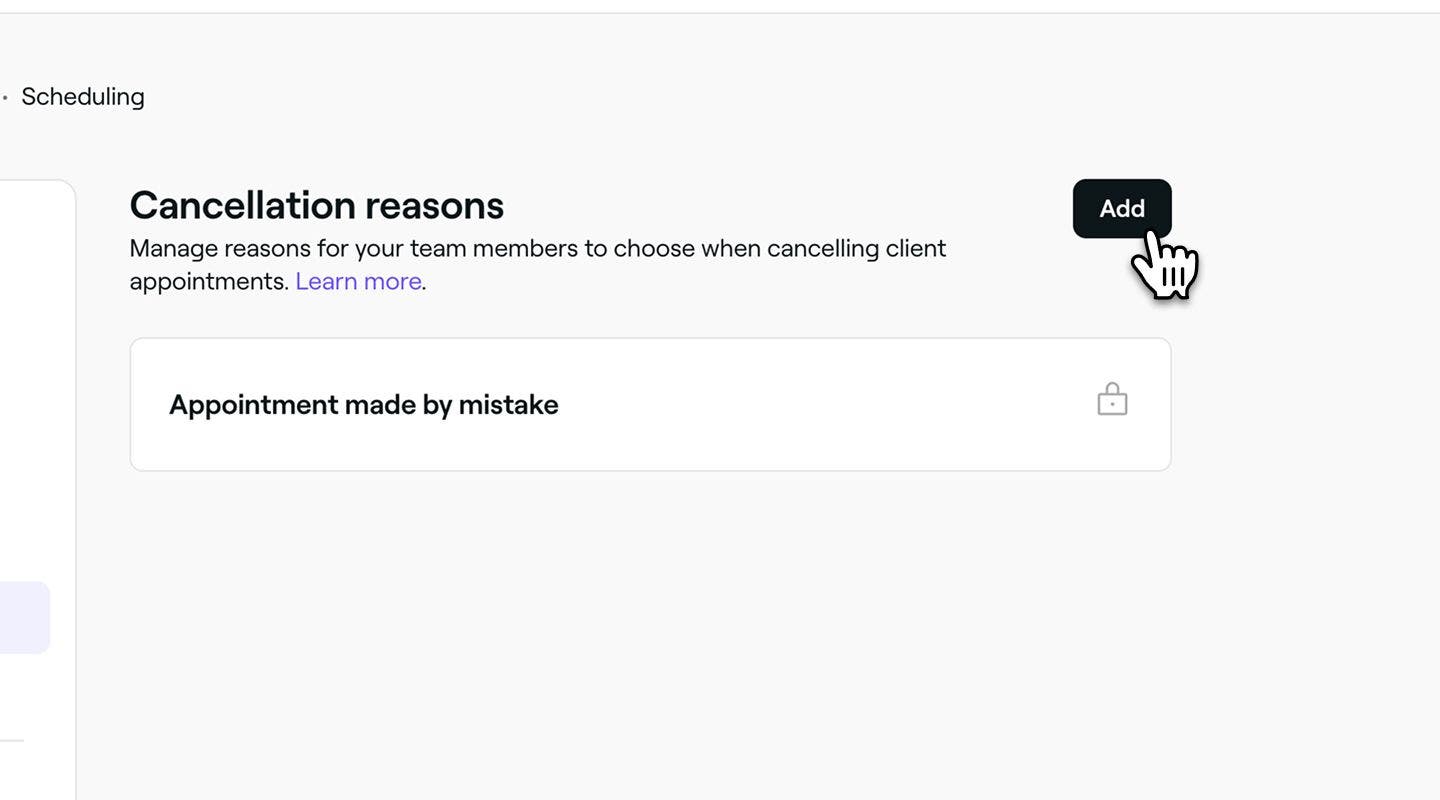
- Kliknite na dugme Dodaj u gornjem desnom uglu da biste kreirali novi razlog otkazivanja.
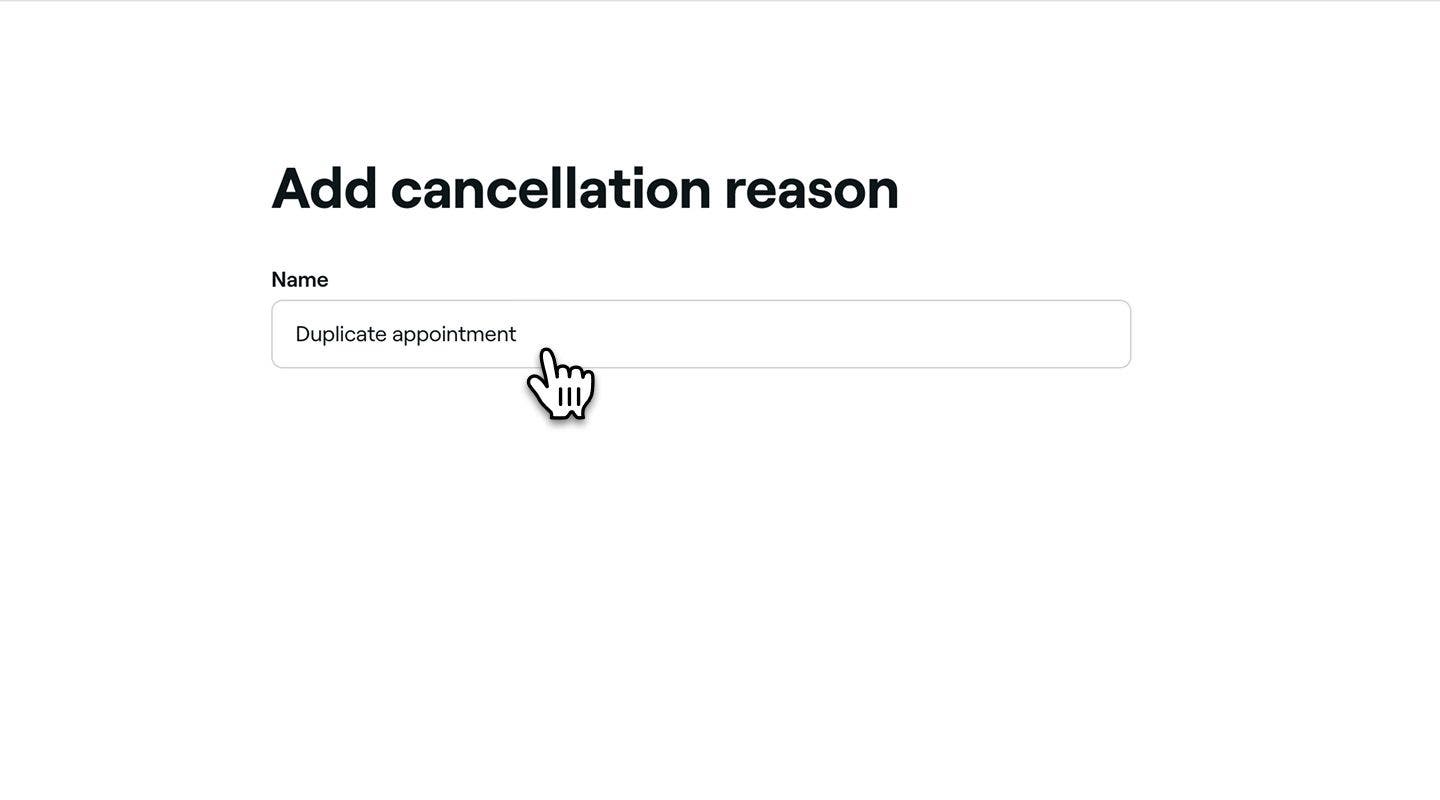
- Na stranici Dodajte razlog otkazivanja unesite naziv razloga. Na primer, „Dupli termin“ ili „Porodični hitan slučaj“.
- Kliknite na dugme Dodaj u gornjem desnom uglu da biste sačuvali razlog otkazivanja.

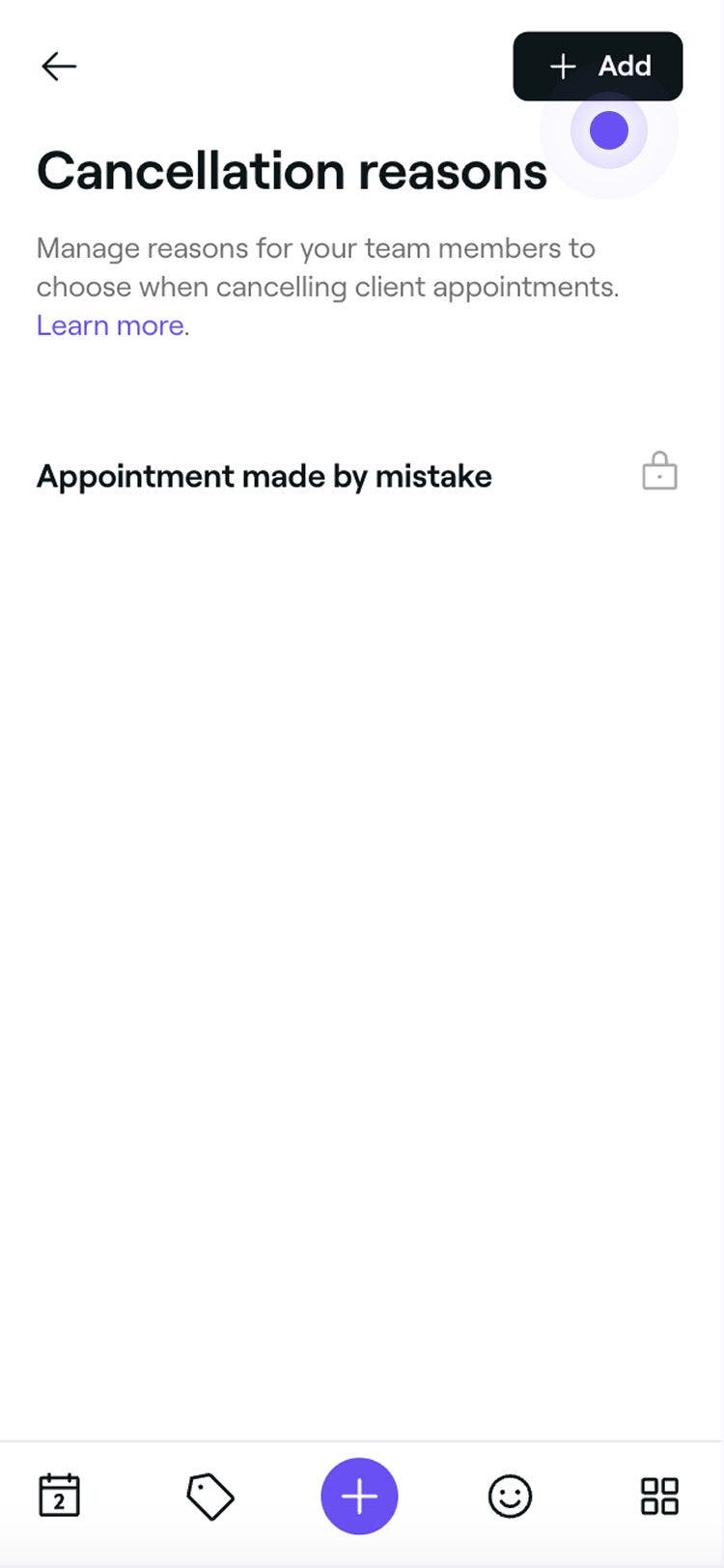
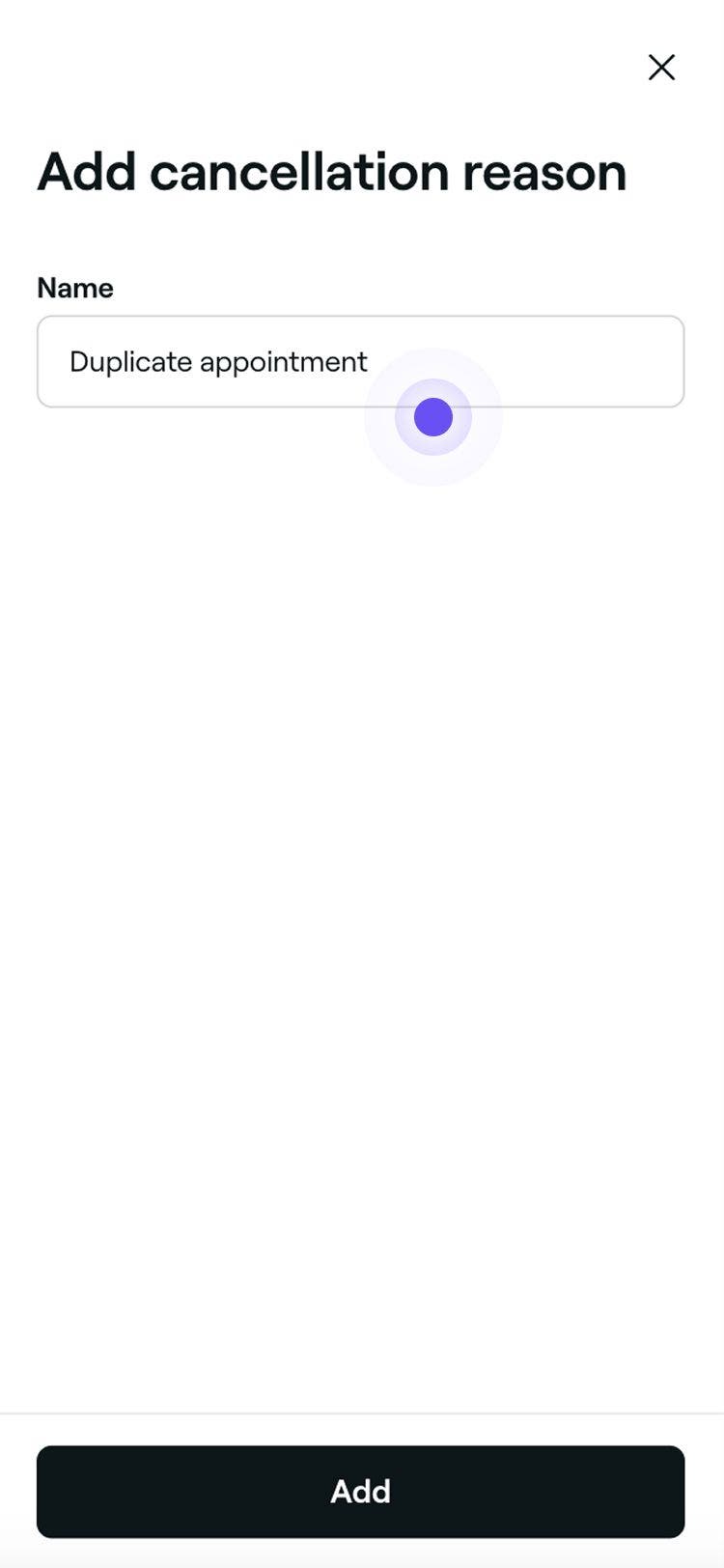
Razlog otkazivanja će biti dodat na listu kako bi članovi tima mogli da ga izaberu prilikom otkazivanja (zakazanih) termina klijenata.
Izmenite, izbrišite ili promenite redosled razloga otkazivanja
-
Otvorite Razloge otkazivanja u Podešavanjima zakazivanja.
-
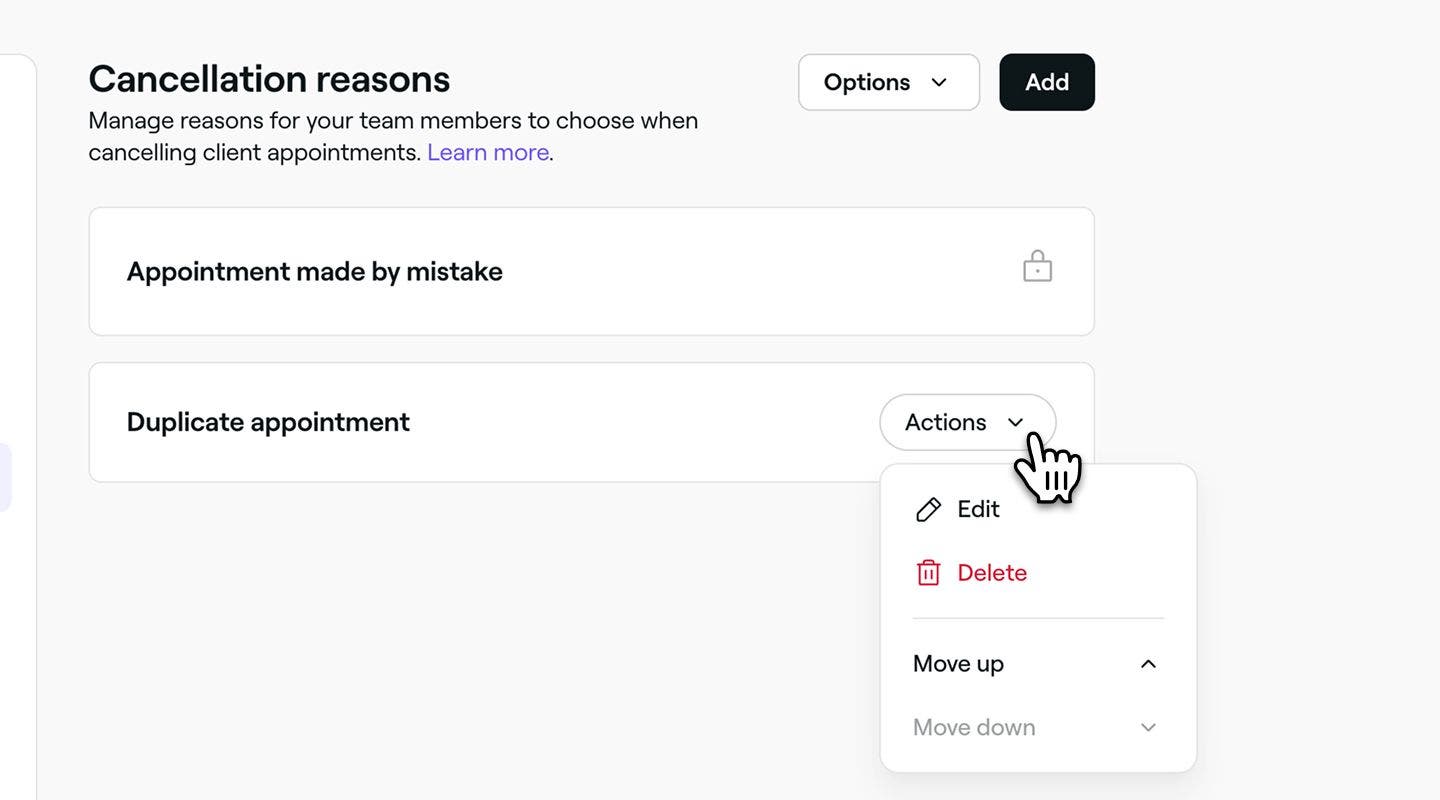
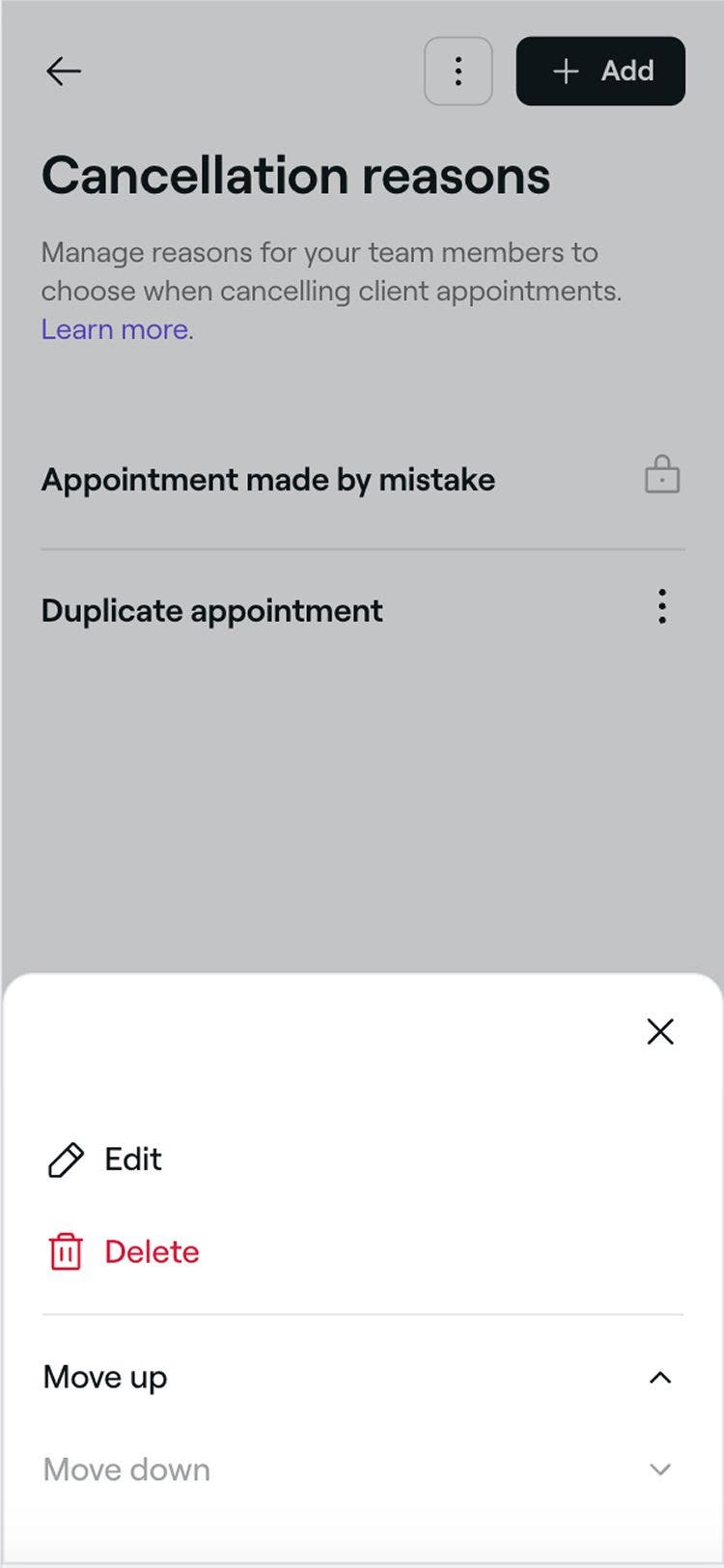
Kliknite na Radnje pored razloga otkazivanja i izaberite jednu od sledećih opcija na tabli:
- Izmeni: Ažurirajte razlog otkazivanja i dodirnite dugme Sačuvaj u gornjem desnom uglu.
- Izbriši: Trajno uklonite razlog otkazivanja. Pojaviće se iskačući prozor za potvrdu u kojem se od vas traži da potvrdite brisanje.
- Pomeri nagore: Pomerite razlog otkazivanja naviše na listi da biste prilagodili redosled prikazivanja.
- Pomeri nadole: Pomerite razlog otkazivanja niže na listi da biste prilagodili redosled njegovog prikazivanja.
Česta pitanja
Kada se (zakazani) termin otkaže u Freshi, to se evidentira u vašoj istoriji termina i ne može se menjati.
Da biste vodili tačnu evidenciju i imali jasnu komunikaciju sa klijentima, važno je da izaberete tačan razlog otkazivanja u trenutku otkazivanja. Ako ste propustili ovaj korak, možete da dodate napomenu na profil klijenta ili u internu evidenciju kako biste dokumentovali razlog za buduću referencu.
Odabir razloga otkazivanja vam pomaže da vodite tačnu evidenciju i razumete zašto se (zakazani) termini otkazuju. Omogućava vam da pratite trendove, kao što su česti propušteni termini ili nedostupnost tima, i podržava poboljšano izveštavanje za bolji učinak tima i poslovanja.
Takođe obezbeđuje jasnu komunikaciju sa klijentima kada je to potrebno, smanjuje greške i podstiče odgovornost u celom timu. Izbor razloga u trenutku otkazivanja dovodi do pouzdanijih podataka i lakšeg svakodnevnog poslovanja.
Za detaljan prikaz koristite Izveštaj o terminima i filtrirajte ga po statusu Otkazano da biste videli kompletnu listu otkazanih termina.
Ako tražite rezime na osnovu razloga otkazivanja, preporučujemo vam Rezime izveštaja o otkazivanjima i propuštenim terminima. Ovaj izveštaj takođe obuhvata broj propuštenih termina, što vam pruža širi pregled propuštenih rezervacija.
Članovi tima mogu da izaberu razlog otkazivanja kada otkazuju termin putem Fresha platforme, ali klijenti ne mogu da izaberu razlog otkazivanja kada otkazuju onlajn.