PočetnaBaza znanjaFresha akademija
Prilagodite prikaz kalendara
Nazad
  1. Baza znanja•
  2. Kalendar i raspored•
  3. Prilagodite prikaz kalendara

Prilagodite prikaz kalendara

U ovom vodiču ćete saznati kako da prilagodite prikaz kalendara pomoću filtera da biste brzo pronašli (zakazane) termine koje tražite.

U ovom članku

  • Kako funkcioniše prilagođavanje prikaza kalendara
  • Primenite filtere na kalendar
  • Sačuvajte unapred podešene filtere
  • Preimenujte ili izbrišite unapred podešene filtere

Kako funkcioniše prilagođavanje prikaza kalendara 

Kalendar možete da prilagodite primenom filtera koji ističu određene tipove (zakazanih) termina, statuse ili detalje rezervacije. Dok podešavate ove filtere, kalendar će se ažurirati tako da prikazuje samo relevantne (zakazane) termine.

Primenite filtere na kalendar

  1. U glavnom meniju na levoj strani ekrana idite na Kalendar. 

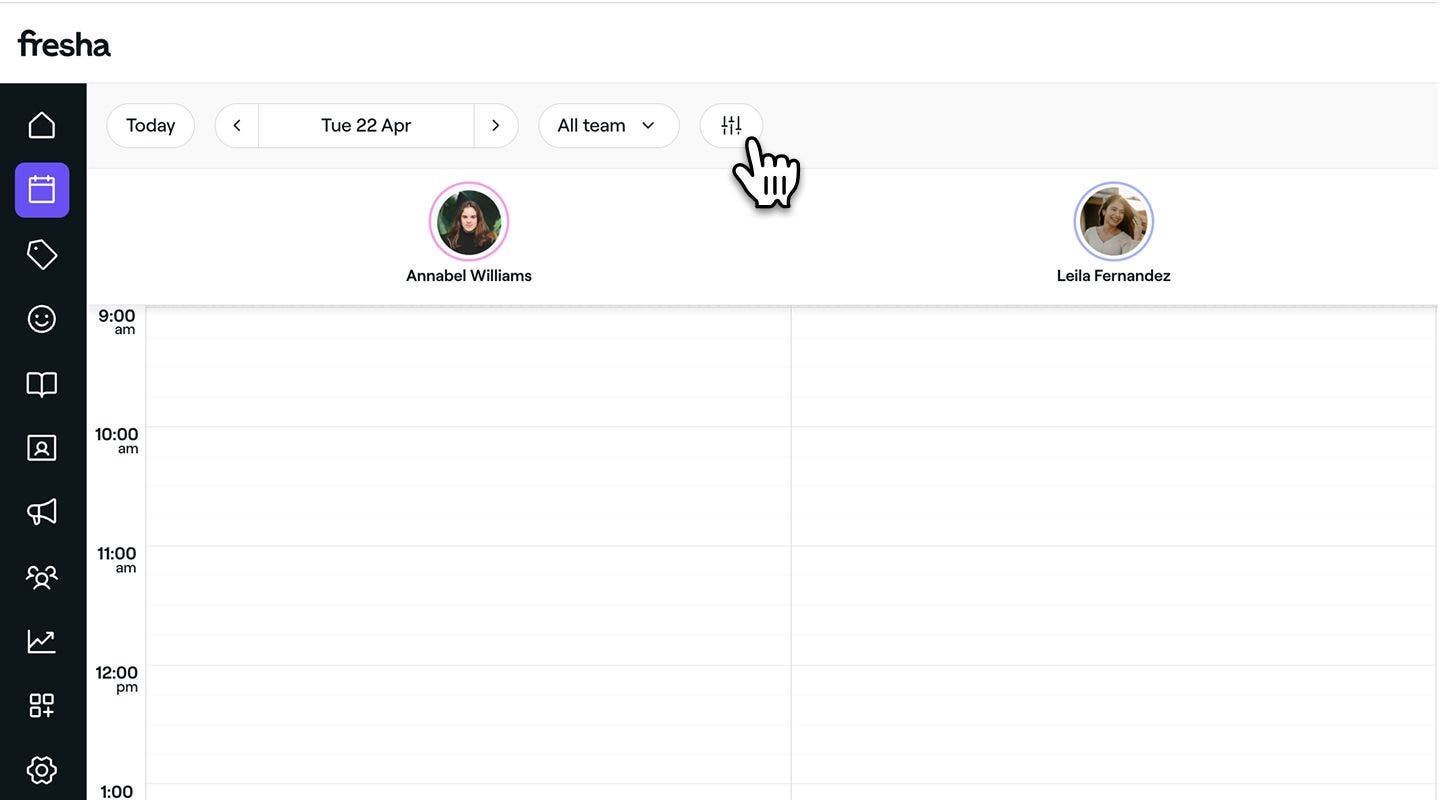
  2. Kliknite na ikonu Filteri na traci sa alatkama kalendara da biste otvorili prikaz filtera. 
    Apply_filters_to_your_calendar_web_2.jpg

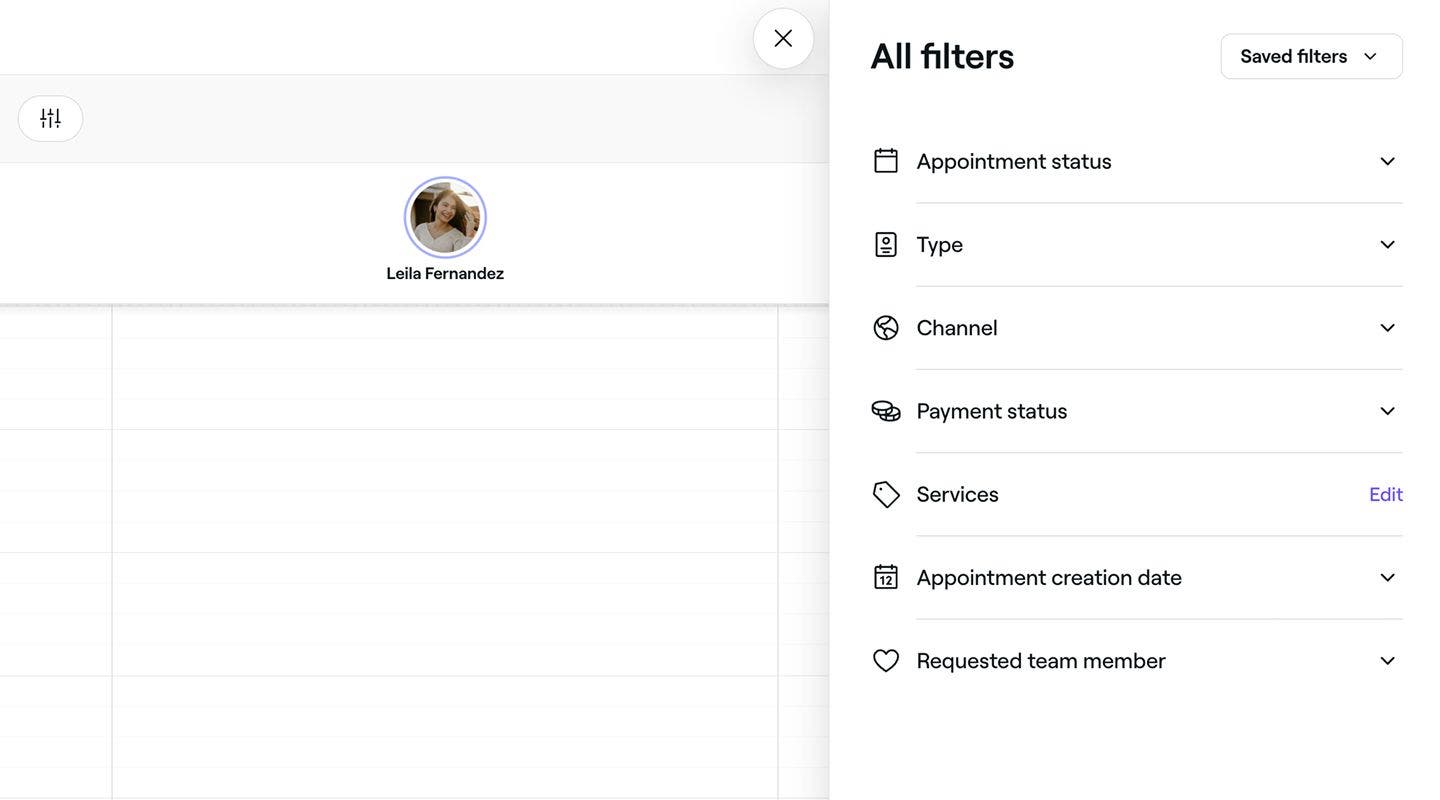
  3. U prikazu filtera označite polja za potvrdu pored sledećih opcija:

    1. Status (zakazanog) termina: Istaknite (zakazane) termine na osnovu njihovog trenutnog statusa, uključujući Rezervisan, Potvrđen, Stigao, Započet, Završen i Propušten termin.
    2. Tip: Sortirajte (zakazane) termine po tipu rezervacije, uključujući Termine za jednog klijenta, Grupne termine ili Blokirano vreme. 
    3. Kanal: Prikazujte (zakazane) termine na osnovu načina na koji su klijenti zakazali, kategorisane kao onlajn rezervacije ili oflajn rezervacije. 
    4. Status plaćanja: Filtrirajte rezervacije prema statusu plaćanja, od Neplaćeno, Delimično plaćeno ili Plaćeno u celosti.
    5. Usluge: Fokusirajte prikaz kalendara na osnovu zakazanih termina koji sadrže određene usluge. Kliknite na Izmeni pored Usluga i izaberite relevantne usluge sa liste. Kliknite na dugme Primeni da biste sačuvali izbor.
    6. Datum kreiranja (zakazanog) termina: Sortirajte kalendar prema datumu kada su termini zakazani u određenom vremenskom periodu.
    7. Traženi član tima: Istaknite (zakazane) termine prema tome da li je tražen član tima ili nije izabrana nijedna preferencija.
    Apply_filters_to_your_calendar_web_3.jpg

  4. Kliknite na dugme Primeni da biste primenili filter na kalendar.

  1. U glavnom meniju pri dnu ekrana dodirnite ikonu Kalendar.
  2. Dodirnite ikonu filtera na traci sa alatkama kalendara da biste otvorili prikaz filtera.
    Apply_filters_to_your_calendar_mob_2.jpg
  3. U prikazu filtera označite polja za potvrdu pored sledećih opcija:
    1. Status (zakazanog) termina: Istaknite (zakazane) termine na osnovu njihovog trenutnog statusa, uključujući Rezervisano, Potvrđeno, Stigao, Započeto, Završeno i Propušten termin.
    2. Tip: Sortirajte (zakazane) termine po tipu rezervacije, uključujući Termine za jednog klijenta, Grupne termine ili Blokirano vreme. 
    3. Kanal: Prikazujte (zakazane) termine na osnovu načina na koji su klijenti zakazali, kategorisane kao onlajn rezervacije ili oflajn rezervacije. 
    4. Status plaćanja: Filtrirajte rezervacije prema statusu plaćanja, od Nije plaćeno, Delimično plaćeno ili Potpuno plaćeno.
    5. Usluge: Fokusirajte prikaz kalendara na osnovu zakazanih termina koji sadrže određene usluge. Dodirnite Izmeni pored stavke Usluge i izaberite relevantne usluge sa svoje liste. Dodirnite dugme Primeni da biste sačuvali izbor.
    6. Datum kreiranja termina: Sortirajte kalendar prema datumu kada su termini zakazani u određenom periodu.
    7. Traženi član tima: Istaknite (zakazane) termine na osnovu toga da li je tražen određeni član tima ili nije izabrana nijedna preferencija.
  4. Apply_filters_to_your_calendar_web_3.jpg
  5. Dodirnite dugme Primeni da biste primenili filter na kalendar.

Kada se filteri primene, vaš kalendar će se ažurirati tako da istakne samo one (zakazane) termine koji odgovaraju izabranim filterima.

Sačuvajte unapred podešene filtere

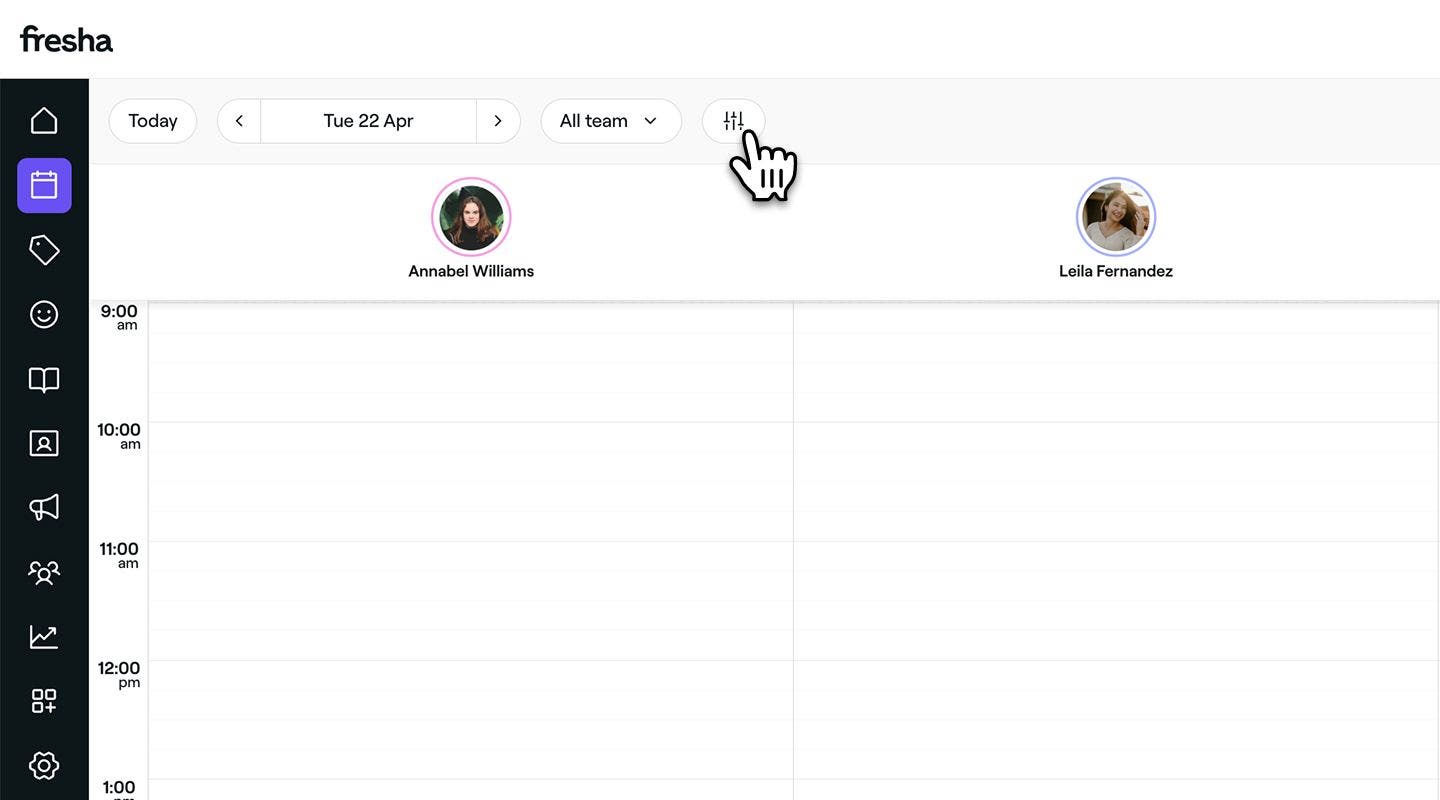
  1. U glavnom meniju na levoj strani ekrana idite na Kalendar. 
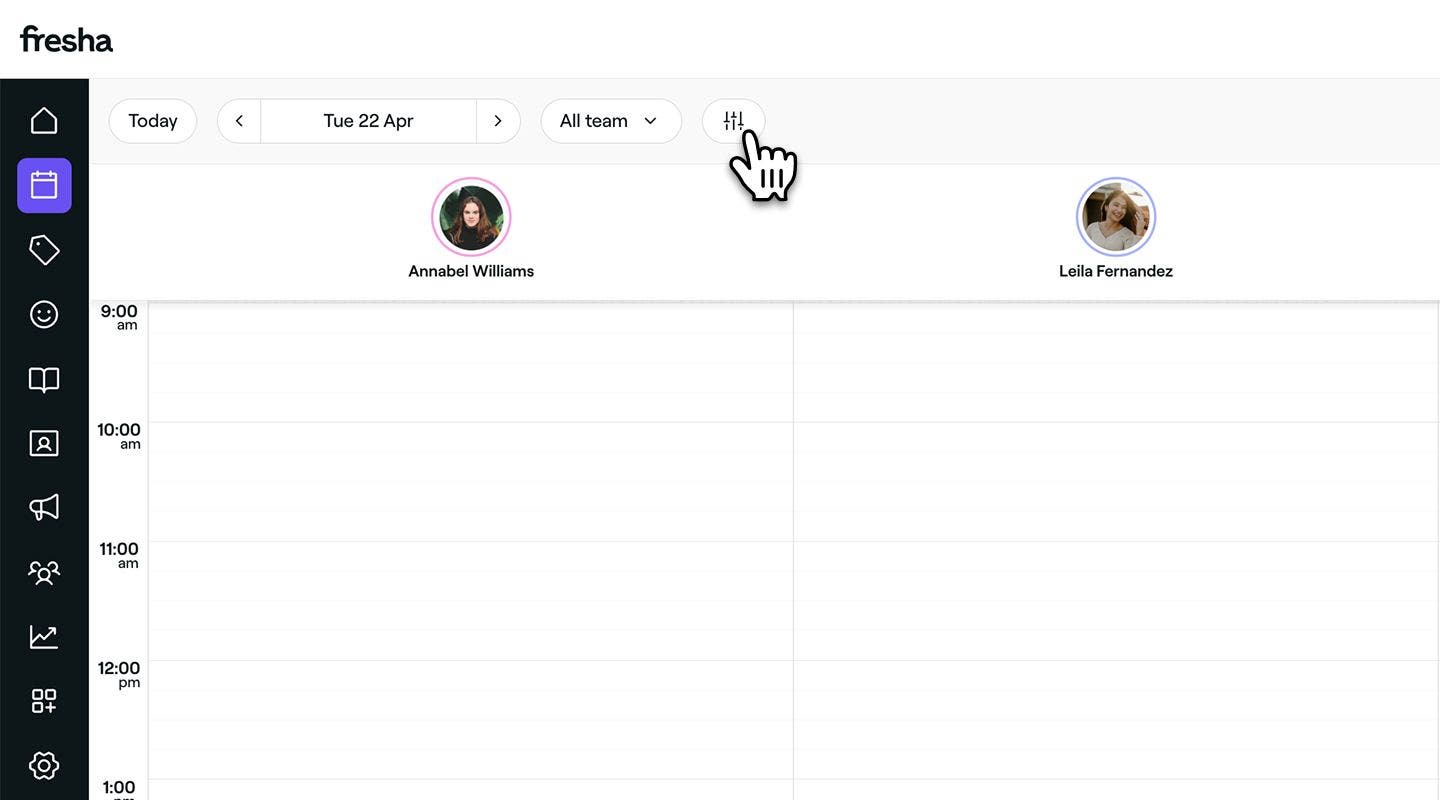
  2. Kliknite na ikonu Filteri na traci sa alatkama kalendara da biste otvorili prikaz filtera. 
    Save_your_pre_set_filters_web_2.jpg
  3. U prikazu filtera označite polja za potvrdu pored svojih željenih podešavanja.
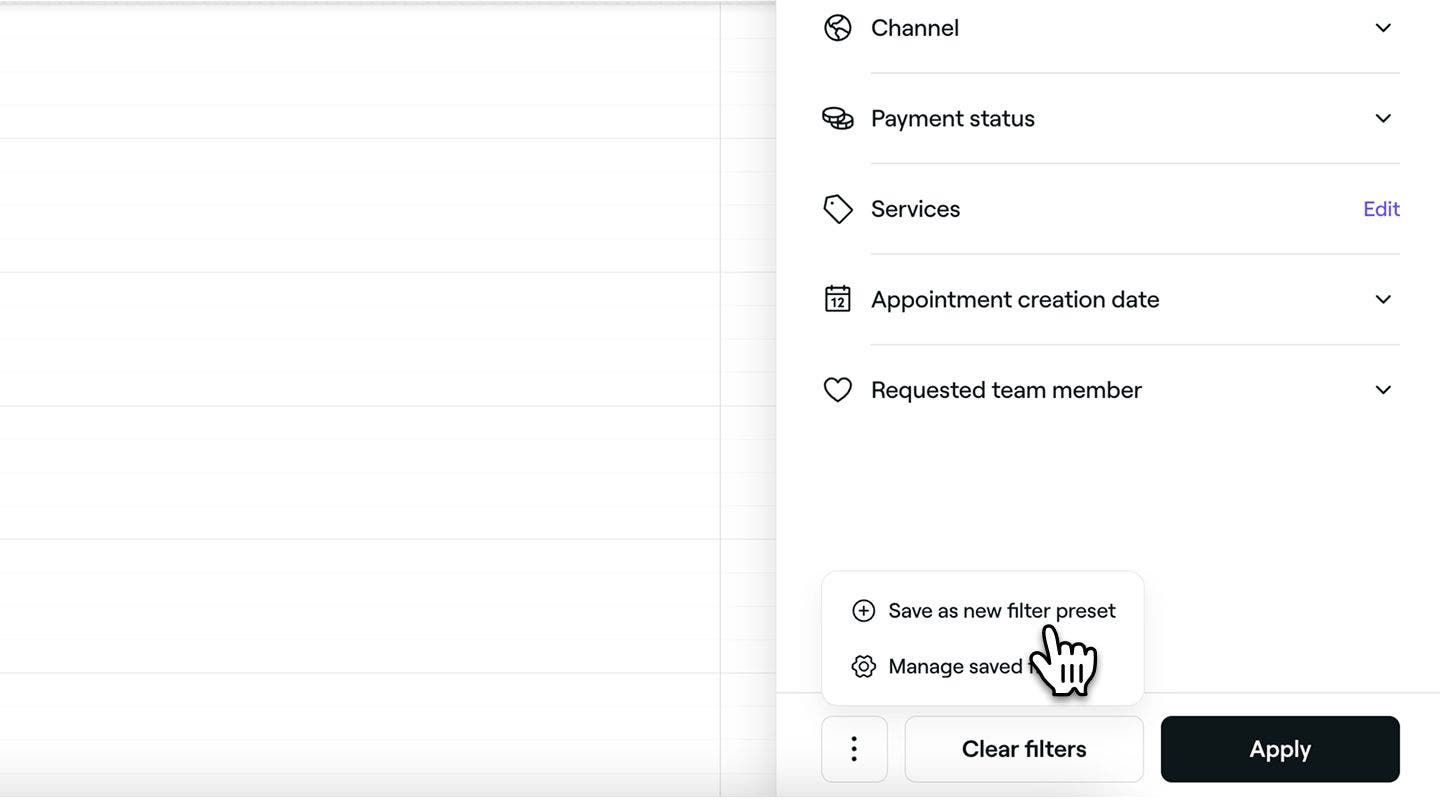
  4. Kliknite na Radnje (tri tačke) na dnu prikaza filtera i izaberite Sačuvaj kao novo unapred podešeno podešavanje filtera na tabli.
    Save_your_pre_set_filters_web_4.jpg
  5. Unesite Naziv unapred podešenog filtera u iskačućem prozoru. 
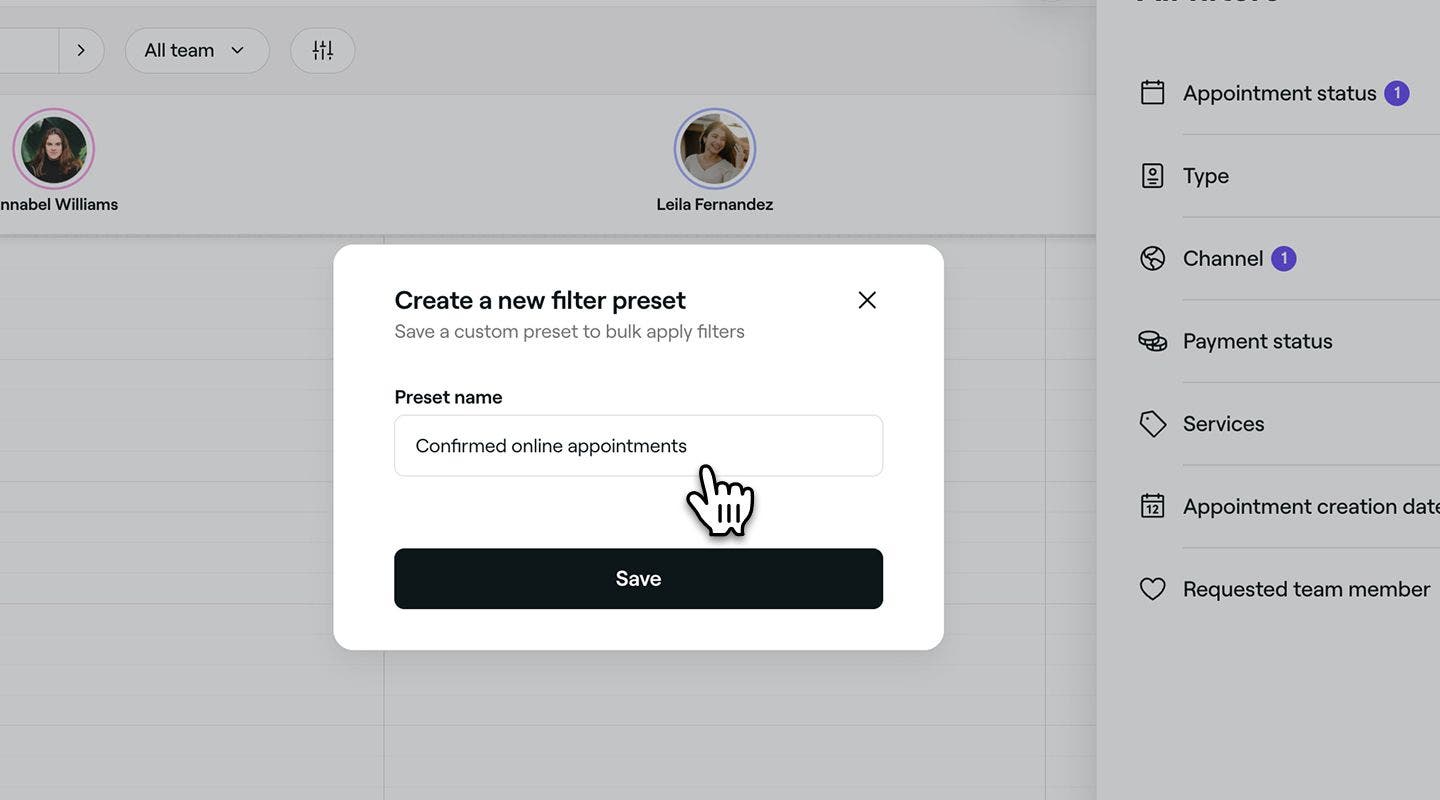
    Save_your_pre_set_filters_web_5.jpg
  6. Kliknite na dugme Sačuvaj da biste kreirali novo unapred podešeno filtriranje.
  1. U glavnom meniju pri dnu ekrana dodirnite ikonu Kalendar.
  2. Dodirnite ikonu Filteri na traci sa alatkama kalendara da biste otvorili prikaz filtera.
    Save_your_pre_set_filters_mob_2.jpg
  3. U prikazu filtera označite polja za potvrdu pored svojih podešavanja.
  4. Dodirnite Radnje (tri tačke) na dnu prikaza filtera i izaberite Sačuvaj kao novi unapred podešeni filter iz opcija.
    Save_your_pre_set_filters_mob_3.jpg
  5. Unesite Naziv podešavanja u iskačućem prozoru.
    Save_your_pre_set_filters_mob_3 copy.jpg
  6. Dodirnite dugme Sačuvaj da biste kreirali unapred podešeni filter.

Unapred podešeni filter će se sada pojaviti na vašoj listi Sačuvanih filtera u gornjem desnom uglu Prikaza filtera, spreman da se primeni radi bržeg pristupa željenom prikazu kalendara.

Preimenujte ili izbrišite unapred podešene filtere

  1. U glavnom meniju pri dnu ekrana dodirnite ikonu Kalendar.
  2. Kliknite na ikonu Filteri na traci sa alatkama kalendara da biste otvorili prikaz filtera. 
    Rename_or_delete_preset_filters_web_2.jpg
  3. Kliknite na Radnje (tri tačke) na dnu prikaza filtera i izaberite Upravljanje sačuvanim filterima na tabli.
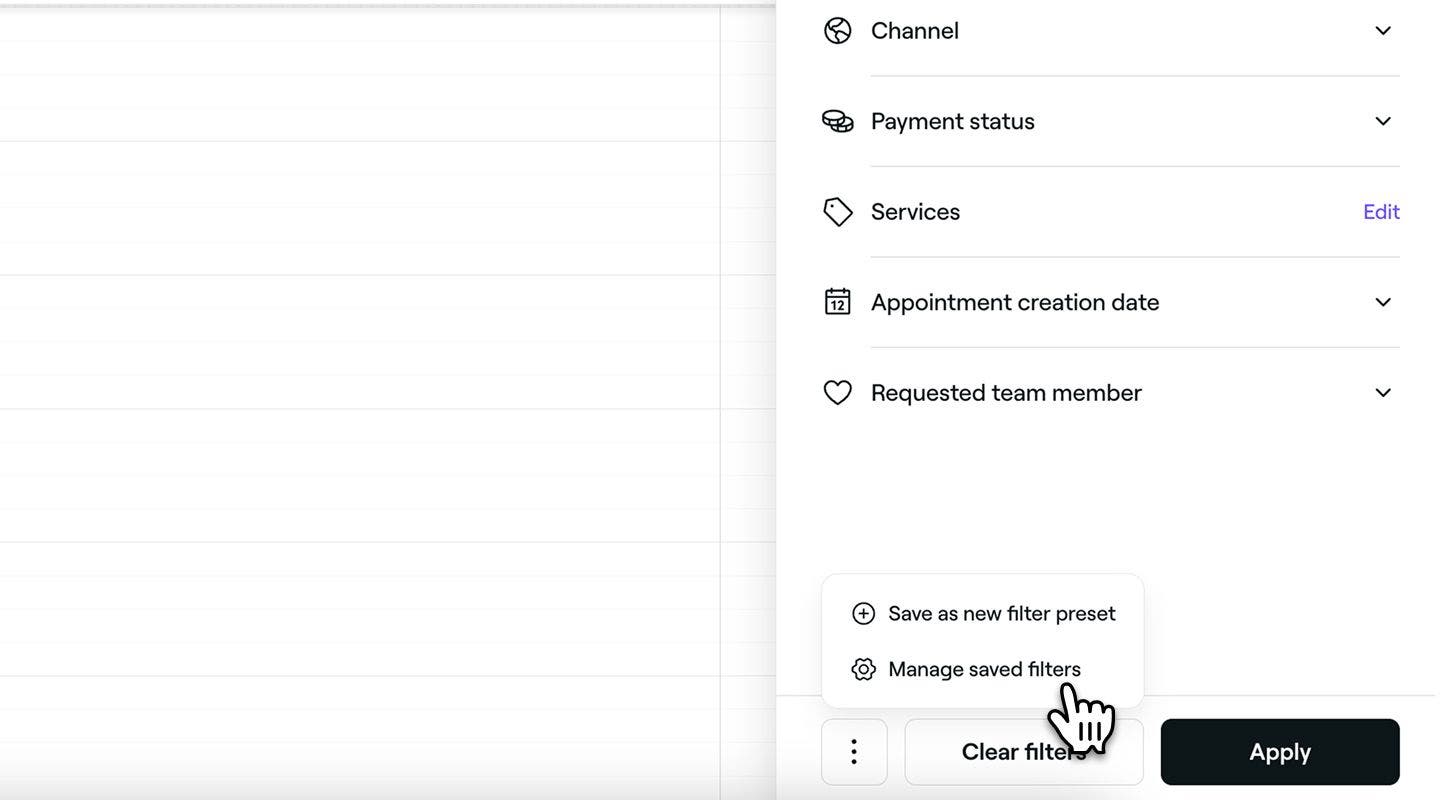
    Rename_or_delete_preset_filters_web_3.jpg
  4. Pored sačuvanog filtera izaberite jednu od sledećih opcija:
    1. Izmeni: Kliknite na ikonu olovke i ažurirajte Trenutni naziv. Kliknite na dugme Sačuvaj da biste primenili ažuriranje.
    2. Izbriši: Kliknite na ikonu kante za otpatke da biste trajno uklonili unapred podešeni filter. Pojaviće se iskačući prozor za potvrdu u kojem se od vas traži da potvrdite brisanje.
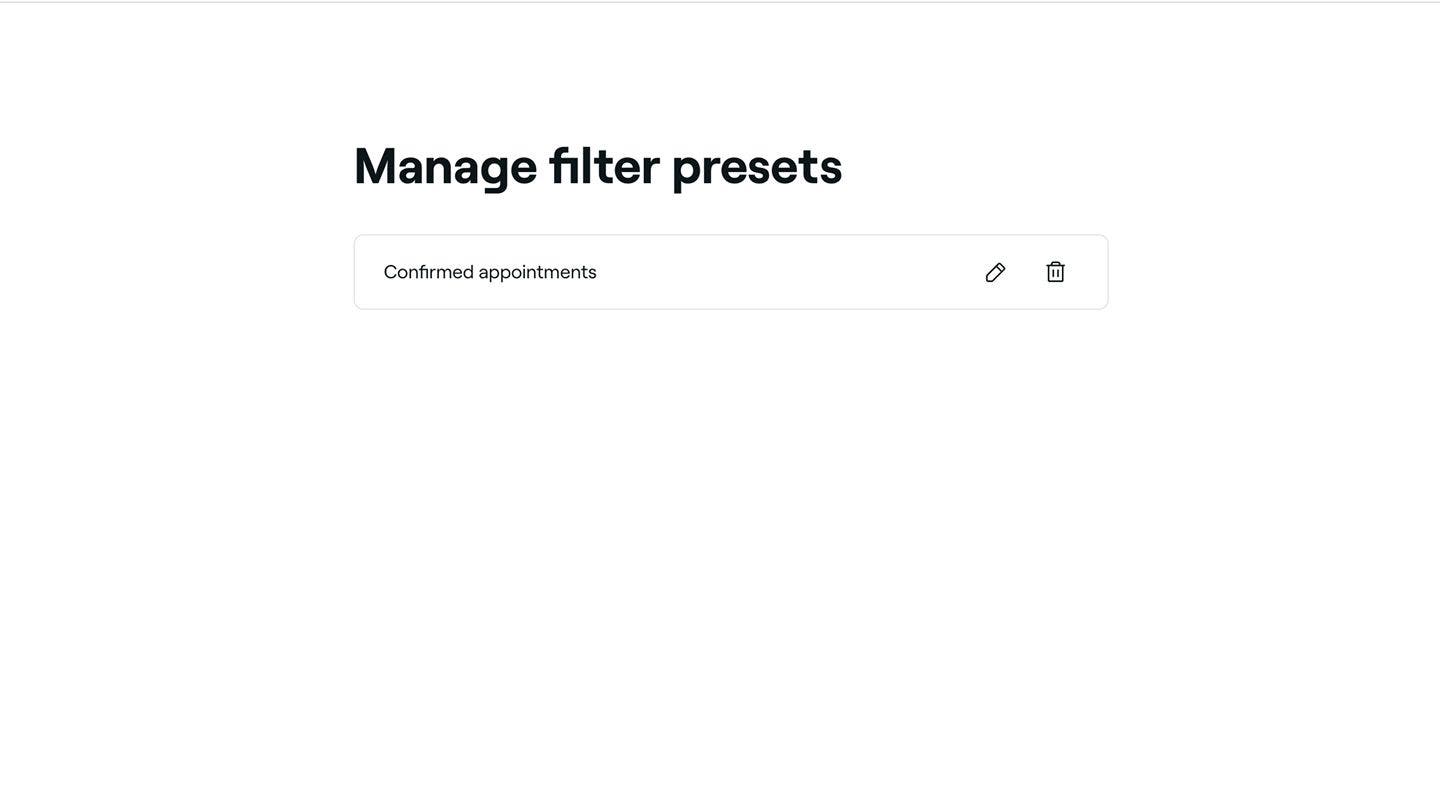
Rename_or_delete_preset_filters_web_4.jpg

  1. U glavnom meniju pri dnu ekrana dodirnite ikonu Kalendar.
  2. Dodirnite ikonicu Filteri na traci sa alatkama kalendara da biste otvorili prikaz filtera.
    Rename_or_delete_preset_filters_mob_2.jpg
  3. Dodirnite Radnje (tri tačke) na dnu prikaza filtera i među opcijama izaberite Upravljanje sačuvanim filterima. 
    Rename_or_delete_preset_filters_mob_3.jpg
  4. Pored sačuvanog filtera izaberite jednu od sledećih opcija:
    1. Izmeni: Dodirnite ikonu olovke i ažurirajte Trenutni naziv. Dodirnite dugme Sačuvaj da biste primenili ažuriranje.
    2. Izbriši: Kliknite na ikonu kante za otpatke da biste trajno uklonili unapred podešeni filter. Pojaviće se iskačući prozor za potvrdu u kojem se od vas traži da potvrdite brisanje.

Rename_or_delete_preset_filters_mob_4.jpg

Vaša sačuvana podešavanja će biti ažurirana na osnovu radnje koju preduzmete. Izmenjena podešavanja će odmah prikazivati ažurirani naziv, dok će izbrisana podešavanja biti trajno uklonjena sa vaše liste.

Česta pitanja

    • Ako je zakazano više termina nego što može da stane u vidljivi prostor kalendara, Fresha će prikazati prvih nekoliko hronološkim redosledom. Sve dodatne rezervacije biće grupisane pod linkom „+X više“.

      Klikom na ovaj link doći ćete do filtriranog prikaza kalendara koji prikazuje sve (zakazane) termine za određenog člana tima koji obrađuje te rezervacije.

      Svi filteri koje primenite će se prikazivati na vrhu kalendara. Da biste se vratili na standardni prikaz, jednostavno kliknite na X pored filtera.


Prikaz kalendara

Kursevi Fresha akademije
Pregled video zapisa kursa

Savladajte svoj kalendar

4 lekcije•11 min.

Pogledajte sve kurseve

Da li je ovaj vodič bio koristan?

Prikaz kalendara

Povežite kalendar sa Freshom

Održavajte organizovanost rasporeda tako što ćete povezati Fresha kalendar sa svojim ličnim kalendarom.

Upravljanje podešavanjima prikaza kalendara

Prilagodite kalendar za pametno zakazivanje. Prilagodite prikaze, filtere i dane početka.

Prilagodite prikaz kalendara

Pojednostavite raspored i lako pronađite potrebne zakazane termine pomoću prilagođenih filtera kalendara.

Organizujte (zakazane) termine po bojama u svom kalendaru

Personalizujte kalendar tako što ćete (zakazane) termine označiti bojama.

Kursevi Fresha akademije
Pregled video zapisa kursa

Savladajte svoj kalendar

4 lekcije•11 min.

Pogledajte sve kurseve
Fresha
Preuzmite aplikaciju

O kompaniji Fresha

Karijere

Pomoć i podrška

Blog

Mapa sajta

Za preduzeća

Za partnere

Cene

Funkcije

Zakazivanje

Sistem za prodaju i naplatu

Plaćanja

Capital

Marketplace

Podrška

Status

Pravne informacije

Politika privatnosti

Uslovi pružanja usluge

Uslovi korišćenja

Pronađite nas na društvenim mrežama

Facebook
Linkedin
Instagram

© 2026. Fresha.com SV Ltd