PočetnaBaza znanjaFresha akademija
Grupno uređivanje maloprodajnih i dobavljačkih cena
Nazad
  1. Baza znanja•
  2. Zalihe i proizvodi•
  3. Grupno uređivanje maloprodajnih i dobavljačkih cena

Grupno uređivanje maloprodajnih i dobavljačkih cena

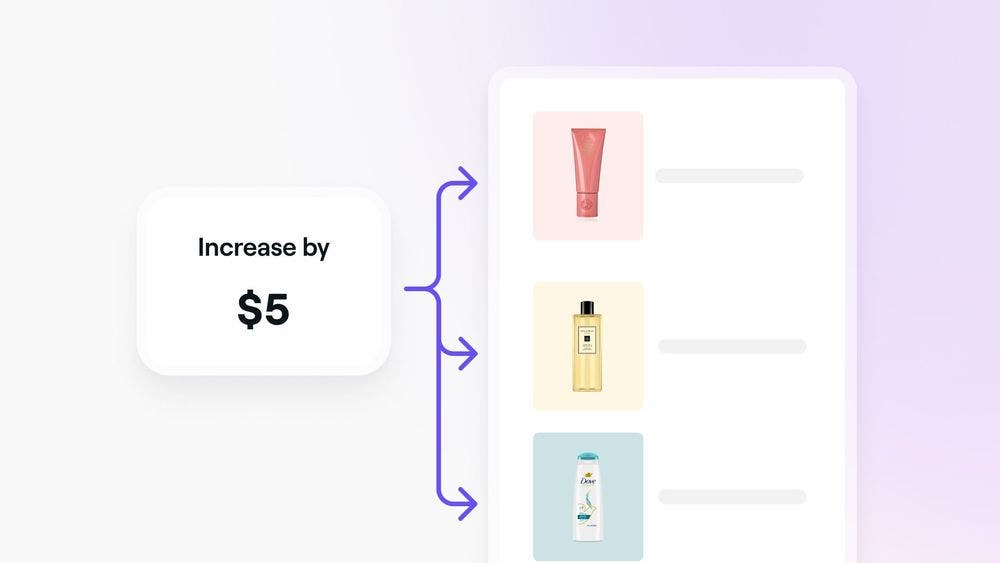
Pojednostavite ažuriranje cena za više proizvoda odjednom. Saznajte kako da grupno izmenite maloprodajne cene i cene dobavljača, čime ćete obezbediti dosledne i tačne cene u celom inventaru.
U ovom članku

  • Prvi koraci
  • Grupno uređivanje maloprodajnih cena
  • Grupno uređivanje cena dobavljača

Prvi koraci

Pre grupnog uređivanja liste proizvoda, proverite da li imate potrebne dozvole. Ako ste član tima:

  • Zatražite dozvolu od vlasnika radnog prostora za Proizvode i Obavljanje grupnih operacija.

Grupno uređivanje maloprodajnih cena

Da biste izvršili grupno uređivanje maloprodajnih cena:

  1. Otvorite Katalog i izaberite Proizvodi.
  2. Izaberite proizvode koje želite da grupno izmenite.
  3. Kliknite na Grupno uređivanje, a zatim izaberite Uredi maloprodajnu cenu.
  4. U odeljku Izaberite radnju izaberite jednu od sledećih opcija:
    1. Povećaj cenu: 
      Povećajte trenutne maloprodajne cene izabranih proizvoda.
    2. Smanji cenu: 
      Smanjite trenutne maloprodajne cene izabranih proizvoda.
    3. Odredite fiksnu cenu: 
      Primenite jedinstvenu cenu na sve izabrane proizvode.
  5. Unesite iznos kao procenat ili konkretan iznos da biste dovršili radnju.
  6. Kliknite na Ažuriraj i ponovo potvrdite da biste nastavili.

Da biste izvršili grupno uređivanje maloprodajnih cena:

  1. Otvorite Katalog i izaberite Proizvodi.
  2. Dodirnite Radnje (tri tačke) u gornjem desnom uglu, pa dodirnite Izaberi proizvode. 
  3. Dodirnite proizvode koje želite da izmenite grupno.
  4. Izaberite Grupno izmenjivanje, a zatim izaberite Izmeni maloprodajnu cenu.
  5. U odeljku Izaberite radnju izaberite jednu od sledećih opcija: 
    1. Povećaj cenu: 
      Povećajte trenutne maloprodajne cene izabranih proizvoda.
    2. Smanjenje cene: 
      Snizite trenutne maloprodajne cene izabranih proizvoda.
    3. Odredite fiksnu cenu: 
      Primenite jedinstvenu cenu na sve izabrane proizvode.
  6. Unesite iznos kao procenat ili određeni iznos da biste dovršili radnju.
  7. Dodirnite Ažuriraj i ponovo potvrdite da biste nastavili.

Takođe možete da označite polje pored Naziva proizvoda da biste odabrali sve proizvode odjednom.

Grupno uređivanje cena dobavljača

Da biste grupno izmenili cene dobavljača:

  1. Otvorite Katalog i izaberite Proizvodi.
  2. Izaberite proizvode koje želite da izmenite grupno.
  3. Kliknite na Grupno uređivanje, a zatim izaberite Uredi cenu dobavljača.
  4. U odeljku Izaberite radnju izaberite nešto od sledećeg:
    1. Povećanje cene:
      Povećajte trenutne cene snabdevanja za izabrane proizvode.
    2. Smanjenje cene: 
      Smanjite trenutne cene snabdevanja za izabrane proizvode.
    3. Odredite fiksnu cenu:
      Primenite jedinstvenu cenu na sve izabrane proizvode.
  5. Unesite iznos kao procenat ili konkretan iznos da biste dovršili radnju.
  6. Kliknite na Ažuriraj i ponovo potvrdite da biste nastavili.

Da biste grupno izmenili cene dobavljača:

  1. Otvorite Katalog i izaberite Proizvodi.
  2. Dodirnite Radnje (tri tačke) u gornjem desnom uglu, a zatim dodirnite Izaberi proizvode. 
  3. Dodirnite proizvode koje želite da grupno izmenite. 
  4. Dodirnite Grupno uređivanje, a zatim izaberite Uredi nabavnu cenu.
  5. U odeljku Izaberite radnju izaberite jednu od sledećih radnji:
    1. Povećaj cenu:
      Povećajte trenutne nabavne cene izabranih proizvoda.
    2. Smanjenje cene: 
      Smanjite trenutne cene snabdevanja za izabrane proizvode.
    3. Odredite fiksnu cenu:
      Primenite jedinstvenu cenu na sve izabrane proizvode.
  6. Unesite iznos kao procenat ili određeni iznos da biste dovršili radnju.
  7. Dodirnite Ažuriraj i ponovo potvrdite da biste nastavili.

Česta pitanja

    • Ne, promene se ne beleže na vašem poslovnom nalogu. Preporučujemo da pažljivo pregledate sva ažuriranja pre nego što ih potvrdite.


Lista proizvoda


Povezani članci

Da li je ovaj vodič bio koristan?

Lista proizvoda

Dodajte proizvode u svoju zalihu

Podesite detaljnu listu proizvoda kako biste bili sigurni da su vaša stanja zaliha uvek tačna i spremna za prodaju klijentima.

Uvoz postojeće liste proizvoda

Redovno ažurirajte nivoe zaliha tako što ćete koristiti šablon proizvoda ili CSV datoteku za grupno otpremanje.

Upravljanje dobavljačima proizvoda, brendovima i kategorijama

Organizujte svoju zalihu tako što ćete konfigurisati dobavljače proizvoda, brendove i kategorije i upravljati njima.

Grupno uređivanje maloprodajnih i dobavljačkih cena

Pojednostavite ažuriranje cena grupnim uređivanjem maloprodajnih i dobavljačkih cena za više proizvoda odjednom.

Ažurirajte i izbrišite proizvode

Održavajte tačnost i ažurnost zaliha tako što ćete ažurirati artikle i uklanjati ih iz zaliha.

Povezani članci

Upravljanje dobavljačima proizvoda, brendovima i kategorijama

Organizujte svoju zalihu tako što ćete konfigurisati dobavljače proizvoda, brendove i kategorije i upravljati njima.

Podesite praćenje količine zaliha

Nikada nemojte imati premalo ili previše zaliha tako što ćete podesiti obaveštenja o maloj količini zaliha i količine za ponovno naručivanje.

Prenos zaliha između lokacija

Optimizujte upravljanje zalihama prenosom zaliha između lokacija.

Fresha
Preuzmite aplikaciju

O kompaniji Fresha

Karijere

Pomoć i podrška

Blog

Mapa sajta

Za preduzeća

Za partnere

Cene

Funkcije

Zakazivanje

Sistem za prodaju i naplatu

Plaćanja

Capital

Marketplace

Podrška

Status

Pravne informacije

Politika privatnosti

Uslovi pružanja usluge

Uslovi korišćenja

Pronađite nas na društvenim mrežama

Facebook
Linkedin
Instagram

© 2026. Fresha.com SV Ltd