Përditëso detajet e llogarisë së anëtarit të ekipit
Në këtë udhëzues do të mësosh se si të menaxhosh detajet e profilit të një anëtari ekipi, duke përfshirë shërbimet që mund të kryejë dhe vendndodhjet ku punon.
Në këtë artikull
- Shto informacionin bazë të një anëtari ekipi në profilin e tij
- Shtoni adresën personale të një anëtari të ekipit në profilin e tij
- Shtoni kontaktet e urgjencës për anëtarët e ekipit
- Caktoji anëtarët e ekipit te shërbimet që mund të ofrojnë
- Caktoji anëtarët e ekipit në vende të tjera
- Bëni që anëtarët e ekipit të jenë të disponueshëm për prenotime takimesh
Shto informacionin bazë të një anëtari ekipi në profilin e tij
- Nga menuja kryesore në të majtë të ekranit tënd, shko te Ekipi.
- Zgjidh Anëtarët e ekipit nga paneli i menusë në të majtë.
- Zgjidh anëtarin e ekipit për të hapur profilin e tij.
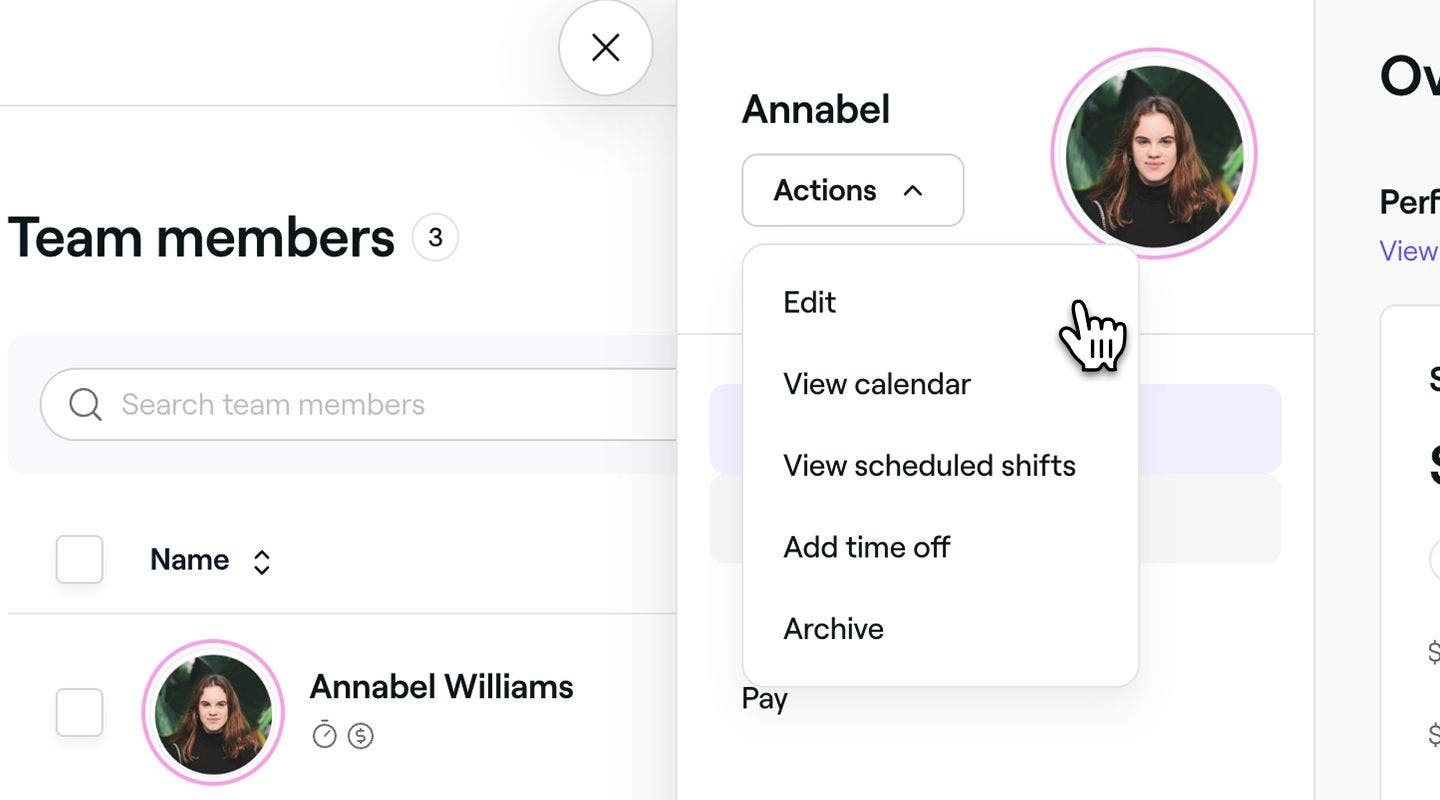
- Në pamjen e anëtarit të ekipit, klikoni Veprimet dhe zgjidhni Modifiko për të përditësuar profilin e tij.
- Në pamjen Modifiko anëtarin e ekipit, kliko ikonën Modifiko në fotografinë e profilit për të ngarkuar një fotografi të re për anëtarin e ekipit.
- Te detajet e profilit, shtoni të dhënat personale dhe të kontaktit të anëtarit të ekipit.
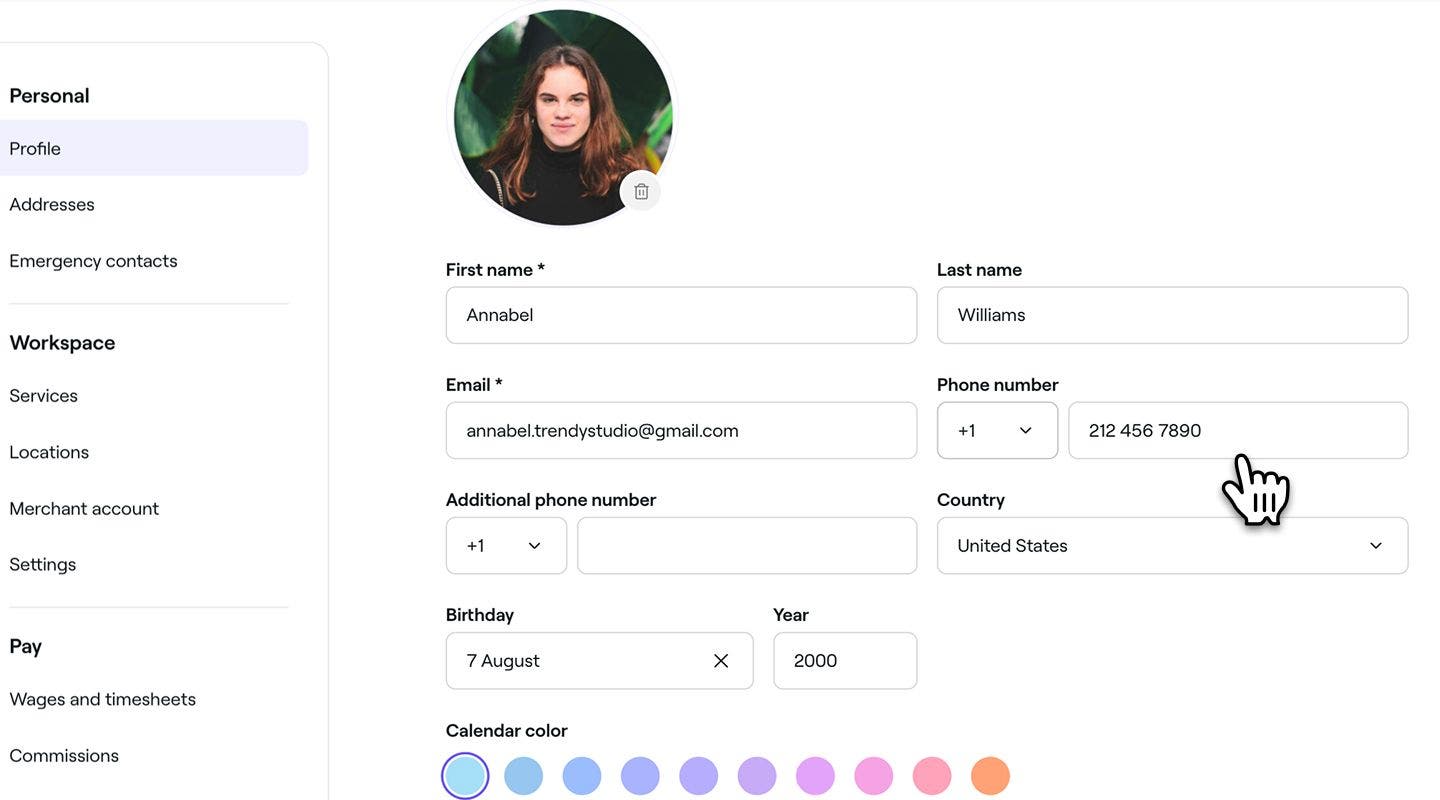
- Te Ngjyra e kalendarit, zgjidhni një ngjyrë për të përfaqësuar anëtarin e ekipit në kalendarin tuaj, në varësi të Cilësimeve të kalendarit.
- Te Detajet e punës, shto titullin e punës dhe informacionin e punësimit të anëtarit të ekipit.
- Kliko mbi butonin Ruaj në këndin sipër djathtas për të përditësuar profilin e anëtarit të ekipit.


Pasi të përditësohen, fotografia e profilit dhe titulli i punës së anëtarit të ekipit do të jenë të dukshme për klientët kur prenotojnë online.
Shtoni adresën personale të një anëtari të ekipit në profilin e tij
-
Nga menuja kryesore në të majtë të ekranit tënd, shko te Ekipi.
-
Zgjidhni Anëtarët e ekipit nga paneli i menusë në të majtë.
-
Zgjidhni anëtarin e ekipit për të hapur profilin e tij.
-
Në pamjen e anëtarit të ekipit, kliko Veprime dhe zgjidh Modifiko për të përditësuar profilin e tij.
-
Në pamjen Modifiko anëtarin e ekipit, zgjidh Adresat nga paneli i menusë majtas dhe kliko butonin Shto një adresë.

-
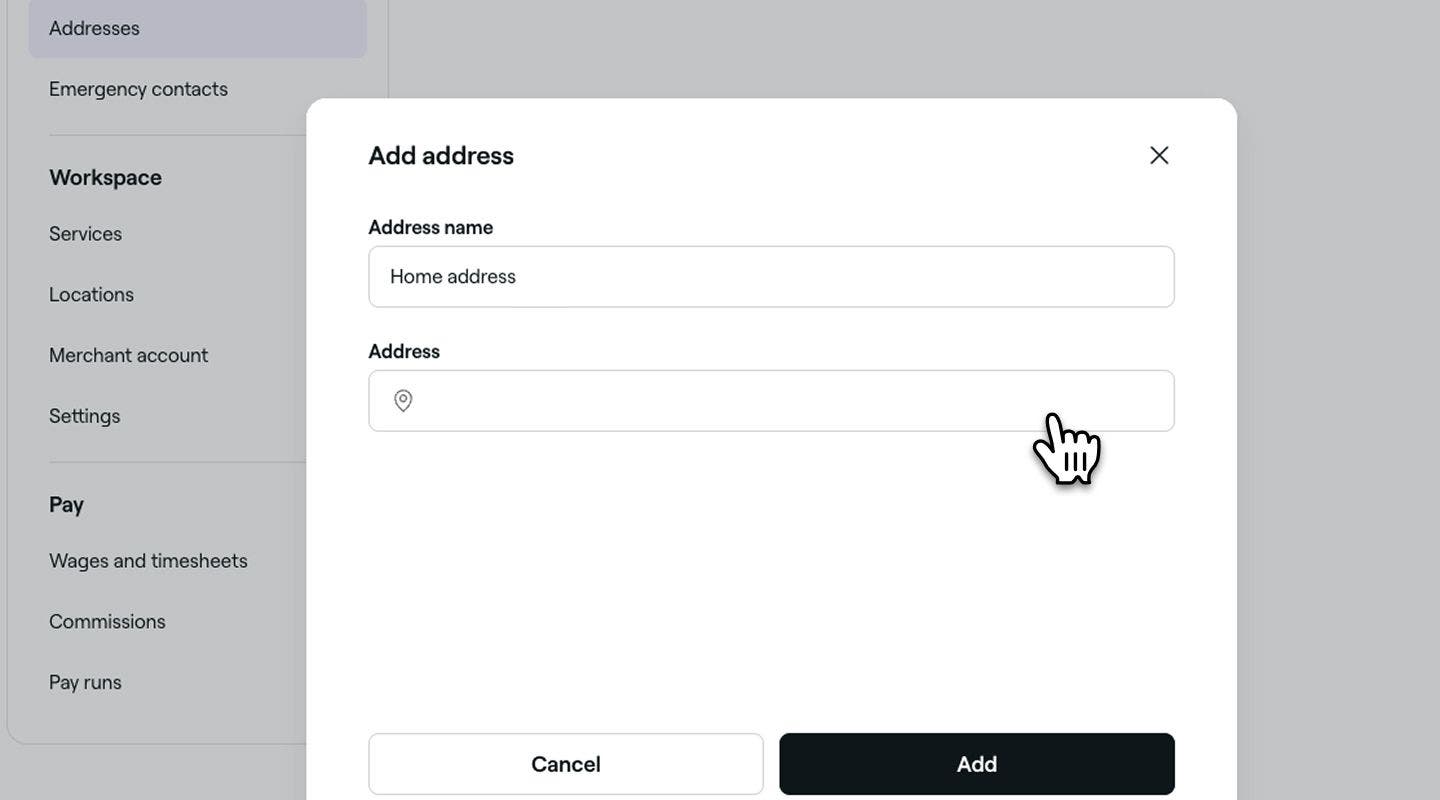
Shkruaj Emrin e adresës në dritaren që hapet dhe te Adresa, fillo të shkruash adresën dhe zgjidh nga alternativat e sugjeruara. Pasi të zgjedhësh, kliko butonin Shto.
-
Kliko butonin Ruaj lart djathtas për të përditësuar detajet e profilit të anëtarit të ekipit.
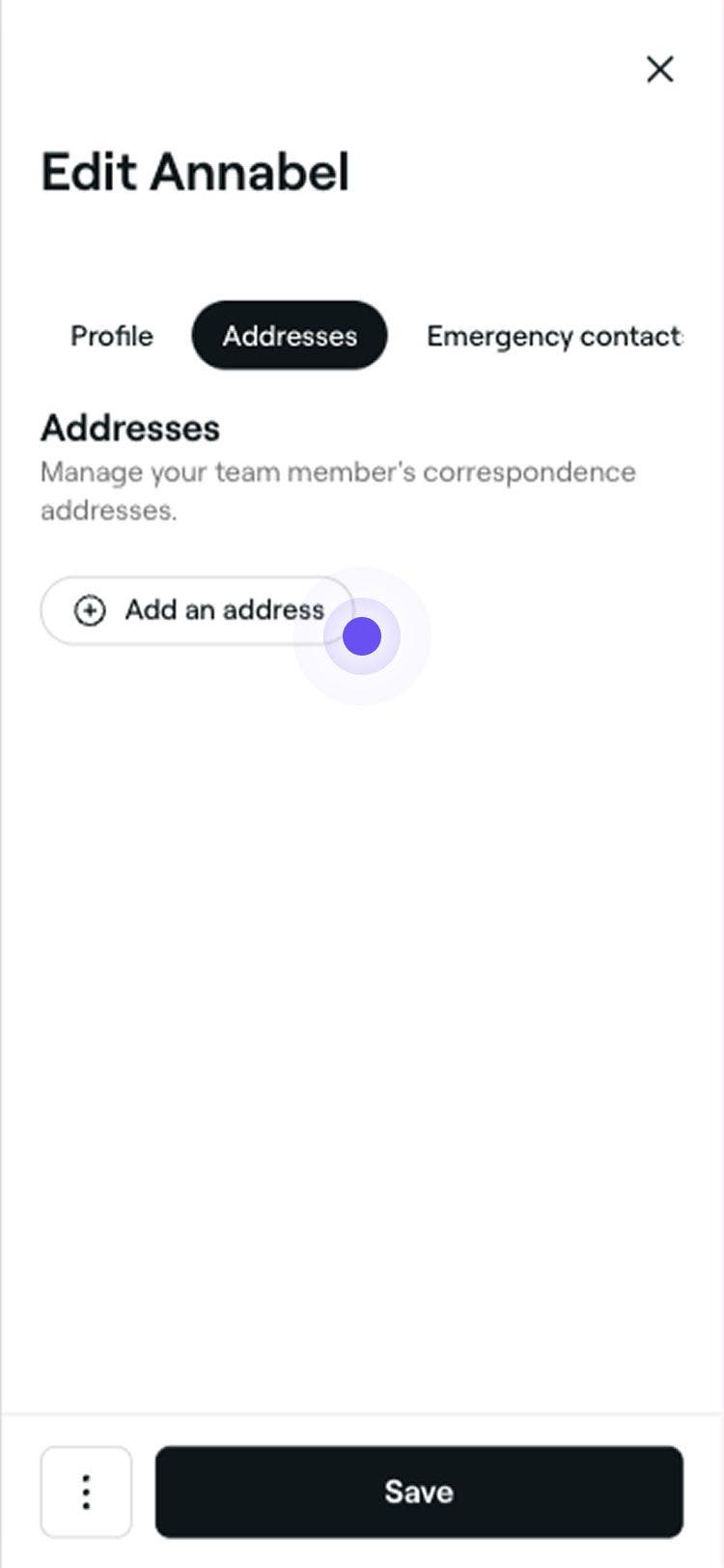

Pasi të ruhet, profili i anëtarit të ekipit do të përditësohet me adresën e re. Mund të bësh ndryshime ose ta fshish adresën në çdo kohë, duke ndjekur të njëjtat hapa.
Shtoni kontaktet e urgjencës për anëtarët e ekipit
-
Nga menyja kryesore në anën e majtë të ekranit, shko te Stafi.
-
Zgjidh Anëtarët e ekipit nga paneli i menusë në të majtë.
-
Zgjidh anëtarin e ekipit për të hapur profilin e tij.
-
Në pamjen e anëtarit të ekipit, kliko Veprimet dhe zgjidh Modifiko për të përditësuar profilin e tij.
-
Në pamjen Modifiko anëtarin e ekipit, zgjidh Kontaktet e urgjencës nga paneli i menusë majtas dhe kliko butonin Shto një kontakt urgjence.

-
Shkruaj të dhënat e kontaktit të urgjencës në dritaren që hapet dhe kliko butonin Shto.

-
Kliko butonin Ruaj në pjesën e sipërme djathtas për të përditësuar detajet e profilit të anëtarit të ekipit.


Pasi të ruhet, kontakti për raste urgjence do të shtohet në profilin e anëtarit të ekipit. Mund ta përditësosh në çdo kohë duke ndjekur të njëjtat hapa.
Caktoji anëtarët e ekipit te shërbimet që mund të ofrojnë
-
Nga menyja kryesore në të majtë të ekranit, shko te Stafi.
-
Zgjidh Anëtarët e ekipit nga paneli i menusë në të majtë.
-
Zgjidhni anëtarin e ekipit për të hapur profilin e tij.
-
Në pamjen e anëtarit të ekipit, klikoni mbi Veprimet dhe zgjidhni Modifiko për të përditësuar profilin e tij.
-
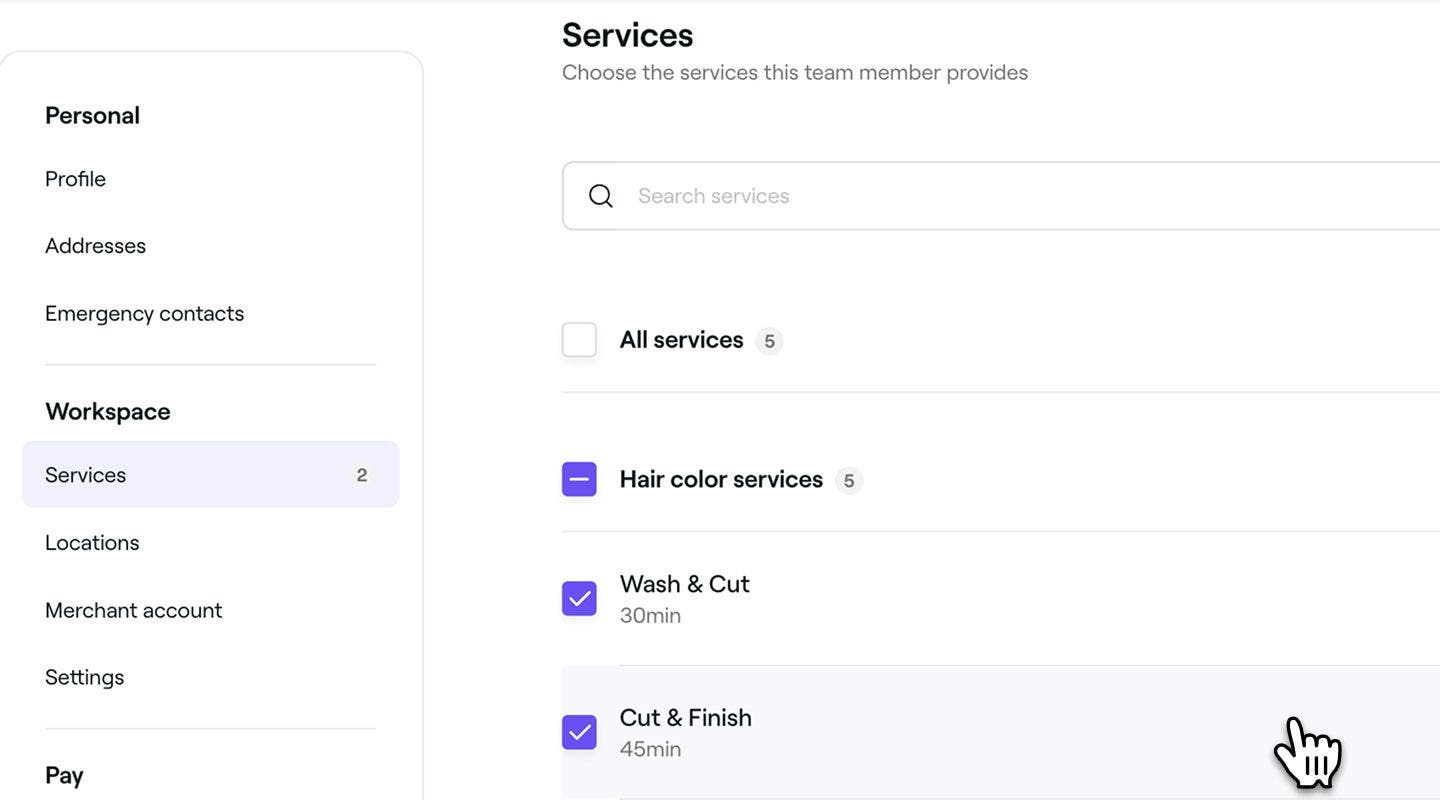
Në pamjen Modifiko anëtarin e ekipit, zgjidh Shërbimet nga paneli i menusë në të majtë për të caktuar shërbimet që anëtari i ekipit mund të ofrojë.
-
Vendosni shenja te kutitë pranë secilit shërbim individual ose vendosni shenjë te Të gjitha shërbimet për t'i caktuar të gjitha njëherësh.
-
Kliko butonin Ruaj në krye djathtas për të përditësuar detajet e profilit të anëtarit të ekipit.
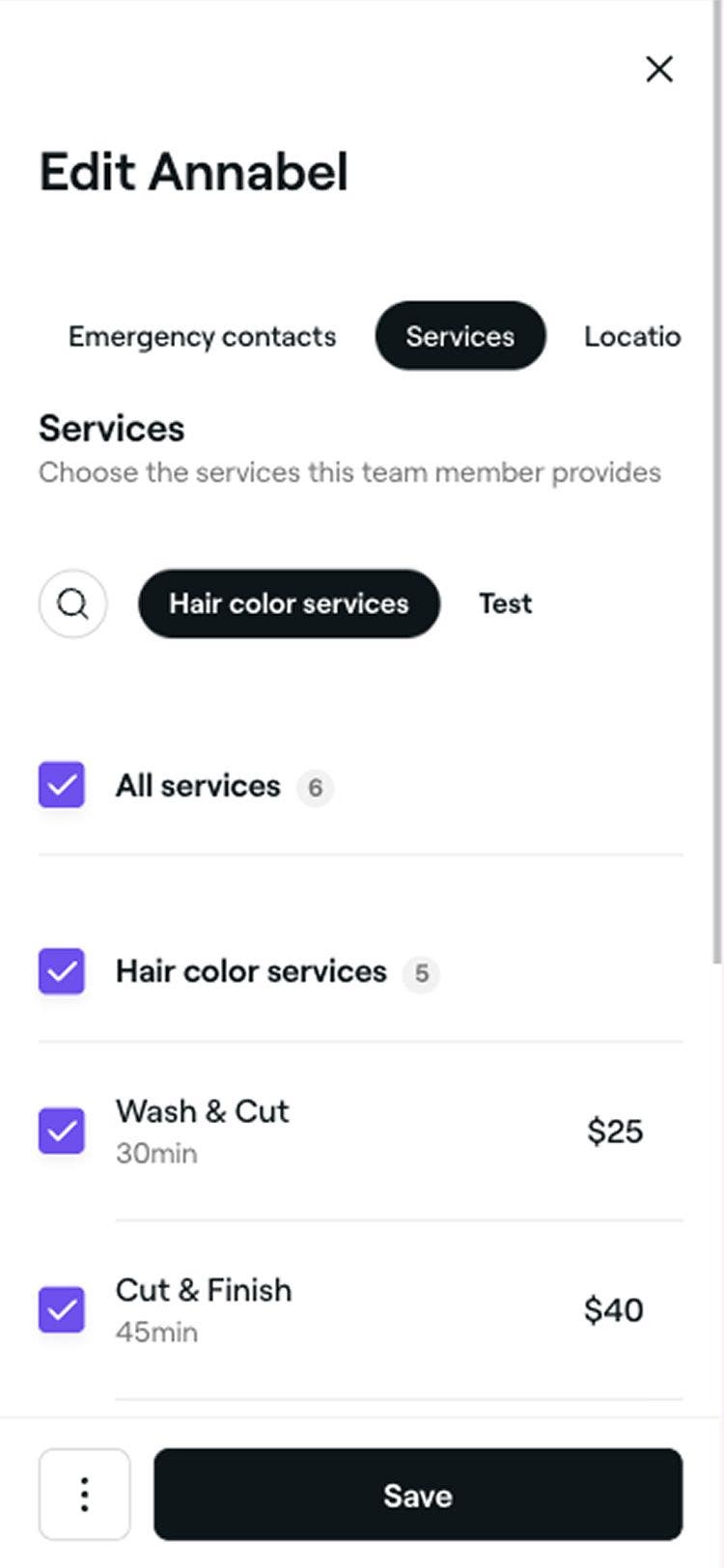
Pasi shërbimet t'i caktohen një anëtari ekipi, mund të planifikosh takime për ato shërbime nën emrin e tij në kalendar. Nëse anëtari i ekipit mund të prenotohet online, klientët do të mund ta zgjedhin atë kur të prenotojnë shërbimin.
Caktoji anëtarët e ekipit në vende të tjera
-
Nga menuja kryesore në të majtë të ekranit, shko te Stafi.
-
Zgjidh Anëtarët e ekipit nga paneli i menusë në të majtë.
-
Zgjidh anëtarin e ekipit për të hapur profilin e tij.
-
Në pamjen e anëtarit të ekipit, kliko Veprime dhe zgjidh Modifiko për të përditësuar profilin e tij.
-
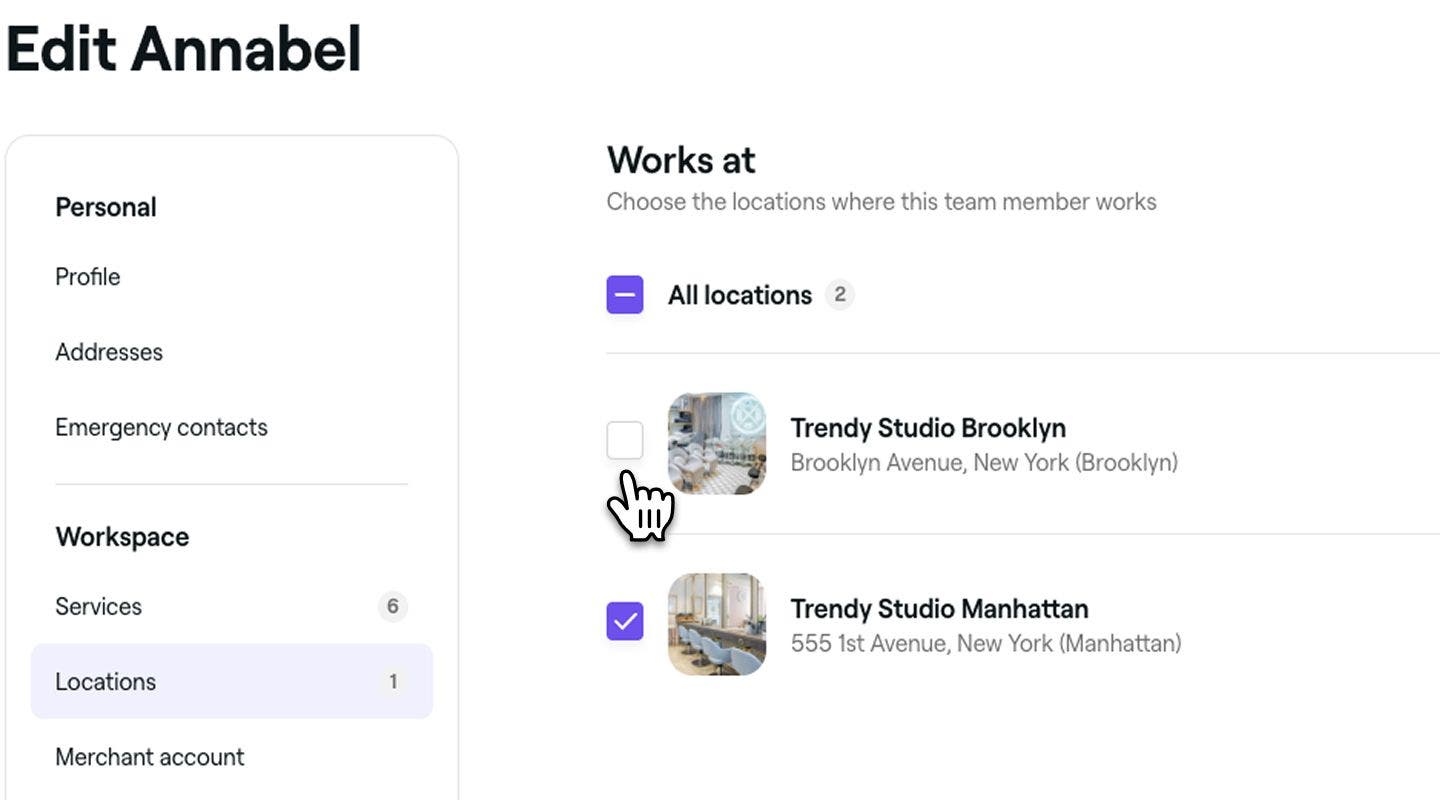
Në pamjen Modifiko anëtarin e ekipit, zgjidh Pikat nga paneli i menusë majtas për të zgjedhur pikën ku punon anëtari i ekipit.
-
Vendosni shenja te kutitë e zgjedhjes pranë çdo lokacioni individual ose vendosni shenjë te Të gjitha lokacionet për t'i caktuar të gjitha njëherësh.
-
Kliko mbi butonin Ruaj në krye djathtas për të përditësuar detajet e profilit të anëtarit të ekipit.

Pasi t'i jenë caktuar lokacionet një anëtari të ekipit, ai do të jetë i disponueshëm për prenotime takimesh si online, ashtu edhe në kalendar në ato lokacione.
Bëni që anëtarët e ekipit të jenë të disponueshëm për prenotime takimesh
-
Nga menuja kryesore në të majtë të ekranit tënd, shko te Ekipi.
-
Zgjidh Anëtarët e ekipit nga paneli i menysë në të majtë.
-
Zgjidh anëtarin e ekipit për të hapur profilin e tij.
-
Në pamjen e anëtarit të ekipit, kliko Veprime dhe zgjidh Modifiko për të përditësuar profilin e tij.
-
Në pamjen Modifiko anëtarin e ekipit, zgjidh Cilësimet nga paneli i majtë i menysë për të përditësuar cilësimet e tij të takimeve.
-
Përdor çelësin pranë Rezervimeve të kalendarit për të aktivizuar ose çaktivizuar rezervimet online për këtë anëtar ekipi.
-
Në Opsionet e avancuara, mund të zgjedhësh:
- **Përjashto anëtarin e ekipit nga rezervimet online: **Parandalo që ky anëtar ekipi të shfaqet në kanalet e rezervimit online. Klientët nuk do të mund të prenotojnë takime me të në internet.
- **Përjashto anëtarin e ekipit nga caktimi automatik: **Ky anëtar ekipi do të jetë ende i disponueshëm për prenotim online, por nuk do të zgjidhet kurrë automatikisht kur një klient zgjedh "Asnjë preferencë".
-
Kliko butonin Ruaj në krye djathtas për të përditësuar detajet e profilit të anëtarit të ekipit.
Pasi një anëtar ekipi të jetë i prenotueshëm, ai do të shfaqet në kalendarin tënd për planifikimin e takimeve. Nëse prenotimi në internet është i aktivizuar, klientët do të mund t'i prenotojnë ata edhe për shërbimet e caktuara.
Çmimi i planit tënd Fresha bazohet në numrin e anëtarëve të ekipit për të cilët mund të bëhen rezervime. Kur shton ose heq anëtarë ekipi për të cilët mund të bëhen rezervime, çmimi yt mujor do të ndryshojë në përputhje me këtë. Këto rregullime automatike të çmimeve do të hyjnë në fuqi në periudhën e ardhshme të faturimit.
Gjithashtu, duhet të caktosh ose të krijosh një rol leje për anëtarin tënd të ekipit, për të përcaktuar se në cilat zona të hapësirës sate të punës mund të hyjë.
Pyetjet më të shpeshta
Nëse anëtari i ekipit ka shtuar fotografinë e tij të profilit dhe është i lidhur si përdorues i Fresha, nuk mund ta fshish atë. Megjithatë, mund ta zëvendësosh atë për hapësirën tënde të punës duke ngarkuar një fotografi tjetër.
Kur një anëtar ekipi i bashkohet hapësirës suaj të punës duke përdorur një profil ekzistues të profesionistit në Fresha, të dhënat e tij ekzistuese do të ngarkohen automatikisht. Mund të përditësosh të gjitha informacionet në profilin e tij, me përjashtim të adresës së emailit dhe numrit të celularit, në çdo kohë, pa ndikuar në profilin e tij të profesionistit.
Mund të përditësosh rolin e lejes së një anëtari të ekipit në çdo kohë, nga profili i tij si anëtar ekipi ose nga skeda Rolet e lejeve.
Nuk është e mundur të ndryshoni adresën e emailit të një anëtari të ekipit në emër të tij. Vetëm anëtari i ekipit mund të bëjë ndryshime në të dhënat e tij të kontaktit. Këtë mund ta bëjë duke klikuar mbi fotografinë e profilit të tij në pjesën e sipërme djathtas dhe duke zgjedhur Profili im. Nga paneli i majtë, zgjidh Cilësimet personale, pastaj Informacioni personal. Te Kontakti, kliko Modifiko dhe përditëso adresën e emailit. Ai do të duhet ta verifikojë emailin e ri duke ndjekur linkun në emailin e verifikimit të dërguar nga Fresha.
Adresa e emailit e një anëtari ekipi është e lidhur me llogarinë e tij personale në Fresha, kështu që nuk mund të modifikohet drejtpërdrejt nga hapësira jote e punës. Nëse një anëtar ekipi ka nevojë të përditësojë emailin e tij, ai duhet ta bëjë këtë drejtpërdrejt përmes cilësimit të llogarisë së tij personale në Fresha. Përndryshe, kontakto me Asistencën e Fresha për të të ndihmuar të kontrollosh dhe të bësh ndryshimin në mënyrë të sigurt.