Organizimi i raporteve të tua
Në këtë udhëzues, do të mësosh se si të thjeshtosh procesin tënd të raportimit duke i organizuar raportet në dosje dhe të preferuara, duke e bërë më të shpejtë gjetjen, menaxhimin dhe ndarjen e tyre.
Në këtë artikull
Krijo dhe menaxho raportet dhe dosjet
Organizoni raportet tuaja të personalizuara duke i grupuar ato në dosje. Mund t'u vësh emra dosjeve, të shtosh përshkrime dhe t'i ndash ato me anëtarë të caktuar të ekipit.
Për të krijuar dhe menaxhuar dosjet e raporteve, duhet të kalosh në Insights.
Menaxho raportet
Menaxho raportet e tua standarde dhe të personalizuara duke i shtuar ato te të preferuarat, duke i kopjuar raportet për të krijuar versione të reja dhe duke i fshirë raportet që nuk të duhen më.
Shto një raport te të preferuarat
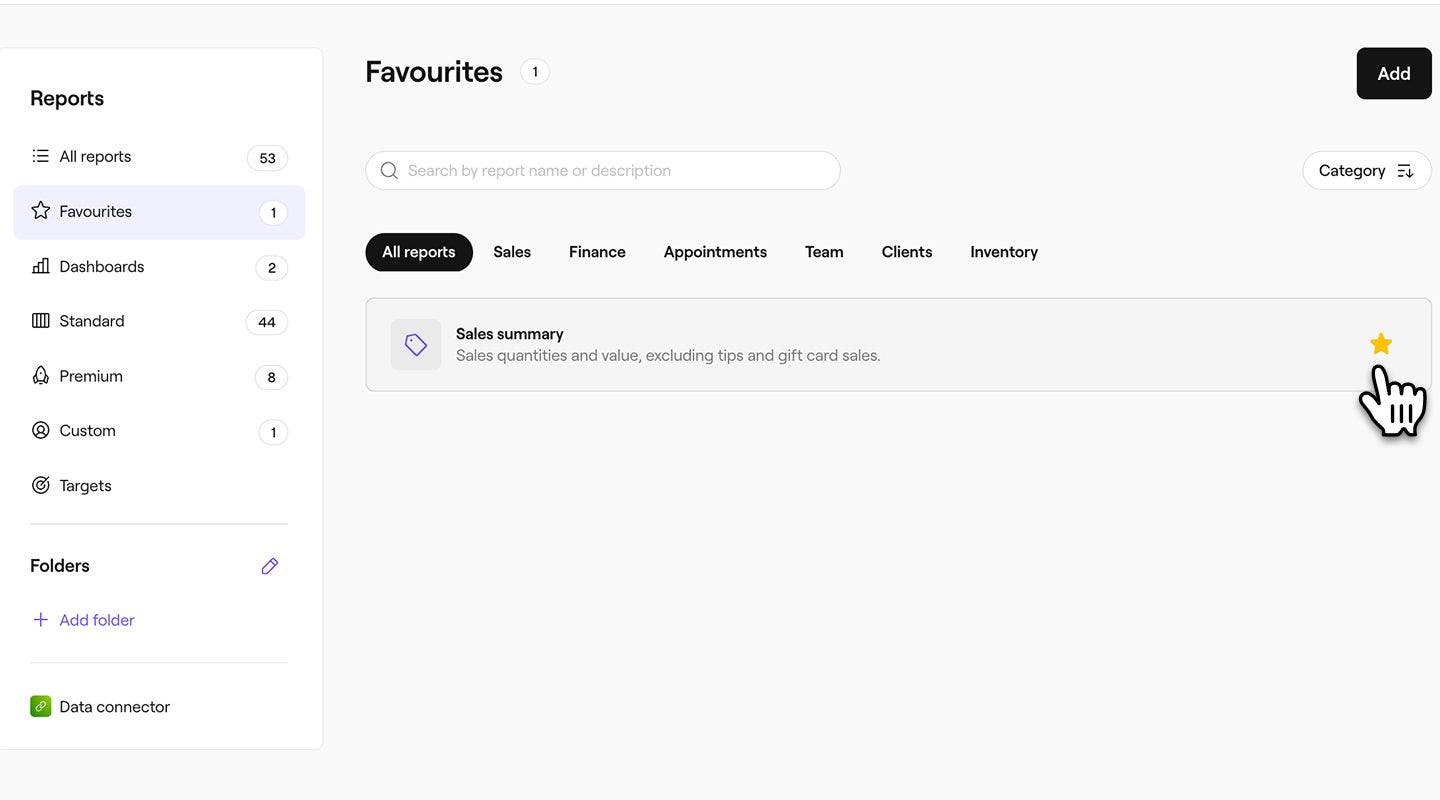
Pasi një raport të shtohet në skedën Të preferuarat, mund të hysh shpejt në të, duke e bërë më të lehtë gjetjen e raporteve që përdor më shpesh.
- Nga menuja kryesore në anën e majtë të ekranit, shko te Raportet.
- Përdor shiritin e kërkimit në krye për të vendosur emrin ose përshkrimin e raportit.
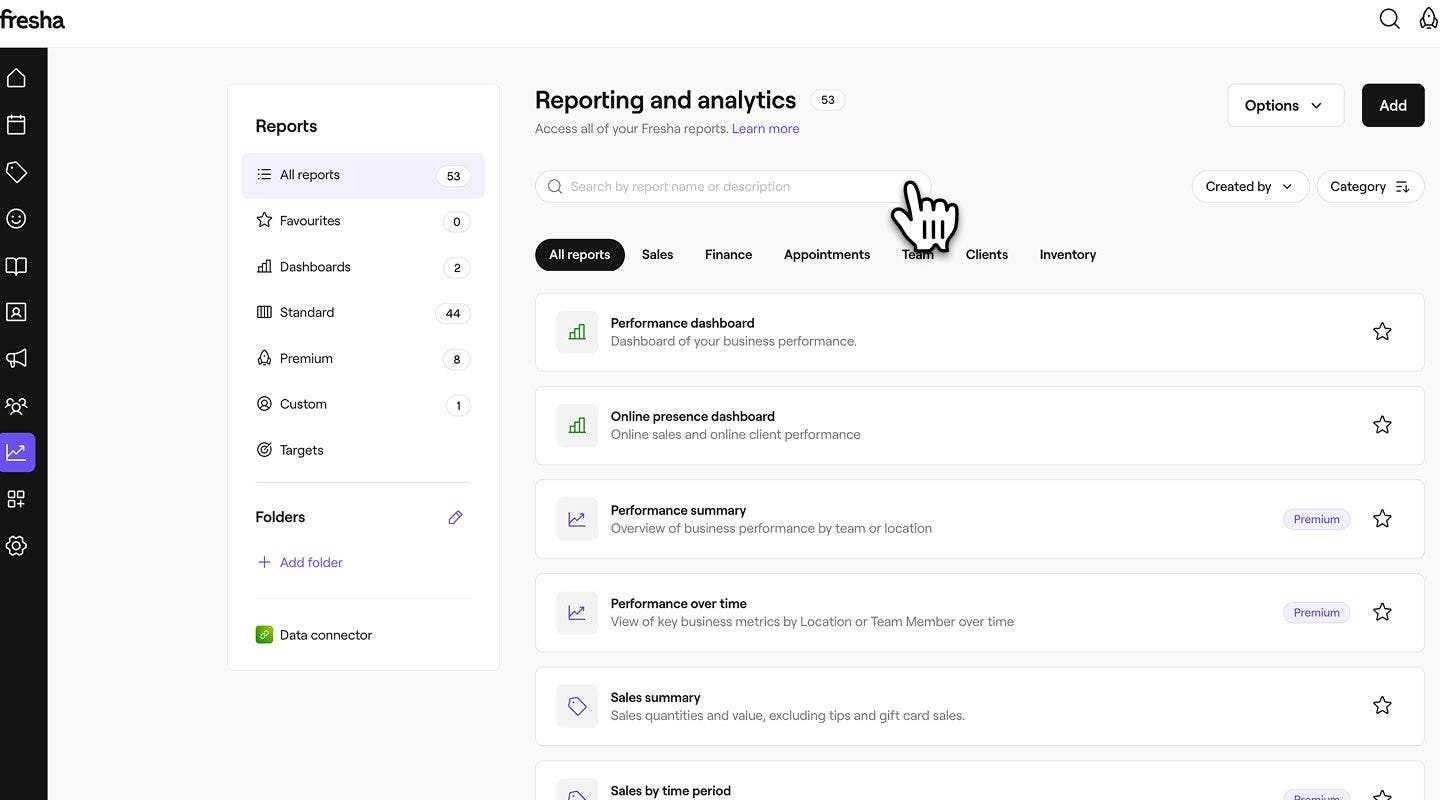
- Pranë raportit, kliko ikonën e yllit për ta shtuar në skedën Të preferuara. Ylli do të kthehet në ngjyrë ari sapo të shtohet.
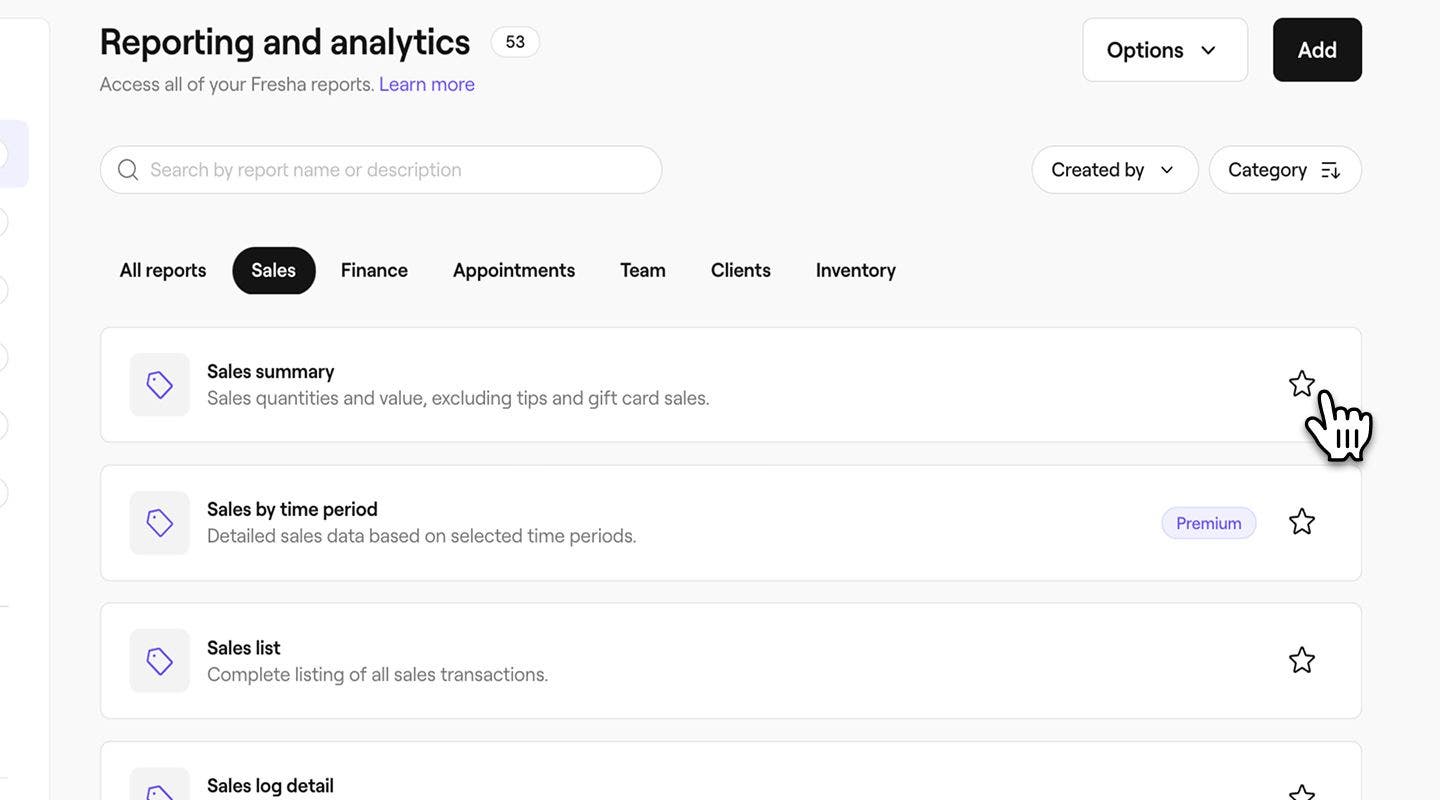
- Për ta hequr nga të preferuarat, kliko përsëri mbi yllin për ta kthyer atë në formën e një konturi.
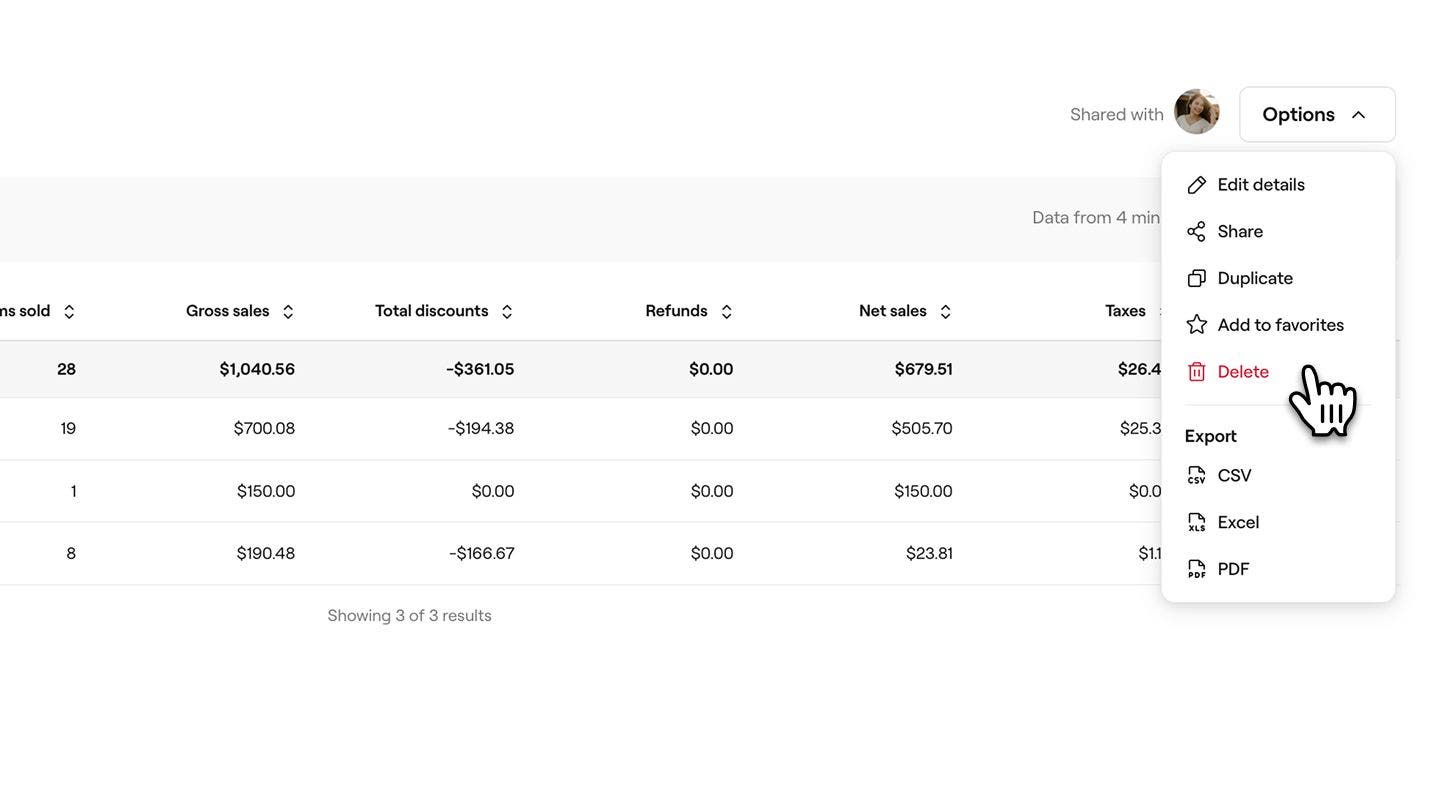
Mund ta shënosh gjithashtu një raport si të preferuar drejtpërdrejt nga vetë raporti.
Fshi një raport
Mund të fshish vetëm raportet e personalizuara që janë krijuar nga ti, të gjitha raportet e paracaktuara do të mbeten brenda paneleve të tua të veprimeve dhe kategorive.
- Hap një raport të personalizuar nga Raportet.
- Kliko mbi butonin Opsionet në pjesën e sipërme djathtas të ekranit tënd dhe më pas zgjidh Fshi për ta fshirë përgjithmonë raportin.
- Në dritaren e hapur, kliko butonin Fshi për të ruajtur ndryshimet e tua.
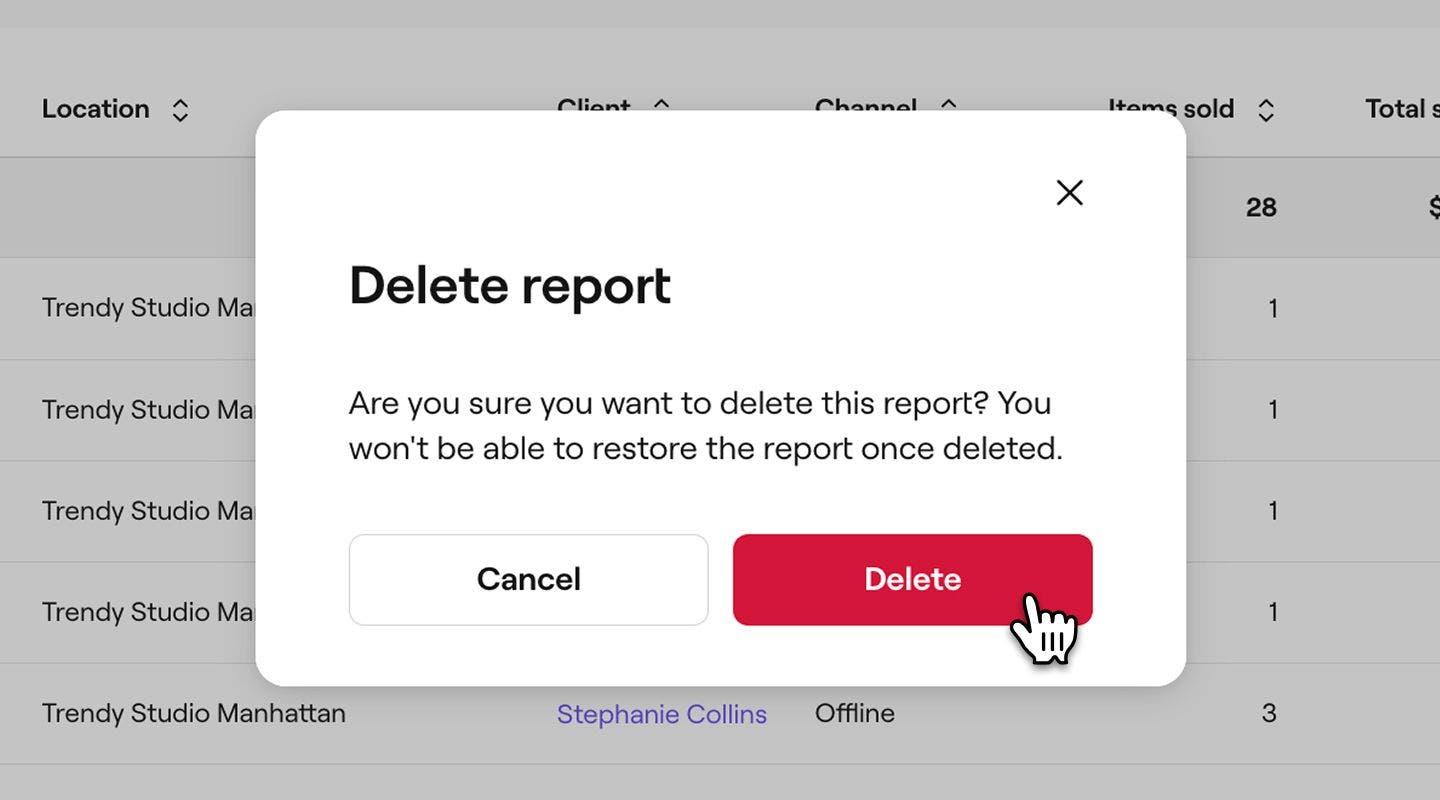
Pasi të fshihet një raport i personalizuar ose i dublikuar, ai nuk mund të rikthehet. Nëse është e nevojshme, do të duhet të krijosh një kopje të re ose të krijosh një raport të ri të personalizuar.
Krijo një dosje
- Nga menyja kryesore në të majtë të ekranit, shko te Raportet.
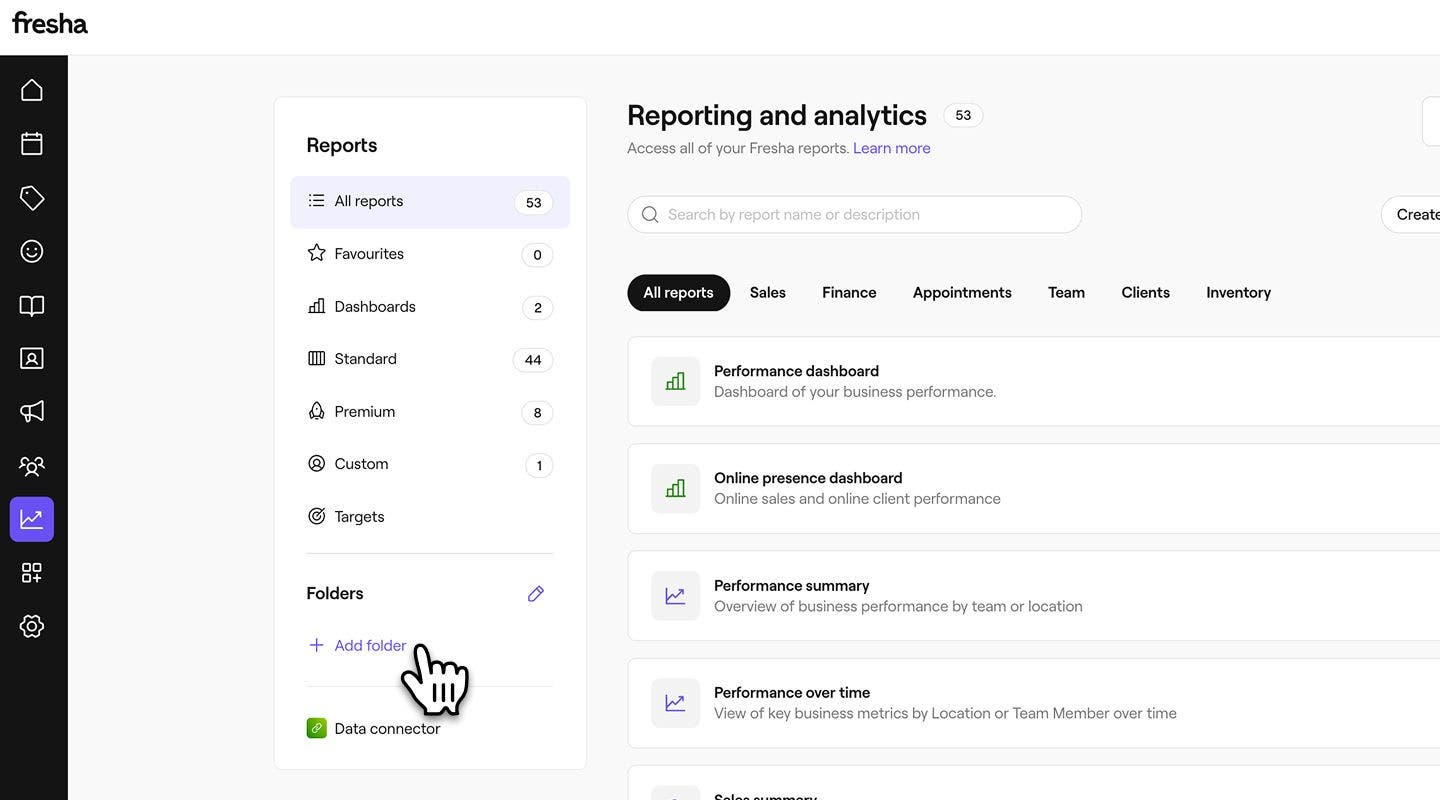
- Në panelin e menusë majtas, te Dosjet, kliko Shto një dosje për të krijuar një të tillë.
- Në dritaren kërcyese, shto emrin e dosjes dhe një përshkrim opsional.
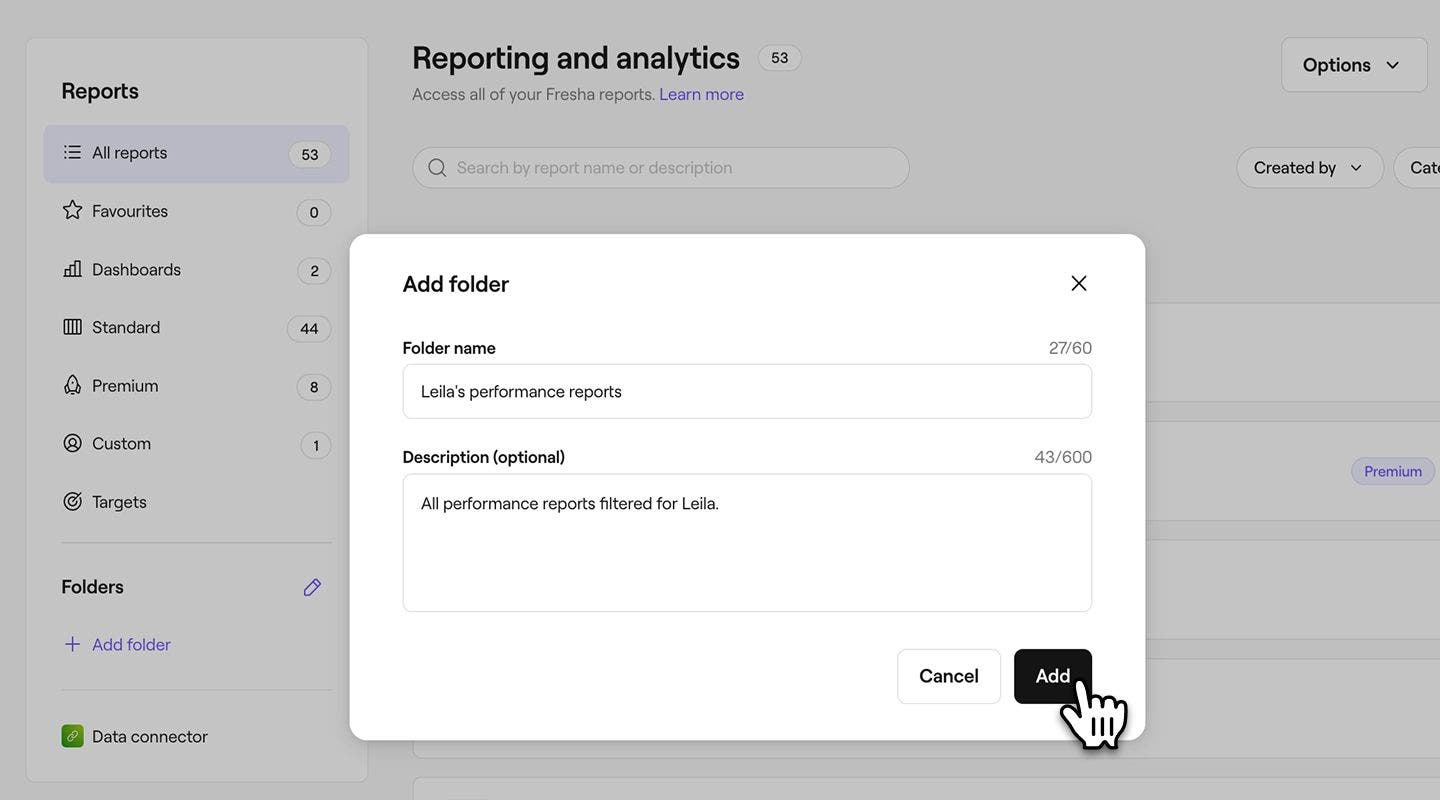
- Kliko mbi butonin Shto në pjesën e poshtme të dritares së shfaqur, për të krijuar dosjen.
Si parazgjedhje, të gjithë ata që kanë qasje në raportet tuaja mund të shohin dosjet e raporteve, por ju mund të ndani raporte individuale me anëtarët e ekipit në çdo kohë.
Shto një raport në një dosje
Për të shtuar një raport ekzistues në një dosje, duhet të kopjosh raportin origjinal dhe më pas dublikata do të vendoset në dosje.
- Nga menuja kryesore në të majtë të ekranit, shko te Raportet.
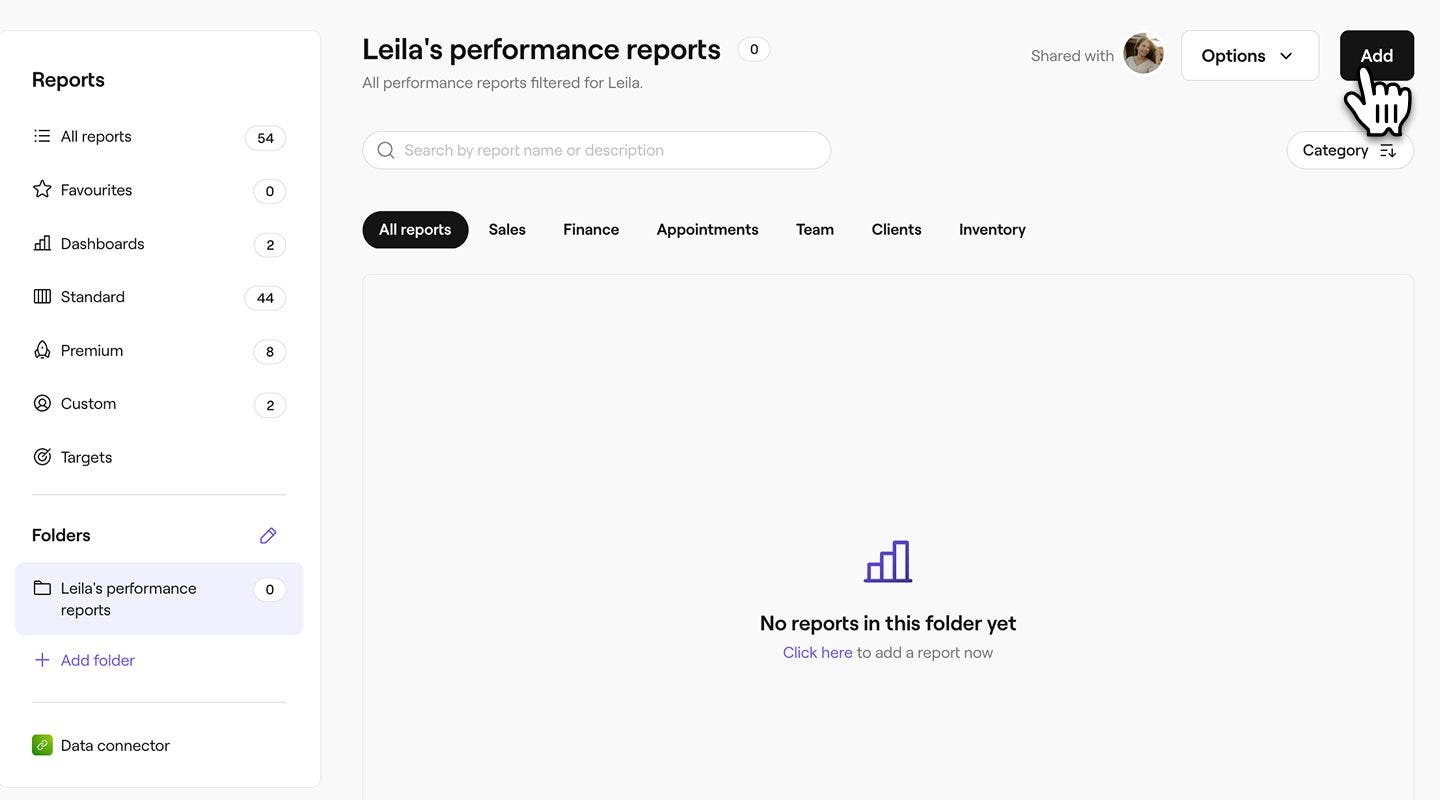
- Në panelin e menusë majtas, te Dosjet, kliko dosjen që dëshiron të hapësh.
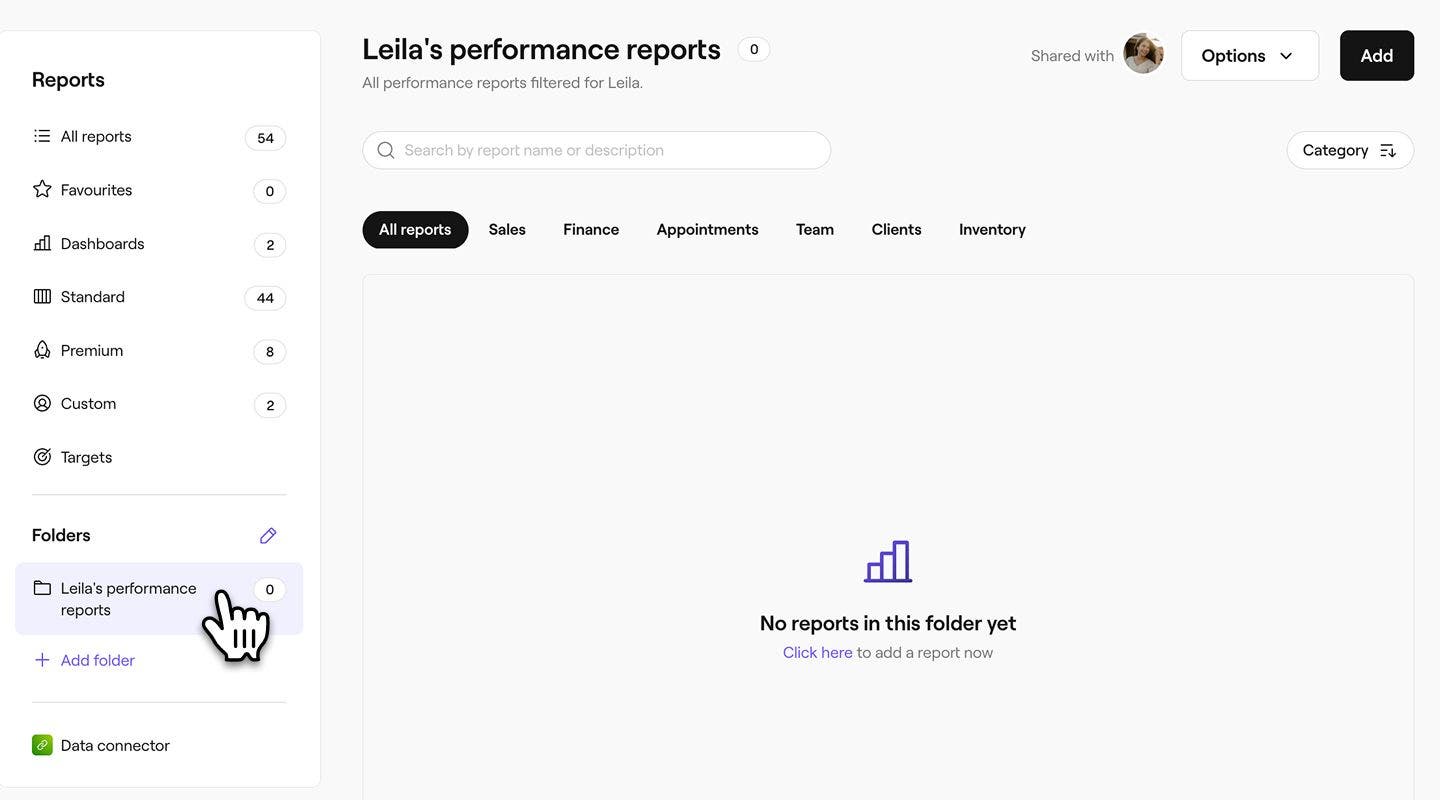
- Kliko butonin Shto në pjesën e sipërme djathtas të ekranit për të shtuar një raport në dosje.
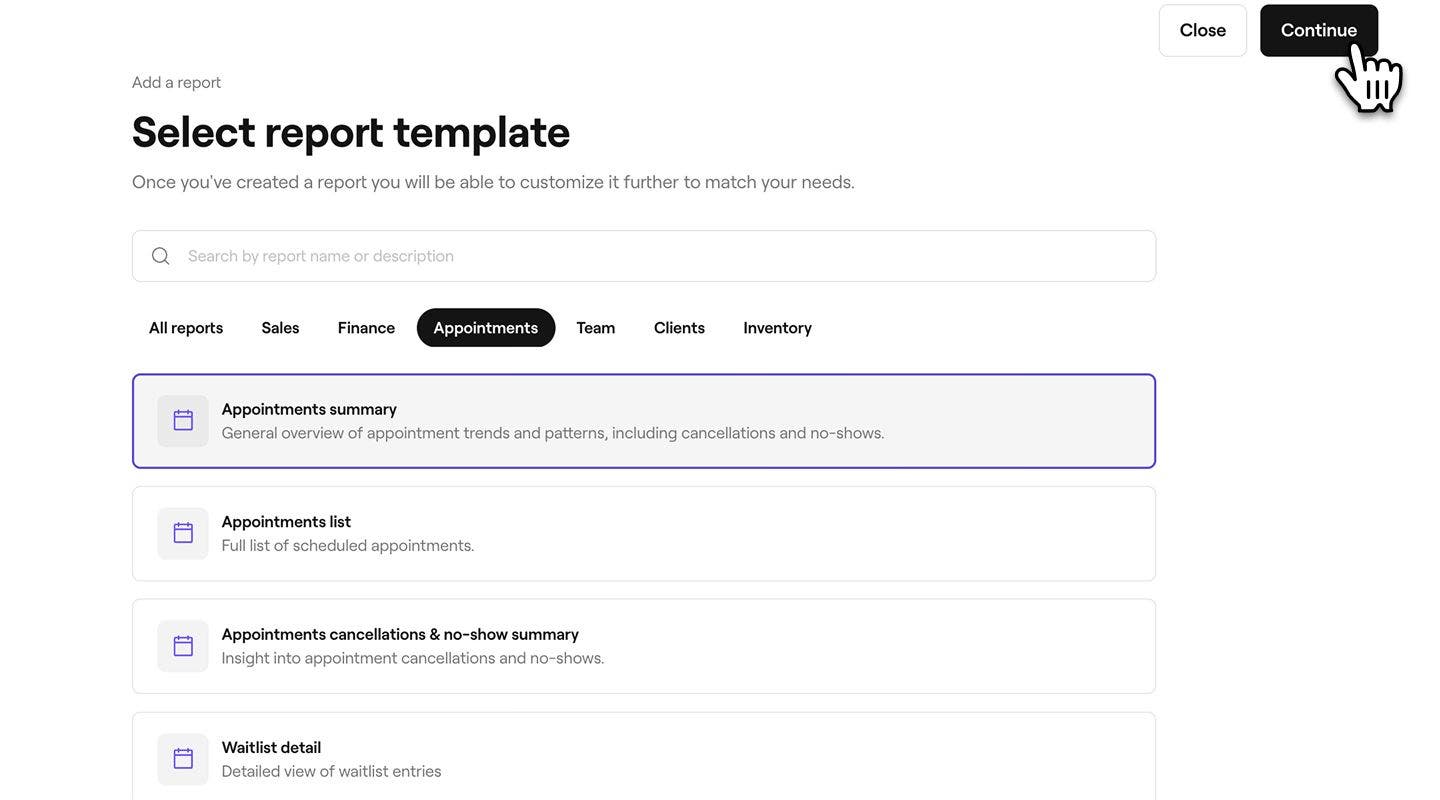
- Përdor shiritin e kërkimit në krye për të futur emrin ose përshkrimin e raportit që dëshiron të shtosh dhe zgjidh raportin. Kliko butonin Vazhdo në pjesën e sipërme djathtas të ekranit për të vazhduar.
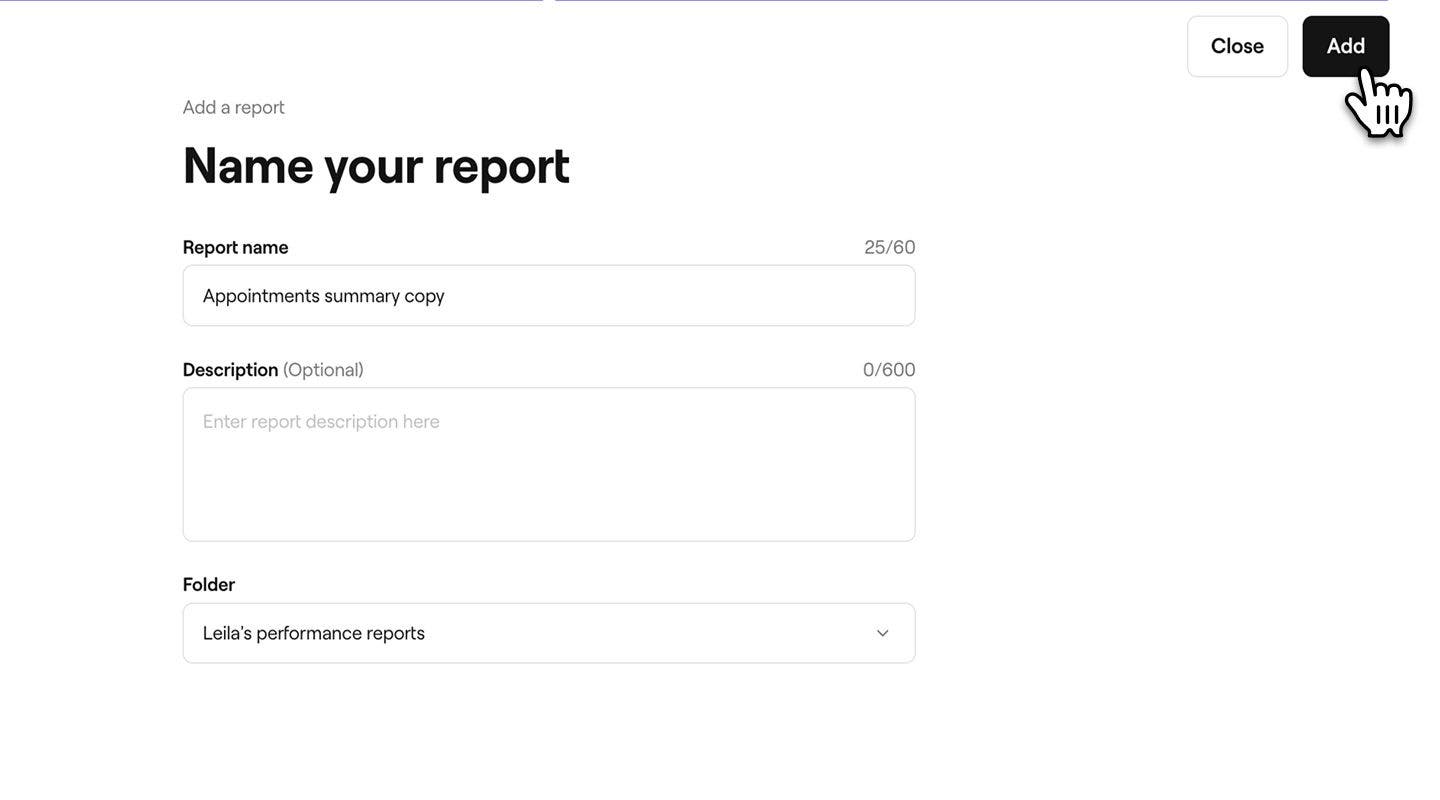
- Mund të vendosni një emër dhe një përshkrim të ri për raportin. Si parazgjedhje, të gjitha kopjet do të kenë fjalën "kopje" të shtuar te emri i raportit, në mënyrë që t'i dalloni nga origjinali.
- Kliko në butonin Shto në këndin sipër djathtas për të ruajtur ndryshimet e tua.
Zhvendosja ose kopjimi i një raporti në një dosje tjetër
Nëse dëshiron të ndash të njëjtin raport nëpër dosje të shumta ose ta zhvendosësh atë nga një dosje në një tjetër, do të duhet ta dublosh përsëri raportin.
- Hap një raport nga Raportet.
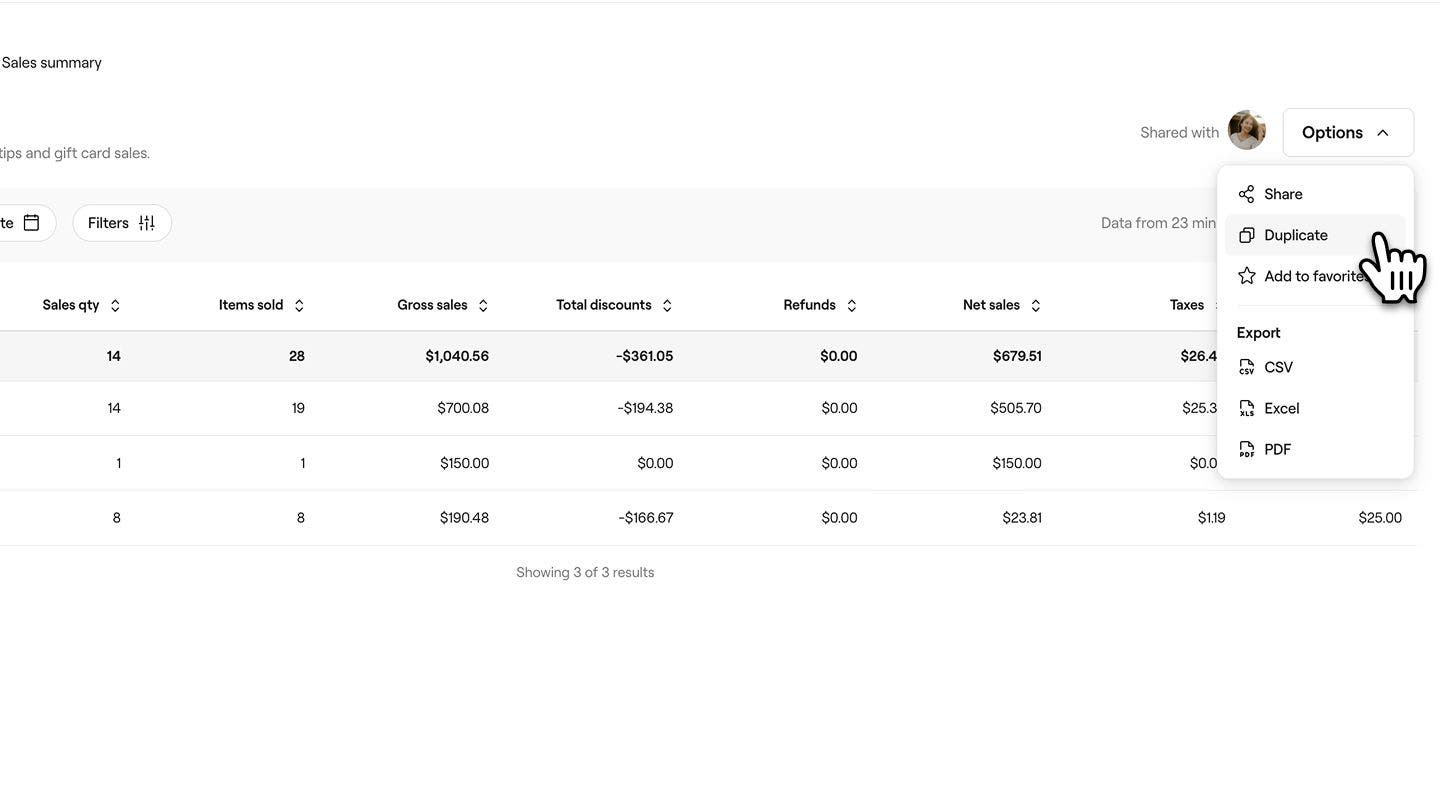
- Kliko mbi butonin Opsionet në pjesën e sipërme djathtas të ekranit tënd dhe më pas zgjidh Dubliko.
- Në dritaren që hapet, vendos një emër dhe një përshkrim të ri për raportin. Si parazgjedhje, të gjitha dublikatat do të kenë "kopje" të shtuar në emrin e raportit, kështu që shtimi i një përshkrimi mund të të ndihmojë t'i dallosh ato.
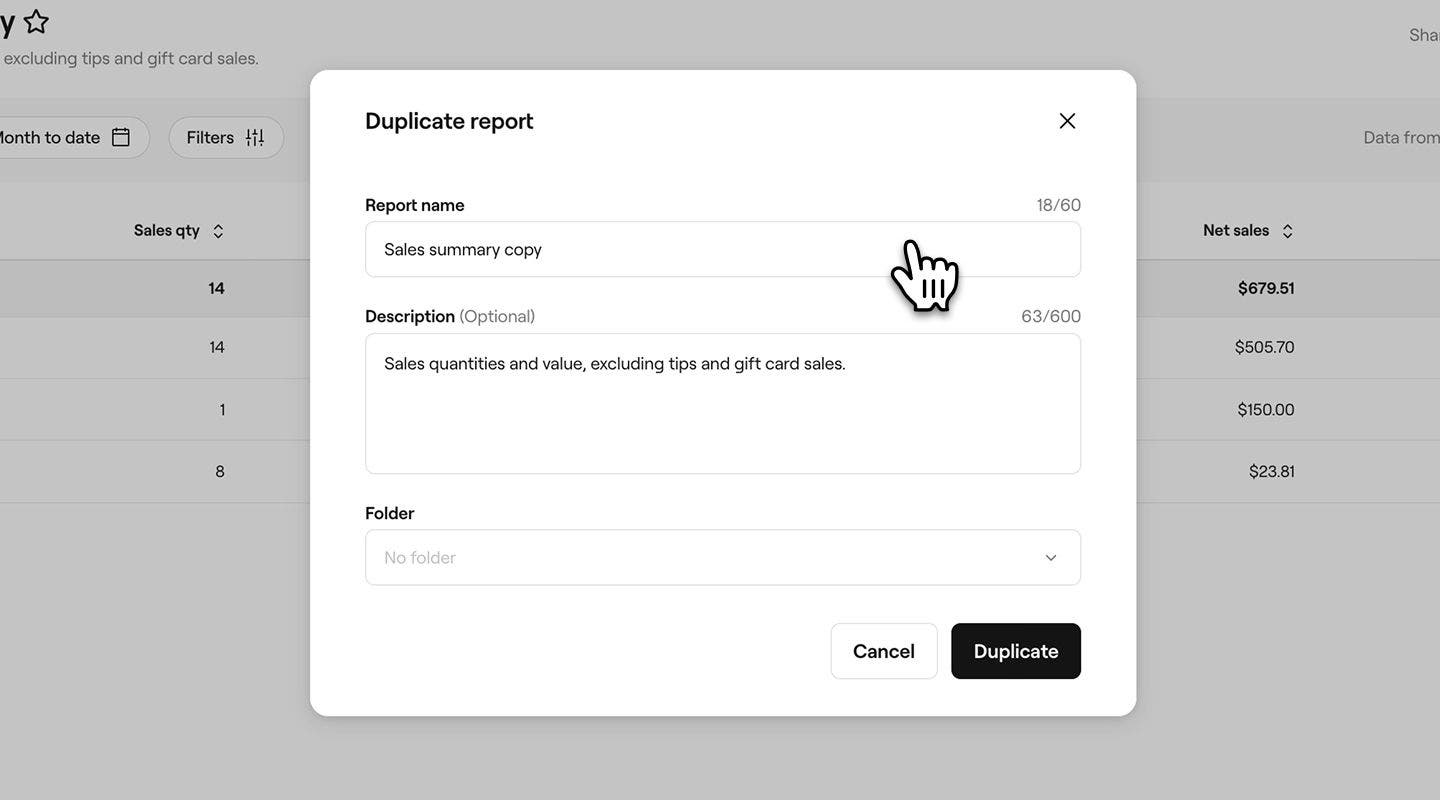
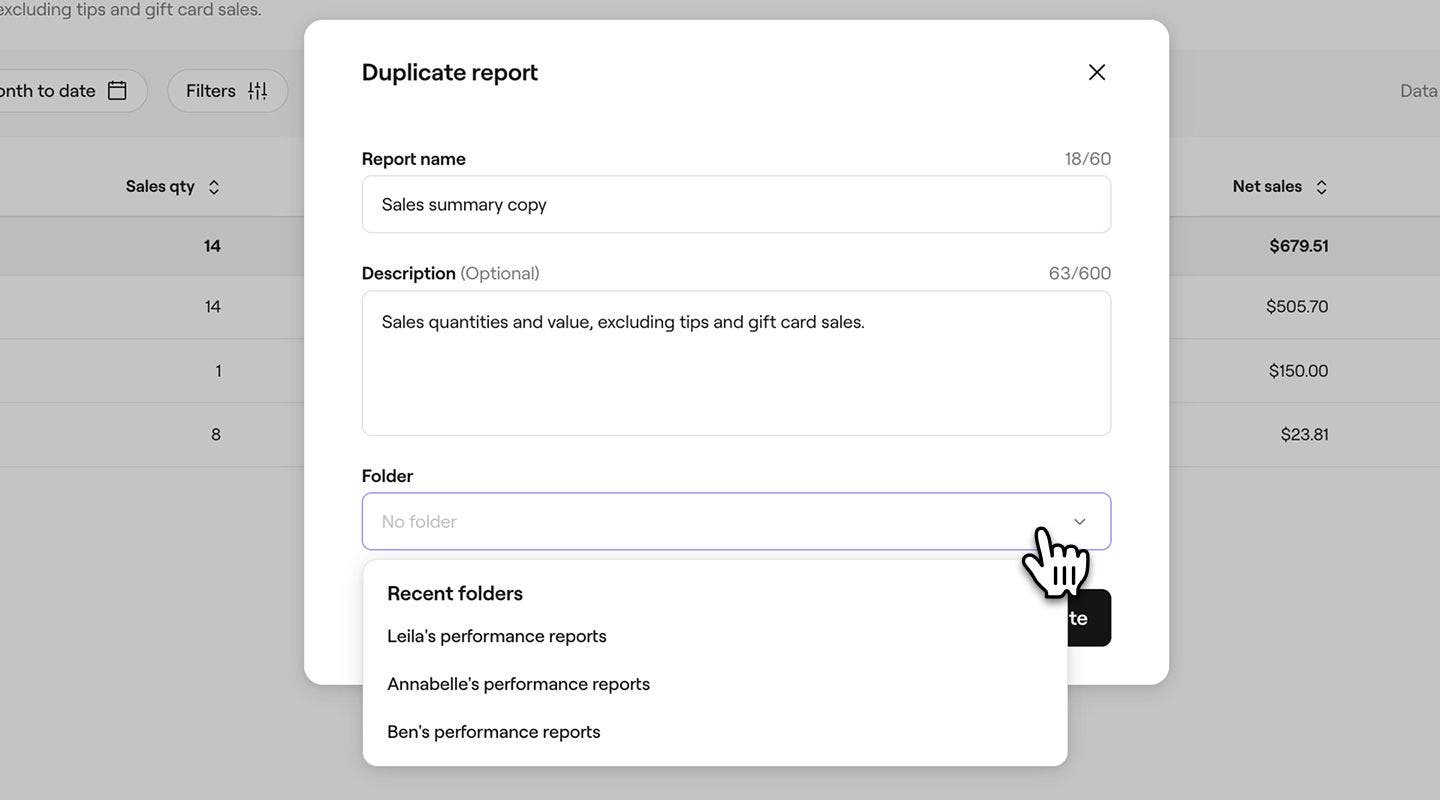
- Te Dosja, përdor menunë e shkallëzuar për të zgjedhur një dosje ku të ruash raportin ose krijo një të re duke vendosur një emër dosjeje. Nëse nuk zgjidhet asnjë dosje, raporti do të shfaqet në seksionin I personalizuar në raportet tuaja.
- Kliko butonin Dubliko në fund për të ruajtur ndryshimet e tua.
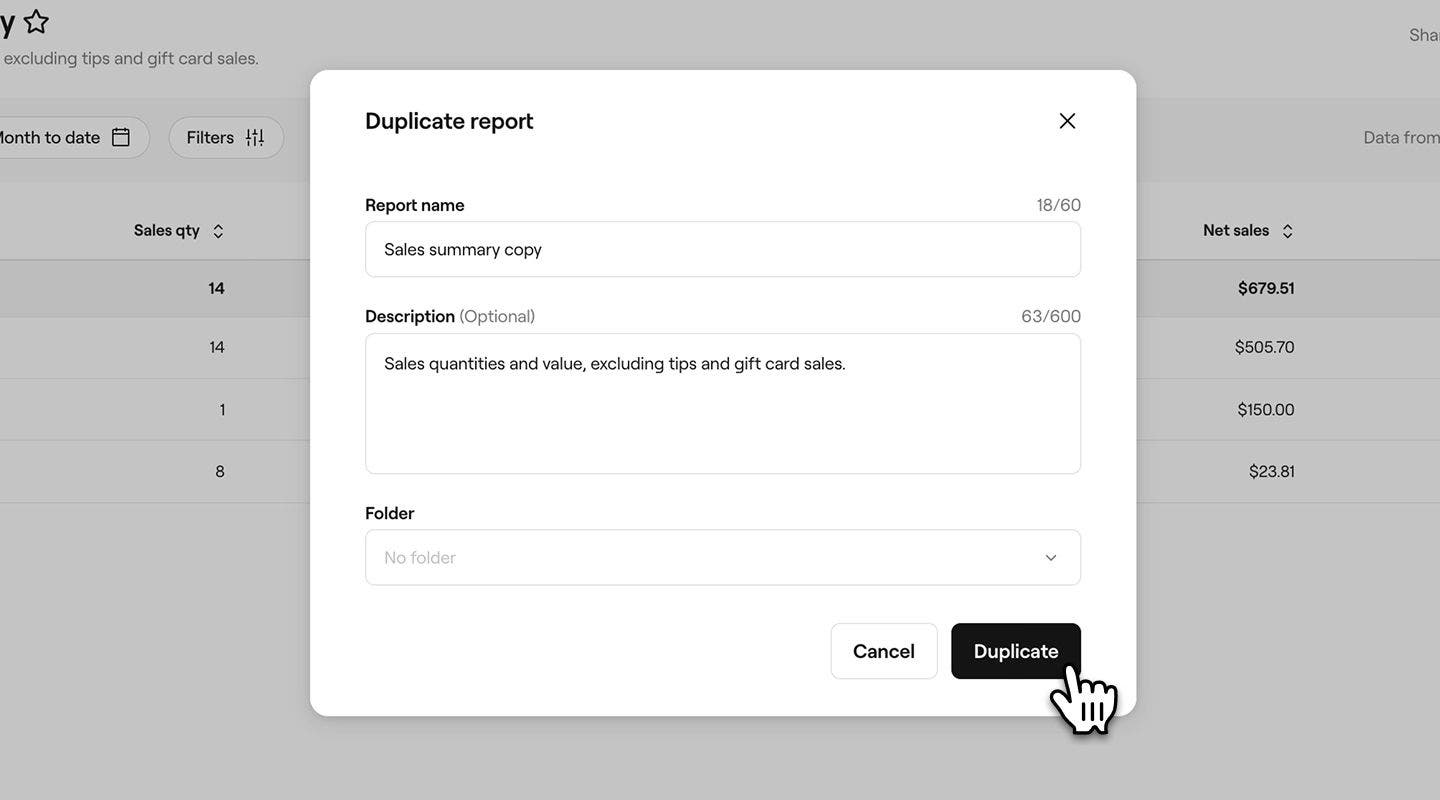
Pasi ta kesh zhvendosur një raport në një dosje tjetër, mund ta fshish manualisht kopjen e raportit nga dosja origjinale, nëse është e nevojshme.
Fshirja e një raporti nga një dosje
- Nga menuja kryesore në të majtë të ekranit tënd, shko te Raportet.
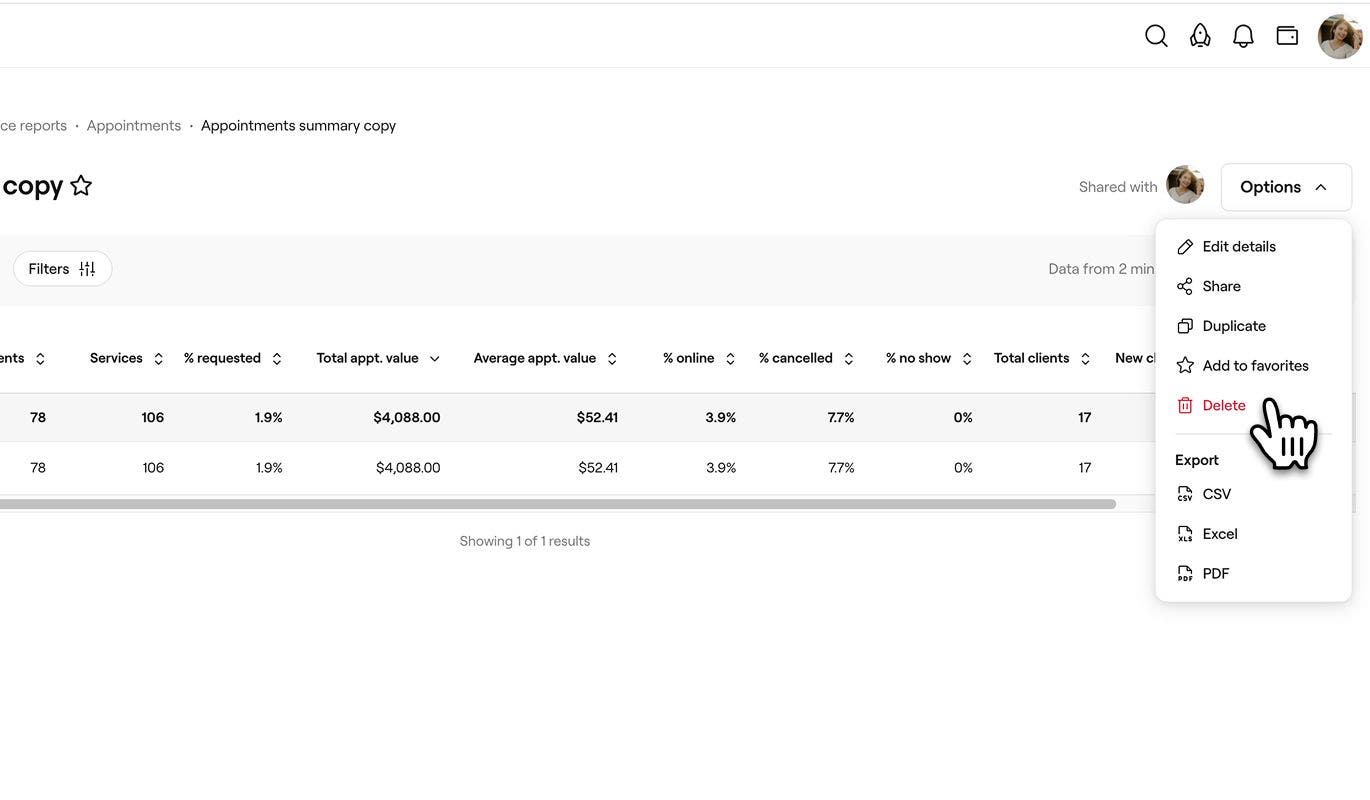
- Në panelin e menysë majtas, te Dosjet, kliko dosjen që dëshiron të hapësh dhe zgjidh raportin që dëshiron të fshish.
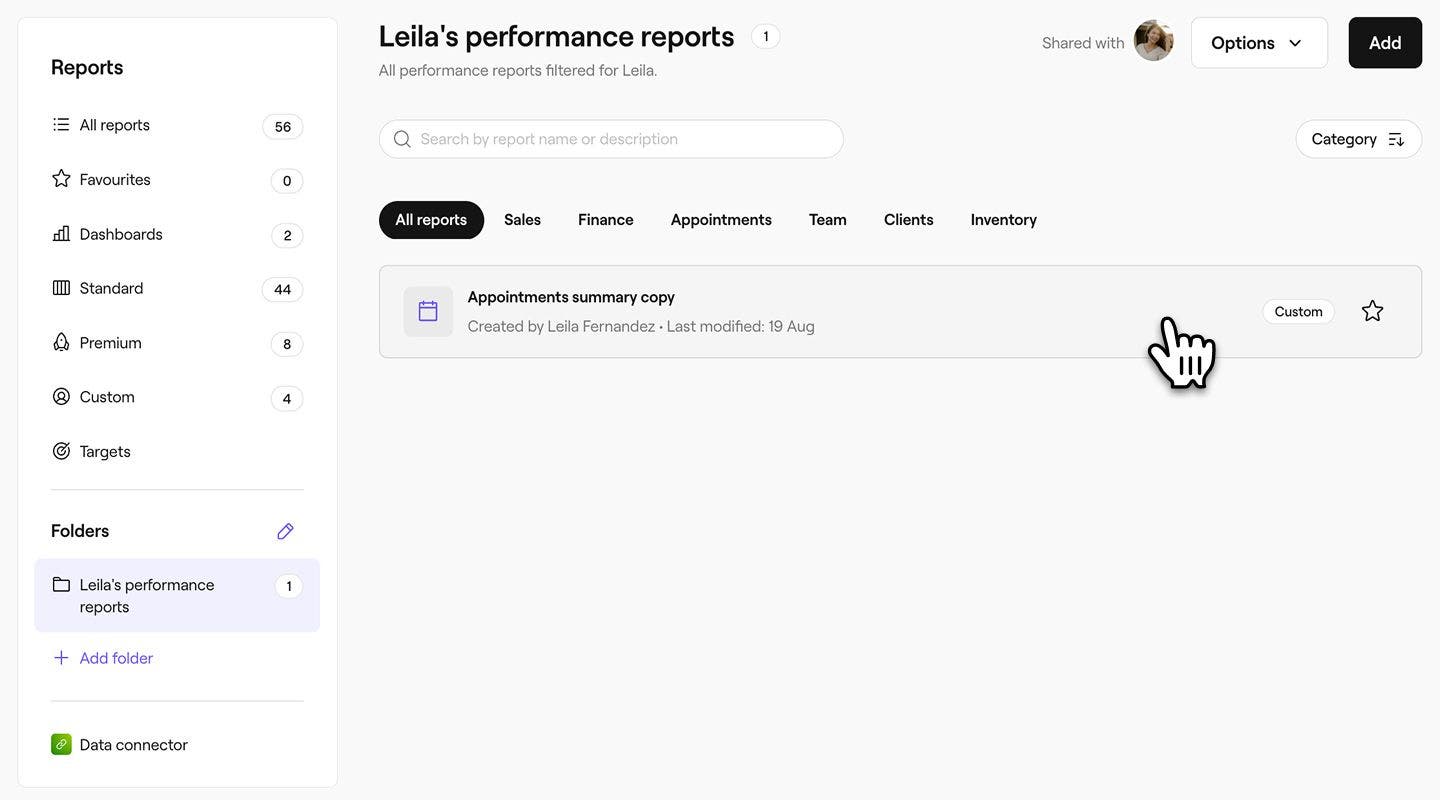
- Kliko mbi butonin Opsionet në anën e djathtë të ekranit tënd dhe më pas zgjidh Fshi për ta fshirë përgjithmonë raportin.
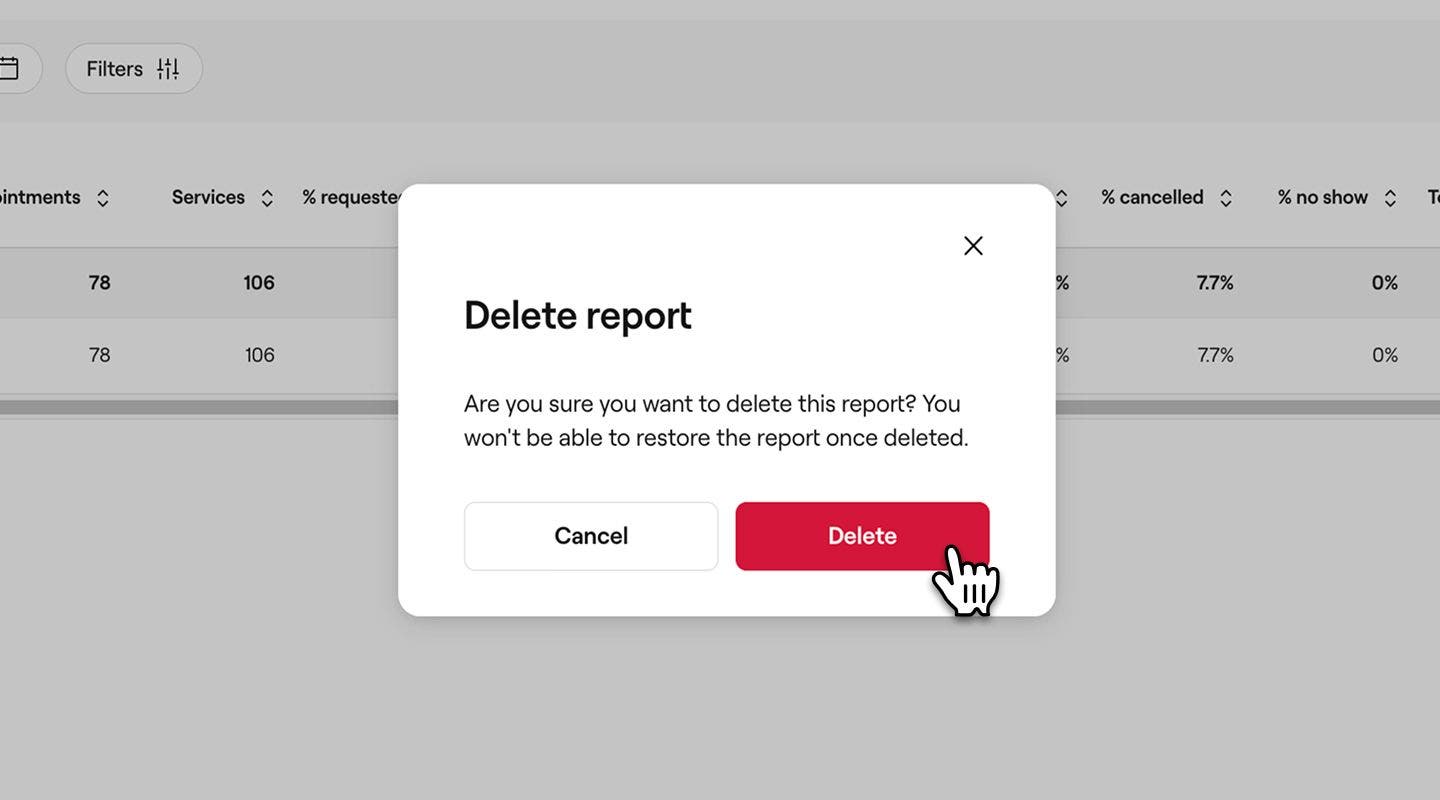
- Në dritaren e hapur, kliko butonin Fshi për të ruajtur ndryshimet e tua.
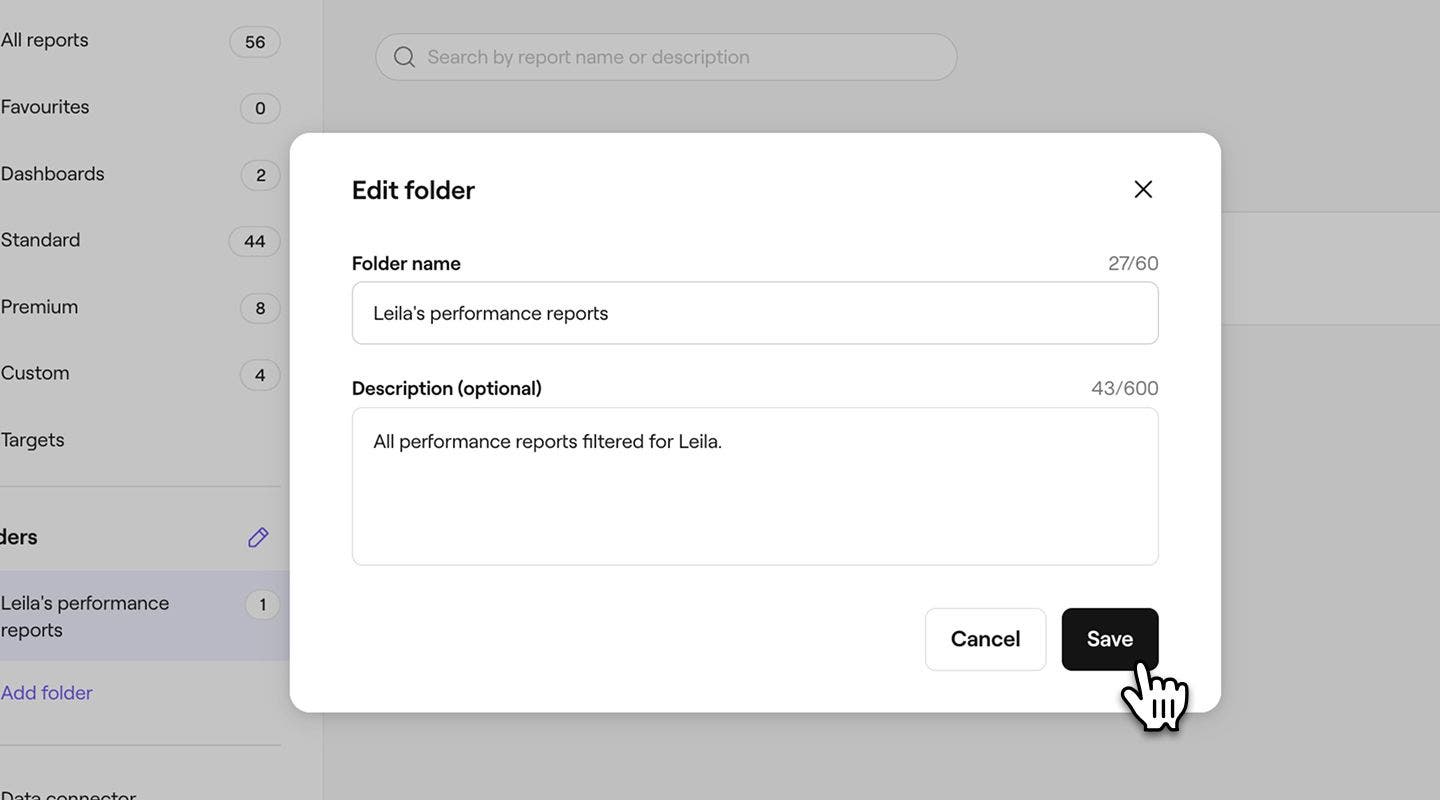
Riemërto një dosje
- Nga menuja kryesore në të majtë të ekranit, shko te Raportet.
- Në panelin e menysë majtas, te Dosjet, kliko mbi dosjen për ta hapur.
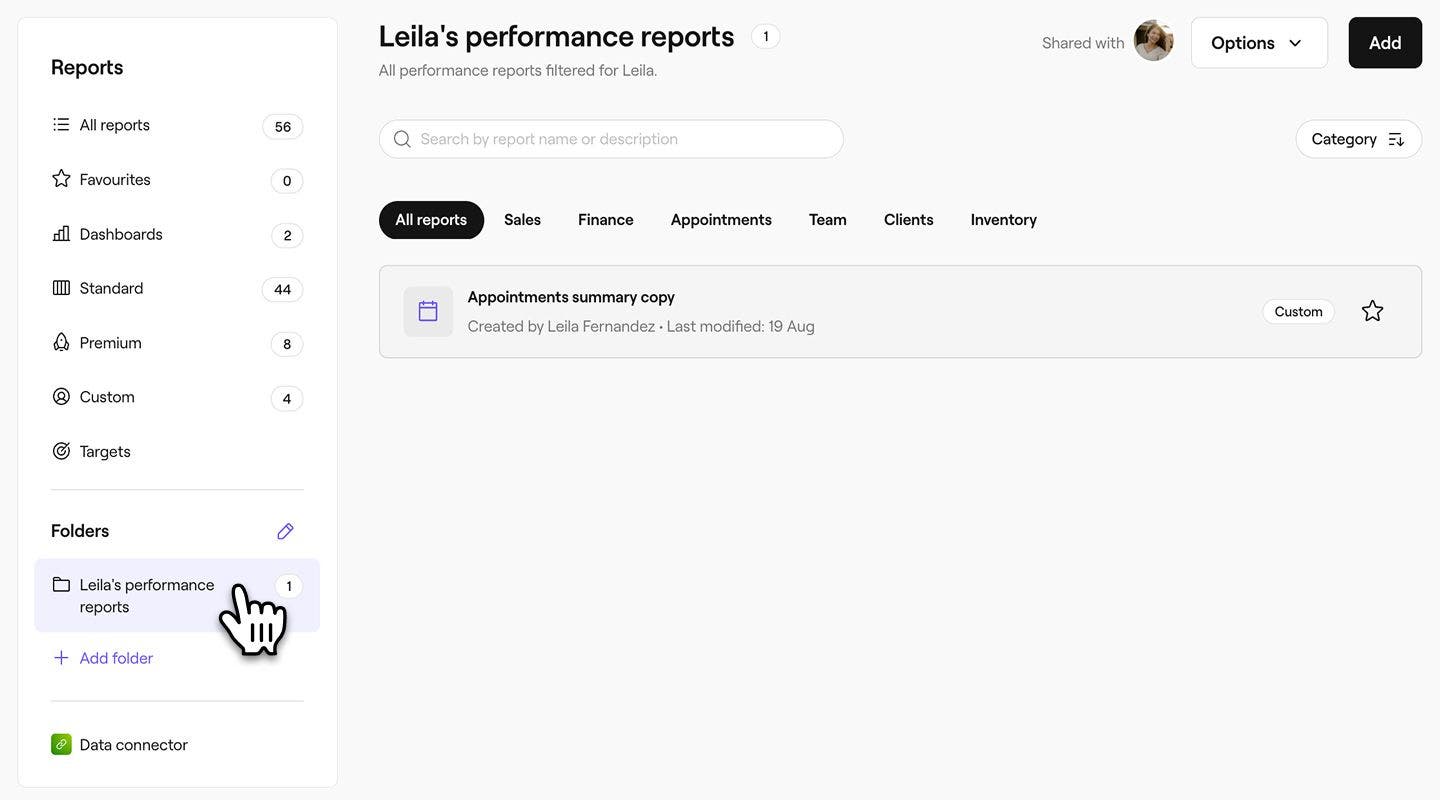
- Kliko butonin Opsionet në të djathtë të ekranit tënd dhe më pas zgjidh Modifiko.
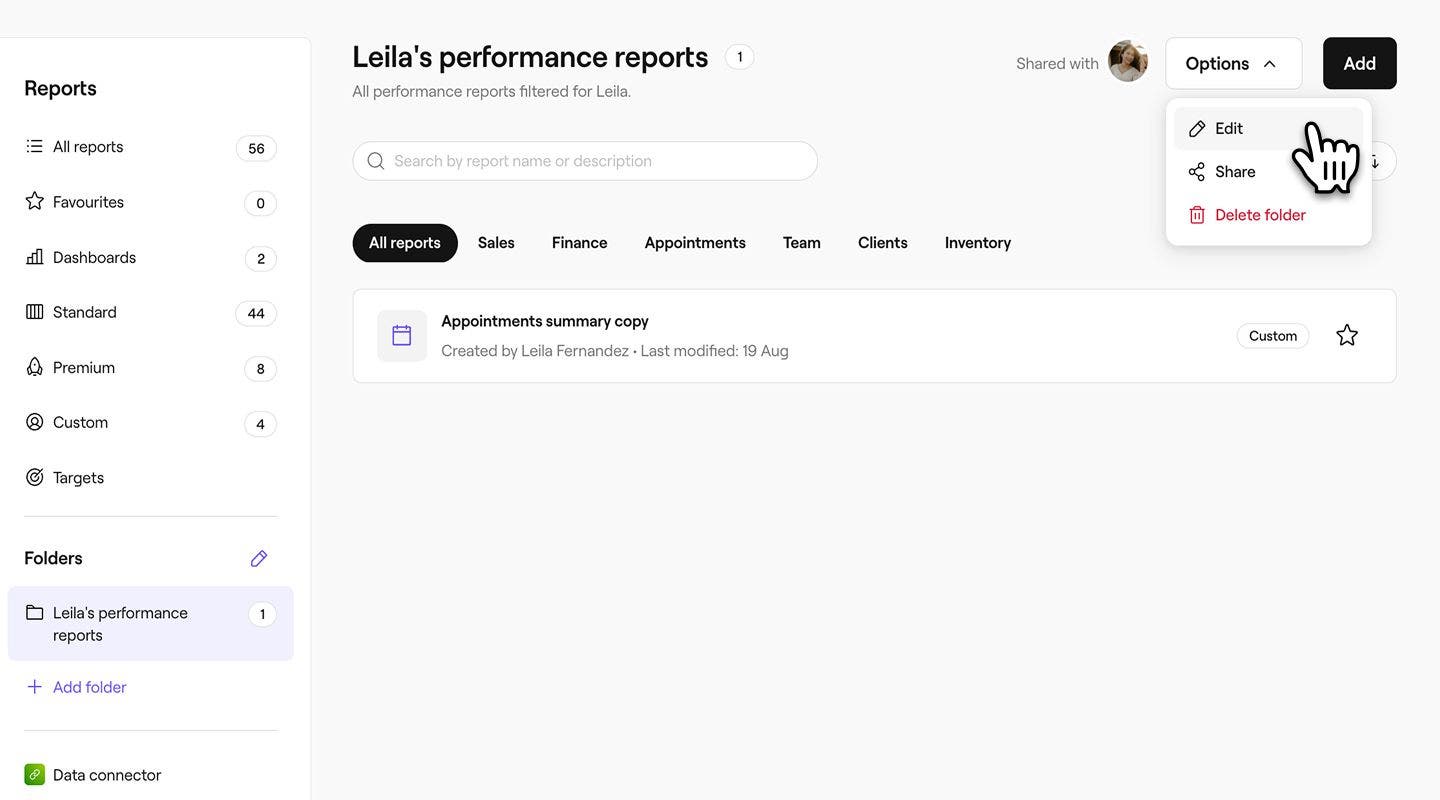
- Në dritaren e hapur, përditëso emrin ose përshkrimin e dosjes.
- Kliko butonin Ruaj në fund të dritares së pop-up për të zbatuar ndryshimet në dosje.
Riorganizo renditjen e dosjeve
Mund ta rregullosh mënyrën se si shfaqen dosjet e tua në menunë e raporteve.
- Nga menuja kryesore në të majtë të ekranit tënd, shko te Raportet.
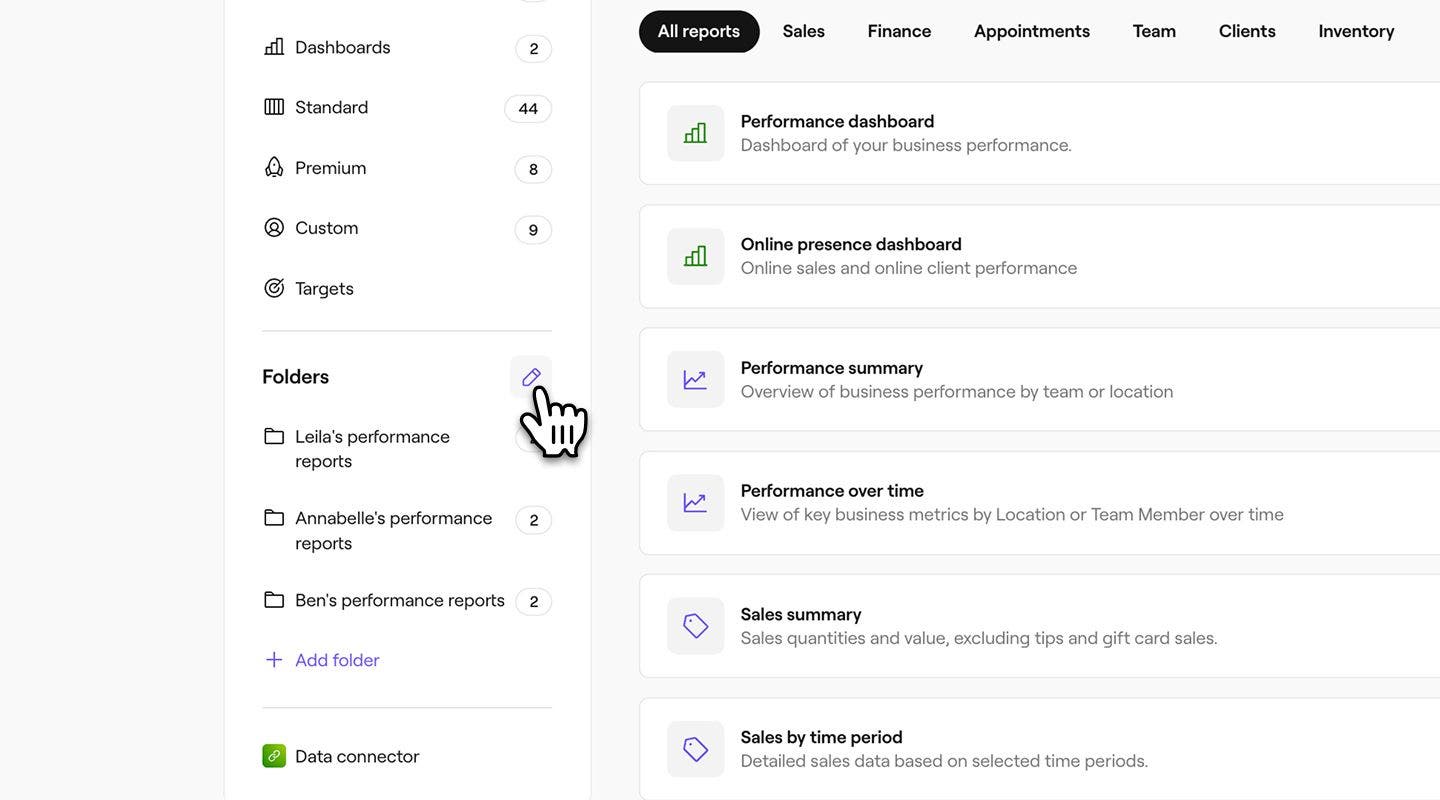
- Në panelin e menusë majtas, te Dosjet, kliko ikonën e lapsit për të modifikuar konfigurimin e dosjes.
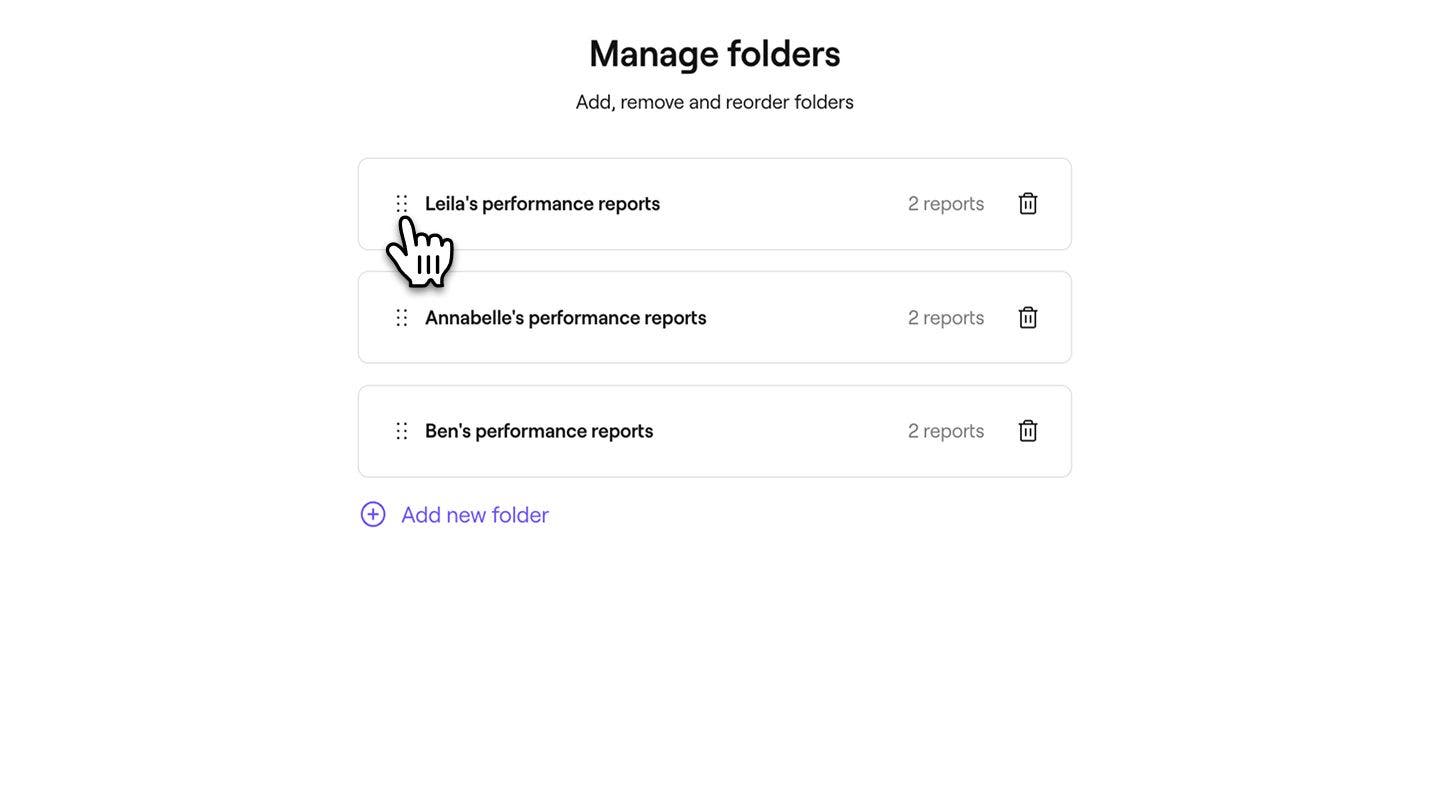
- Në pamjen Menaxho dosjet, tërhiqi dhe lëshoji ato në rendin e duhur.
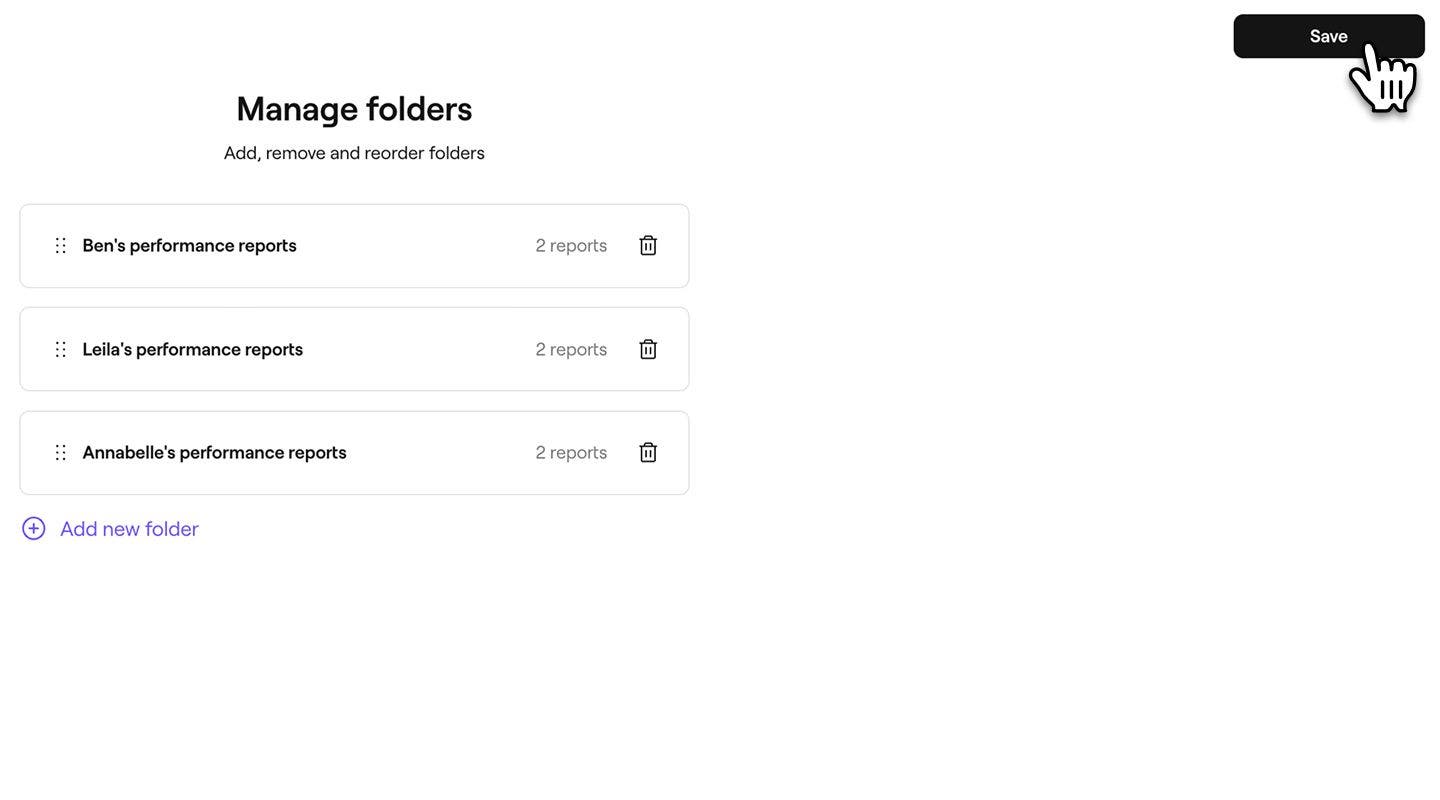
- Kliko butonin Ruaj në pjesën e sipërme djathtas për të përditësuar rendin e dosjeve.
Fshirja e një dosjeje
- Nga menuja kryesore në të majtë të ekranit tënd, shko te Raportet.
- Në panelin e menysë majtas, te Dosjet, kliko dosjen që dëshiron ta fshish përgjithmonë.
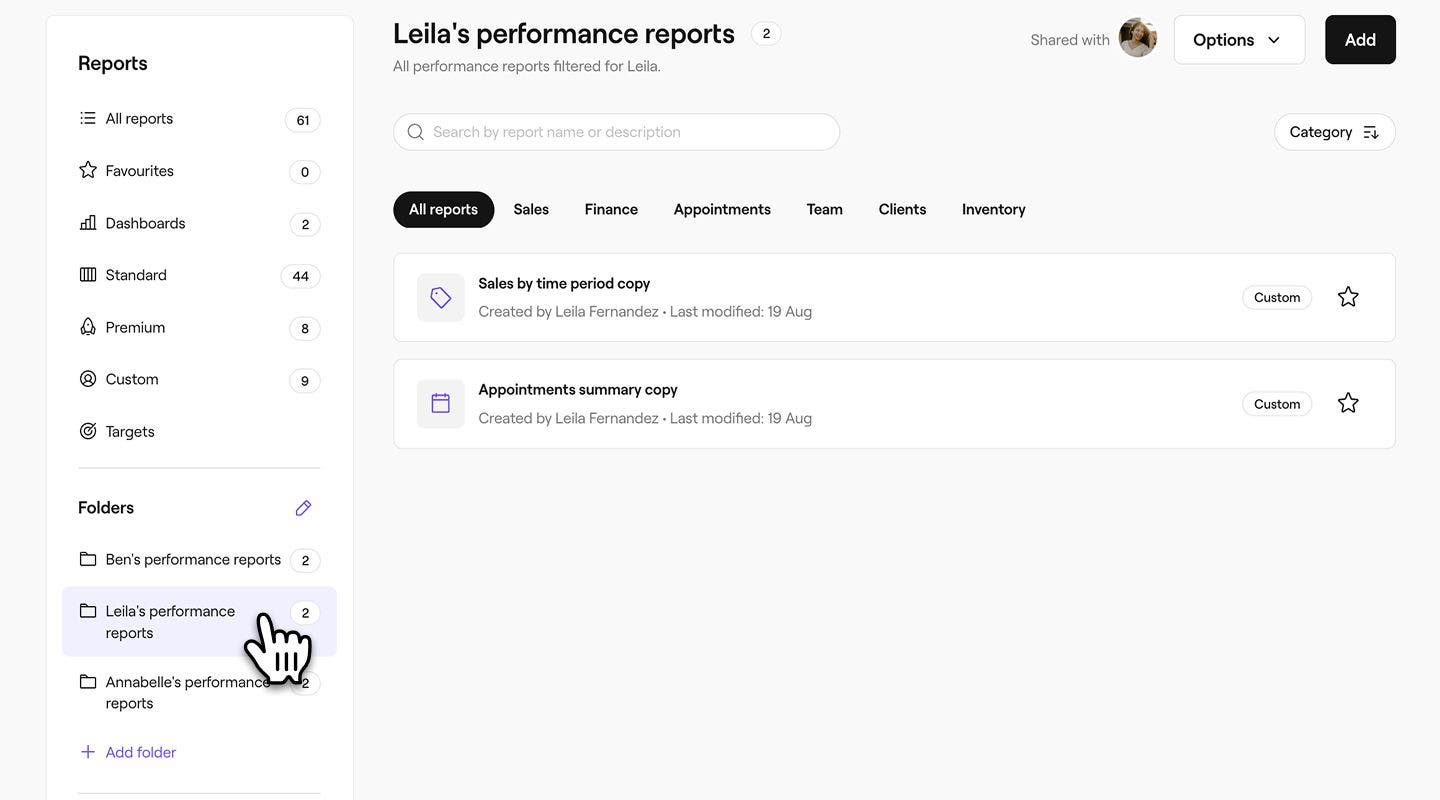
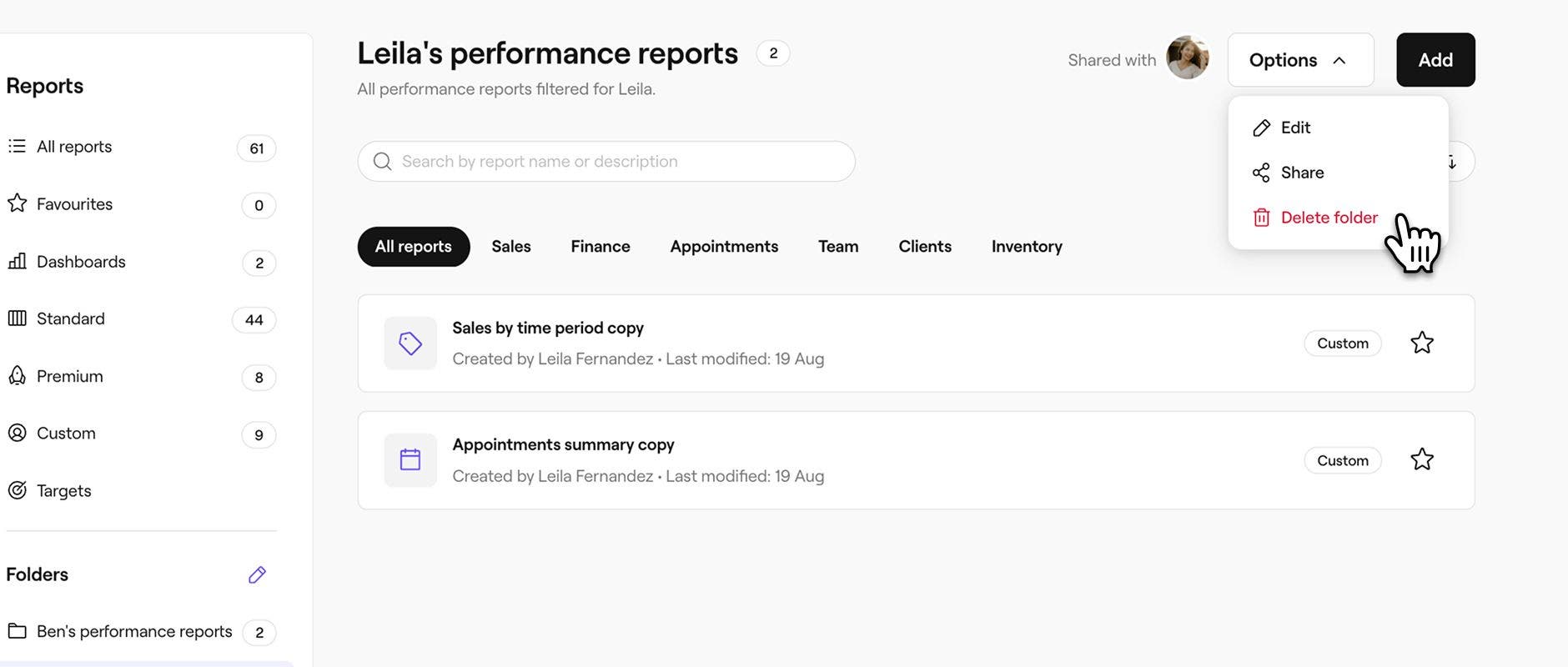
- Kliko mbi butonin Opsionet në pjesën e sipërme djathtas të ekranit tënd dhe më pas zgjidh Fshi dosjen.
- Në dritaren e hapur, kliko Fshi për të konfirmuar ndryshimet e tua.
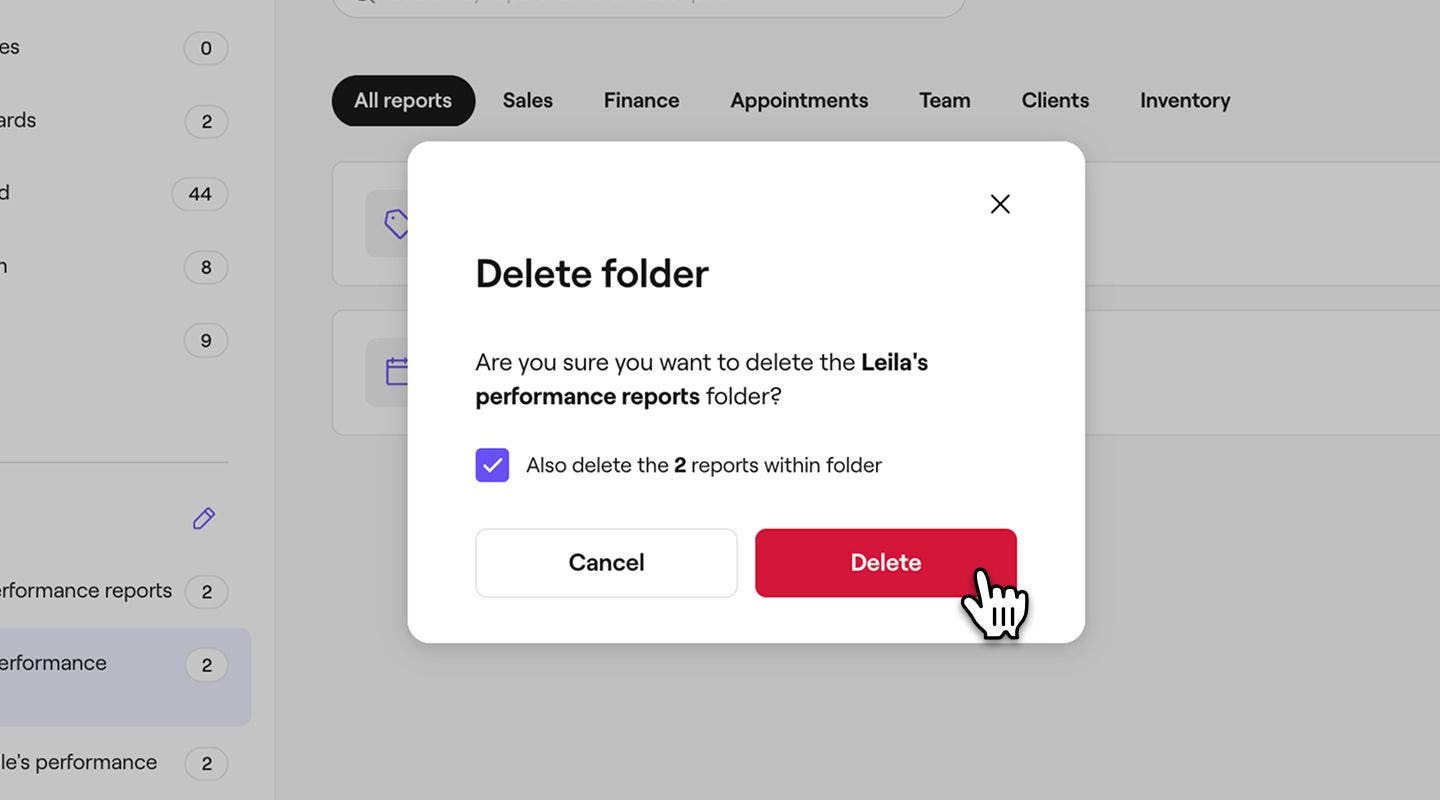
Nëse fshin një dosje, por nuk i zgjedh raportet për t'u fshirë, ato raporte do të zhvendosen automatikisht në dosjen tënde Të personalizuara.
Pyetjet më të shpeshta
Çmimet për të gjitha shtesat e Fresha, duke përfshirë Statistikat, janë të disponueshme në faqen tonë të çmimeve.
Mund t'u japësh anëtarëve të ekipit leje për të hyrë në raportet e tua, duke përfshirë dosjet e raporteve, duke aktivizuar Hyrja në raporte dhe Hyrja në raporte dhe të dhëna analitike në Cilësimet e lejeve.
Anëtarët e ekipit që kanë marrë Qasje në raportim dhe Insights në Cilësimet e lejeve do të mund të krijojnë dosje të personalizuara në raportim. Gjithashtu, mund të menaxhosh individualisht qasjen e anëtarëve të ekipit tënd në raporte.
Anëtarët e ekipit që kanë lejen "Qasje te raportet" të aktivizuar në cilësimet e lejeve do të kenë qasje te Raportet standarde. Gjithashtu, mund të menaxhosh individualisht qasjen e anëtarëve të ekipit tënd në raporte.
Anëtarët e ekipit që kanë lejen "Qasje në raportime dhe të dhëna analitike" të aktivizuar në cilësimet e lejeve, do të kenë qasje si në raportet të personalizuara, ashtu edhe në ato standarde. Nëse çaktivizohet, ata nuk mund të kenë qasje në raportet e personalizuara të krijuara rishtazi, por ende mund t'i shohin ato ekzistuese.
Gjithashtu, mund të menaxhosh individualisht qasjen e anëtarëve të ekipit në raporte.
Për t'ia hequr një anëtari të ekipit qasjen në raporte, përditëso cilësimet e tij të lejeve duke hequr shenjën si nga Qasja në raporte, ashtu edhe nga Qasja në raporte dhe të dhëna analitike për nivelin e tij të lejeve. Gjithashtu, mund të menaxhosh individualisht qasjen e anëtarëve të ekipit tënd në raporte.