ГлавнаяБаза знанийАкадемия Fresha
Управлять переводами из бизнес-кошелька
Назад
  1. База знаний•
  2. Кошельки•
  3. Управлять переводами из бизнес-кошелька

Управлять переводами из бизнес-кошелька

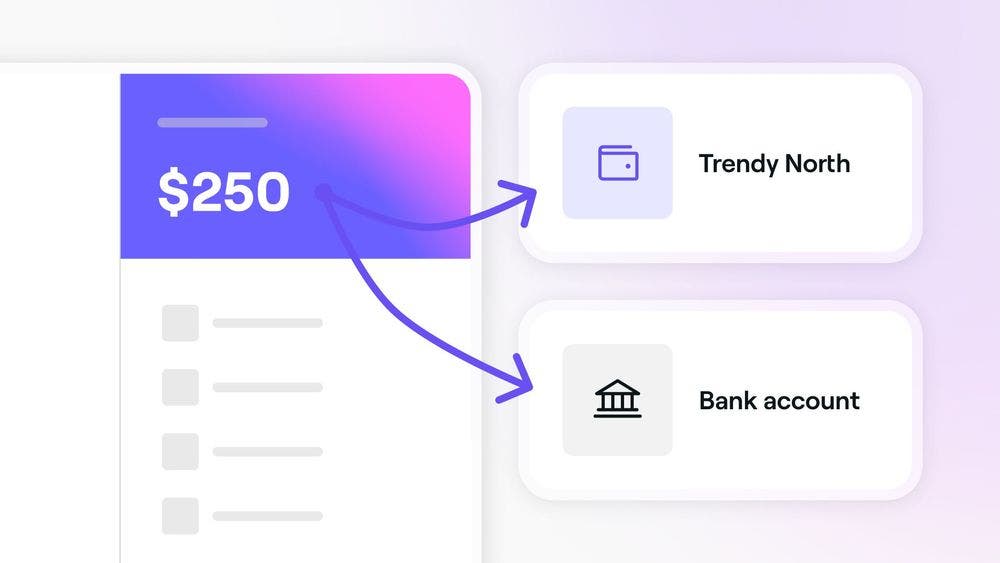
Научитесь управлять переводами из кошелька и переводить деньги из своего бизнес-кошелька в любое время.
В этой статье

  • Принцип работы переводов из кошелька
  • Отправка денег участникам команды
  • Отправить деньги продавцу или в филиал
  • Вывод на банковский счет

Принцип работы переводов из кошелька

Вы можете отправлять средства участникам команды, переводить деньги между филиалами или отправлять деньги продавцам. Вы также можете отправить средства непосредственно на свой банковский счет, не дожидаясь запланированного вывода средств. 

Переводы осуществляются в вашем рабочем пространстве, что позволяет легко управлять платежами и балансами в одном месте.

Отправка денег участникам команды

  1. На панели инструментов в верхней части экрана нажмите на значок Кошелек, чтобы получить доступ к своему бизнес-кошельку.
    send_money_to_team_members_web_1.jpg
  2. Нажмите кнопку Отправить деньги на правой панели.
    send_money_to_team_members_web_2.jpg
  3. Выберите филиал с доступным балансом, из которого можно отправить деньги. 
  4. На экране Отправить деньги нажмите Отправить участникам команды, а затем выберите участника команды, которому хотите отправить деньги. 
    send_money_to_team_members_web_4.jpg
  5. В поле Номинал введите сумму, которую хотите перевести. Чтобы отправить весь остаток в кошельке, нажмите Макс.
    send_money_to_team_members_web_5.jpg
  6. Чтобы добавить описание, нажмите кнопку Добавить примечание.
  7. Выберите Просмотр в правом верхнем углу, чтобы проверить Сведения о транзакции.
  8. На экране Просмотр переводов нажмите кнопку Отправить деньги в правом верхнем углу.
    send_money_to_team_members_web_8.jpg
  9. Код подтверждения будет отправлен вам по SMS. Чтобы завершить перевод, введите 4-значный код в соответствующие поля.
    send_money_to_team_members_web_9.jpg
  10. После подтверждения вы увидите скриншот подтверждения, показывающий, что перевод в кошелек завершен.
  1. В главном меню в нижней части экрана нажмите Еще (значок сетки), затем нажмите кнопку Посмотреть кошелек.
  2. Нажмите кнопку Отправить деньги под балансом кошелька.
  3. Выберите филиал с доступным балансом, из которого вы хотите отправить деньги. 
  4. На экране Отправить деньги нажмите Отправить участникам команды, а затем выберите участника команды, которому хотите отправить деньги. 
  5. В поле Номинал введите сумму, которую хотите перевести. Чтобы отправить весь остаток в кошельке, нажмите Макс.
  6. Чтобы добавить описание, нажмите кнопку Добавить примечание.
  7. Нажмите кнопку Просмотр внизу, чтобы проверить Сведения о транзакции.
  8. На экране Просмотр переводов нажмите кнопку Отправить деньги внизу.
  9. Код подтверждения будет отправлен вам в SMS. Чтобы завершить перевод, введите 4-значный код в соответствующие поля.
  10. После подтверждения вы увидите скриншот подтверждения, показывающий, что перевод в кошелек завершен.

Средства будут мгновенно доступны в кошельке участника команды, а транзакция отобразится как Вывод средств в истории вашего бизнес-кошелька

Отправить деньги продавцу или в филиал

  1. На панели инструментов в верхней части экрана нажмите на значок Кошелек, чтобы получить доступ к своему бизнес-кошельку.
    send_money_merchant_web_1.jpg
  2. Нажмите кнопку Отправить деньги на правой панели.
    send_money_merchant_web_2.jpg
  3. Выберите филиал с доступным балансом, из которого вы хотите отправить деньги. 
  4. На экране Отправить деньги нажмите Перевести на бизнес-аккаунт Fresha, затем выберите филиал или продавца, которому хотите отправить деньги. 
    send_money_merchant_web_4.jpg
  5. В поле Номинал введите сумму, которую хотите перевести. Чтобы отправить весь остаток в кошельке, нажмите Макс.
    send_money_merchant_web_5.jpg
  6. Чтобы добавить описание, нажмите кнопку Добавить примечание.
  7. Выберите Просмотр в правом верхнем углу, чтобы проверить Сведения о транзакции.
  8. На экране Просмотр переводов нажмите кнопку Отправить деньги в правом верхнем углу.
    send_money_merchant_web_8.jpg
  9. Код подтверждения будет отправлен вам по SMS. Чтобы завершить перевод, введите 4-значный код в соответствующие поля.
    send_money_merchant_web_9.jpg
  10. После подтверждения вы увидите скриншот подтверждения, показывающий, что перевод из кошелька выполнен.
  1. В главном меню в нижней части экрана нажмите Еще (значок сетки), а затем нажмите кнопку Посмотреть кошелек.
  2. Нажмите кнопку Отправить деньги под балансом кошелька.
  3. Выберите филиал с доступным балансом, из которого вы хотите отправить деньги. 
  4. На экране Отправить деньги нажмите Перевести деньги на бизнес-аккаунт Fresha, затем выберите филиал или продавца, которому хотите отправить деньги. 
  5. В поле Номинал введите сумму, которую хотите перевести. Чтобы отправить весь остаток в кошельке, нажмите Макс.
  6. Чтобы добавить описание, нажмите кнопку Добавить заметку.
  7. Нажмите кнопку Просмотр внизу, чтобы проверить Сведения о транзакции.
  8. На экране Просмотр переводов нажмите кнопку Отправить деньги внизу.
  9. Код подтверждения будет отправлен вам по SMS. Чтобы завершить перевод, введите 4-значный код в соответствующие поля.
  10. После подтверждения вы увидите скриншот подтверждения, показывающий, что перевод в кошелек завершен.

Средства будут мгновенно доступны в кошельке продавца или филиала, а транзакция отобразится как Вывод средств в истории вашего бизнес-кошелька

Вывод на банковский счет

Выберите вывод определенной суммы денег из вашего бизнес-кошелька на банковский счет вне графика вывода средств.

  1. На панели инструментов в верхней части экрана нажмите на значок Кошелек, чтобы получить доступ к своему бизнес-кошельку.
  2. Нажмите кнопку Отправить деньги на правой панели.
  3. Выберите филиал с доступным балансом, из которого вы хотите отправить деньги. 
  4. На экране Отправить деньги нажмите Перевести на бизнес-аккаунт Fresha, затем выберите Банковский счет, на который хотите отправить деньги. 
  5. В поле Номинал введите сумму, которую хотите перевести. Чтобы отправить весь остаток в кошельке, нажмите Макс.
  6. Чтобы добавить описание, нажмите кнопку Добавить примечание.
  7. Выберите Просмотр в правом верхнем углу, чтобы проверить Сведения о транзакции.
  8. На экране Просмотр переводов нажмите кнопку Отправить деньги в правом верхнем углу.
  9. Код подтверждения будет отправлен вам в SMS. Чтобы завершить перевод, введите 4-значный код в соответствующие поля.
  10. После подтверждения вы увидите скриншот подтверждения, показывающий, что перевод из кошелька выполнен.
  1. В главном меню в нижней части экрана нажмите Еще (значок сетки), а затем нажмите кнопку Посмотреть кошелек.
  2. Нажмите кнопку Отправить деньги под балансом кошелька.
  3. Выберите филиал с доступным балансом, из которого вы хотите отправить деньги. 
  4. На экране Отправить деньги нажмите Перевести на банковский счет, а затем выберите счет, на который хотите отправить деньги. 
  5. В поле Номинал введите сумму, которую хотите перевести. Чтобы отправить весь остаток в кошельке, нажмите Макс.
  6. Чтобы добавить описание, нажмите кнопку Добавить заметку.
  7. Нажмите кнопку Просмотр внизу, чтобы проверить Сведения о транзакции.
  8. На экране Просмотр переводов нажмите кнопку Отправить деньги внизу.
  9. Код подтверждения будет отправлен вам в SMS. Чтобы завершить перевод, введите 4-значный код в соответствующие поля.
  10. После подтверждения вы увидите скриншот с подтверждением того, что перевод из кошелька выполнен.

Транзакция будет отображаться как Вывод средств в истории вашего бизнес-кошелька. Зачисление выплаченных средств на ваш счет может занять до двух дн.

За каждый перевод из кошелька на банковский счет взимается малая комиссия за обработку. Ее номинал указан в ваших транзакциях и зависит от региона.

Часто задаваемые вопросы

    • Средства можно переводить из вашего личного кошелька только проверенным участникам команды или филиалам.

      Комиссия за перевод зависит от вашего региона и других факторов. Вы можете просмотреть точную сумму комиссии перед подтверждением перевода на этапе Проверка перевода.


История кошелька компании


Статьи по теме

Было ли это руководство полезным?

История кошелька компании

Управлять возвратными платежами

Управляйте возвратными платежами, чтобы без проблем разрешать споры клиентов по транзакциям.

Обзор бизнес-кошелька

Получите четкое представление о своих финансах с помощью бизнес-кошелька Fresha.

Доступ к выпискам по бизнес-кошельку

Отслеживайте свои финансы и управляйте ими с Fresha, скачивая выписки из своего бизнес-кошелька.

Управлять переводами из бизнес-кошелька

Управляйте своими финансами, перечисляя средства в своем кошельке Fresha.

Настройка автоматических выплат

Упростите управление денежными потоками с помощью автоматического вывода средств из вашего кошелька Fresha в банк.

Пополните свой бизнес-кошелек

Легко пополняйте свой кошелек Fresha, когда остаток на счете низкий или во время выплат.

Настройка отдельных банковских счетов для нескольких филиалов

Настройте отдельные банковские счета в Fresha для лучшего управления финансами и их отслеживания.

Оплата подписки и дополнений

Оплачивайте подписку и дополнения Fresha без проблем, используя остаток на своем кошельке Fresha.

Статьи по теме

Обзор бизнес-кошелька

Получите четкое представление о своих финансах с помощью бизнес-кошелька Fresha.

Настройка автоматических выплат

Упростите управление денежными потоками с помощью автоматического вывода средств из вашего кошелька Fresha в банк.

Fresha
Скачать приложение

О Fresha

Карьера

Справочный центр

Блог

Карта сайта

Для бизнеса

Для партнеров

Цены

Функции

Приложение для записи

Точка продаж

Платежи

Капитал

Маркетплейс

Поддержка

Статус

Юридическая информация

Политика конфиденциальности

Условия предоставления услуг

Условия использования

Fresha в соцсетях

Facebook
Linkedin
Instagram

© 2026 Fresha.com SV Ltd