Прием платежей вручную с помощью карточного терминала
Узнайте, как обрабатывать платежи непосредственно на карточном терминале с помощью ручного списания.
В этой статье
Как осуществляются платежи вручную с помощью карточного терминала
Ручной ввод платежа позволяет ввести общую сумму непосредственно на карточном терминале, не создавая продажу в рабочем пространстве. После включения ручного списания все платежи обрабатываются непосредственно на карточном терминале, а не на экране оформления.
Все транзакции с ручным списанием, включая чаевые, отображаются как Карточные платежи в вашем кошельке и отчетах по продажам. Они отображаются как Записи клиента без записи с Прочими услугами, без указания конкретной услуги.
Мы не рекомендуем использовать ручное списание на карточном терминале, если вы хотите получать отчеты о продажах с терминала в Fresha.
Включение ручного списания на карточном терминале
- В главном меню слева на экране перейдите в Настройки.
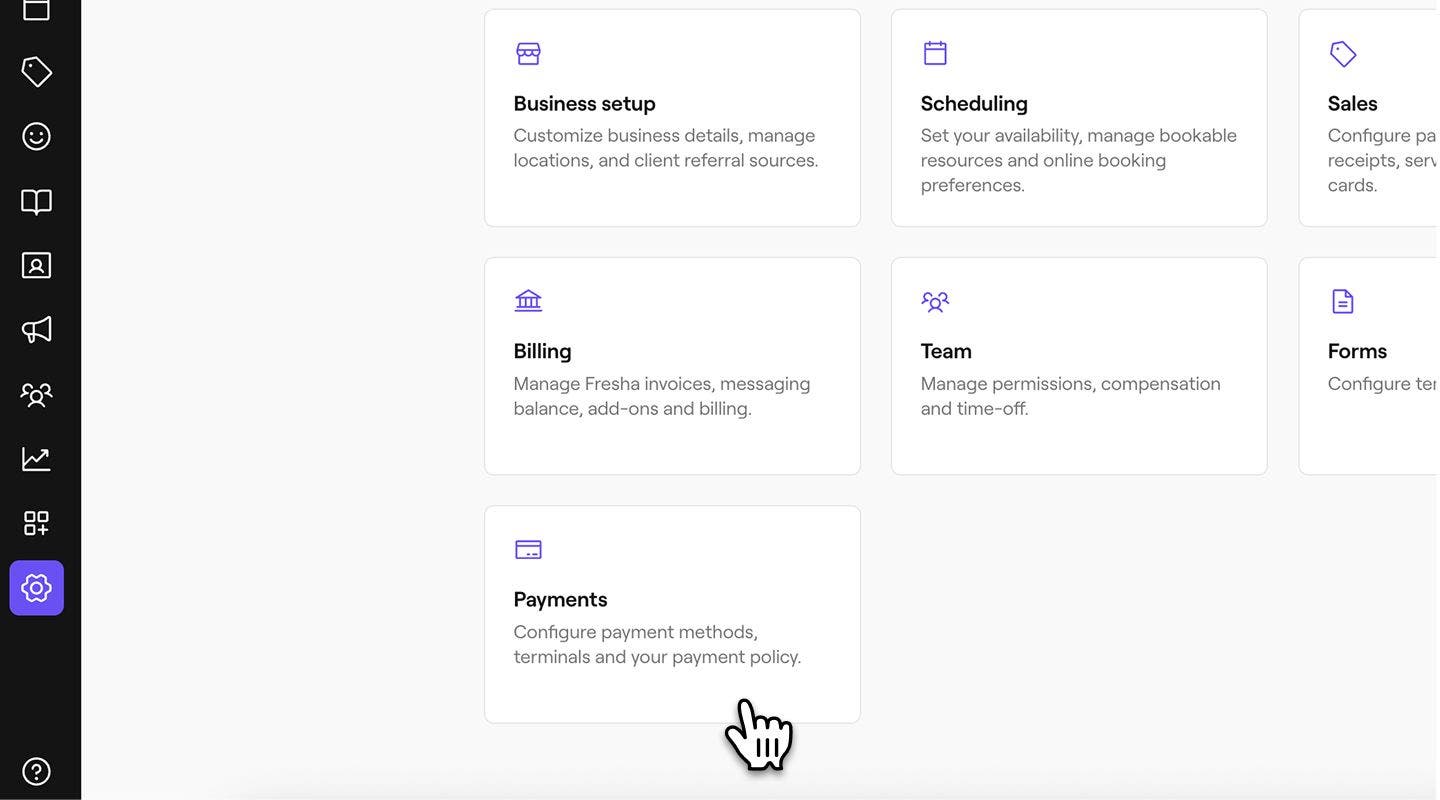
- Нажмите на категорию Платежи, чтобы управлять вашими карточными терминалами.
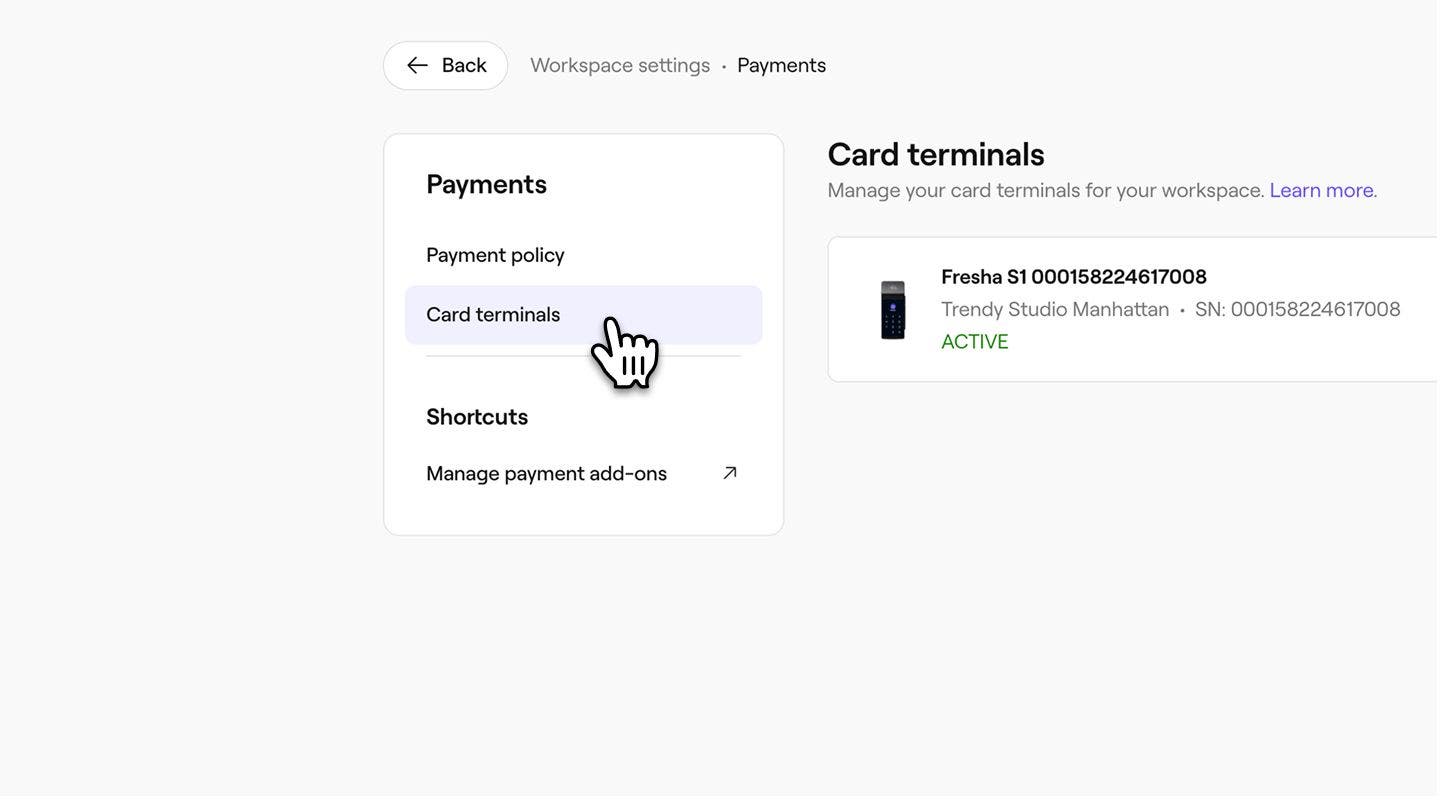
- В меню слева выберите Карточные терминалы, чтобы просмотреть ваши устройства.
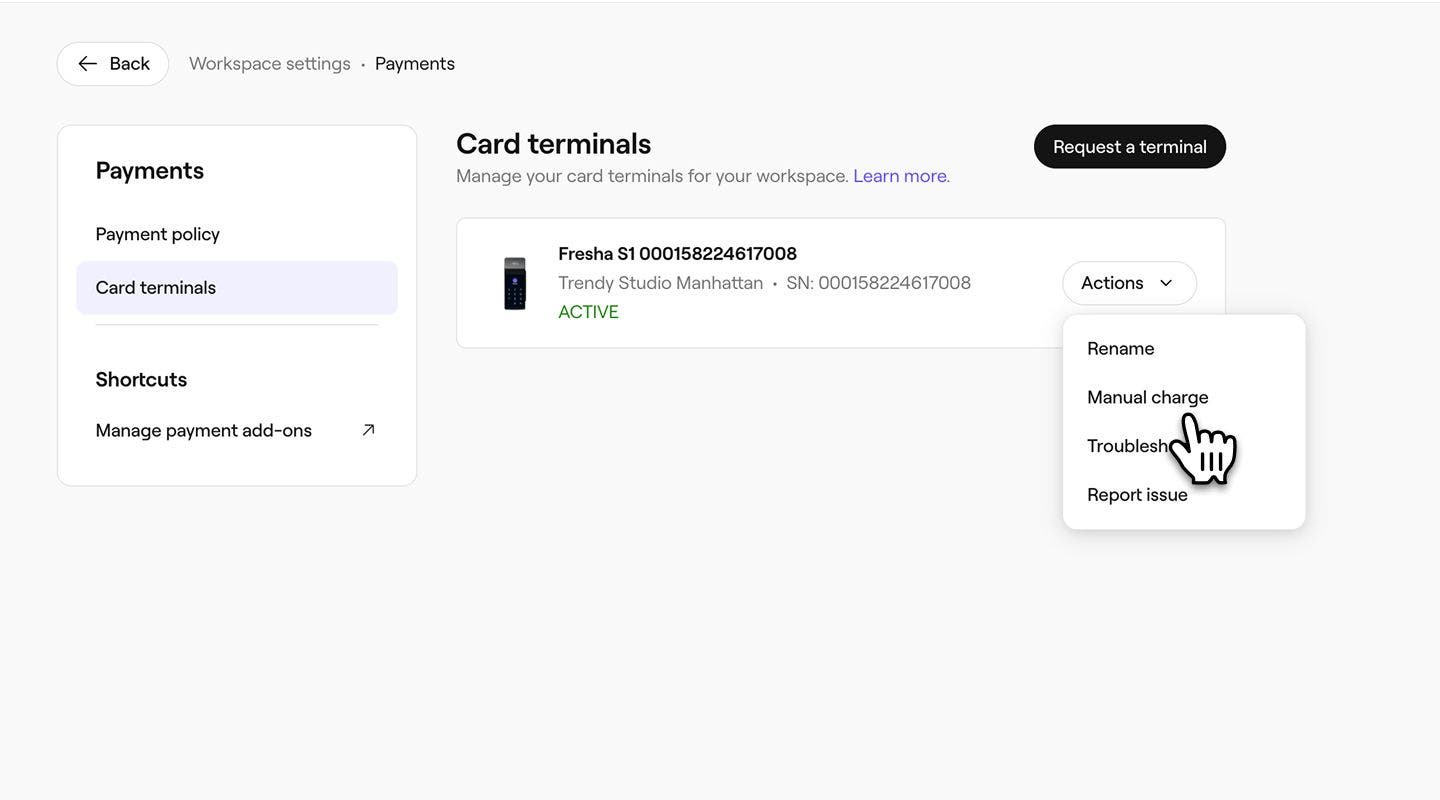
- Рядом с карточным терминалом выберите Действия, а затем Ручной сбор оплаты.
- Во всплывающем окне ознакомьтесь с комиссией за обработку платежей, а затем нажмите кнопку Включить, чтобы активировать ручное списание.
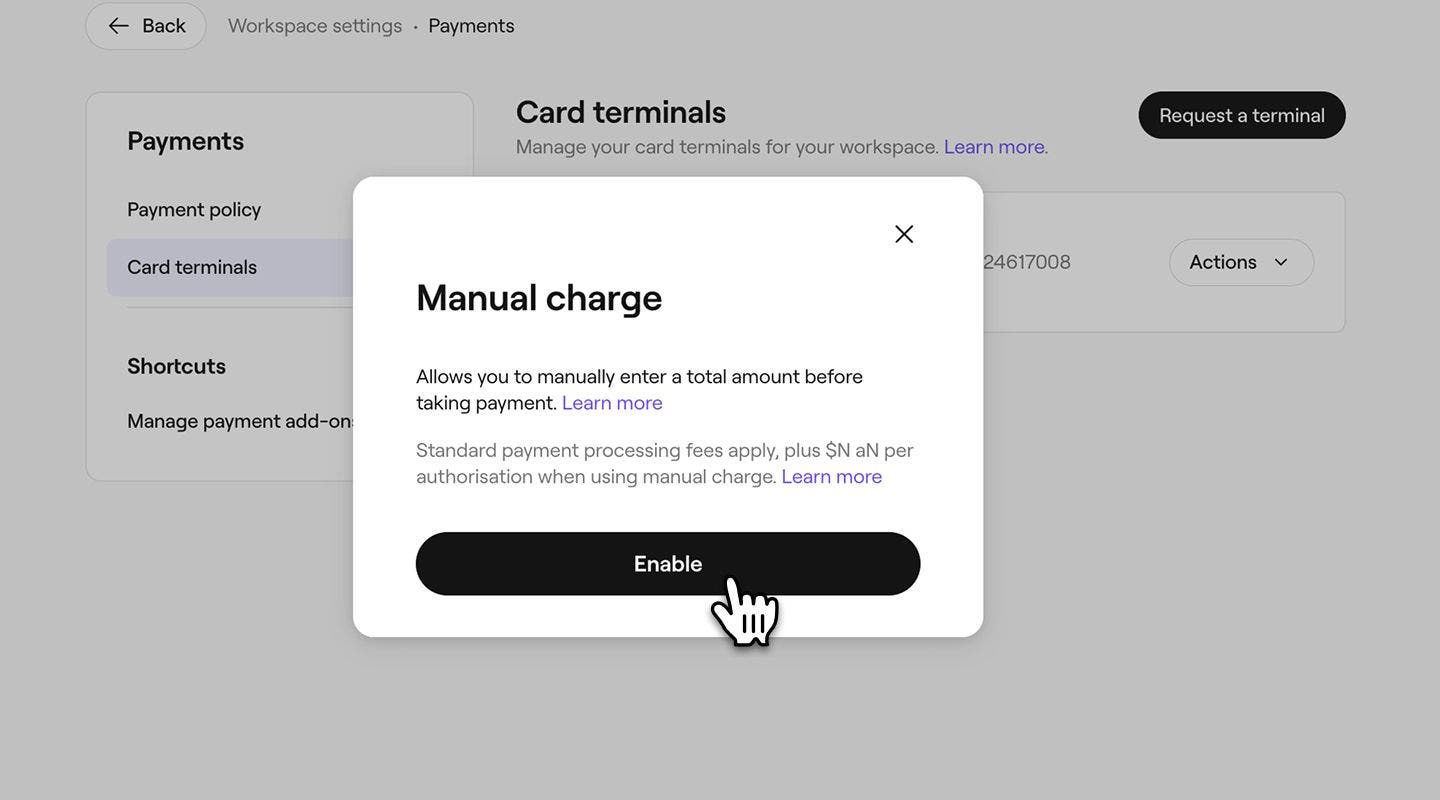

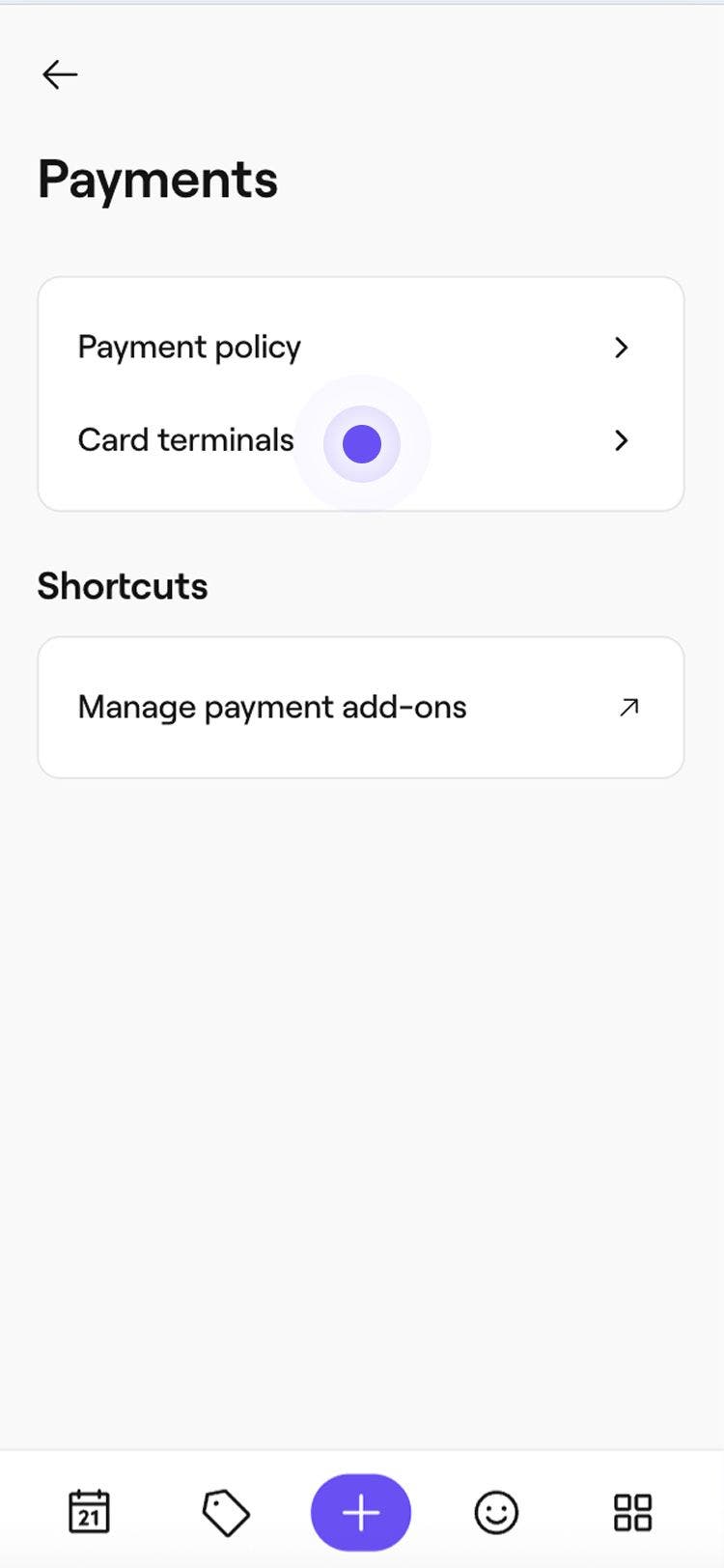
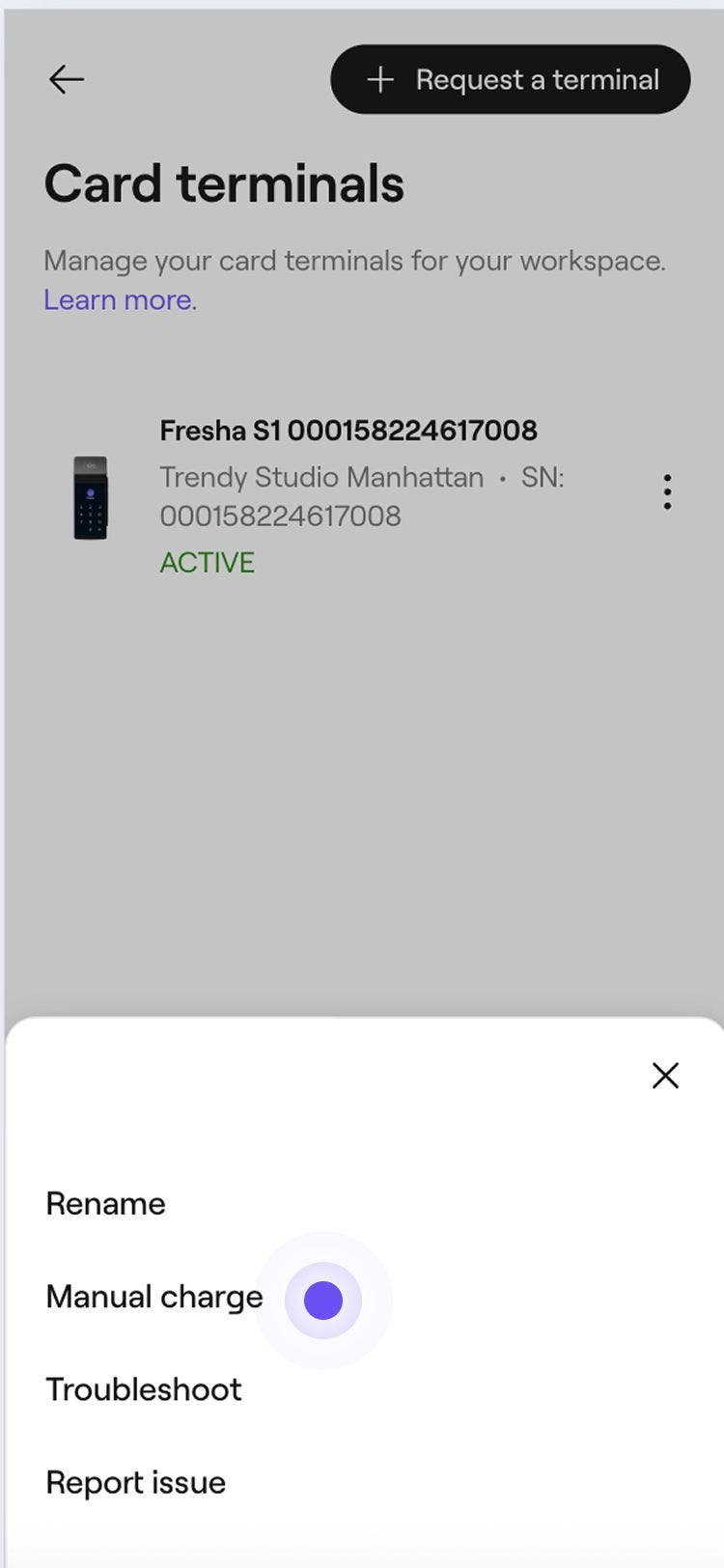

После активации и обновления вашего карточного терминала вы можете вводить номиналы непосредственно на карточном терминале. Чтобы отключить оплату в ручном режиме, выполните те же действия. Рядом с карточным терминалом выберите Действия, затем Отключить ручное списание.
Получение платежей с помощью ручного списания на карточном терминале
- На главном экране карточного терминала выберите значок Оплата в левом нижнем углу.
- Введите номинал, который вы хотите списать с клиента, затем нажмите кнопку Подтвердить (значок галочки).
- Если чаевые включены, клиент может добавить чаевые или пропустить этот шаг, выбрав Без чаевых.
- На карточном терминале клиент может добавить чаевые или пропустить этот шаг, выбрав Без чаевых.
- Попросите клиента вставить карту, приложить ее к терминалу или использовать цифровой кошелек, чтобы завершить оплату.
После обработки платежа на вашем экране автоматически отобразится, что заказ оформлен. Если ваш карточный терминал поддерживает печать чеков, чек будет распечатан автоматически. Продажа отображается в вашем рабочем пространстве как услуга Misc, а клиент регистрируется как клиент без записи.
Часто задаваемые вопросы
При получении платежа вручную с помощью карточного терминала Fresha взимается комиссия за обработку платежа в режиме личного присутствия, а также дополнительная комиссия за авторизацию. Вы можете просмотреть все комиссии за обработку платежей на нашей странице цен.
Для платежей, взимаемых вручную, установлен максимальный лимит, который зависит от вашего филиала и местной валюты. Эти ограничения установлены в целях безопасности и соблюдения нормативных требований.
Платежи, списанные вручную, не привязаны к конкретному клиенту или услуге. Продажа отображается как услуга Прочее, а клиент регистрируется как клиент без записи.
Чаевые, полученные в результате платежей вручную, автоматически назначаются владельцу заведения. Если вам необходимо назначить эти чаевые участнику команды, вы можете скорректировать его оплату до завершения прогона платежей.
Чтобы оформить Возврат за платеж, принятый вручную с помощью карточного терминала, перейдите в раздел Продажи и выберите Платежи. Откройте продажу, нажмите Действия (три точки) в правом верхнем углу и выберите Возврат по продаже, чтобы завершить процесс.