ГлавнаяБаза знанийАкадемия Fresha
Получайте платежи с помощью функции «Оплатить»
Назад
  1. База знаний•
  2. Платежи•
  3. Получайте платежи с помощью функции «Оплатить»

Получайте платежи с помощью функции «Оплатить»

Узнайте, как списывать средства с клиентов одним действием прямо в окне записи с помощью Fresha Payments.

В этой статье

  • Как работает функция «Оплатить»
  • Настройка функции «Оплатить»
  • Прием платежа с помощью функции «Оплатить»

Как работает функция «Оплатить»

Функция «Оплатить» позволяет получать платежи непосредственно в записи, без стандартного процесса оформления. Поддерживаются сохраненная карта клиента, терминал для карт и оплата касанием. 

Вы устанавливаете основной и дополнительный способ оплаты для своего рабочего пространства. Функция «Оплатить» использует основной способ оплаты, когда он доступен, и переключается на дополнительный, если основной недоступен. Если ни один из способов не доступен, ваши сотрудники всегда могут оформить запись стандартным способом.

Настройка функции «Оплатить»

  1. В главном меню слева на экране перейдите в Настройки.
  2. Нажмите на категорию Продажи, чтобы управлять настройками.  set_up_pay_now_web_2.jpg
  3. Выберите Оплатить на панели меню слева.
  4. Нажмите кнопку Редактировать, чтобы выбрать предпочтительный способ оплаты.  set_up_pay_now_web_4.jpg
  5. В представлении Приоритет оплаты в разделе Основной способ выберите способ, который должен использоваться в первую очередь при оформлении заказа.
  6. В разделе Вторичный способ выберите способ, который следует использовать, если основной способ недоступен для клиента или записи. set_up_pay_now_web_6.jpg
  7. Нажмите кнопку Сохранить в правом верхнем углу, чтобы применить изменения.
  1. В главном меню в нижней части экрана нажмите Еще (значок сетки) и откройте Настройки. Телефон_дополнительные опции Fresha.jpg
  2. В списке Настройки рабочего пространства нажмите Продажи, а затем Оплатить. set_up_pay_now_mob_2.jpg
  3. Нажмите кнопку Редактировать, чтобы выбрать предпочтительный способ оплаты.  set_up_pay_now_mob_3.jpg
  4. В представлении Приоритет оплаты в разделе Основной способ выберите способ, который должен использоваться в первую очередь при оформлении заказа.
  5. В разделе Вторичный способ выберите способ, который следует использовать, если основной способ недоступен для клиента или записи. set_up_pay_now_mob_5.jpg
  6. Нажмите кнопку Сохранить внизу, чтобы применить изменения.

После сохранения выбранные способы оплаты будут отображаться в окне записи, если они доступны для записи. Выполните те же действия, чтобы изменить способы оплаты для функции «Оплатить».

Прием платежа с помощью функции «Оплатить»

  1. Откройте существующую запись в своем Календаре. take_payment_web_1.jpg
  2. На правой панели окна записи нажмите кнопку Оплатить, чтобы получить платеж с помощью предпочтительного способа. take_payment_web_2.jpg
  1. Откройте существующую запись в своем Календаре. take_payment_mob_1.jpg
  2. В окне записи нажмите кнопку Оплатить, чтобы получить оплату выбранным способом. take_payment_mob_2.jpg

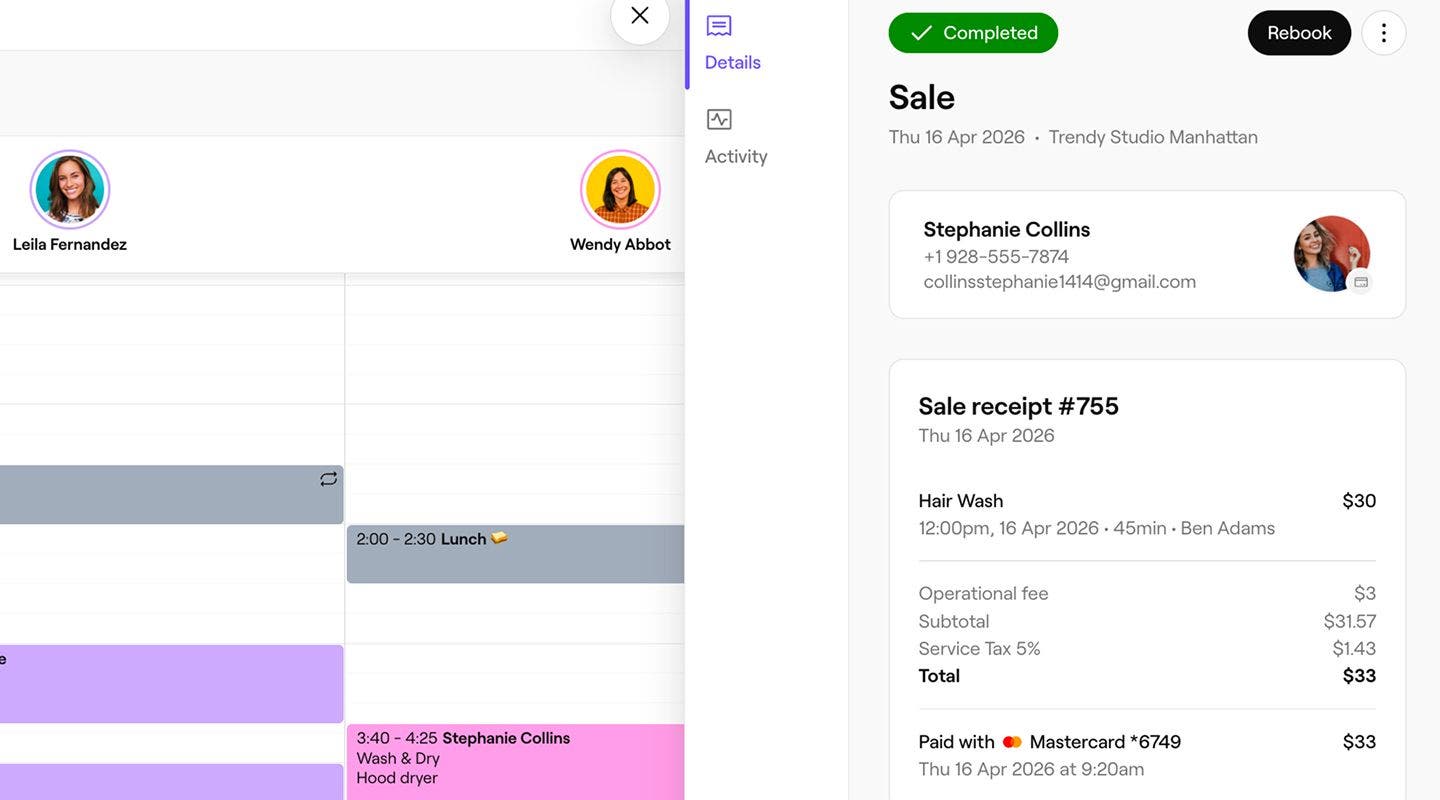
После обработки платежа создается чек по продаже, который вы можете отправить клиенту по электронной почте или распечатать.

Часто задаваемые вопросы

    • К каждому платежу, совершенному через функцию «Оплатить», применяются стандартные комиссии за обработку платежей в режиме онлайн. Вы можете посмотреть все комиссии на нашей странице цен

      Способы оплаты «Оплатить» задаются на уровне рабочего пространства. Если вы управляете несколькими филиалами по отдельности, для каждого рабочего пространства можно использовать разные способы.


Способы оплаты клиента

Было ли это руководство полезным?

Способы оплаты клиента

Получайте платежи с помощью сохраненных карт клиента

Ускорьте оформление записей, используя для оплаты сохраненные карты клиентов.

Прием платежей с помощью ручного ввода данных карты

Обрабатывайте разовые платежи, вручную вводя сведения о карте клиента в точке продаж.

Принимайте платежи с помощью самооплаты

Предложите клиентам удобный способ удаленной оплаты записей с помощью ссылок для самостоятельной оплаты.

Принимайте платежи с помощью QR-кода

Упростите платежи с помощью QR-кодов, позволяющих клиентам быстро и безопасно оплачивать услуги с телефона.

Активировать Tap to Pay

Активируйте бесконтактные платежи на своем телефоне с помощью Fresha.

Принимайте платежи с помощью подарочных карт Fresha

Принимайте платежи с помощью подарочных карт Fresha при оформлении заказа.

Прием платежей с нескольких карт

Примите оплату за одну продажу с помощью нескольких карт.

Позвольте клиентам платить позже с помощью Klarna

Увеличьте продажи с помощью гибких вариантов оплаты, таких как Klarna, которые позволяют клиентам распределить стоимость покупок, а вам получать оплату в полном объеме.

Получайте платежи с помощью функции «Оплатить»

Мгновенно получайте оплату за запись, используя предпочтительный способ оплаты.

Принимайте платежи с помощью подарочных карт для бизнеса

Принимайте платежи от клиентов с помощью подарочных карт, выпущенных вашей компанией.

Принимайте платежи с помощью Tap to Pay

Принимайте бесконтактные платежи на телефоне с помощью Fresha — дополнительное оборудование не требуется.

Предоставьте клиентам возможность рассрочки платежей с помощью Afterpay

Увеличьте продажи с помощью гибких вариантов оплаты, таких как Afterpay, чтобы клиенты могли распределить стоимость, а вы получали оплату в полном объеме.

Принимайте платежи от клиентов с помощью TWINT

Предложите клиентам более быстрый и простой способ оплаты с помощью TWINT — надежного местного способа оплаты с телефона.

Принимайте платежи от клиентов с помощью местных способов оплаты

Предоставьте клиентам больше способов оплаты с помощью привычных местных платежных систем, чтобы сделать онлайн-платежи простыми и удобными.

Предлагайте клиентам варианты «Купить сейчас, оплатить позже»

Увеличивайте продажи с помощью гибких вариантов оплаты, таких как Klarna и Afterpay, которые позволяют клиентам разделить стоимость покупок на части, а вам — получать оплату в полном объеме.

Fresha
Скачать приложение

О Fresha

Карьера

Справочный центр

Блог

Карта сайта

Для бизнеса

Для партнеров

Цены

Функции

Приложение для записи

Точка продаж

Платежи

Капитал

Маркетплейс

Поддержка

Статус

Юридическая информация

Политика конфиденциальности

Условия предоставления услуг

Условия использования

Fresha в соцсетях

Facebook
Linkedin
Instagram

© 2026 Fresha.com SV Ltd