Управлять временем и датой в календаре
В этом руководстве вы узнаете, как управлять часовым поясом, форматом времени и началом недели в календаре в соответствии с предпочтениями вашего заведения.
В этой статье
Принцип работы настроек времени и даты календаря
Эти настройки определяют повседневную работу вашего календаря. Они обеспечивают соответствие записей вашему местному времени, отражают предпочтительный рабочий график и отображают расписание так, как это необходимо для ведения вашего бизнеса.
-
В главном меню слева на экране перейдите в раздел Настройки.
-
Выберите вкладку Настройки вверху и нажмите Планирование.
-
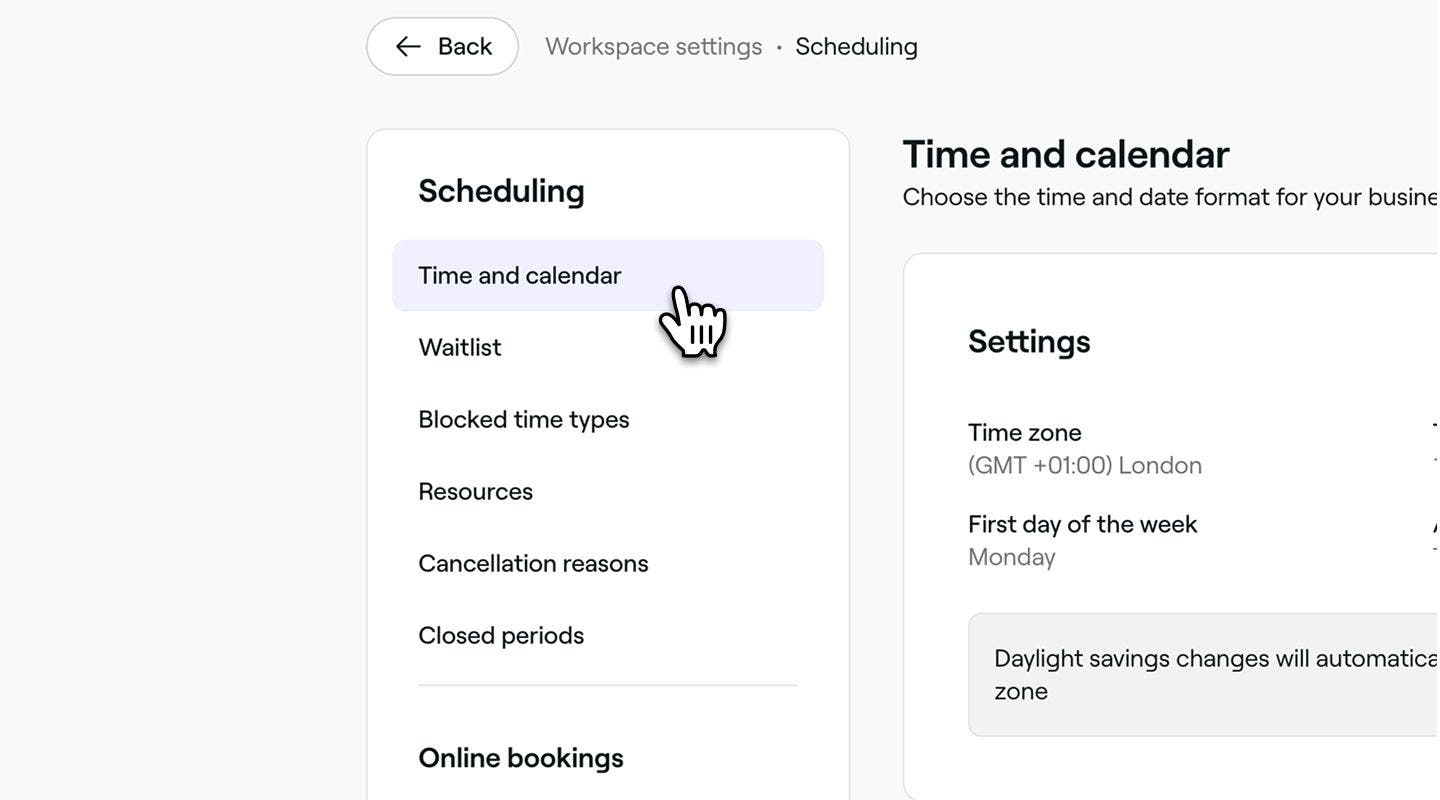
На панели меню слева выберите Время и календарь, чтобы получить доступ к настройкам времени и даты в календаре.
-
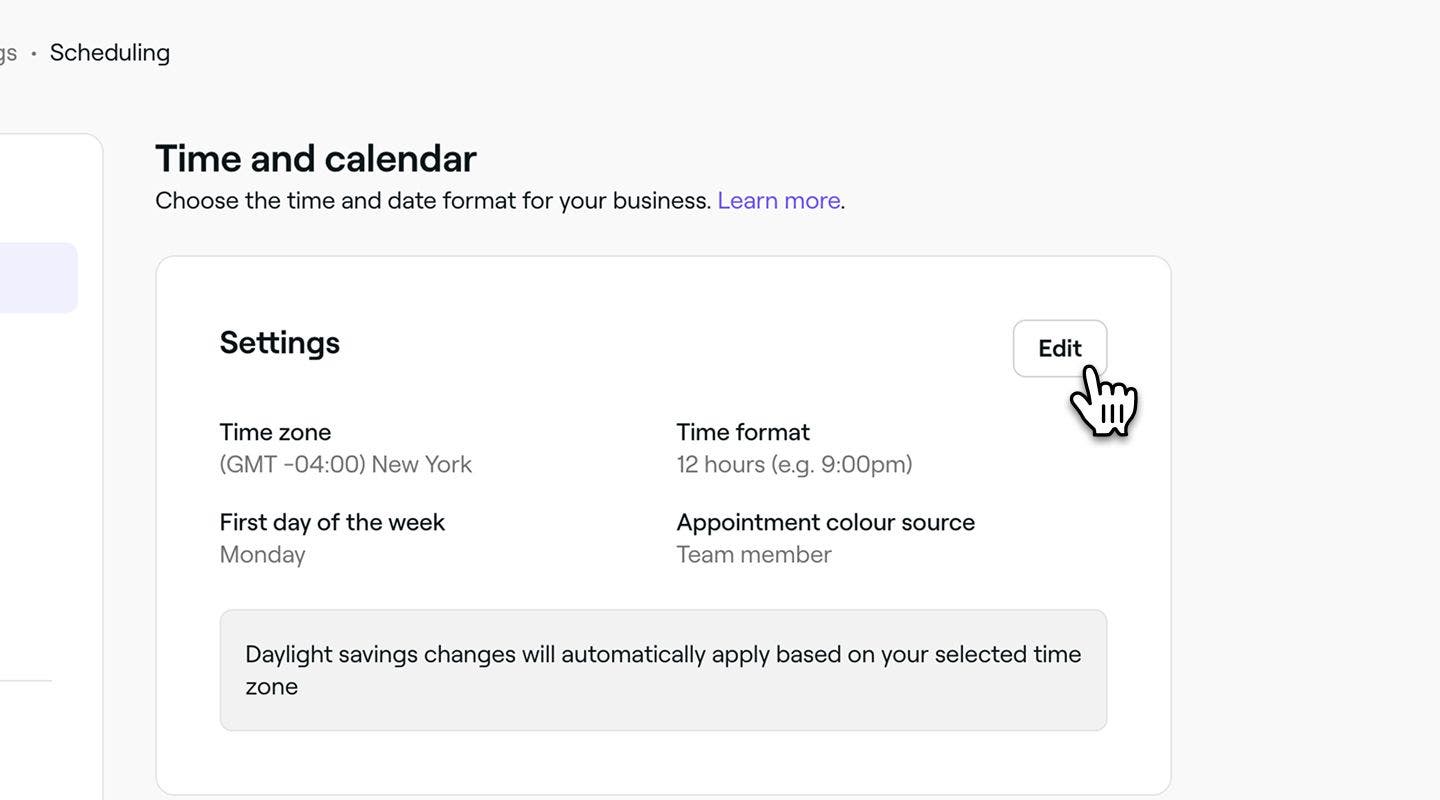
Рядом с Настройками нажмите кнопку Редактировать, чтобы обновить свои предпочтения.
-
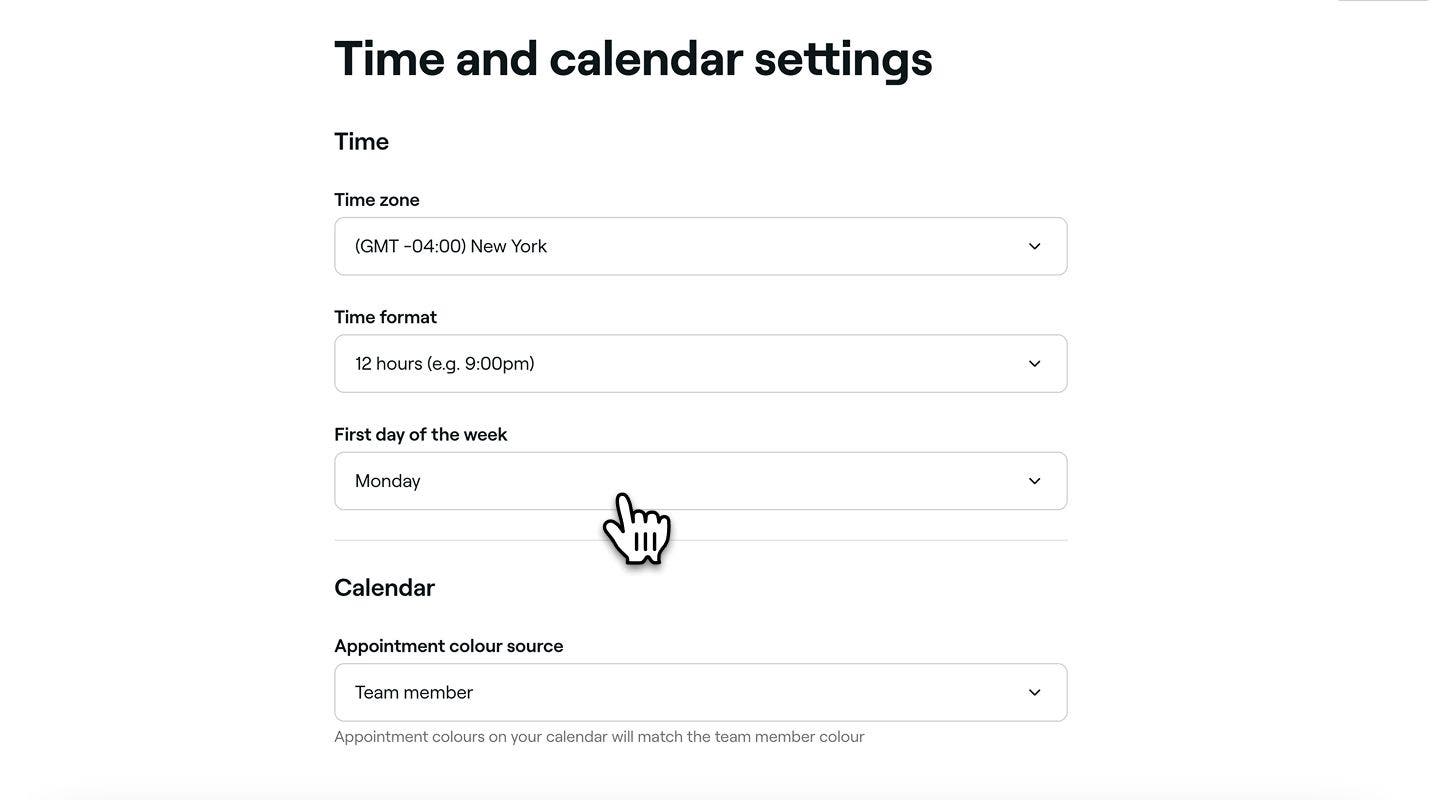
На странице Время и календарь задайте следующие настройки:
- Часовой пояс: выберите часовой пояс, в котором работает ваше заведение.
- Формат времени: выберите предпочтительный формат — 12-часовой или 24-часовой.
- Первый день нед.: выберите день, с которого вы хотите начинать рабочую неделю. Например, если ваш салон не работает по понедельникам, укажите вторник как начало нед.
-
Нажмите кнопку Сохранить в правом верхнем углу, чтобы обновить настройки.

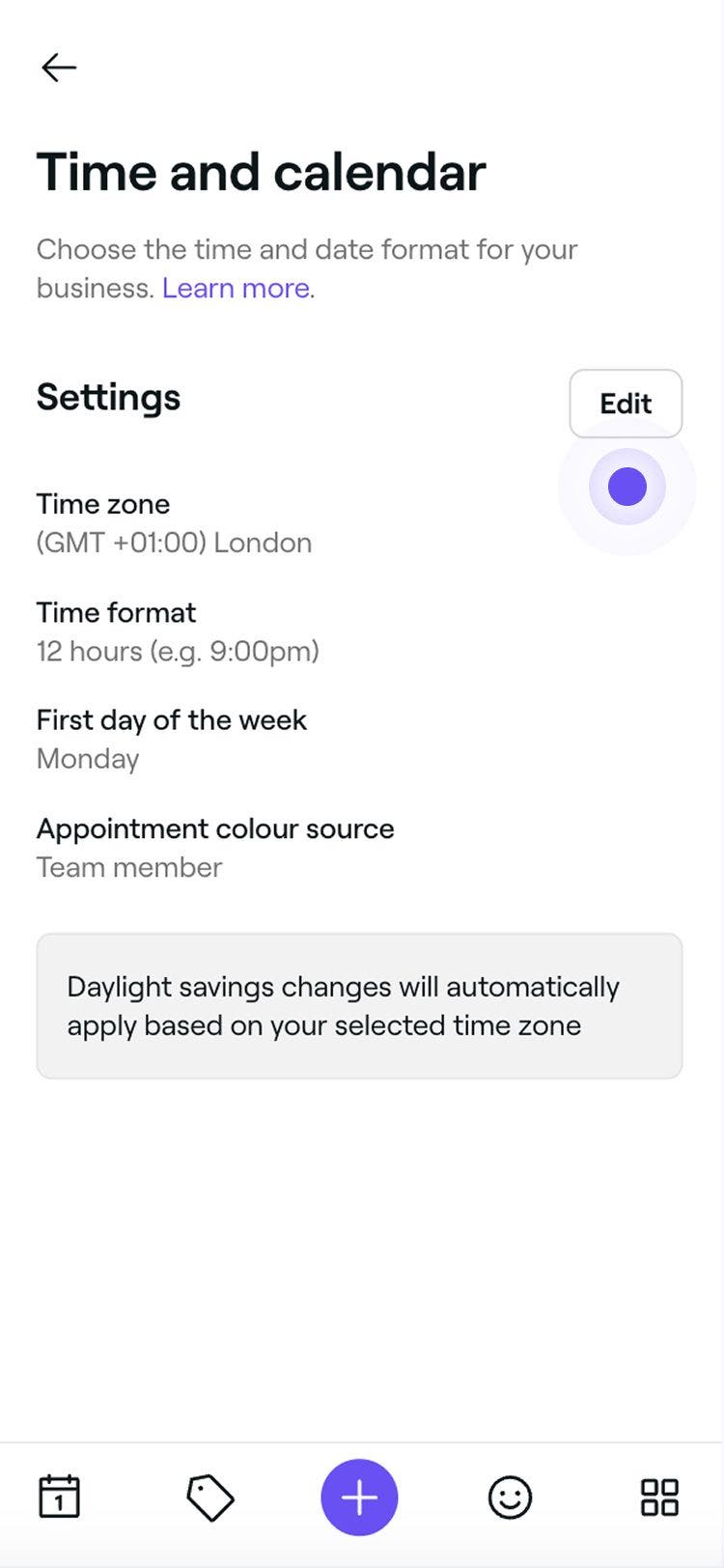
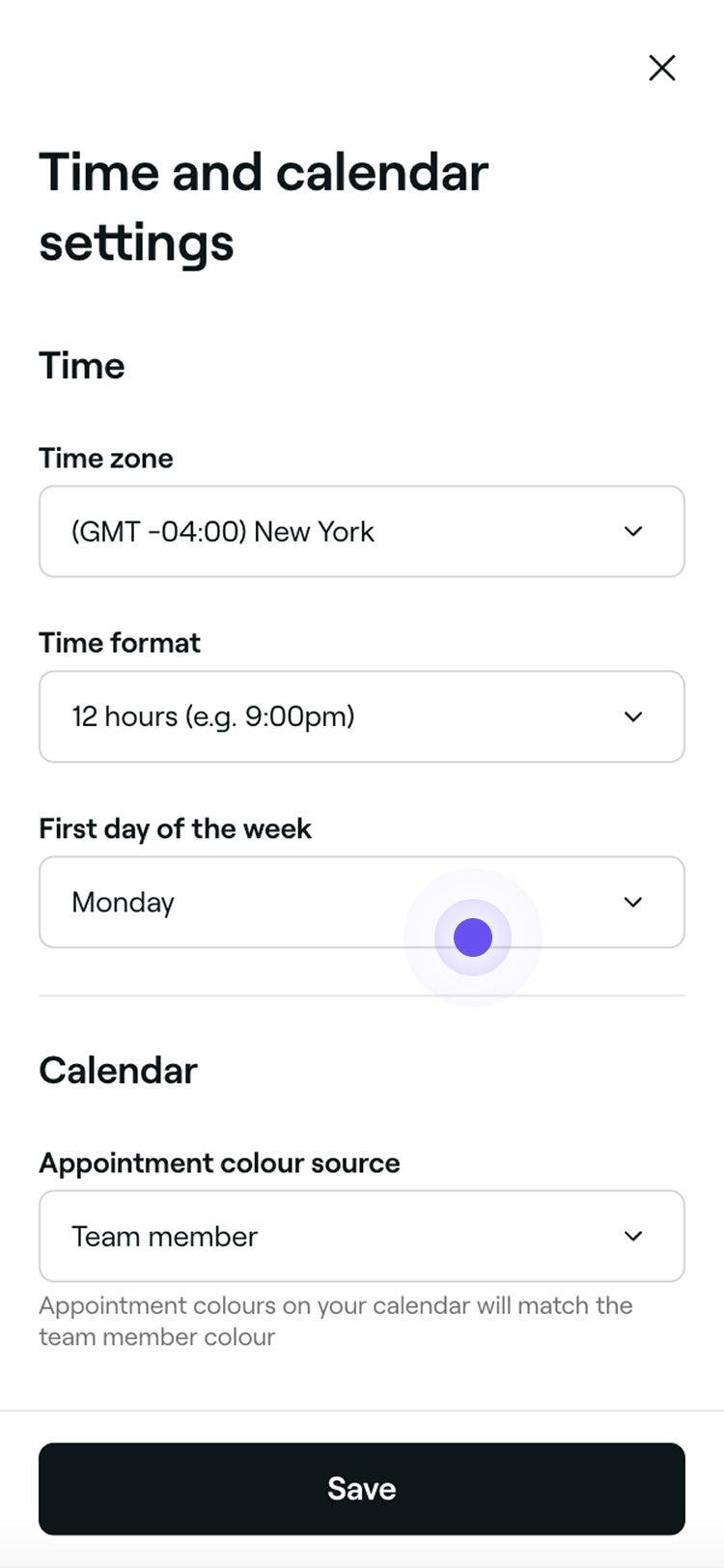
После обновления в вашем календаре будут отображаться выбранный часовой пояс, формат времени и предпочтительный день начала рабочей нед. Например, если первым днем недели выбрано воскресенье, то в календаре неделя будет начинаться с воскресенья.
Часто задаваемые вопросы
Если ваше заведение находится в регионе, где применяется переход на летнее время, это может повлиять на время, указанное в напоминаниях о записях. Убедитесь, что часовой пояс вашего филиала правильно указан в Настройках времени и календаря, чтобы Fresha могла автоматически корректировать время с учетом сезонных изменений.