Управлять причинами отмены записи
В этом руководстве вы узнаете, как создавать причины отмены, которые ваш персонал будет использовать при отмене записей клиентов, и как управлять ими.
В этой статье
Принцип работы причин отмены
Причины отмены — это настраиваемые варианты, которые ваша компания предоставляет клиентам для выбора при отмене записи. Причины отмены дают вашему бизнесу отличную аналитику поведения клиентов и могут использоваться для принятия бизнес-решений, например, введения предоплаты для услуг с высоким уровнем отмен.
Чтобы получить сводный отчет на основе причин отмены записей, вы можете использовать Сводный отчет об отменах записей и неявках.
Создать причины отмены записи
- В главном меню слева на экране перейдите в раздел Настройки.
- Выберите вкладку Настройки вверху и нажмите Планирование.
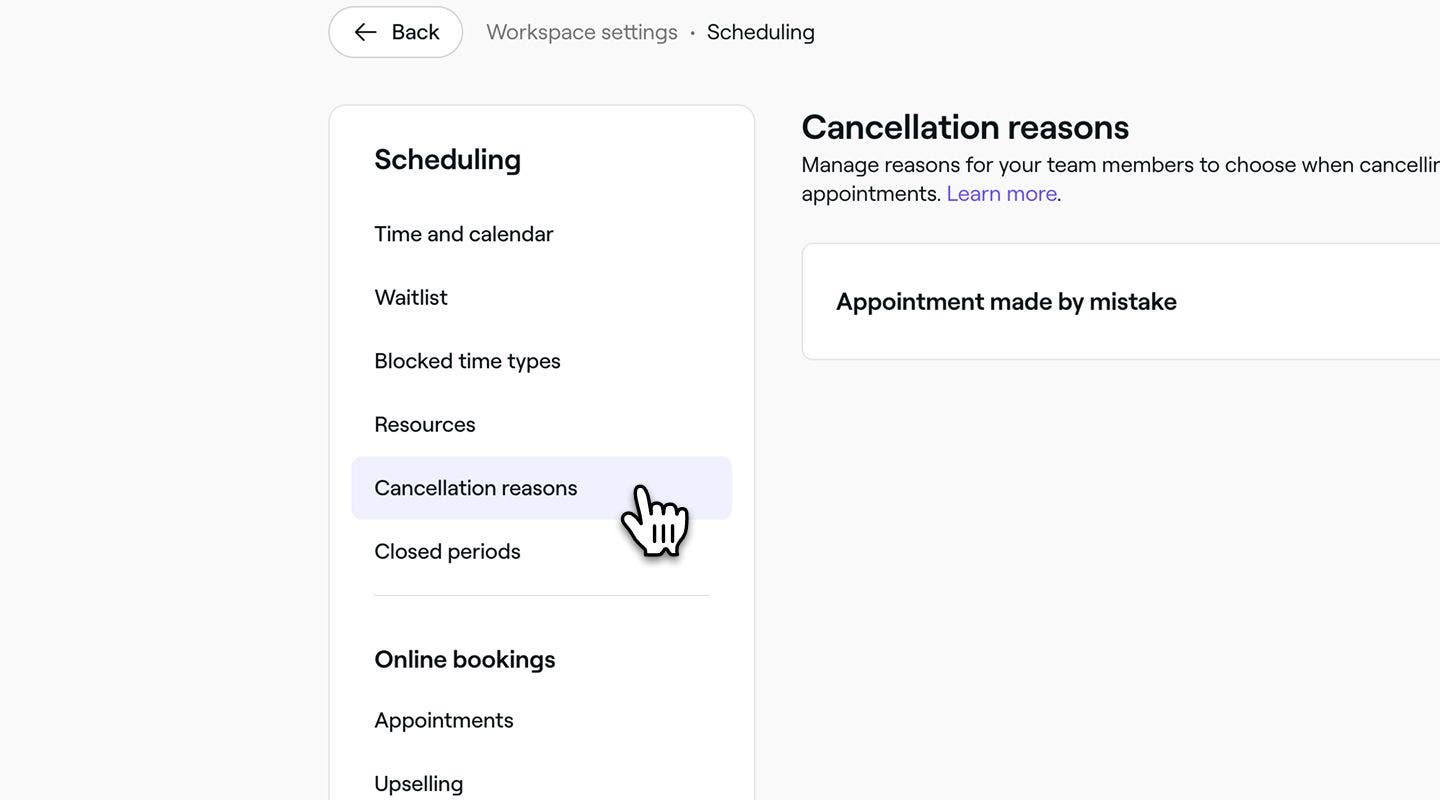
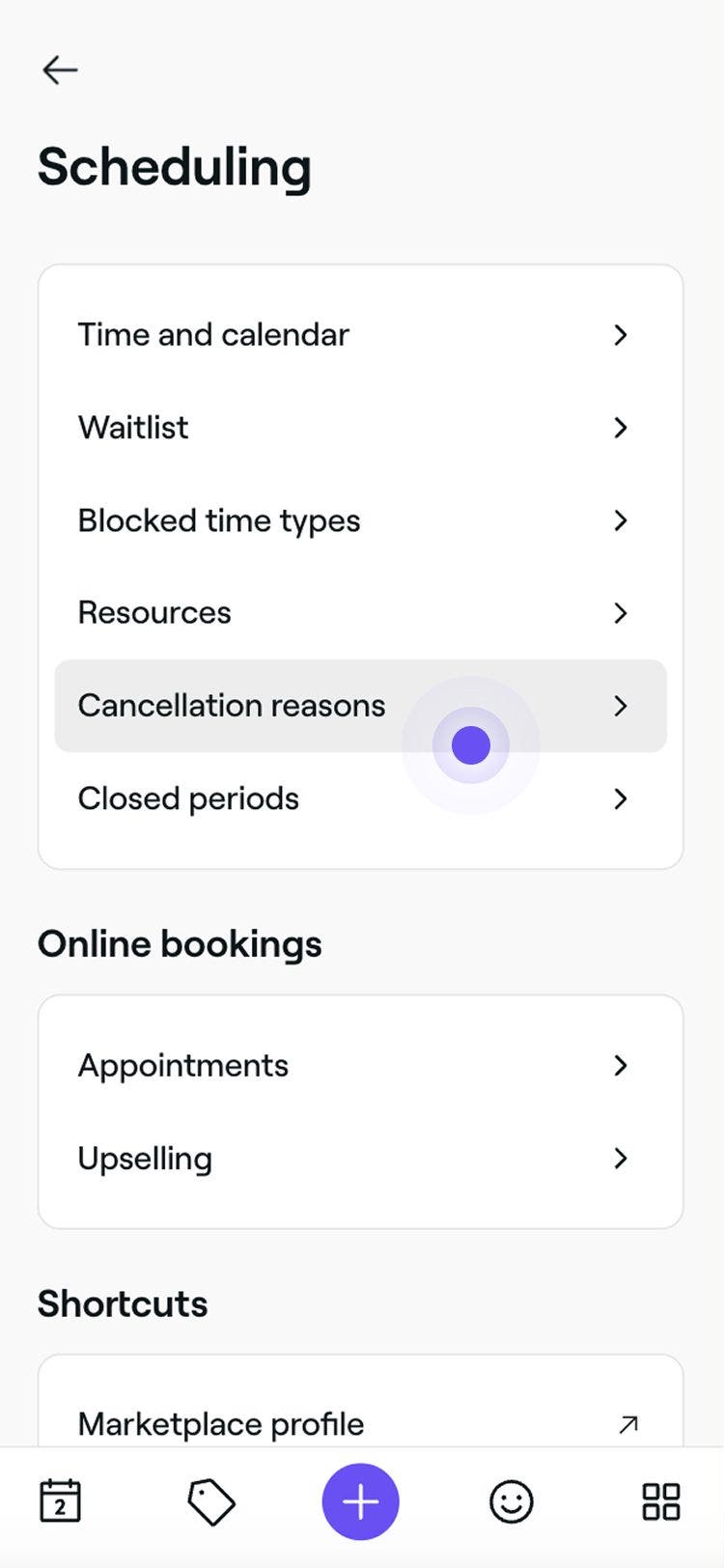
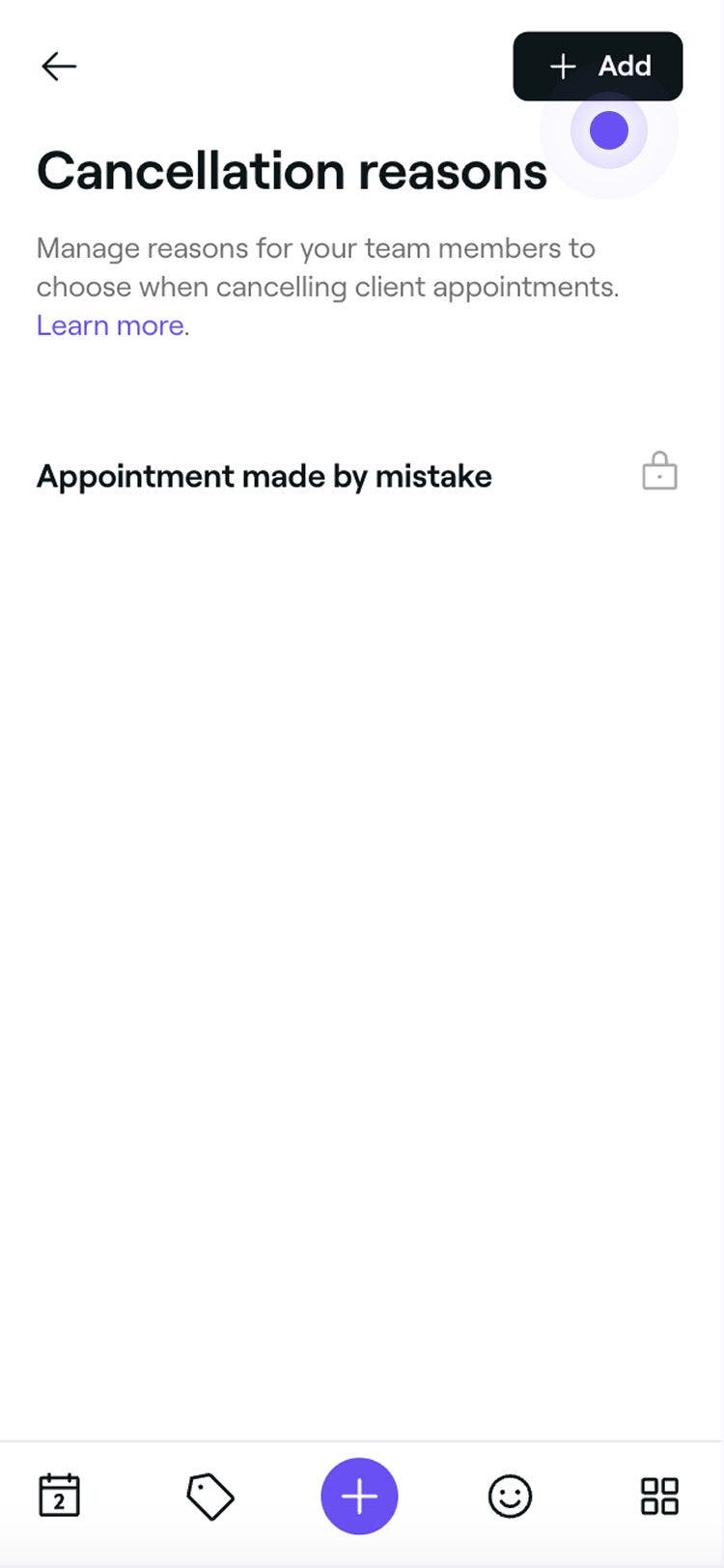
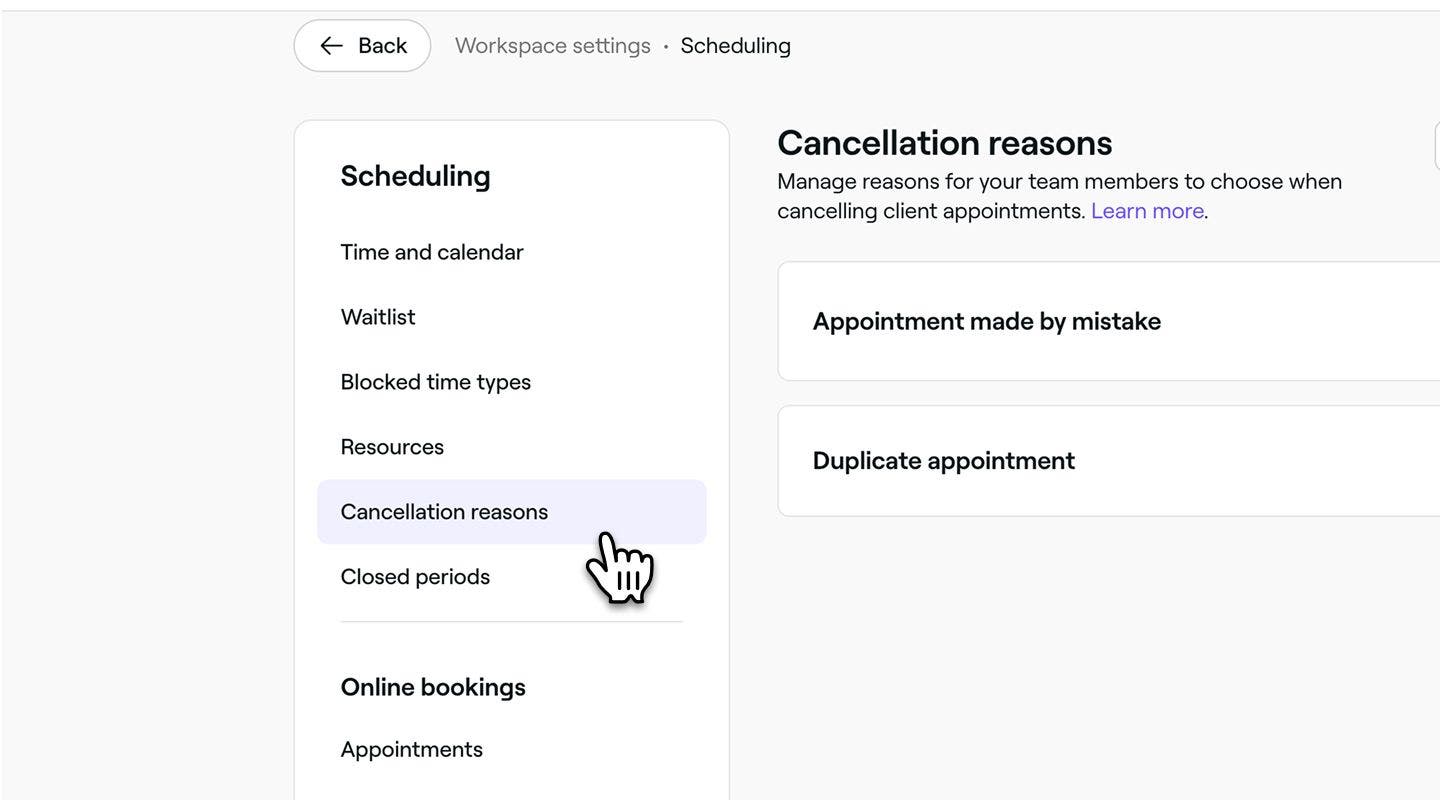
- На панели меню слева выберите Причина отмены, чтобы просмотреть список причин отмены и управлять им.
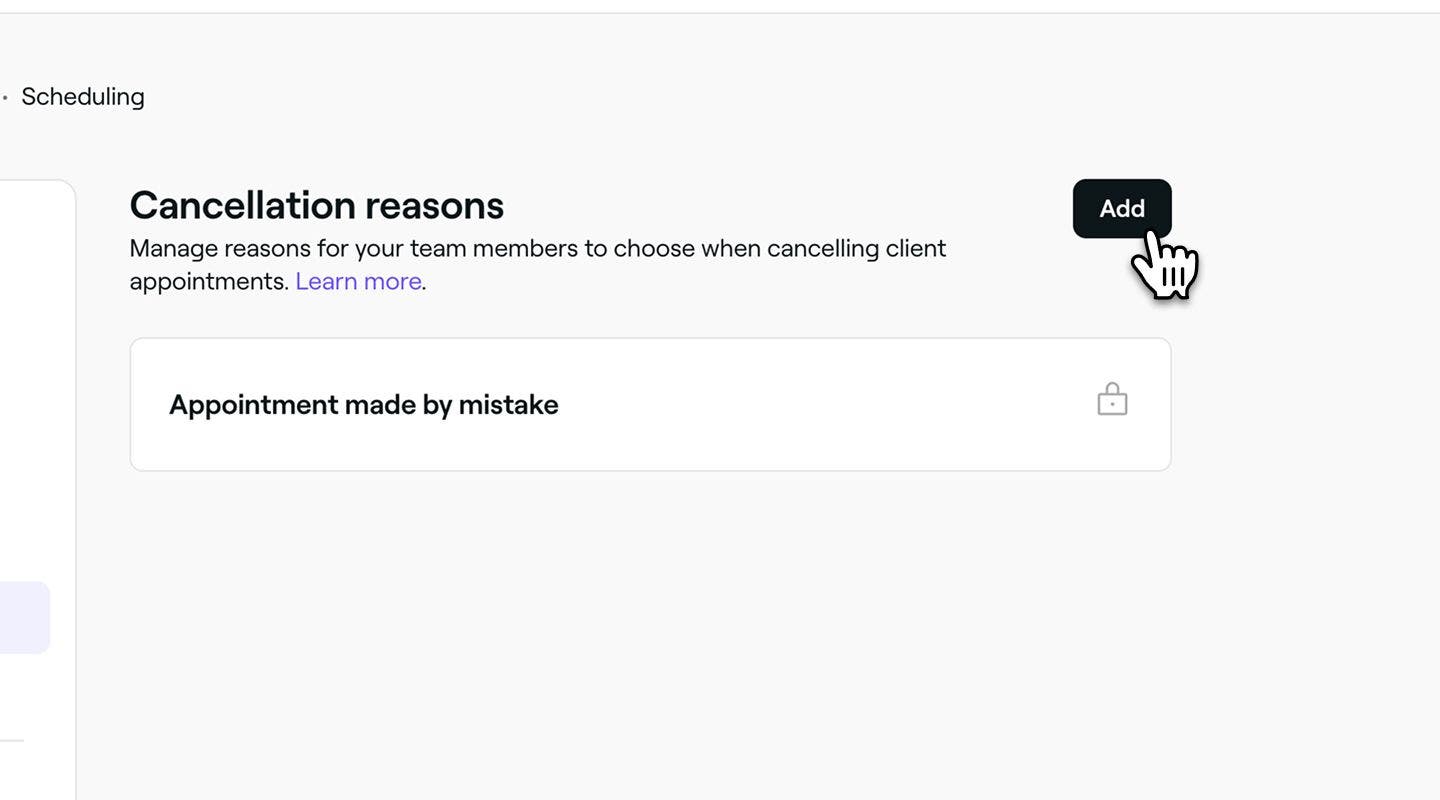
- Нажмите кнопку Добавить в правом верхнем углу, чтобы создать новую причину отмены.
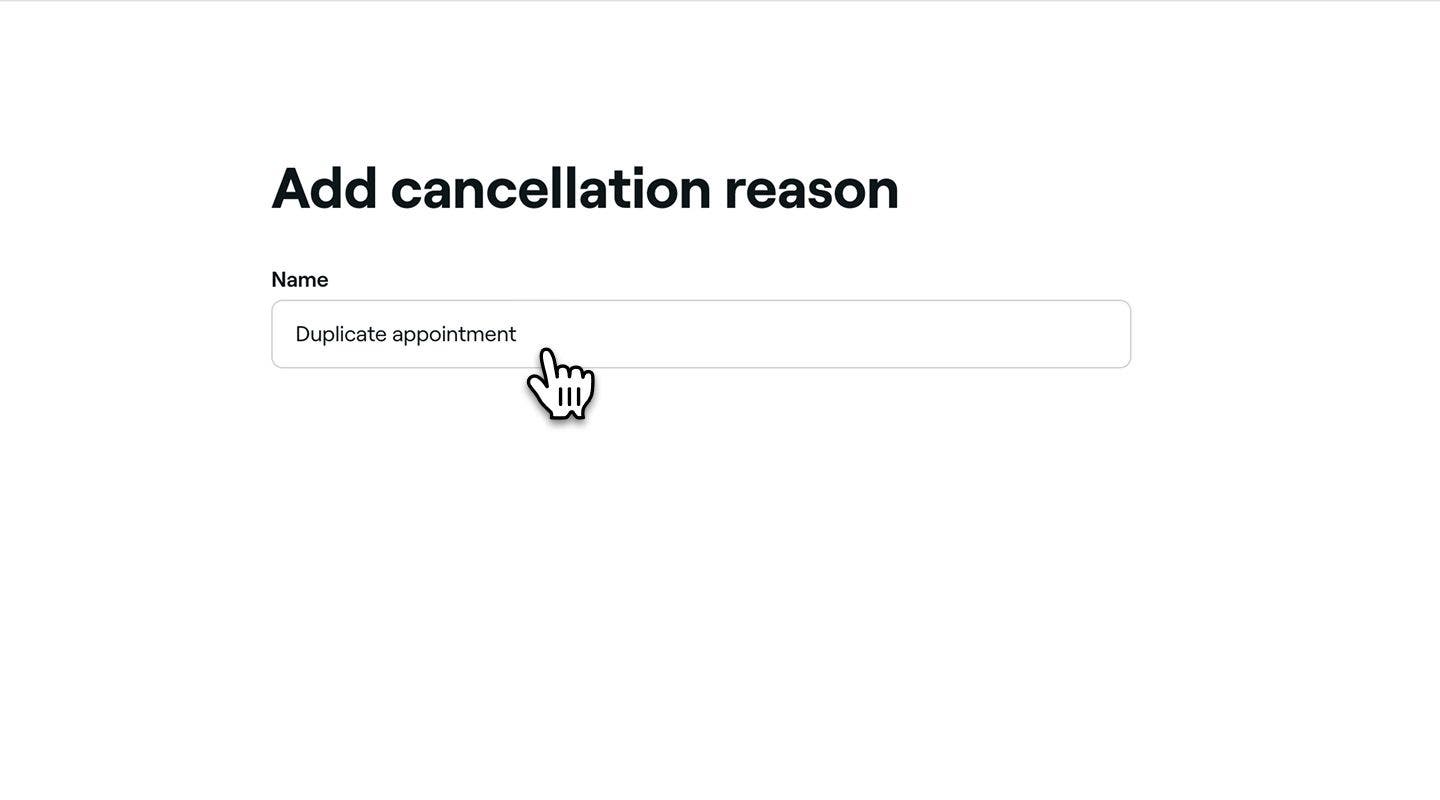
- На странице Добавить причину отмены укажите Название причины. Например, «Дублирующаяся запись» или «Семейная чрезвычайная ситуация».
- Нажмите кнопку Добавить в правом верхнем углу, чтобы сохранить причину отмены.

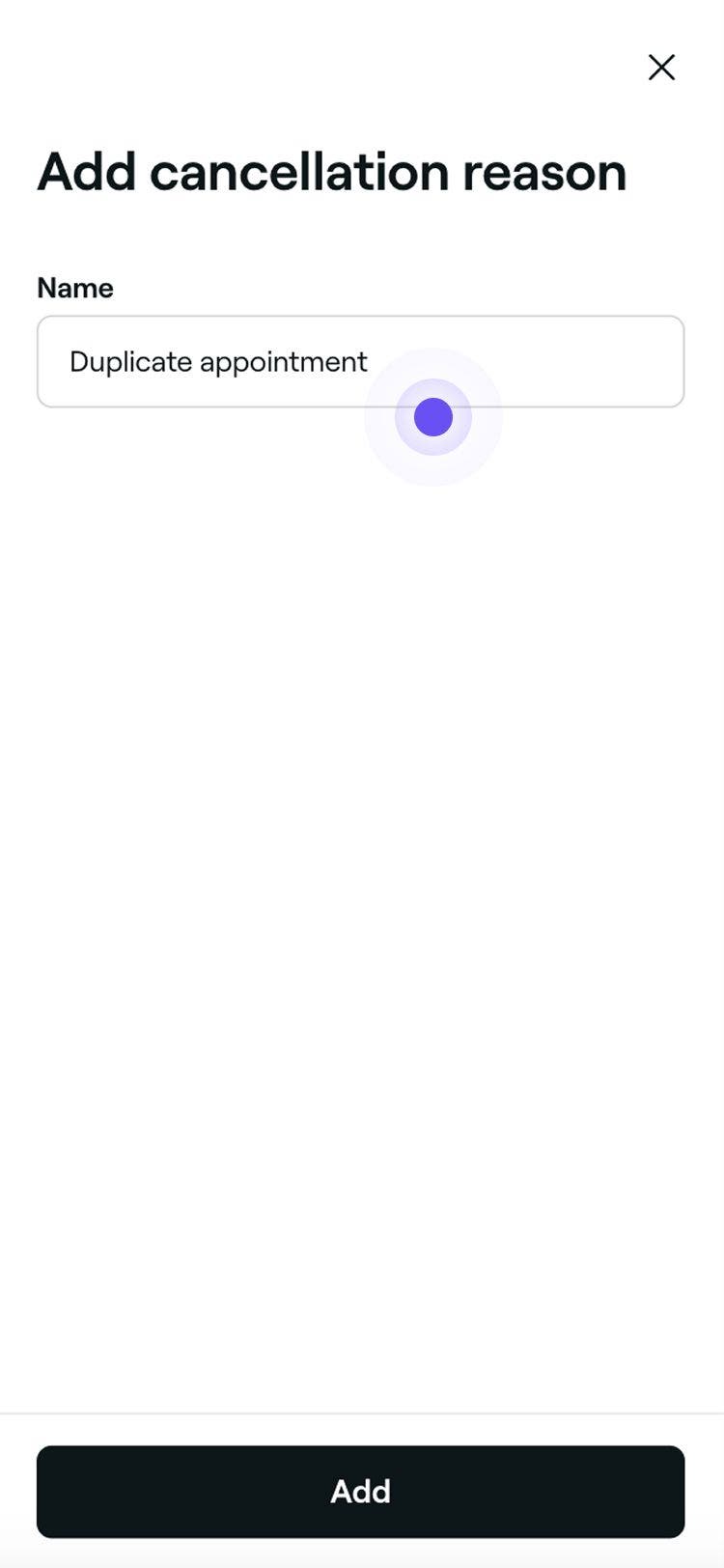
Причина отмены будет добавлена в список, из которого участники вашей команды смогут выбирать причину при отмене записей клиентов.
Редактирование, удаление или изменение порядка причин отмены
-
Откройте Причины отмены в разделе Настройки расписания.
-
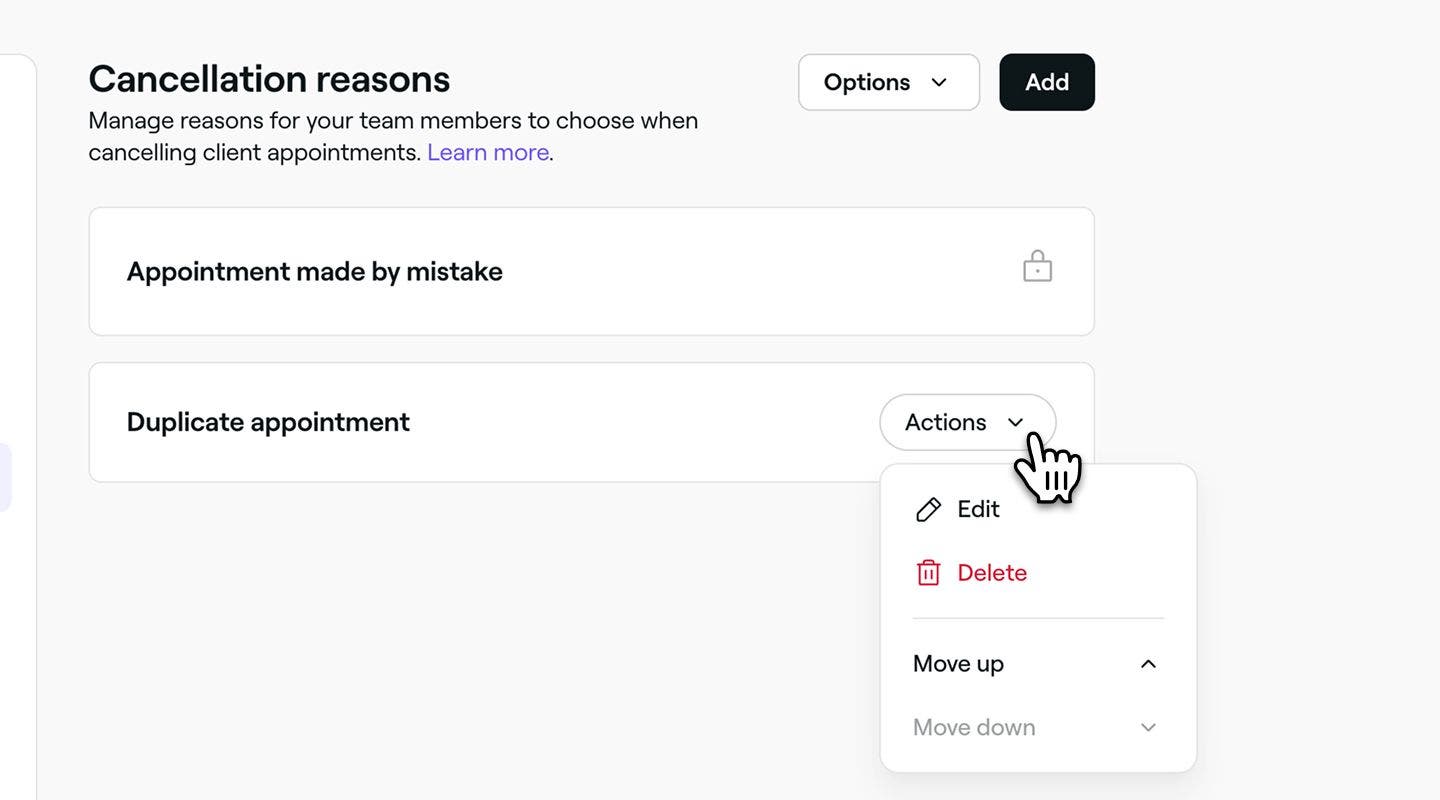
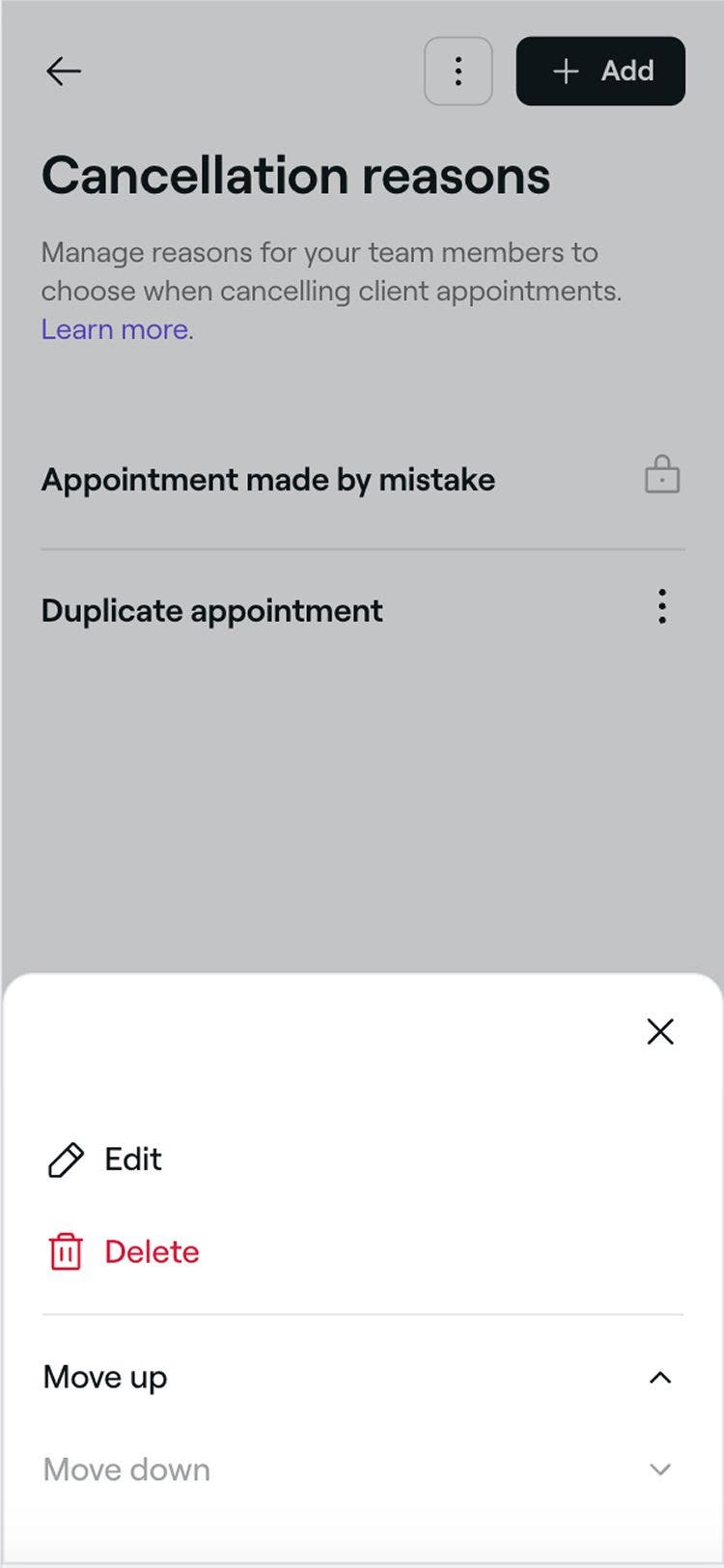
Нажмите Действия рядом с причиной отмены и выберите один из следующих вариантов на панели:
- Редактировать: обновите причину отмены и нажмите кнопку Сохранить в правом верхнем углу.
- Удалить: окончательно удалить причину отмены. Появится всплывающее окно с просьбой подтвердить удаление.
- Переместить вверх: Переместите Причину отмены выше в списке, чтобы изменить порядок ее отображения.
- Переместить вниз: переместите Причину отмены вниз по списку, чтобы изменить порядок ее отображения.
Часто задаваемые вопросы
После отмены записи во Fresha она регистрируется в вашей истории записей, и ее нельзя редактировать.
Для точности записей и четкого общения с клиентом важно выбрать правильную причину отмены в момент отмены. Если вы пропустили этот шаг, вы можете добавить заметку в профиль клиента или внутренние записи, чтобы задокументировать причину для использования в будущем.
Выбор причины отмены помогает вести точный учет и понимать, почему отменяются записи. Это позволяет отслеживать тенденции, такие как частые неявки или недоступность сотрудников, и улучшает отчетность для повышения статистики команды и заведения.
Это также обеспечивает четкую коммуникацию с клиентами, когда это необходимо, сокращает количество ошибок и повышает ответственность сотрудников. Выбор причины в момент отмены позволяет получать более надежные данные и упрощает повседневную работу.
Для получения подробной информации используйте Отчет о записях и примените фильтр по статусу Отменено, чтобы увидеть полный список отмененных записей.
Если вам нужна сводка по причинам отмены, рекомендуем Сводный отчет об отменах записей и неявках. Этот отчет также включает количество записей с неявкой, что дает вам более полное представление о пропущенных бронированиях.
Участники команды могут выбрать причину отмены при отмене записи через платформу Fresha, однако клиенты не могут выбрать причину отмены при отмене онлайн.