ГлавнаяБаза знанийАкадемия Fresha
Настройте представление календаря
Назад
  1. База знаний•
  2. Календарь и график•
  3. Настройте представление календаря

Настройте представление календаря

В этом руководстве вы узнаете, как настроить вид календаря с помощью фильтров, чтобы быстро находить нужные записи.

В этой статье

  • Как настроить представление календаря
  • Примените фильтры к календарю
  • Сохранение предустановленных фильтров
  • Переименование или удаление предустановленных фильтров

Как настроить представление календаря 

Вы можете настроить календарь, применив фильтры, которые выделяют определенные типы записей, статусы или сведения о бронировании. По мере настройки этих фильтров календарь будет обновляться, отображая только соответствующие записи.

Примените фильтры к календарю

  1. В главном меню слева на экране перейдите в Календарь. 

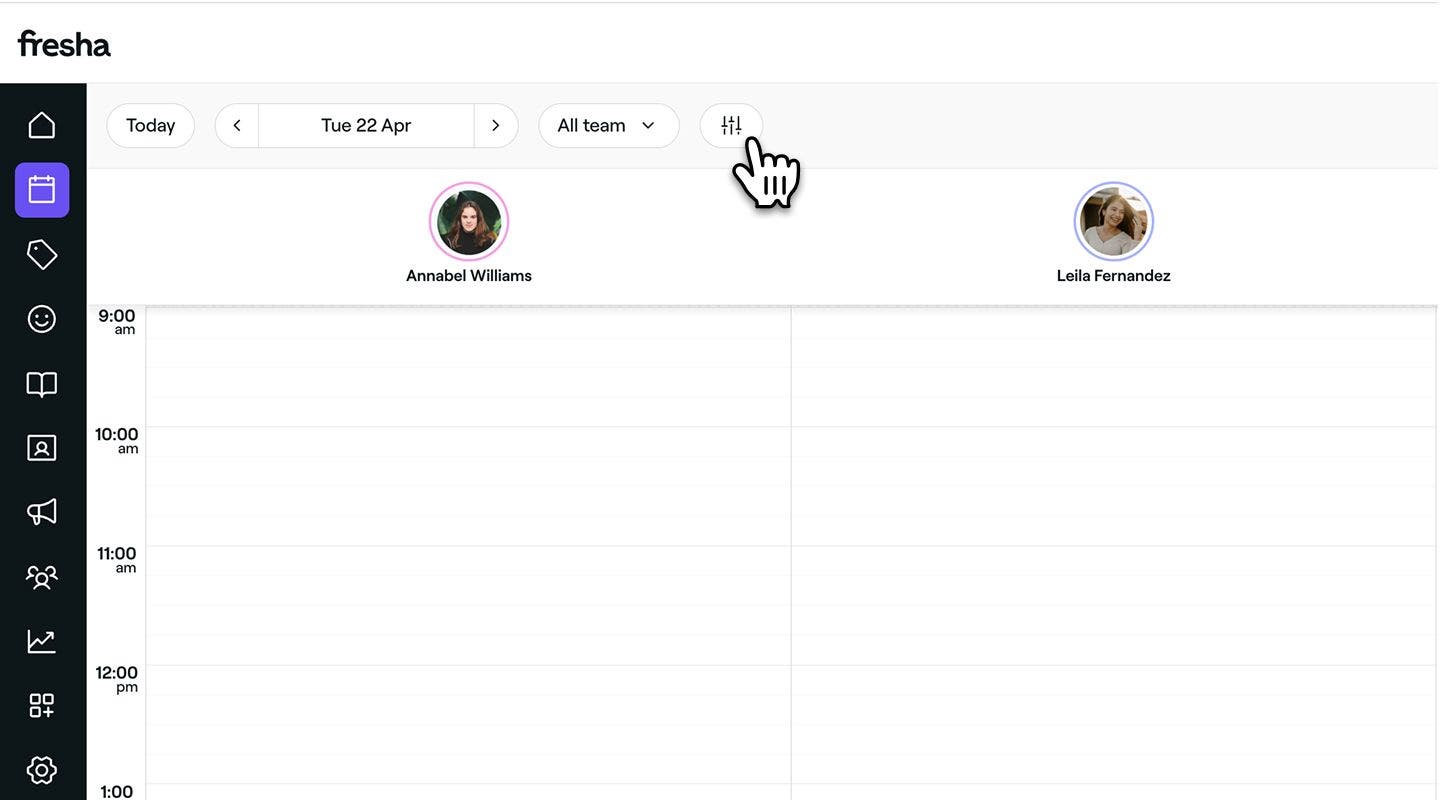
  2. Нажмите значок «Фильтры» на панели инструментов календаря, чтобы открыть окно фильтров. 
    Apply_filters_to_your_calendar_web_2.jpg

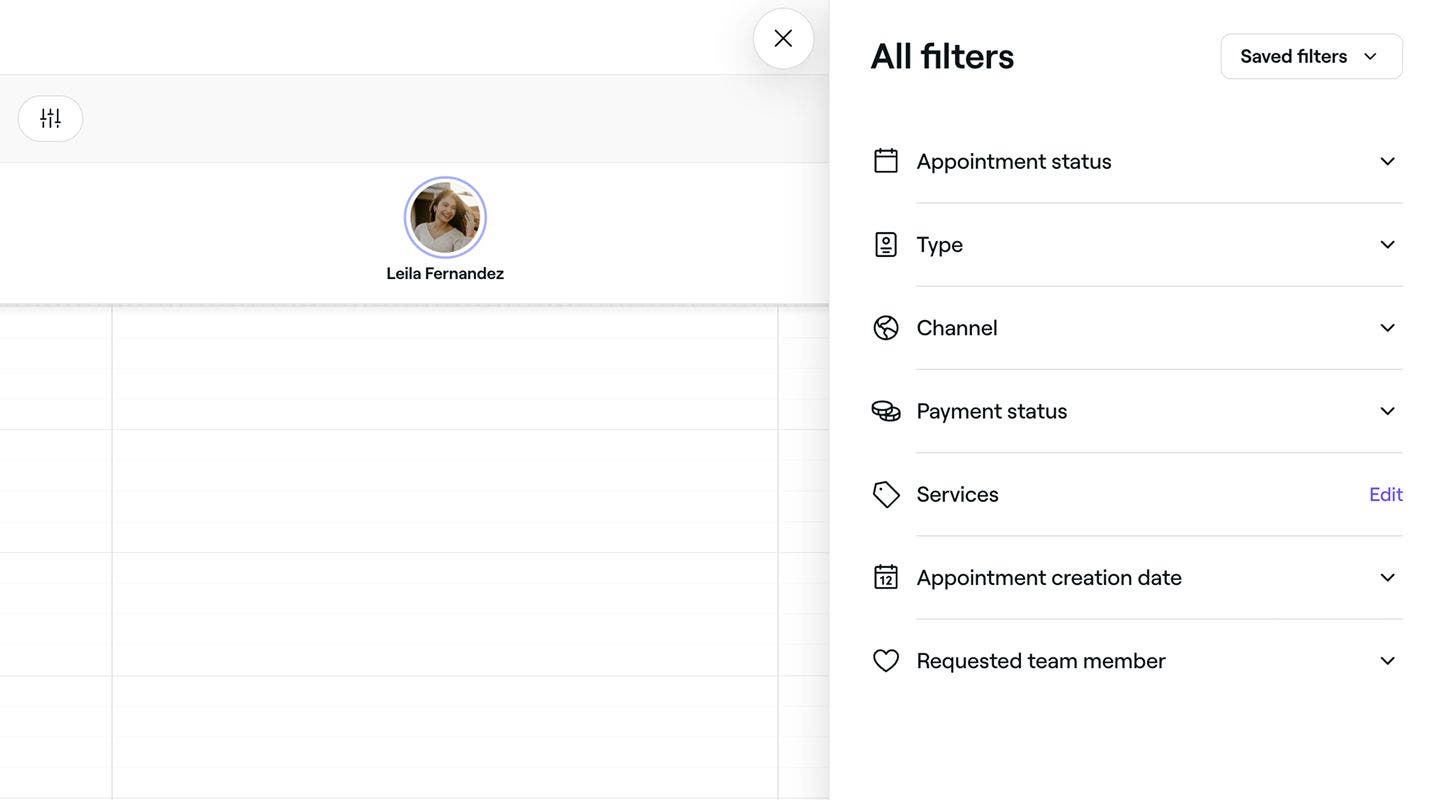
  3. В окне фильтров установите флажки рядом со следующими параметрами:

    1. Статус записи: выделите записи в соответствии с их текущим статусом, включая Закрытые, Подтвержденные, Прибывшие, Начатые, Завершенные и Неявка.
    2. Тип: сортируйте записи по типу бронирования, включая Записи для одного клиента, Групповые записи или Заблокированное время. 
    3. Канал: отображайте записи в зависимости от того, как клиенты их забронировали, с разбивкой на категории Онлайн или Офлайн. 
    4. Статус оплаты: фильтруйте бронирования по статусу оплаты: Не оплачивается, Оплачено частично или Оплачено полностью.
    5. Услуги: отфильтруйте записи в календаре по конкретным услугам. Нажмите Редактировать рядом с пунктом Услуги и выберите нужные услуги из списка. Нажмите кнопку Применить, чтобы сохранить выбор.
    6. Дата создания записи: сортируйте календарь по дате создания закрытых записей в определенный период времени.
    7. Запрошенный участник команды: выделите записи в зависимости от того, был ли запрошен участник команды или предпочтение не было выбрано.
    Apply_filters_to_your_calendar_web_3.jpg

  4. Нажмите кнопку Применить, чтобы применить фильтр к календарю.

  1. В главном меню в нижней части экрана нажмите на значок календаря.
  2. Нажмите значок фильтра на панели инструментов календаря, чтобы открыть окно фильтров.
    Apply_filters_to_your_calendar_mob_2.jpg
  3. В окне фильтров установите флажки рядом со следующими параметрами:
    1. Статус записи: выделите записи в соответствии с их текущим статусом, включая Закрытые, Подтвержденные, Прибывшие, Начатые, Завершенные и Неявки.
    2. Тип: сортируйте записи по типу бронирования, включая Записи для одного клиента, Групповые записи или Заблокированное время. 
    3. Канал: отображайте записи в зависимости от того, как клиенты их оформили, с разбивкой на категории Онлайн или Офлайн. 
    4. Статус оплаты: фильтруйте бронирования по статусу оплаты: Не оплачивается, Оплачено частично или Оплачено полностью.
    5. Услуги: отфильтруйте записи в календаре по конкретным услугам. Нажмите Редактировать рядом с пунктом Услуги и выберите нужные услуги из списка. Нажмите кнопку Применить, чтобы сохранить выбор.
    6. Дата создания записи: сортируйте календарь по дате создания записей в определенный период времени.
    7. Запрошенный участник команды: выделите записи в зависимости от того, был ли запрошен участник команды или предпочтение не было выбрано.
  4. Apply_filters_to_your_calendar_web_3.jpg
  5. Нажмите кнопку Применить, чтобы применить фильтр к календарю.

После применения фильтров календарь обновится, и в нем будут выделены только записи, соответствующие выбранным фильтрам.

Сохранение предустановленных фильтров

  1. В главном меню слева на экране перейдите в Календарь. 
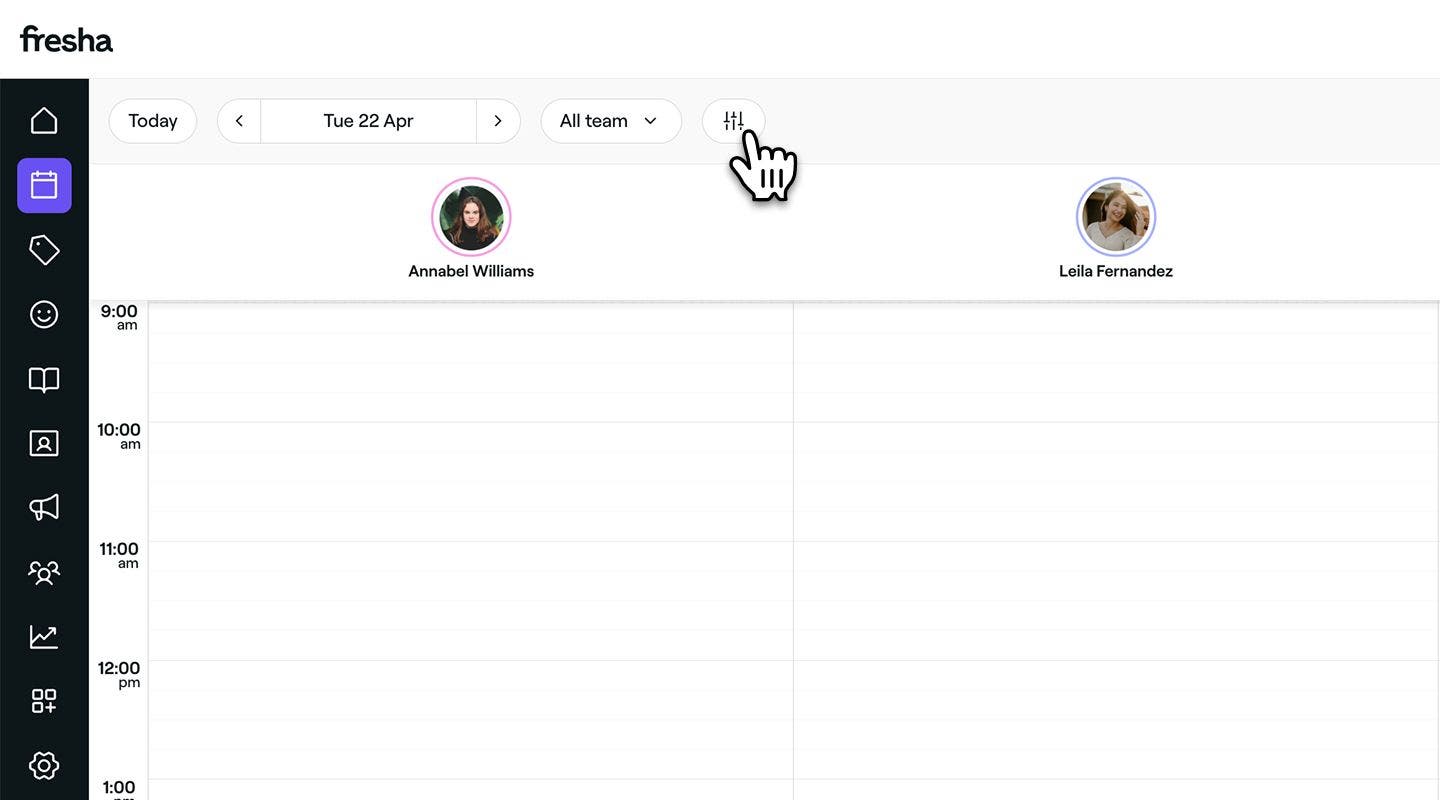
  2. Нажмите на значок «Фильтры» на панели инструментов календаря, чтобы открыть окно фильтров. 
    Save_your_pre_set_filters_web_2.jpg
  3. В окне фильтров установите флажки рядом с нужными параметрами.
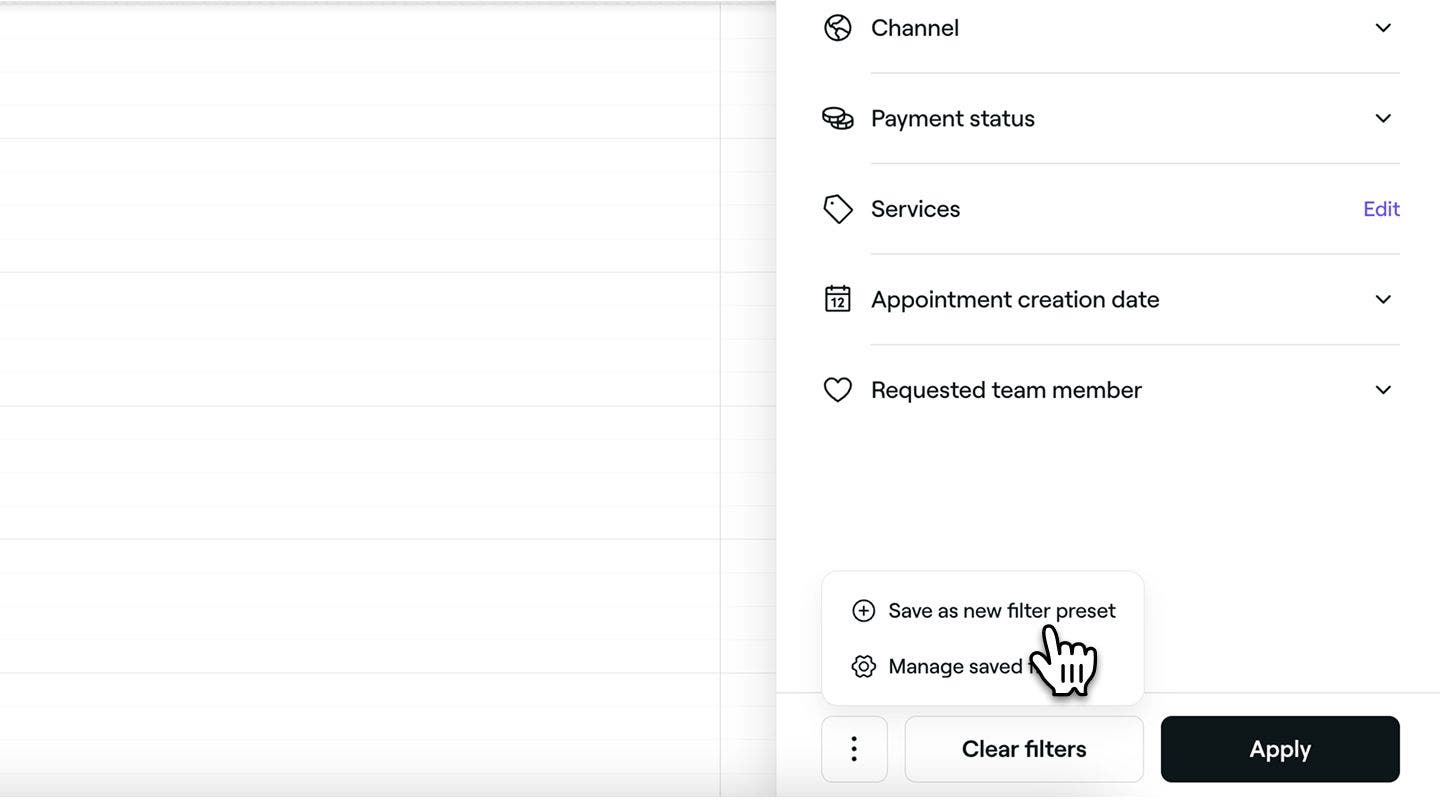
  4. Нажмите Действия (три точки) в нижней части окна фильтров и выберите на панели Сохранить как новый предустановленный фильтр.
    Save_your_pre_set_filters_web_4.jpg
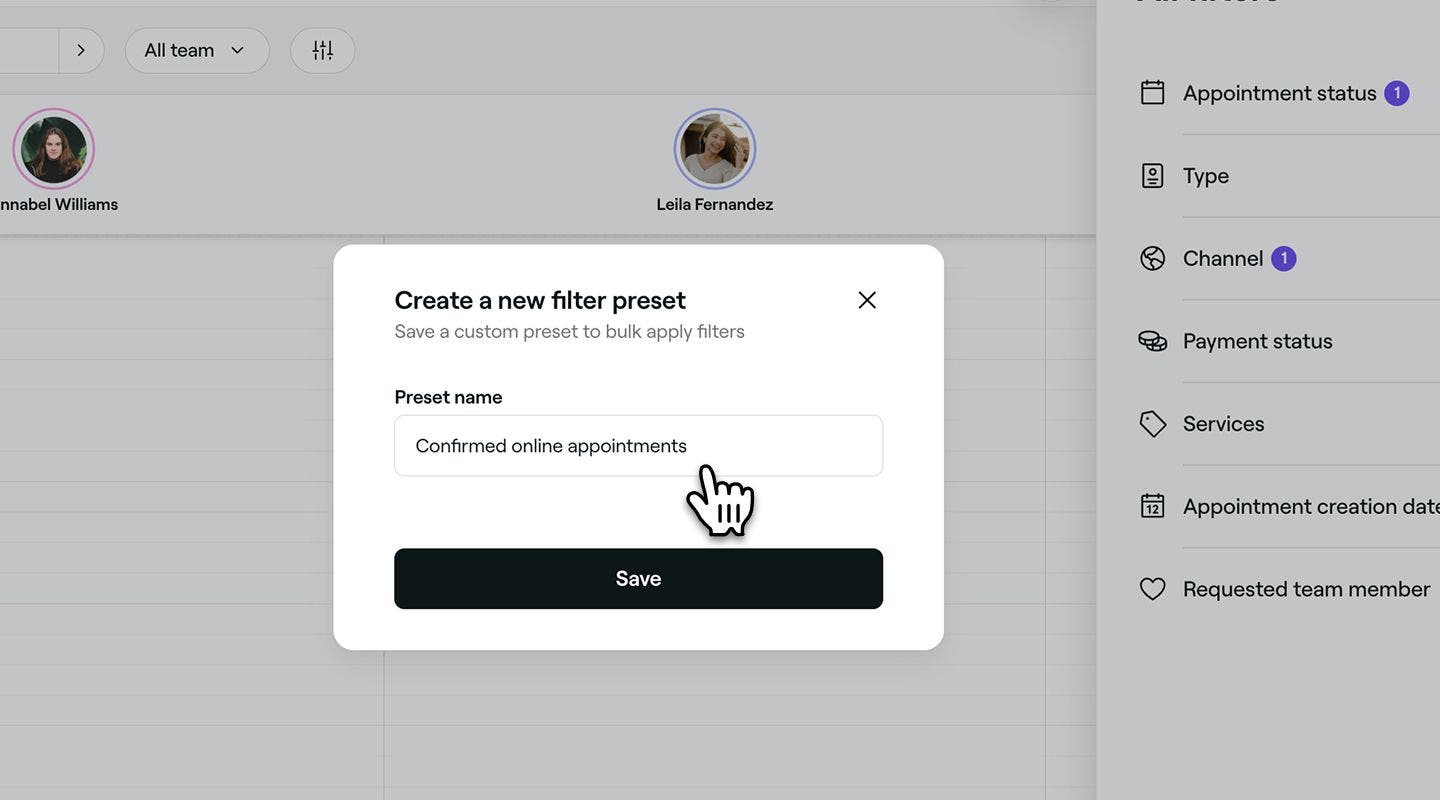
  5. Введите Название набора во всплывающем окне. 
    Save_your_pre_set_filters_web_5.jpg
  6. Нажмите кнопку Сохранить, чтобы создать новый предустановленный фильтр.
  1. В главном меню в нижней части экрана нажмите значок календаря.
  2. Нажмите на значок «Фильтры» на панели инструментов календаря, чтобы открыть окно фильтров.
    Save_your_pre_set_filters_mob_2.jpg
  3. В окне фильтров установите флажки рядом с нужными параметрами.
  4. Нажмите «Действия» (три точки) в нижней части окна фильтров и выберите Сохранить как новый предустановленный фильтр из предложенных вариантов.
    Save_your_pre_set_filters_mob_3.jpg
  5. Введите Название набора во всплывающем окне.
    Save_your_pre_set_filters_mob_3 copy.jpg
  6. Нажмите кнопку Сохранить, чтобы создать предустановку фильтра.

Предустановленный фильтр теперь появится в вашем списке Сохраненные фильтры в правом верхнем углу Представления фильтров, и его можно будет применить для более быстрого доступа к предпочитаемому представлению календаря.

Переименование или удаление предустановленных фильтров

  1. В главном меню в нижней части экрана нажмите на значок календаря.
  2. Нажмите на значок «Фильтры» на панели инструментов календаря, чтобы открыть представление фильтров. 
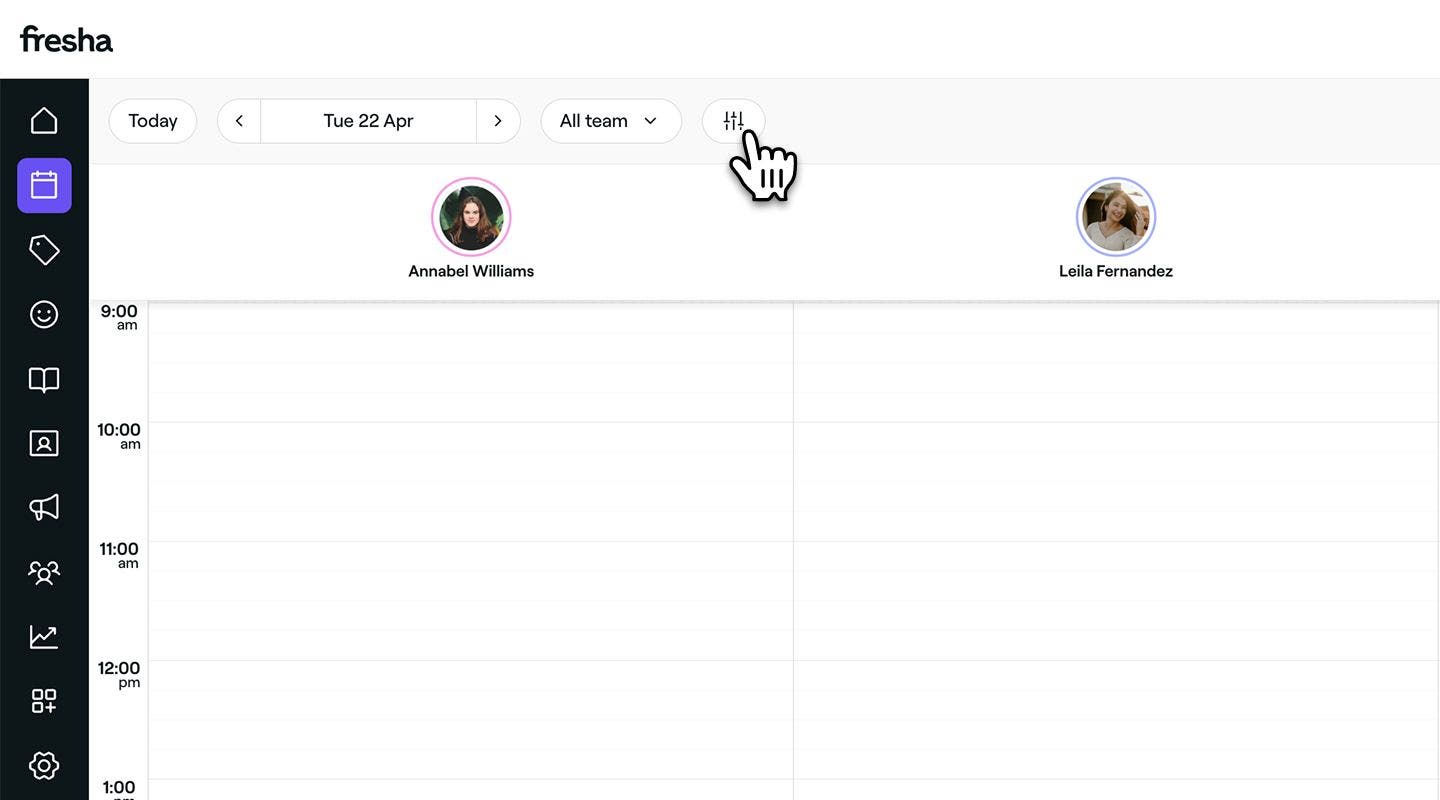
    Rename_or_delete_preset_filters_web_2.jpg
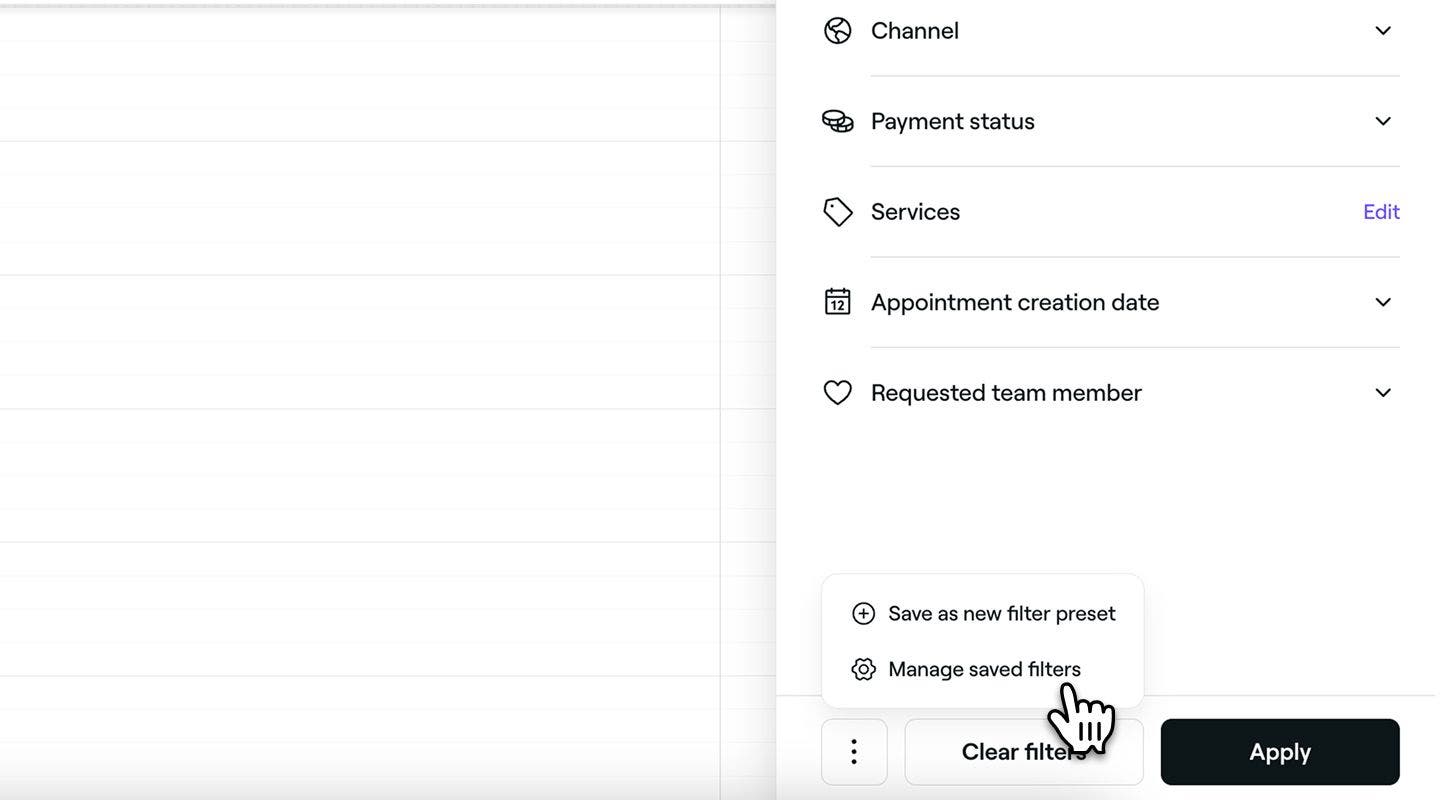
  3. Нажмите Действия (три точки) в нижней части окна фильтров и выберите на панели Управлять сохраненными фильтрами.
    Rename_or_delete_preset_filters_web_3.jpg
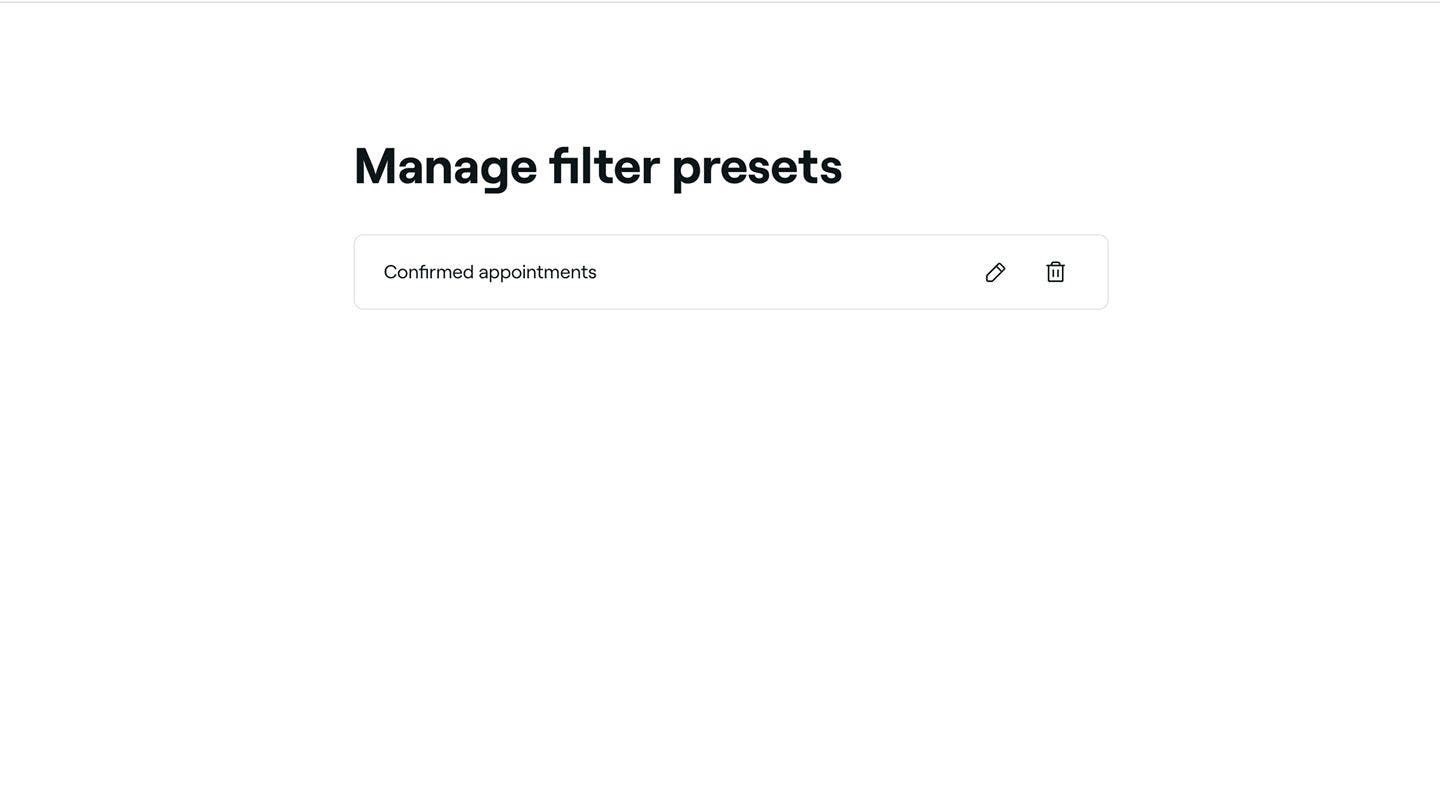
  4. Рядом с сохраненным фильтром выберите один из следующих вариантов:
    1. Редактировать: нажмите на значок карандаша и обновите Название шаблона. Нажмите кнопку Сохранить, чтобы применить обновление.
    2. Удалить: нажмите на значок корзины, чтобы навсегда удалить предустановленный фильтр. Появится всплывающее окно с просьбой подтвердить удаление.
Rename_or_delete_preset_filters_web_4.jpg

  1. В главном меню в нижней части экрана нажмите на значок календаря.
  2. Нажмите на значок «Фильтры» на панели инструментов календаря, чтобы открыть окно фильтров.
    Rename_or_delete_preset_filters_mob_2.jpg
  3. Нажмите Действия (три точки) в нижней части окна фильтров и выберите Управлять сохраненными фильтрами из предложенных вариантов. 
    Rename_or_delete_preset_filters_mob_3.jpg
  4. Рядом с сохраненным фильтром выберите один из следующих вариантов:
    1. Редактировать: нажмите на значок карандаша и обновите Название. Нажмите кнопку Сохранить, чтобы применить обновление.
    2. Удалить: нажмите на значок корзины, чтобы навсегда удалить предустановленный фильтр. Появится всплывающее окно с просьбой подтвердить удаление.

Rename_or_delete_preset_filters_mob_4.jpg

Ваши сохраненные предустановки будут обновлены в соответствии с вашими Действиями. Отредактированные предустановки сразу же будут отображаться с обновленным названием, а удаленные предустановки будут навсегда удалены из вашего списка.

Часто задаваемые вопросы

    • Если закрытых записей больше, чем может поместиться в видимом пространстве календаря, Fresha отобразит первые несколько в хронологическом порядке. Все дополнительные бронирования будут сгруппированы под ссылкой «+еще X».

      Нажав на эту ссылку, вы перейдете в отфильтрованный вид календаря, где будут показаны все записи для конкретного участника команды, который их обрабатывает.

      Все примененные фильтры отобразятся в верхней части календаря. Чтобы вернуться к стандартным представлениям, просто нажмите X рядом с фильтрами.


Представление календаря

Курсы Fresha Academy
Предварительный просмотр видео курса

Управляйте своим календарем

7 уроков•15 мин

Посмотреть все курсы

Было ли это руководство полезным?

Представление календаря

Управлять настройками отображения календаря

Настройте календарь для умного планирования. Настройте виды, фильтры и дни начала.

Привяжите свой календарь к Fresha

Организуйте свое расписание, связав календарь Fresha с личным календарем.

Настройте представление календаря

Оптимизируйте расписание и легко находите нужные записи с помощью настраиваемых фильтров календаря.

Организуйте записи по цвету в своем календаре

Персонализируйте календарь, используя цветовую кодировку записей.

Курсы Fresha Academy
Предварительный просмотр видео курса

Управляйте своим календарем

7 уроков•15 мин

Посмотреть все курсы
Fresha
Скачать приложение

О Fresha

Карьера

Справочный центр

Блог

Карта сайта

Для бизнеса

Для партнеров

Цены

Функции

Приложение для записи

Точка продаж

Платежи

Капитал

Маркетплейс

Поддержка

Статус

Юридическая информация

Политика конфиденциальности

Условия предоставления услуг

Условия использования

Fresha в соцсетях

Facebook
Linkedin
Instagram

© 2026 Fresha.com SV Ltd