Как отображается ваш календарь
Узнайте, как переключаться между представлениями календаря в Fresha и выбирать оптимальный формат для просмотра записей и расписаний сотрудников
В этой статье
О представлениях календаря
Календарь позволяет просматривать записи и управлять ими так, как вам удобнее всего. В каждом представлении ваши записи отображаются по-разному: от ежедневных и еженедельных расписаний до временной шкалы команды, списка записей или панели статусов. Во всех представлениях используется одна и та же информация о записях, поэтому любые изменения, внесенные в них, отражаются во всём календаре.
Ваш вид календаря является персональным и не влияет на то, как другие участники команды видят свои календари. Независимо от того, планируете ли вы предстоящий день или следующие недели, вы можете переключаться между представлениями в любое время и настраивать каждое из них, чтобы изменить внешний вид календаря и отображаемую информацию.
Ознакомьтесь с различными представлениями календаря
День
Просматривайте все свои записи за один день, отсортированные по участникам команды или ресурсам. Отлично подходит для управления ежедневными бронированиями, проверки свободных мест и поиска окон для записей в последнюю минуту. 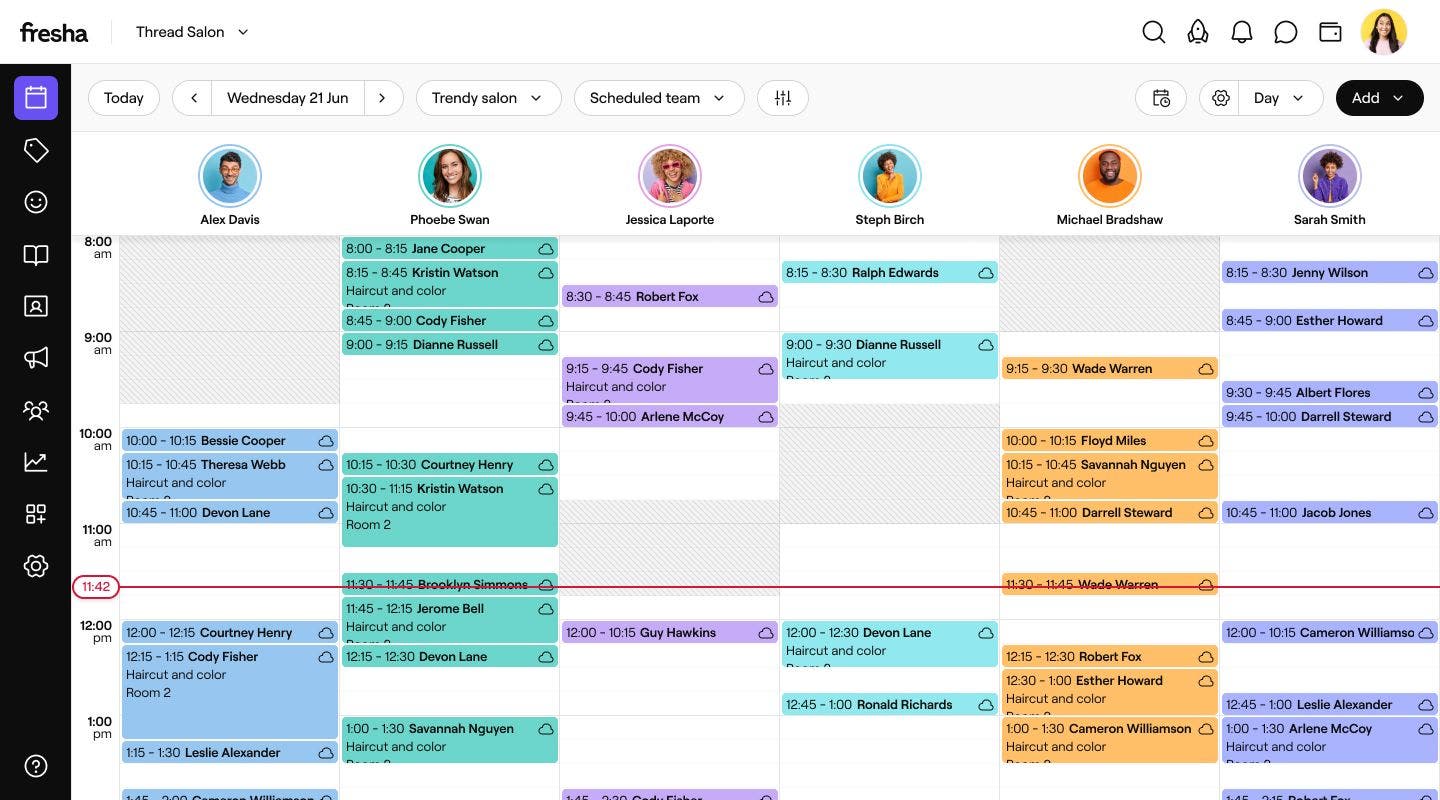
3 дня
Просматривайте записи на три дня рядом друг с другом, чтобы видеть предстоящие мероприятия, не просматривая всю неделю. Полезно для проверки свободных окон и планирования записей на ближайшие несколько дней. 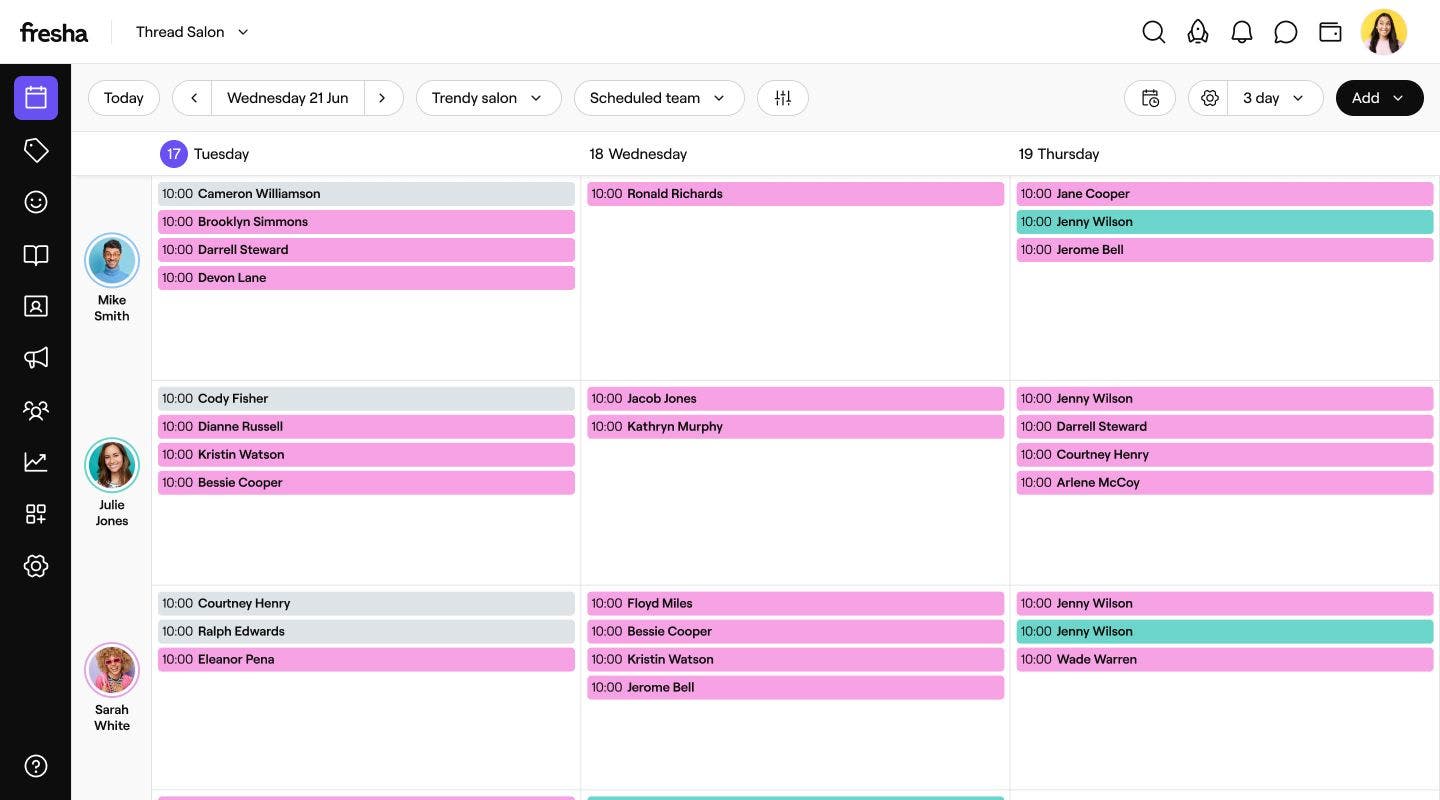
Неделя
Просматривайте все записи на неделю в одном месте. Отлично подходит для планирования графика работы вашей команды, управления доступностью и подготовки к предстоящей неделе. 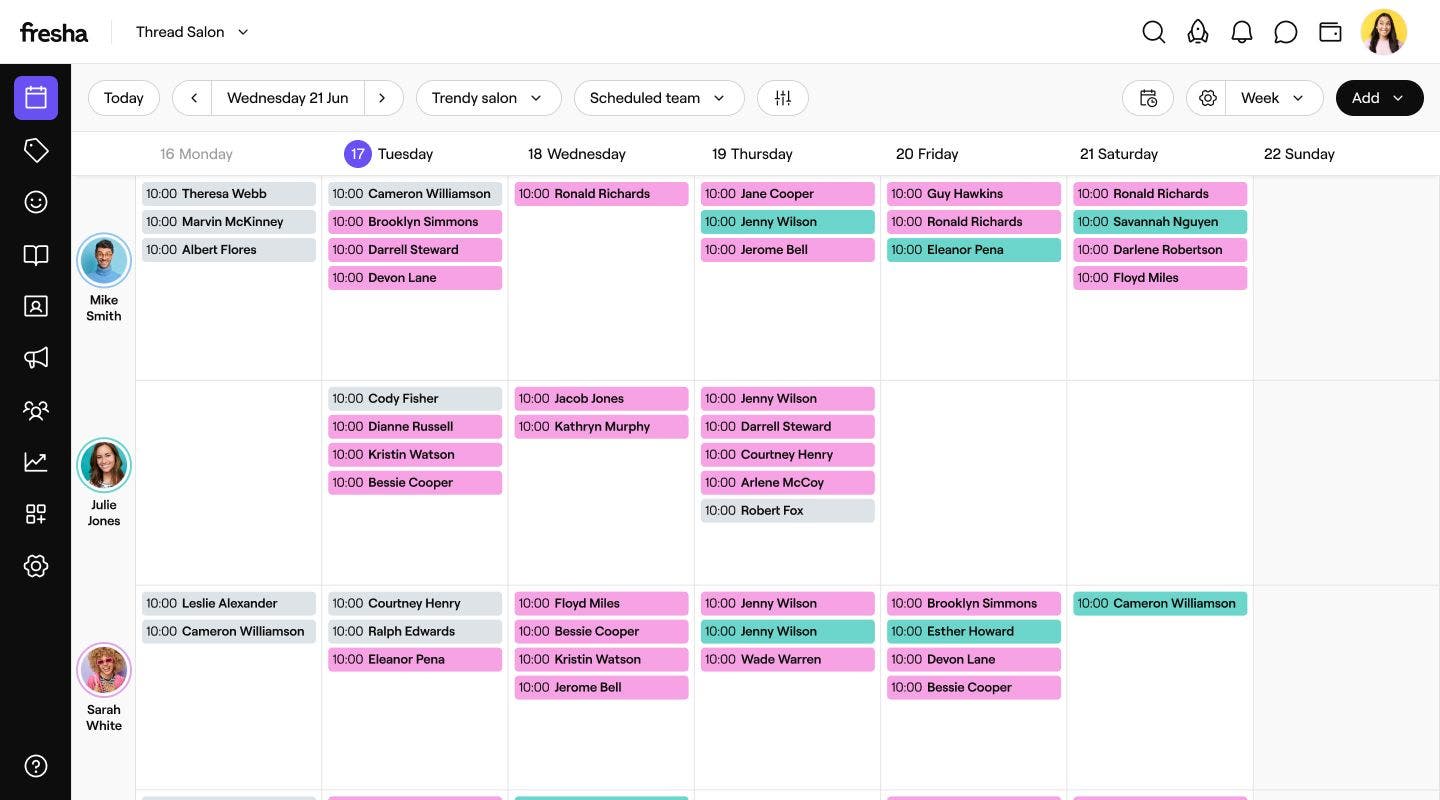
Месяц
Получите более полное представление о бронированиях за месяц. Легко определяйте периоды повышенного спроса и менее загруженные дни, чтобы планировать заранее и максимально эффективно использовать свое свободное время. 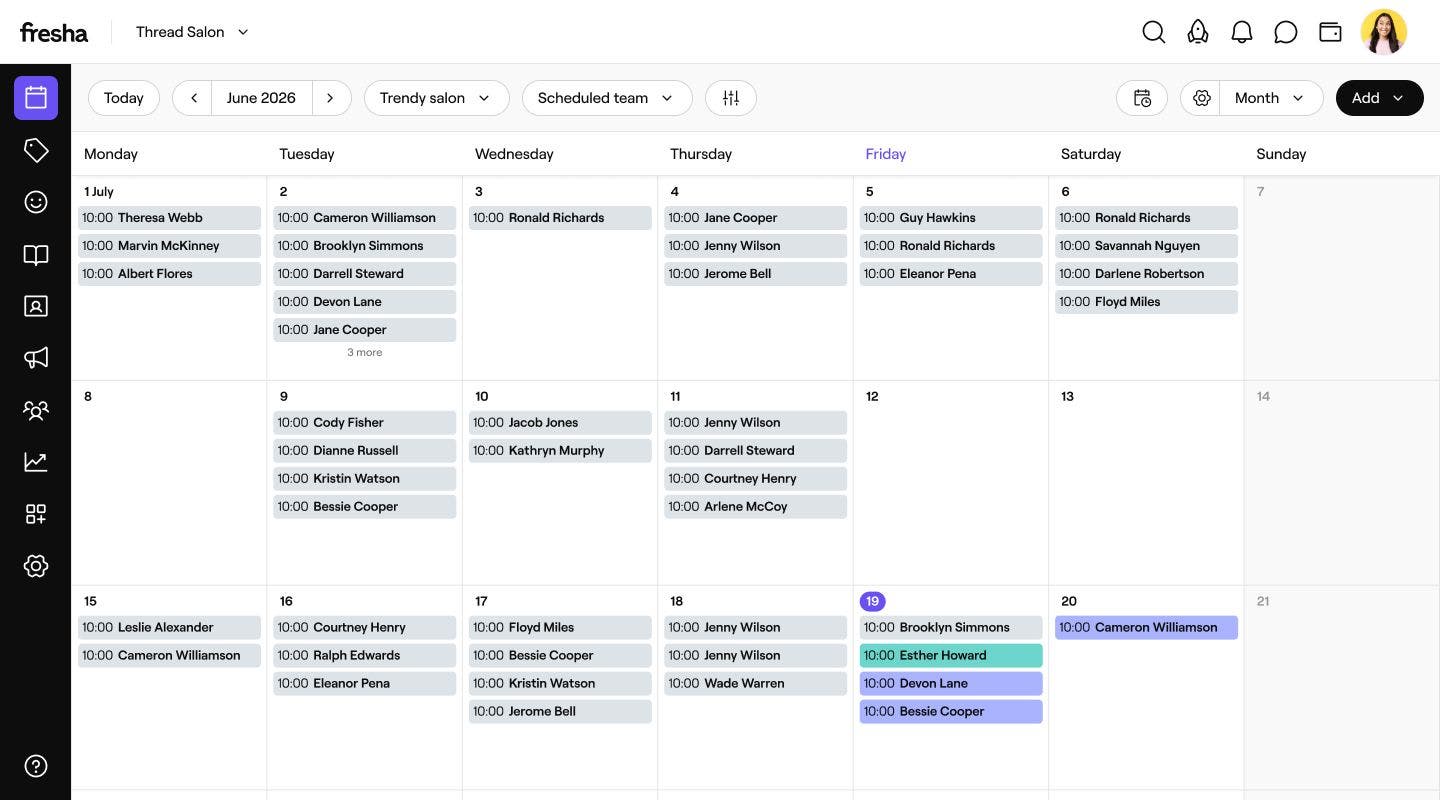
Представление «Хронология»
Назначьте каждому участнику команды отдельную строку, а вверху расположите часы рабочего дня. Это отличный вариант для больших команд, когда необходимо видеть бронирования и загрузку всех сотрудников в одном месте. Например, вы сразу видите, у кого есть свободный час для записи в последнюю минуту. 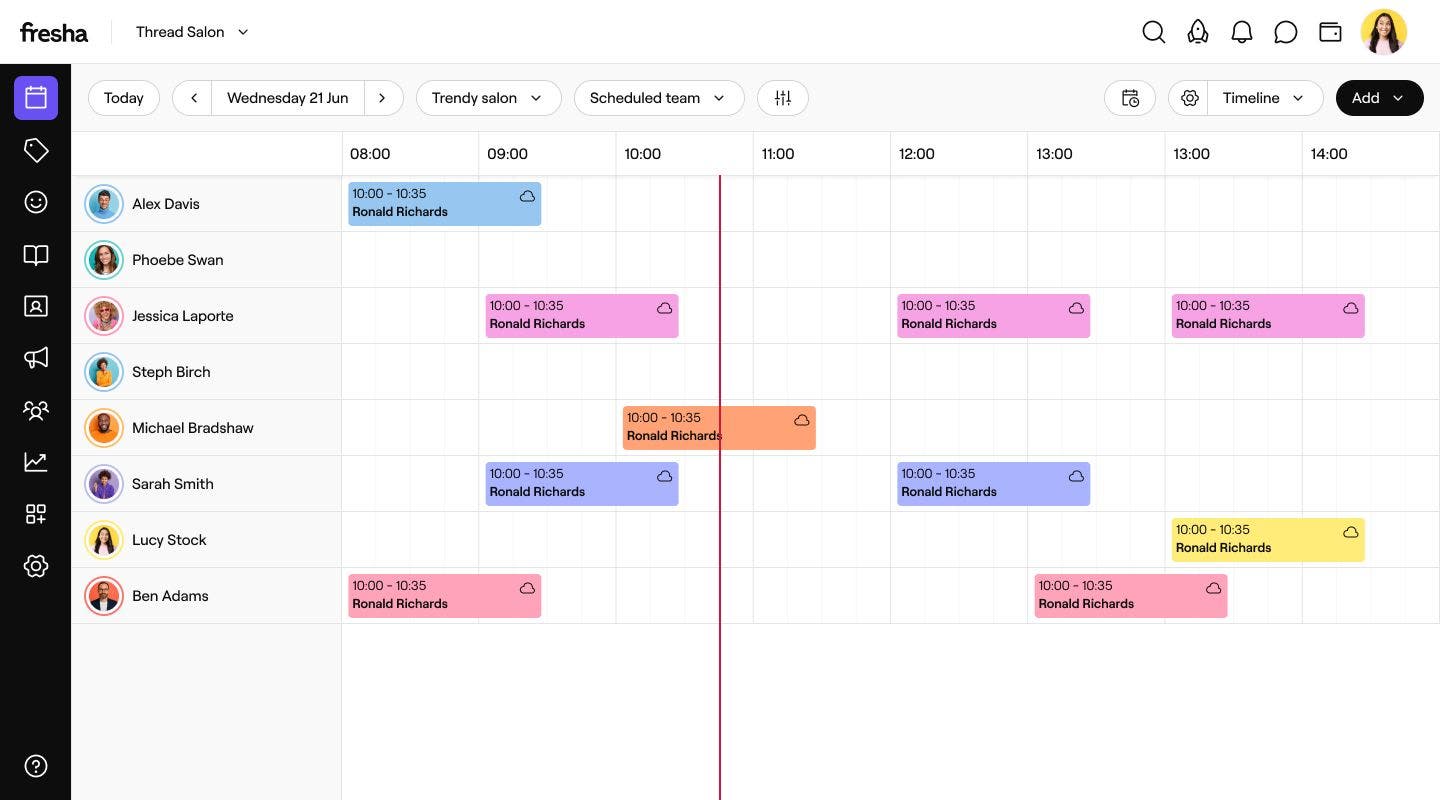
Представление «Повестка дня»
Просматривайте свои записи в простом списке, упорядоченном по дате и времени. Отлично подходит для владельцев рабочих пространств и менеджеров, которым нужен быстрый обзор предстоящих бронирований и того, что происходит в компании. 
Представление столбцов
Отслеживайте записи по мере изменения их статусов: от Записано и Подтверждено до Выполняется и Завершено. Вы можете перетащить запись в другой столбец, чтобы сразу обновить ее статус. Это идеальный вариант для администраторов и сотрудников ресепшена, которым необходимо видеть статус каждой записи и обеспечивать бесперебойную работу в течение дня. 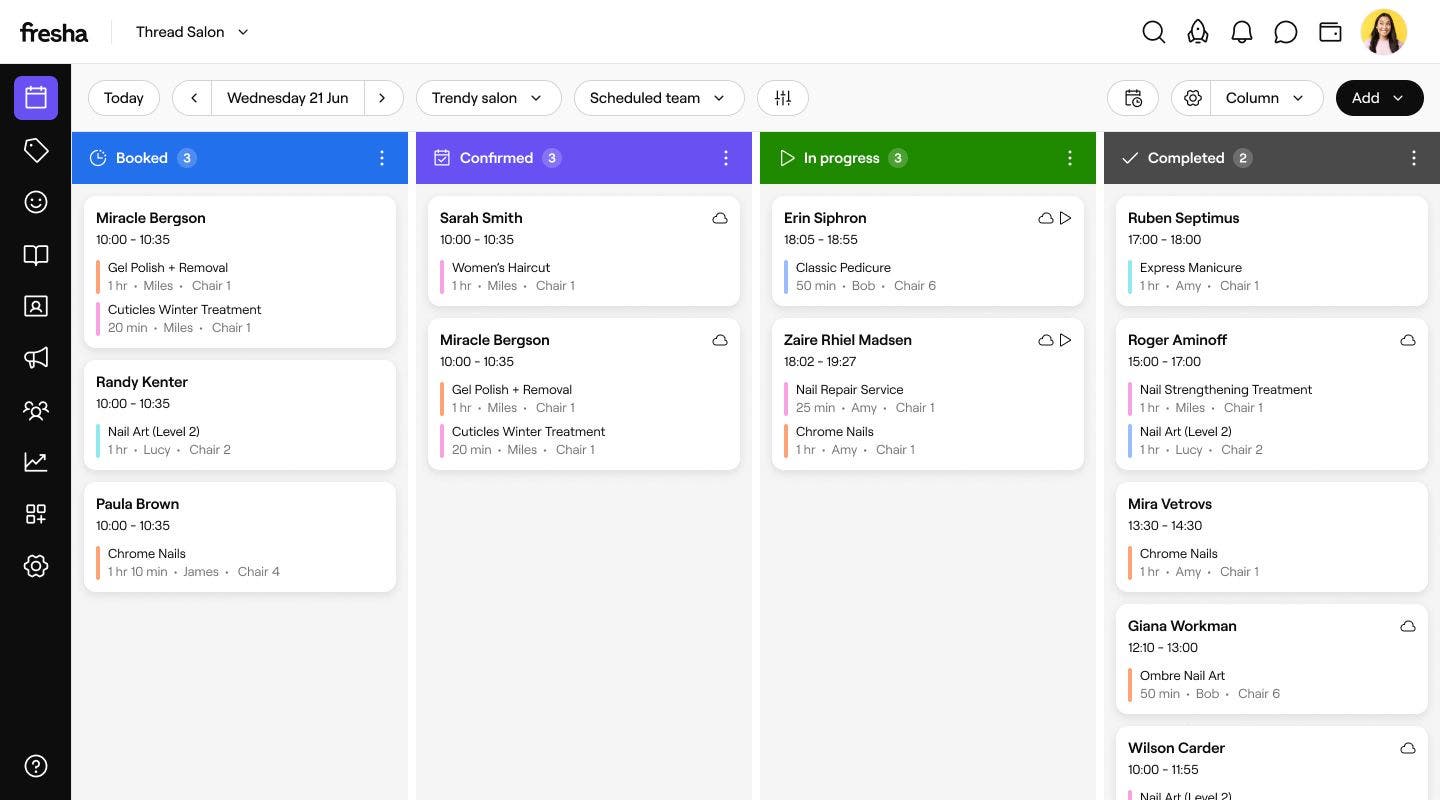
Выбор представления календаря
- В главном меню слева на экране перейдите в раздел Календарь.
- Нажмите на переключатель Вид календаря на панели инструментов, чтобы открыть список видов.

- В раскрывающемся меню выберите один из режимов просмотра, чтобы открыть календарь в выбранном формате.

После выбора представления в календаре будут отображаться записи в выбранном вами формате. Вы также можете настроить параметры календаря, чтобы изменить способ отображения записей и информации в каждом представлении.
