Обновите способ оплаты
В этом руководстве вы узнаете, как обновить способ оплаты, чтобы обеспечить бесперебойную обработку ежемесячных и разовых платежей за услуги.
Когда вы оформляете подписку на план Fresha, ваши сведения собираются, чтобы ваш счет оставался активным и чтобы можно было обрабатывать любые сборы, взимаемые Fresha. Вы можете обновить способ оплаты в любое время, чтобы платежи продолжали обрабатываться без перебоев.
Обновите способ оплаты
Если у вас один филиал с одним набором платежных реквизитов, вы можете обновить способ оплаты непосредственно в разделе Платежные реквизиты.
- В главном меню слева на экране перейдите в раздел Настройки.
- На вкладке Настройки выберите Выставление счетов.
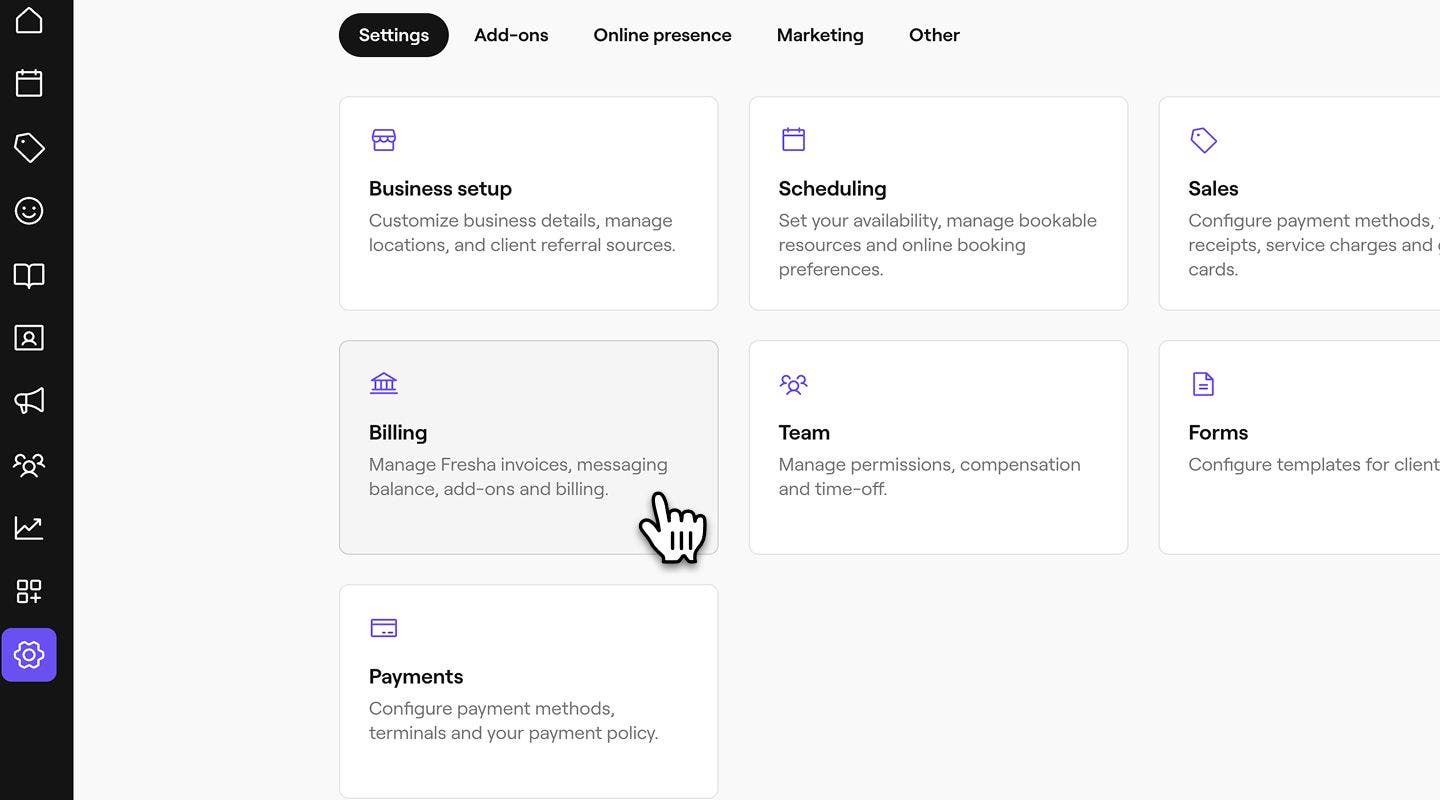
- На панели меню слева выберите Платежные реквизиты, чтобы просмотреть платежную информацию.

- Нажмите Управлять рядом со Способами оплаты, чтобы обновить свои платежные сведения.

- Нажмите Управлять рядом с Способы оплаты, чтобы обновить данные своей карты.
- Затем нажмите Добавить кредитную/дебетовую карту, чтобы обновить способ оплаты.
- Нажмите кнопку Сохранить в правом верхнем углу экрана, чтобы обновить изменения.


После обновления данных карты Fresha будет использовать этот способ оплаты для списания средств за все ежемесячные подписки и активированные дополнения.
Вы также можете добавить или обновить способ оплаты, нажав на значок бизнес-кошелька и выбрав Способы оплаты и Добавить сейчас.
Обновить способ оплаты для платежного профиля
Если у вас несколько платежных профилей, вы можете обновить способ оплаты для каждого из них отдельно.
- В главном меню слева на экране перейдите в раздел Настройки.
- На вкладке Настройки выберите Выставление счетов.
- На панели меню слева выберите Платежные профили, чтобы просмотреть свои профили.
- Нажмите на платежный профиль, чтобы просмотреть дополнительные сведения.
- На левой панели меню нажмите Способы оплаты, чтобы просмотреть сведения о вашей карте.
- Рядом со способом оплаты нажмите Действия (три точки) и выберите Обновить способ оплаты.
- На следующем этапе выберите вариант Добавить кредитную/дебетовую карту и введите сведения о своей карте.
- Выберите Сохранить в правом верхнем углу экрана, чтобы обновить изменения.
После обновления способа оплаты для платежного профиля все сборы за филиалы и участников команды, включая подписки и дополнения, будут списываться со способа оплаты, сохраненного в этом профиле.
Часто задаваемые вопросы
- имя владельца карты
- тип карты (Visa, Mastercard, AMEX и т. д.)
- только последние 4 цифры карты, которую вы хотите использовать (не указывайте код CVV)
- название банка, в котором зарегистрирована карта
Если у вас возникли проблемы с обновлением способа оплаты, свяжитесь с нами с помощью анкеты для связи, используя адрес электронной почты, указанный при регистрации, и предоставьте нам следующие сведения, чтобы мы могли разобраться в ситуации:
Никогда не сообщайте свой полный номер карты, CVV или изображение вашей платежной карты, когда вы отправляете нам свои Платежные реквизиты.
Чтобы ваша учетная запись Fresha оставалась активной, в ней должна быть сохранена действующая карта. После добавления способ оплаты нельзя удалить. Однако вы можете обновить или заменить существующие платежные сведения в любое время.
Fresha принимает все основные кредитные и дебетовые карты, включая Visa, Mastercard, American Express (Amex), Discover и Diners Club International.
Если в вашем рабочем пространстве используется несколько платежных профилей, управлять способами оплаты и банковскими счетами можно в каждом платежном профиле, а не в кошельке.
Чтобы найти свои способы оплаты, перейдите в раздел Выставление счетов и откройте Платежные профили, а затем откройте соответствующий профиль, чтобы управлять его способами оплаты и банковскими счетами.