AcasăBază de cunoștințeAcademia Fresha
Gestionează tipurile de plată manuală
Înapoi
  1. Bază de cunoștințe•
  2. Vânzări și finalizarea comenzii•
  3. Gestionează tipurile de plată manuală

Gestionează tipurile de plată manuală

Află cum să gestionezi metodele de plată disponibile la finalizarea comenzii.

În acest articol

  • Cum funcționează metodele de plată manuale
  • Adauga o metoda de plata manuala
  • Modifica sau sterge o metoda de plata manuala
  • Rearanjează ordinea metodelor de plată manuale

Cum funcționează metodele de plată manuale

Metodele de plată manuală îți permit să înregistrezi plățile efectuate în afara Fresha, cum ar fi un transfer bancar. Spațiul tău de lucru include deja opțiuni de plată implicite, cum ar fi Numerar și Fresha Terminal, și poți adăuga metode de plată manuale suplimentare pentru a oferi clienților mai multe opțiuni de plată.

Aceste metode noi sunt concepute doar pentru urmărire și raportare, ajutându-te să păstrezi evidențe exacte ale tuturor plăților primite.

Poți vizualiza o defalcare completă în funcție de tipul de plată în Raportul sumar plăți.

Adauga o metoda de plata manuala

  1. Din meniul din partea stângă a ecranului, mergi la Setări.
    add_tax_group_web_1.jpg
  2. Accesează categoria Vânzări pentru a-ți gestiona Metodele de plată.
    add_manual_payment_method_web_2.jpg
  3. Selectează butonul Adaugă din dreapta sus pentru a crea o nouă metodă de plată.
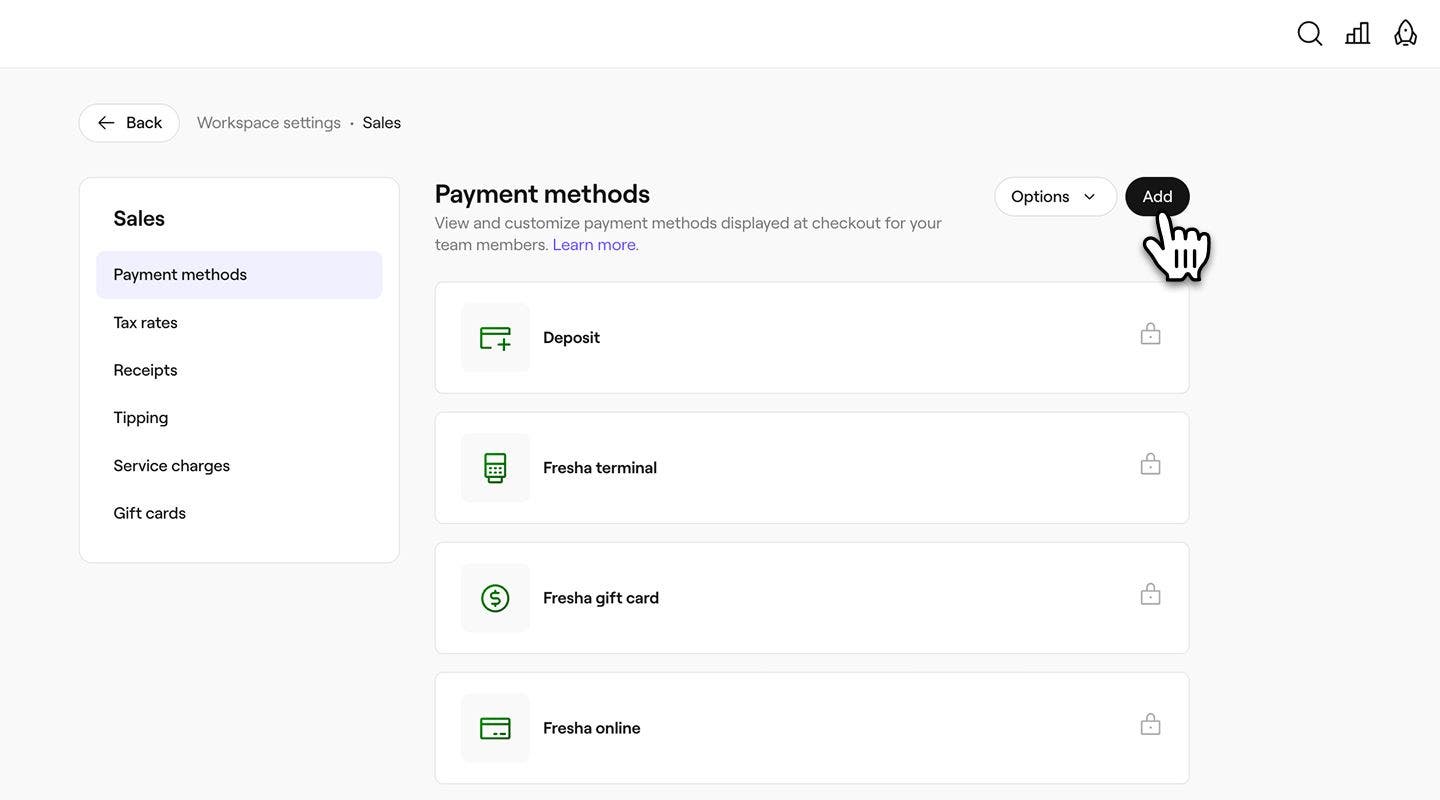
    add_manual_payment_method_web_3.jpg
  4. În vizualizarea Metoda de plată, introdu un nume pentru metoda de plată.
    add_manual_payment_method_web_4.jpg
  5. Dă clic pe butonul Salvează din partea dreaptă sus pentru a adăuga metoda.
  1. Din meniul principal din partea de jos a dispozitivului, atingeți Mai multe (pictograma grilă) și deschideți Setări.
  2. Atingeți Vânzări, apoi selectați Metode de plată.
  3. Selectează butonul Adaugă din dreapta sus pentru a crea o nouă metodă de plată.
  4. În vizualizarea Metoda de plată, introdu un nume pentru metoda de plată.
  5. Atinge butonul Salvează din partea dreaptă sus pentru a adăuga metoda.

Odată adăugat, tipul de plată va apărea imediat ca opțiune pe pagina finală de finalizare a comenzii atunci când primești plăți în magazin.

Pentru a permite membrilor echipei să accepte plăți în numerar, activează Utilizează numerarul ca metodă de plată în setările tale de permisiuni.

Modifica sau sterge o metoda de plata manuala

  1. Deschide Metode de plată din Setările spațiului de lucru pentru vânzări. 
  2. Selectează Acțiuni lângă o metodă de plată manuală și alege una dintre următoarele:
    1. Editează: actualizează numele plății manuale.
    2. Șterge: elimină definitiv metoda de plată din lista de Opțiuni de plată la momentul când se Finalizează comanda.
      edit_delete_payment_method_web_3.jpg
  1. Din meniul principal din partea de jos a dispozitivului, atingeți Mai multe (pictograma grilă) și deschideți Setări.
  2. Atingeți Vânzări, apoi selectați Metode de plată.
  3. Selectează Acțiuni (trei puncte) de lângă o metodă de plată manuală și alege una dintre următoarele opțiuni:
    1. Editează: actualizează denumirea plății manuale.
    2. Șterge: Elimină definitiv metoda de plată din lista de opțiuni de plată la momentul când se finalizează comanda.

Rearanjează ordinea metodelor de plată manuale

  1. Deschideți Metode de plată din Setările spațiului de lucru pentru vânzări.

  2. Dă clic pe butonul Opțiuni din dreapta sus și selectează Schimbă ordinea.  

    reorder_methods_web_3.jpg

  3. Trage și plasează metodele de plată manuale în ordinea în care dorești să apară la finalizarea comenzii.  
    change_order_payment_method_web_3.jpg

  4. Apasă pe butonul Salvează din partea dreaptă sus pentru a aplica modificările.

  1. Din meniul principal din partea de jos a dispozitivului dvs., atingeți Mai multe (pictograma grilă) și deschideți Setări.
  2. Atingeți Vânzări, apoi selectați Metode de plată.
  3. Atinge Opțiuni (trei puncte) în partea din dreapta sus și selectează Schimbă ordinea.
  4. Trage și plasează Metodele de plată în ordinea în care dorești să apară la finalizarea comenzii.
  5. Apasă pe butonul Salvează ordinea din partea de jos pentru a aplica modificările.

Odată salvată, ordinea actualizată a metodelor de plată manuale este afișată la finalizarea comenzii.

De asemenea, poți selecta Acțiuni lângă o metodă de plată manuală și poți alege Mută în sus sau Mută în jos pentru a schimba ordinea în care apar la finalizarea comenzii.

Întrebări frecvente

    • Metodele de plată blocate, cum ar fi Numerar sau Terminal Fresha, sunt opțiuni implicite oferite de Fresha și sunt menținute pentru coerența sistemului. Aceste metode sunt marcate cu o pictogramă cu lacăt pentru a te ajuta să le identifici cu ușurință.


Configurare vânzări


Articole similare

A fost util acest ghid?

Configurare vânzări

Gestionează tipurile de plată manuală

Simplifică procesul de finalizare a comenzii oferind clienților mai multe opțiuni de plată.

Configurarea articolelor pentru vânzare rapidă

Accelerează tranzacțiile configurând articole pentru vânzare rapidă pentru servicii și produse populare.

Articole similare

Înregistrează o vânzare

Gestionează eficient tranzacțiile de vânzări pentru produse, servicii, abonamente și carduri cadou.

Distribuie și tipărește bonuri fiscale pentru vânzări

Distribuie chitanțe clienților tăi după finalizarea unei vânzări sau a unei programări.

Fresha
Descarcă aplicația

Despre Fresha

Cariere

Ajutor și asistență

Blog

Harta site-ului

Pentru afaceri

Pentru parteneri

Prețuri

Funcționalități

Programare

Punct de vânzare

Plăți

Capital

Marketplace

Asistență

Stare

Informații juridice

Politica de confidențialitate

Termene și condiții

Condiții de utilizare

Ne găsești pe rețelele de socializare

Facebook
Linkedin
Instagram

© 2026 Fresha.com SV Ltd