AcasăBază de cunoștințeAcademia Fresha
Rambursează o vânzare
Înapoi
  1. Bază de cunoștințe•
  2. Vânzări și finalizarea comenzii•
  3. Rambursează o vânzare

Rambursează o vânzare

Află cum poți corecta cu ușurință erorile de plată sau cum poți oferi compensații rambursând vânzările direct către clienții tăi.

În acest articol

  • Cum funcționează rambursările
  • Rambursarea unui articol
  • Rambursează o sumă

Cum funcționează rambursările

Rambursarea unei vânzări îți permite să returnezi bani clienților sau să corectezi tranzacțiile finalizate prin anularea integrală sau parțială a vânzării.

Există două modalități de a rambursa o vânzare:

  • Rambursarea articolelor: Rambursează articole individuale, cum ar fi servicii sau produse dintr-o vânzare.  
  • Rambursarea unei sume: Returnează valoarea integrală sau parțială a tranzacției fără a specifica Articolele. Acest lucru este util atunci când nu este necesară o rambursare detaliată, cum ar fi oferirea unei remunerații.

Rambursarea unei anumite sume în locul unui articol individual poate afecta raportarea, deoarece nu este legată de un produs sau serviciu. Acest lucru poate fi util atunci când o vânzare include un singur articol și trebuie să oferi o rambursare parțială, însă rambursarea în funcție de articol este recomandată pentru a menține raportarea clară și exactă.

Dacă trebuie să schimbi membrul echipei alocat vânzării sau să ajustezi alocarea bacșișului, poți edita vânzarea în schimb.

Rambursarea unui articol

  1. Din meniul principal din partea stângă a ecranului, mergi la Vânzări, apoi selectează Vânzări din panoul de meniu din stânga. 
    select_sales_web.jpg
  2. Deasupra Listei de vânzări, utilizează bara de căutare și filtrele din bara de instrumente pentru a căuta vânzarea.
    refund_an_item_web_3.jpg
  3. Dă clic pe Numărul de referință al vânzării pentru a vedea detaliile acesteia. 
    refund_an_item_web_4.jpg
  4. În panoul din dreapta al vizualizării vânzării, faceți clic pe Acțiuni rapide (trei puncte), apoi selectați Rambursare vânzare.
    refund_an_item_web_5.jpg
  5. În vizualizarea Rambursare, bifează casetele de selectare de lângă fiecare articol pe care dorești să îl rambursezi, apoi selectează Continuă în partea din dreapta sus. 
    refund_an_item_web_6.jpg
  6. La Metoda de rambursare, alegeți să rambursați plata către metoda de plată inițială a clientului sau în numerar. 
    refund_an_item_web_7.jpg
  7. Utilizează lista derulantă pentru a selecta Motivul rambursării. 
  8. Dă clic pe butonul Emitere rambursare din dreapta sus pentru a procesa rambursarea.
  9. După procesare, o înregistrare a rambursării va fi listată în lista ta de vânzări și va apărea în detaliile vânzării inițiale, cu starea Rambursate.
    refund_an_item_web_9.jpg
  1. Din meniul principal din partea de jos a ecranului, apasă pe pictograma Vânzări.
  2. Selectează Vânzări din meniu. 
  3. Deasupra Listei de vânzări, utilizează bara de căutare și filtrele din bara de instrumente pentru a căuta vânzarea.
  4. Atinge Vânzare nr. pentru a vedea detaliile acesteia. 
  5. În partea de sus a vizualizării vânzărilor, atinge Acțiuni rapide (trei puncte), apoi selectează Rambursează vânzarea.
  6. În vizualizarea Rambursare, bifează casetele de selectare de lângă fiecare articol pe care dorești să îl rambursezi, apoi selectează Continuă din partea de jos. 
  7. În secțiunea Metodă de rambursare, alegeți să rambursați plata prin metoda de plată inițială a clientului sau Numerar. 
  8. Utilizează lista derulantă pentru a selectarea Motivului rambursării. 
  9. Atinge butonul Emitere rambursare din partea de jos pentru a procesa rambursarea.
  10. După procesare, o înregistrare a rambursării va fi listată în lista ta de vânzări și va apărea în detaliile vânzării inițiale, cu starea Rambursate.

Rambursează o sumă

  1. Din meniul principal din partea stângă a ecranului, mergi la Vânzări, apoi selectează Vânzări din panoul de meniu din stânga. 
    select_sales_web.jpg
  2. Deasupra listei de vânzări, utilizează bara de căutare și filtrele din bara de instrumente pentru a căuta vânzarea.
    refund_an_amount_web_3.jpg
  3. Dă clic pe Numărul de referință al vânzării pentru a vedea detaliile acesteia. 
    refund_an_amount_web_4.jpg
  4. În panoul din dreapta al vizualizării vânzării, faceți clic pe Acțiuni rapide (trei puncte), apoi selectați Rambursare vânzare.
    refund_an_item_web_5.jpg
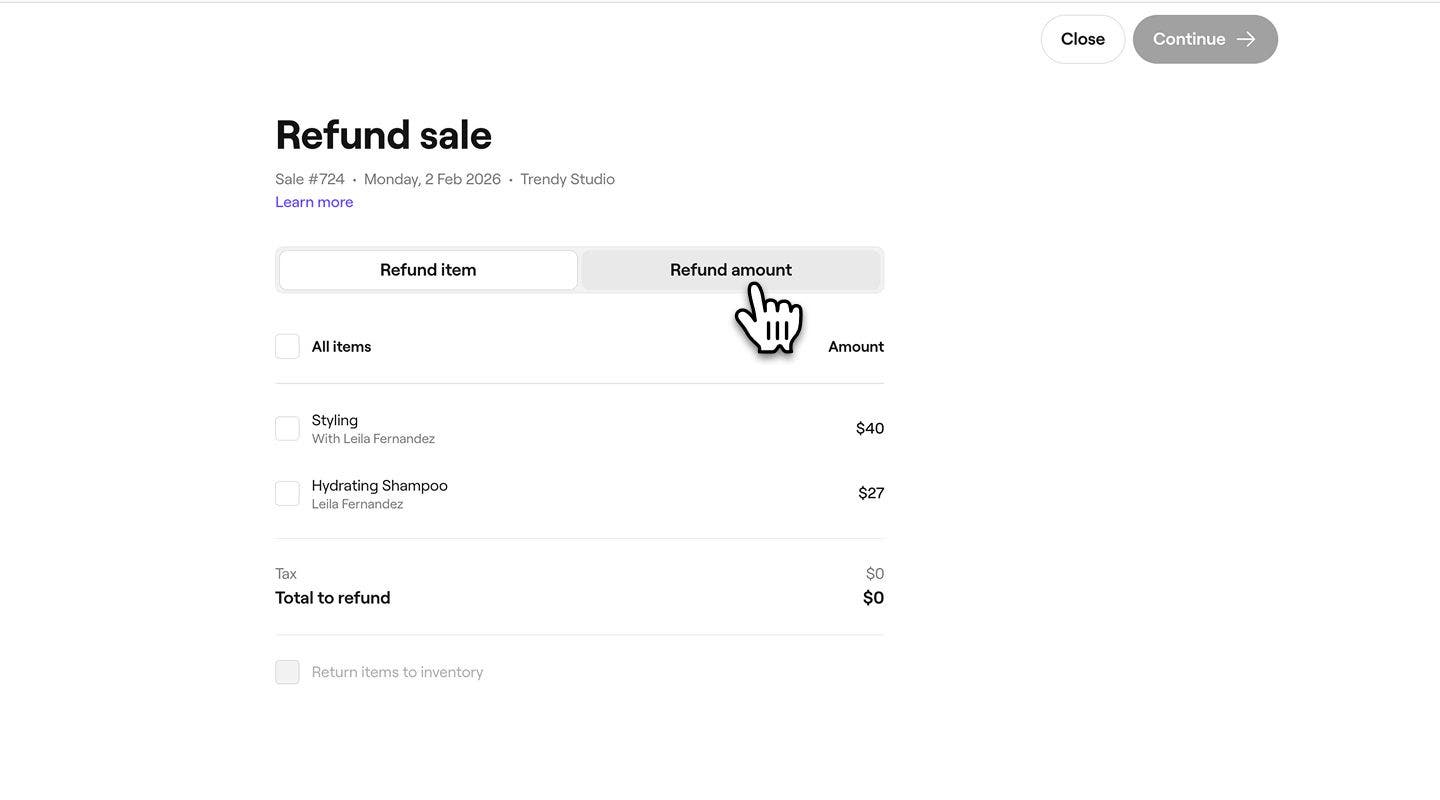
  5. În vizualizarea Rambursare, selectați fila Suma de rambursat. 
    refund_an_amount_web_6.jpg
  6. La Metoda de rambursare, alegeți să rambursați plata către metoda de plată inițială a clientului sau în numerar.
  7. Introdu Suma de rambursat clientului. 
    refund_an_amount_web_8.jpg
  8. Utilizează lista derulantă pentru a selecta Motivul rambursării. 
  9. Dă clic pe butonul Emitere rambursare din dreapta sus pentru a procesa rambursarea.
  10. După procesare, rambursarea articolului este înregistrată ca o nouă tranzacție în lista ta de vânzări și apare în detaliile vânzării inițiale, cu starea Rambursate.
    refund_amount_web_11.jpg
  1. Din meniul principal din partea de jos a ecranului, apasă pe pictograma Vânzări.
  2. Selectează Vânzări din meniu. 
  3. Deasupra listei de vânzări, utilizează bara de căutare și filtrele din bara de instrumente pentru a căuta vânzarea.
  4. Atinge Vânzare # pentru a vedea detaliile. 
  5. În partea de sus a vizualizării vânzărilor, atingeți Acțiuni rapide (trei puncte), apoi selectați Rambursare vânzare.
  6. În vizualizarea Rambursare, selectați fila Suma de rambursat. 
  7. La Metoda de rambursare, alegeți să rambursați plata către metoda de plată inițială a clientului sau în numerar.  
  8. Introduceți Suma de rambursat care urmează să fie emisă către client. 
  9. Folosește lista derulantă pentru a selecta un Motiv al rambursării. 
  10. Atinge butonul Emitere rambursare din partea dreaptă sus pentru a procesa rambursarea.
  11. După procesare, rambursarea articolului este înregistrată ca o nouă tranzacție în lista ta de Vânzări și apare în detaliile vânzării inițiale, cu starea Rambursate.

Întrebări frecvente

    • Rambursările plăților cu card apar, de obicei, în contul clientului în termen de 3 până la 5 zile lucrătoare. Rambursările către un card cadou Fresha sunt aplicate instantaneu.

      Când un abonament recurent este anulat și rambursat, acesta rămâne valorificabil până la următoarea dată de reînnoire. Abonamentul rămâne anulat, dar va rămâne activ și disponibil pentru utilizare până la sfârșitul perioadei de reînnoire curente.

      Dacă o rambursare a fost emisă din greșeală, poți crea o vânzare nouă cu serviciile sau articolele rambursate și poți Finalizează comanda din nou, ca de obicei.

      Când un client plătește folosind un card cadou business, rambursările sunt gestionate în afara soldului cardului cadou. În aceste cazuri, rambursarea este emisă în numerar, în loc să fie adăugată înapoi pe cardul cadou.


POS


Articole similare

Cursuri Fresha academy
Previzualizare video curs

Înregistrează o vânzare

6 lecții•9 min

Vezi toate cursurile

A fost util acest ghid?

POS

Primeste plăți rapide

Procesați cu ușurință plățile o singură dată de la clienți utilizând facilitatea Plată rapidă de la Fresha.

Primește plăți prin mai multe metode

Permite clienților să plătească folosind mai multe Metode de plată cu funcția de plăți divizate a Fresha.

Înregistrează o vânzare

Gestionează eficient tranzacțiile de vânzări pentru produse, servicii, abonamente și carduri cadou.

Rambursează o vânzare

Corectează cu ușurință erorile de plată sau oferă compensații prin rambursarea directă a vânzărilor.

Modifica o vânzare

Asigură o evidență corectă și corectează orice erori prin editarea chitanțelor de vânzări.

Anulează vânzarea

Păstrează-ți evidențele financiare exacte anulând vânzările incorecte.

Aplică oferte și reduceri la finalizarea comenzii

Gestionează ofertele și reducerile din coș pentru a ajusta totalurile la finalizarea comenzii.

Creează o schiță de vânzare

Salvează și modifică vânzările oricând înainte de a finaliza comanda. Învață să creezi, să gestionezi și să finalizezi schițe de vânzări.

Vânzări neplătite și plătite parțial

Salvează vânzările fără plata integrală și colectează soldul rămas mai târziu.

Articole similare

Înregistrează o vânzare

Gestionează eficient tranzacțiile de vânzări pentru produse, servicii, abonamente și carduri cadou.

Gestionează tipurile de plată manuală

Simplifică procesul de finalizare a comenzii oferind clienților mai multe opțiuni de plată.

Cursuri Fresha academy
Previzualizare video curs

Înregistrează o vânzare

6 lecții•9 min

Vezi toate cursurile
Fresha
Descarcă aplicația

Despre Fresha

Cariere

Ajutor și asistență

Blog

Harta site-ului

Pentru afaceri

Pentru parteneri

Prețuri

Funcționalități

Programare

Punct de vânzare

Plăți

Capital

Marketplace

Asistență

Stare

Informații juridice

Politica de confidențialitate

Termene și condiții

Condiții de utilizare

Ne găsești pe rețelele de socializare

Facebook
Linkedin
Instagram

© 2026 Fresha.com SV Ltd